Muistiinpano
Tämän sivun käyttö edellyttää valtuutusta. Voit yrittää kirjautua sisään tai vaihtaa hakemistoa.
Tämän sivun käyttö edellyttää valtuutusta. Voit yrittää vaihtaa hakemistoa.
Huomautus
Dynamics 365 Commerce Retail Interest Group on siirtynyt Yammerista Viva Engage. Jos uuden Viva Engage -yhteisön käyttöoikeus puuttuu, täytä tämä lomake (https://aka.ms/JoinD365commerceVivaEngageCommunity), jotta sinut lisätään yhteisöön ja pääset osallistumaan uusimpiin keskusteluihin.
Tässä artikkelissa on tietoja näytön asetteluista, jotka sisältyvät Store Commerce Point of Sale (POS) -käyttökokemuksen esittelytietojoukkoon Microsoft Dynamics 365 Commerce.
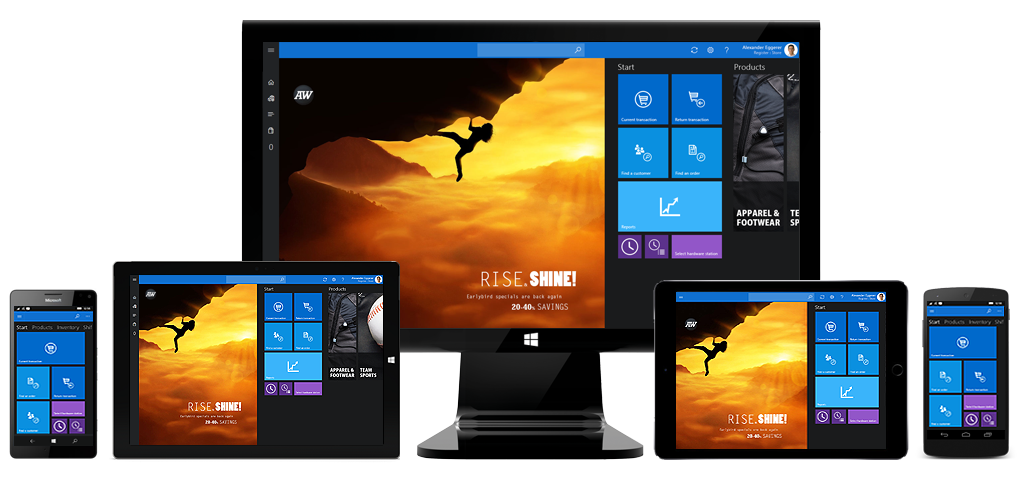
Commercen esittelytietojen mukana tulevat mallinäytön asettelut tarjoavat sisältöä, joka on optimoitu eri jälleenmyyntisegmenteille, työntekijärooleille ja laitteille. Yksi asettelu voi sisältää useita painikeruudukoiden asettelukokoja ja -yhdistelmiä. Näin myymälän työntekijät voiva siirtyä laitteiden ja asemien välillä. Tässä artikkelissa käsitellään näiden asetteluiden välisiä eroja, asetteluiden työvaiheita ja niiden mahdollistamia yleisiä käyttökokemuksia.
Näyttöasettelun tunnuksen rakenne
Retail-sovelluksen näyttöasettelut ovat kohdassa Retail ja Commerce>Kanavan asetukset>Myyntipisteen asetukset>Myyntipiste>Näyttöasetukset.
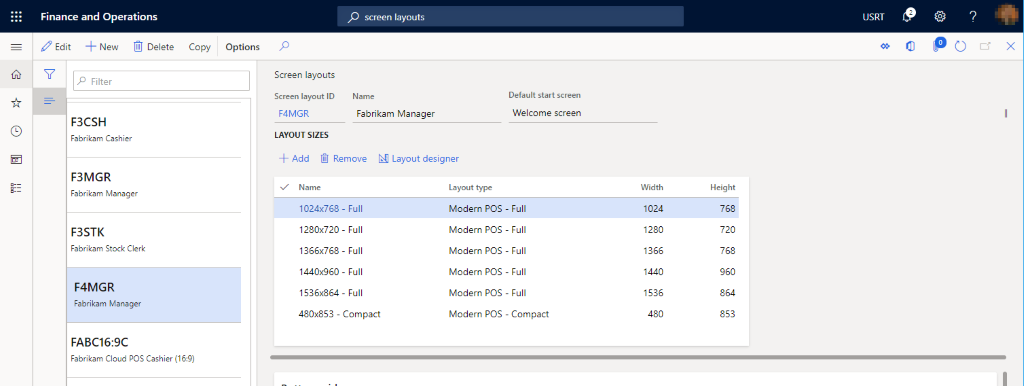
Näytön asettelun tunnuksissa voi olla enintään 10 merkkiä. Tunnus on merkkijono, joka sisältää seuraavat kolme tietoa tässä järjestyksessä:
- Yritys
- Asetteluversio
- Henkilötyyppi
Yritys
| Kirje | Yritys |
|---|---|
| A | Adventure Works |
| F | Fabrikam |
| Y | Contoso |
Asetteluversio
| Version numero | Kuvaus |
|---|---|
| 3 | Perusversio, joka tukee eri laitteiden ja kuvasuhteiden useita näyttökokoja |
| 3.1 | Perusversio, jolla on Suositellut tuotteet -ruudun lisätuki |
| 4 | Päivitetyn laajennetun Fabrikam-asettelun laajennettu versio |
Henkilötyyppi
| Lyhenne | Henkilötyyppi | Sisältö |
|---|---|---|
| CSH | Kassa | Kassa-asettelut sisältävät kaikki tapahtumiin liittyvät työvaiheet, kuten asiakastilaukset, palautukset, alennukset, mitätöinnit ja lahjakortit. Nämä asettelut sisältävät myös varastonhallinnan päivittäiset tehtävät, kuten hintatarkistukset, varastohaut ja varaston inventoinnit. Aloitussummat, vuorojen keskeytykset ja kello sisältävät myös perusvuorojen hallinnan. |
| MGR | Myymäläpäällikkö | Myymäläpäällikön asettelu sisältää kaikki tapahtumiin liittyvät työvaiheet, jotka löytyvät kassanhoitajan asetteluista. Niiden lisäksi se sisältää verojen ohitukset. Nämä asettelut sisältävät myös varastonhallinnan päivittäiset tehtävät, kuten hintatarkistukset, varastohaut ja varaston inventoinnit. Vuoronhallinta sisältää vuorojen aloittamisen, keskeyttämisen ja päättämisen. Lisäksi asettelut sisältävät kassatoiminnot tapahtumille, poistoille, kassan laskemiselle maksuvälineittäin ja toimituksille kassakaappiin ja pankkiin. Näiden asetteluiden avulla voi myös käyttää suoritusraportteja ja tulostaa X- ja Z-raportteja. |
| STK | Varastonhoitaja | Varastonhoitajan asettelut on optimoitu varastonhallintaa varten. Niiden avulla voi käyttää hinnantarkistusten, varastohakujen, keräilyjen ja vastaanottojen, varaston inventointien ja myyntirakenteen purkamisen päivittäisiä tehtäviä. Nämä asettelut sisältävät myös aikaan ja vuorojen keskeytykseen liittyvät vuorojen perustyövaiheet. Vaikka nämä asettelut on tarkoitettu pääasiassa tilausjärjestelmätehtäviä varten, myymälänhoitajilla on samoja tapahtumanäyttöjen työvaiheet kuin kassanhoitajilla. |
Esimerkkiasettelu
Tässä on esimerkki Fabrikam-yrityksen näytön asettelun tunnuksesta, asetteluversiosta 4 ja Store Manager -persoonasta:
F4MGR
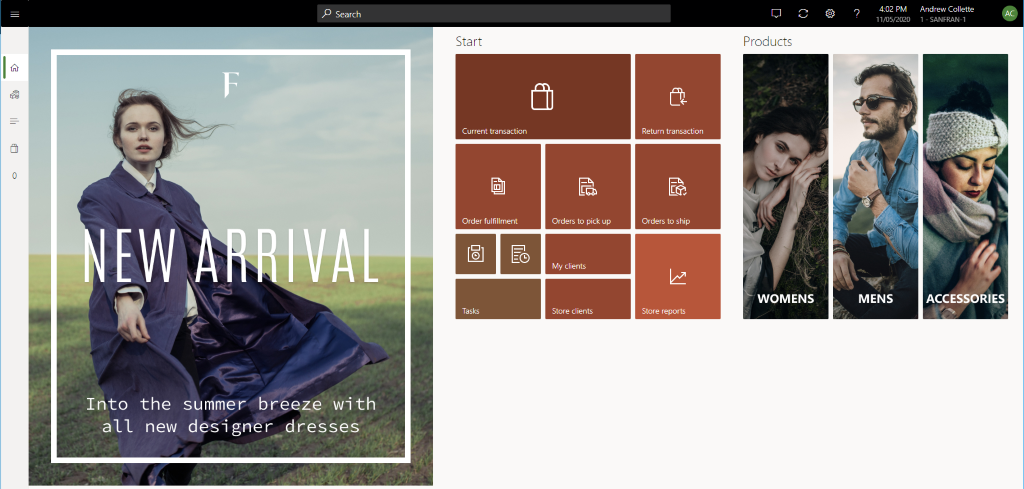
Seuraavassa kuvassa on esimerkki Fabrikamin myymäläpäällikön aloitusnäytöstä.
Asettelukoot
Täydeliset ja kompaktit asettelut
Näyttöasettelu voi sisältää täysikokoisten ja pienikokoisten laitteiden kokoonpanoja. Siksi käyttäjälle voidaan määrittää yksi näyttöasettelu, joka toimii eri kokoissa ja myymälän lomaketekijöissä.
- Modern POS - täydellinen - täydelliset asettelut ovat yleensä parhaimmillaan suurissa näytöissä kuten pöytätietokoneiden näytöissä tai tableteissa. Käyttäjät voivat valita asettelun sisältämät käyttöliittymäelementit, määrittää elementtien koon ja sijoittelun sekä elementtien yksityiskohtaiset ominaisuudet. Täydelliset asettelut tukevat sekä vaaka- että pystykokoonpanoja.
- Modern POS - kompakti - kompaktit asettelut sopivat yleensä parhaiten puhelimiin tai pieniin tabletteihin. Kompaktien laitteiden suunnittelumahdollisuudet ovat rajalliset. Käyttäjät voivat määrittää kuitti- ja summaruutujen sarakkeet ja kentät. Tiettyjä toimintoja, jotka edellyttävät suurempaa näytön tarkkuutta, kuten raportit ja varastonhallinta, ei tueta kompaktissa asettelussa.
Käytettävissä olevat näytön tarkkuudet
Seuraavassa taulukossa ovat tavallisissa näyttöjen resoluutioissa käytettävissä olevat asetteluiden koot.
| Asettelutyyppi | Ratkaisu | Kuvasuhde | Kohdenäyttö |
|---|---|---|---|
| Kompakti* | 480 × 853 | 16:9 | Puhelimet |
| Täysi | 1 024 × 768 | 4:3 | Tabletit |
| Täysi* | 1 280 × 720 | 16:9 | Tabletit |
| Täysi | 1 366 × 768 | 16:9 | Tabletit, suuret näytöt |
| Täysi | 1 440 × 960 | 3:2 | Tabletit, suuret näytöt |
| Täysi* | 1536 × 864 | 16:9 | Tabletit, suuret näytöt |
* Nämä asettelujen lisäkoot ovat käytettävissä vain Adventure Works- ja Fabrikam-asetteluissa.
Vinkki
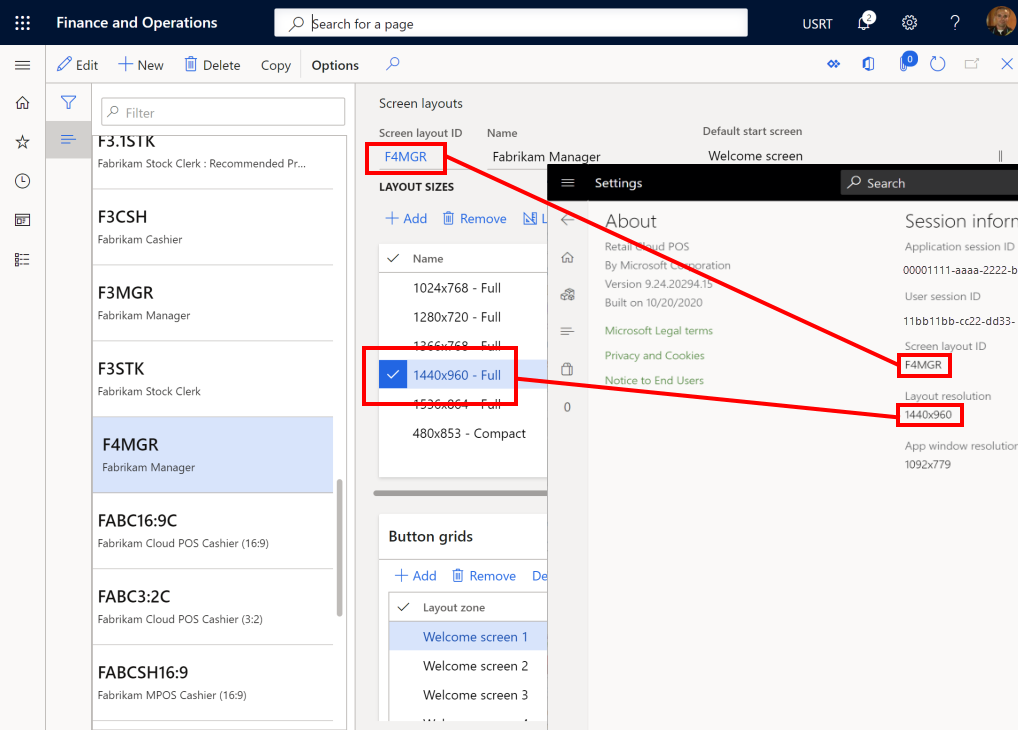
POS valitsee automaattisesti asettelun koot sen mukaan, mikä on lähin koko, joka on käytettävissä nykyisen sovellusikkunan näytön tarkenteessa. Voit etsiä Store Commerce -sovelluksessa tai Store Commerce verkossa -ratkaisussa tällä hetkellä käytössä olevan näyttöasettelun tunnuksen ja näytön resoluution avaamalla Asetukset-sivun ja siirtymällä Istunnon tiedot -osaan. Voit tarkastella myös nykyisen sovelluksen tai selainkehyksen todellista ikkunan resoluutiota. Kun nämä tiedot ovat käytettävissä, löydät asettelun sisällön lähteen valitsemalla Kanavan asetukset > POS-asetukset > Myyntipiste > Näytön asettelut.
Yritykset ja tuotemerkit
Jokainen kuvitteellinen yritys on luotu eri vähittäismyyntisegmenttiä varten. Yritykset sisältävät tuoteluettelot, jotka on suunniteltu yrityksen markkinoita varten. Jokaisella yrityksellä on yksilöivä visuaalinen tuotemerkki ja tuotteet. Brändäyksen elementtejä ovat korostusväri, tumma tai vaalea teema ja valokuvat, jotka tarjoavat realistiset käyttökokemukset.
Yrityksen segmentti ja visuaaliset ominaisuudet
| Yritys | Toimipaikka | Segmentti | Korostus | Teema |
|---|---|---|---|---|
| Adventure Works | Seattle | Urheilutarvikkeet | Sininen | Tumma |
| Fabrikam | San Francisco | Muoti | Vihreä | Vaalea |
| Contoso | Boston | Elektroniikka | Punainen | Tumma |
Huomautus
Adventure Works ja Fabrikam on tuotemerkkien kaksi lippulaivaa. Contoso on käytettävissä, mutta kaikkia asetteluja ei ole saatavilla.
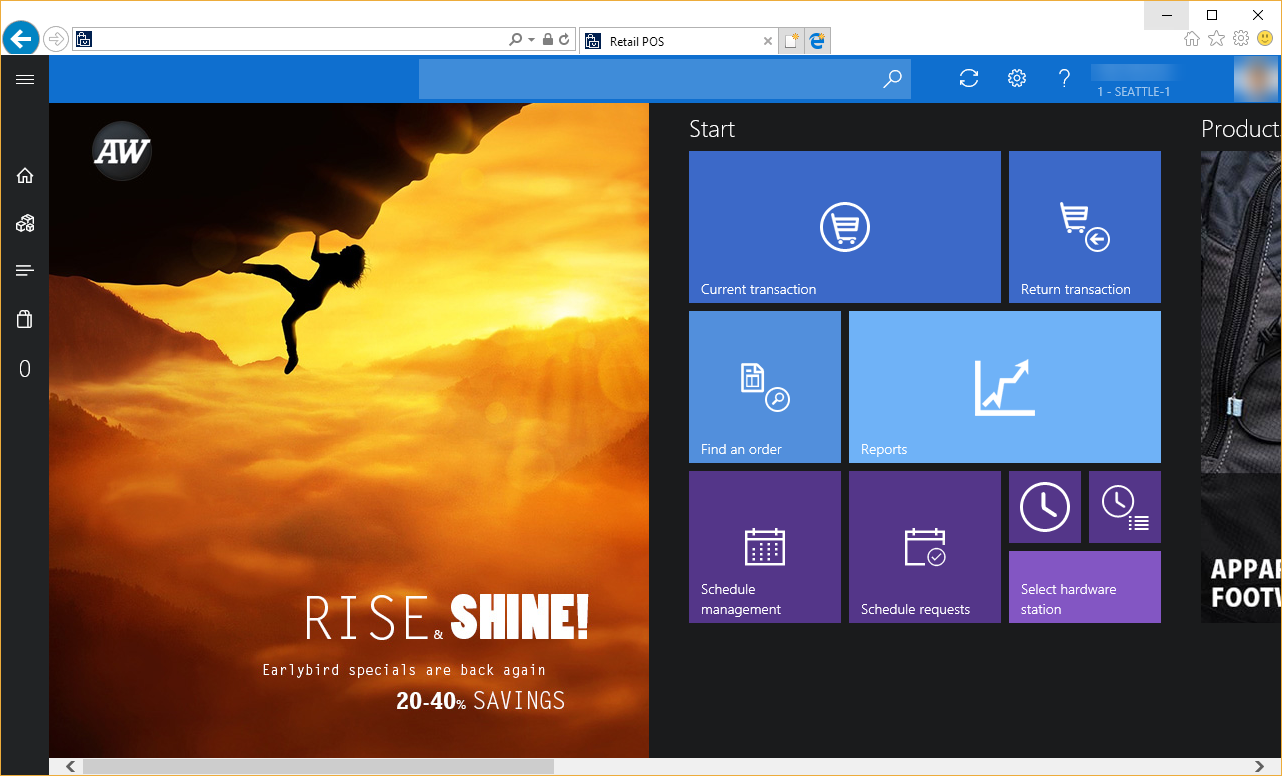
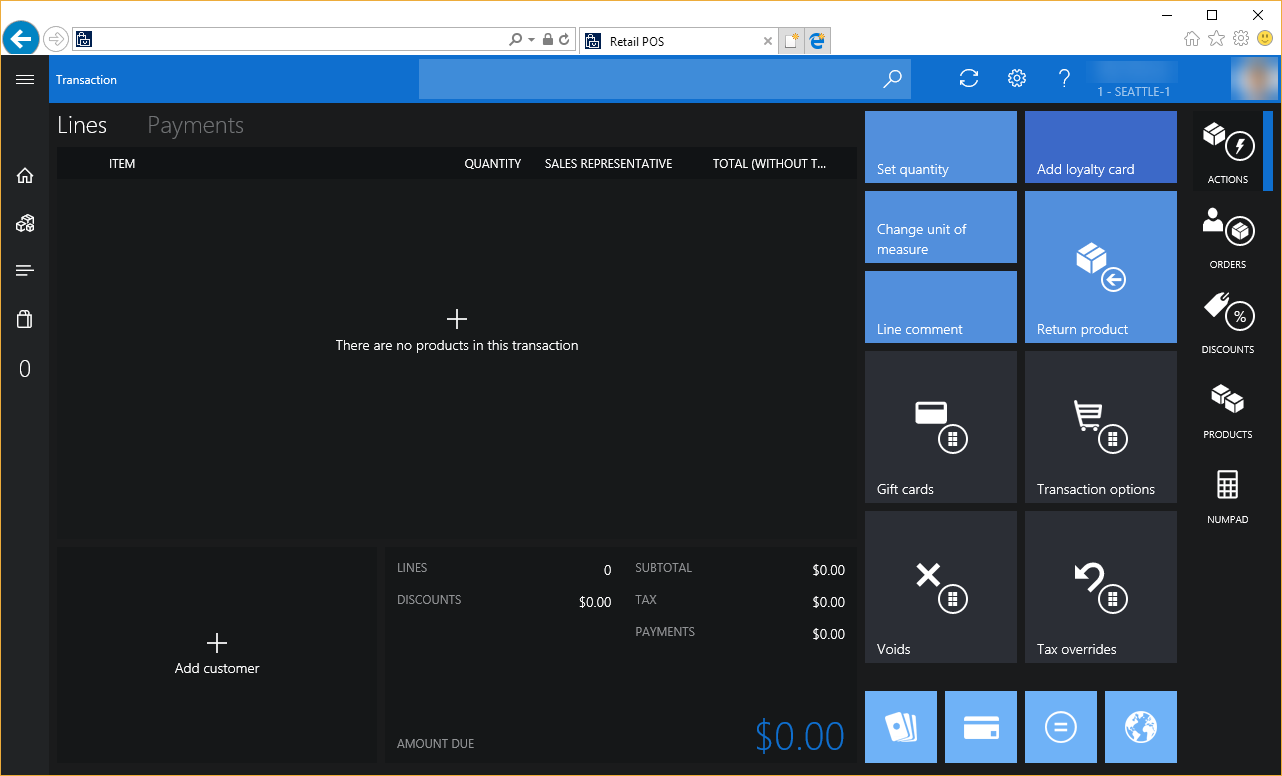
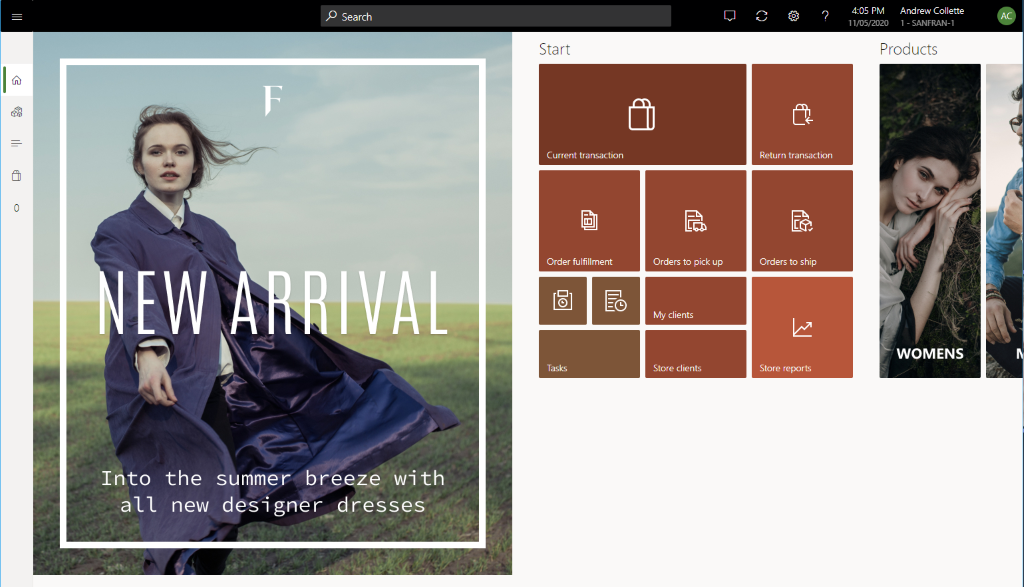
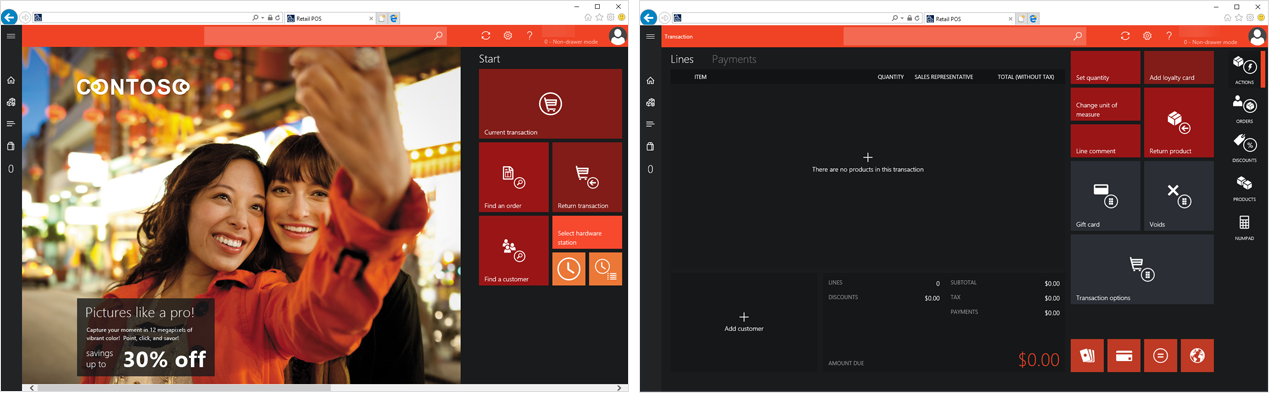
Seuraavissa kuvissa ovat kolmen kuvitteellisen yrityksen aloitussivut ja tapahtumasivut.
Adventure Works
Fabrikam

Contoso
Käyttäjän sisäänkirjausmatriisi
Käyttäjille annetaan erilaisia näyttöasetteluja varten. Näytöt voi ottaa käyttöön seuraavan taulukon avulla. Kirjaudu sisään soveltuvan operaattorin tunnuksen avulla.
| Yritys | Näyttöasettelun tunnus | Henkilötyyppi | Operaattorin tunnukset |
|---|---|---|---|
| Adventure Works | A3MGR | Myymäläpäällikkö | 000154, 000137, 000073 |
| Adventure Works | A3CSH | Kassa | 000150, 000175, 000165 |
| Adventure Works | A3STK | Varastonhoitaja | 000155, 000181, 000152 |
| Fabrikam | F4MGR | Myymäläpäällikkö | 000160, 000713 |
| Fabrikam | F3CSH | Kassa | 000161, 000113, 000114 |
| Fabrikam | F3STK | Varastonhoitaja | 000164, 000112, 000123 |
| Contoso | C3MGR | Myymäläpäällikkö | 000100, 000111 |
| Contoso | C3CSH | Kassa | 000110, 000120 |
| Contoso | Ei käytettävissä | Varastonhoitaja | Ei käytettävissä |
Vinkki
Saat parhaat tulokset, kun aktivoit vastaavan myymäläsijainnin kassakoneen ja määrität yritykseksi sen henkilötyypin yrityksen, jonka haluat kirjautuvan sisään. Näin voit varmistaa, että visuaalinen profiili ja brändäyskuvat ovat kaikkialla samanlaiset. Jos esimerkiksi haluat nähdä Fabrikamin kassanhoitajan asettelun, aktivoi Houstonin alueen kassakone.