Muistiinpano
Tämän sivun käyttö edellyttää valtuutusta. Voit yrittää kirjautua sisään tai vaihtaa hakemistoa.
Tämän sivun käyttö edellyttää valtuutusta. Voit yrittää vaihtaa hakemistoa.
Note
Dynamics 365 Commercen jälleenmyyntikoron ryhmä on siirtynyt Yammerista Viva Engageen. Jos sinulla ei ole käyttöoikeutta uuteen Viva Engage-yhteisöön, täytä tämä lomake (https://aka.ms/JoinD365commerceVivaEngageCommunity), jotta voit lisätä sen ja osallistua uusimpiin keskusteluihin.
Tässä artikkelissa kerrotaan, miten voit asentaa ja debugata yhden napsautuksen suunnittelutyökalun Microsoft Dynamics 365 Commerce -ohjelmassa.
Voit suunnitella myymälöihin, kassakoneisiin, kassoille ja esimiehille erilaisia pysty- tai vaakasuuntaisia Store Commerce -sovelluksen ja Store Commerce verkossa -ratkaisun asetteluja yhden napsautuksen suunnitteluohjelmalla.
Store Commerce -sovelluksen ja Store Commerce verkossa -ratkaisun käyttöliittymän graafinen rakenne määräytyy kassan asettelun mukaan. Rakenne määrää eri objektien sijainnin. Esimerkiksi kokonaisarvon asettelun, nimikeruudukon asettelun, asiakkaan asettelun, maksun asettelua ja eri valikkopainikkeiden asettelua. Asettelut sisältävät myös myynnin liittymän ulkoasun, joka näkyy työntekijöille .
Asenna yhden napsautuksen suunnittelutoiminto
Valitse Kaupan vasemmassa yläkulmassa olevasta valikosta Retail ja Commerce>Kanavan asetukset>POS-asetukset>Myyntipiste>Näytön asettelut.
Valitse asettelu, jonka sovellustyyppi on Modern POS – Täysi tai Modern POS – Kompakti, ja valitse sitten asettelun suunnittelutoiminto.
Asenna yhden napsautuksen suunnittelutyökalu napsauttamalla Microsoft Edge ikkunan alaosassa näkyvällä ilmoituspalkilla Avaa. (Ilmoitusrivi saattaa näkyä eri kohdassa muissa selaimissa.)
Sovellus suoritetaan - suojauksen varoitus viesti tulee näkyviin, valitse suorita joka asentaa vähittäismyynnin suunnittelutyökalun isännän. Edistymisen ilmaisin näyttää asennusprosessin edistymisen tilanteen.
Kun asennus on päättynyt, anna kaupan käyttäjänimesi ja salasanasi Kirjaudu sisään -sivulla ja aloita sitten suunnittelutoiminto valitsemalla Kirjaudu sisään.
Kun tunnistetietosi on tarkistettu ja suunnittelutoiminta alkaa, voit aloittaa oman asettelun suunnittelun tai aiemmin luodun asettelun muokkaamisen.
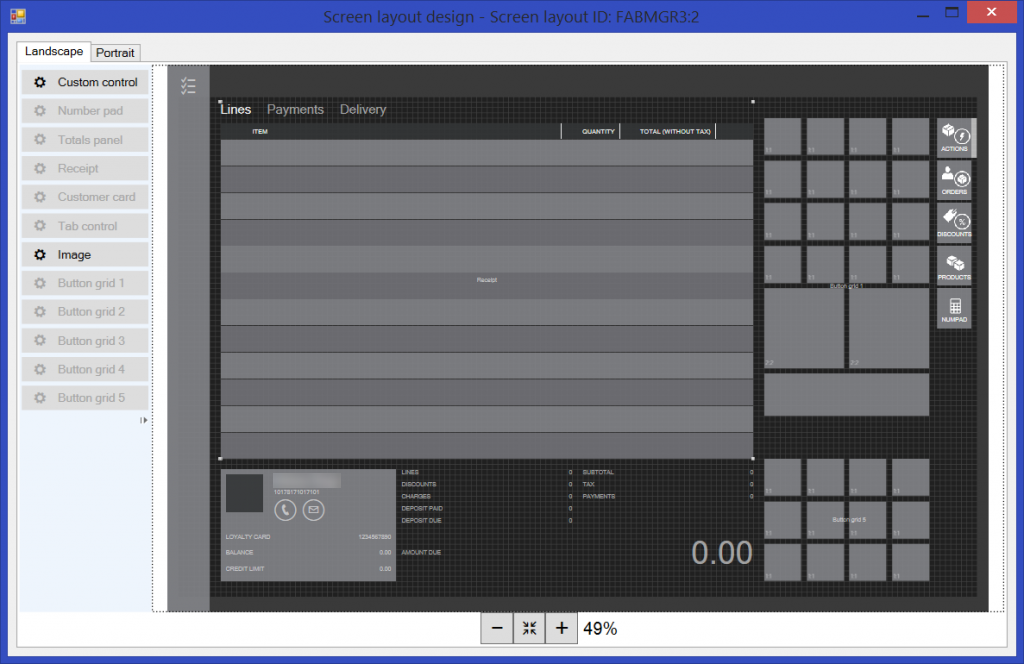
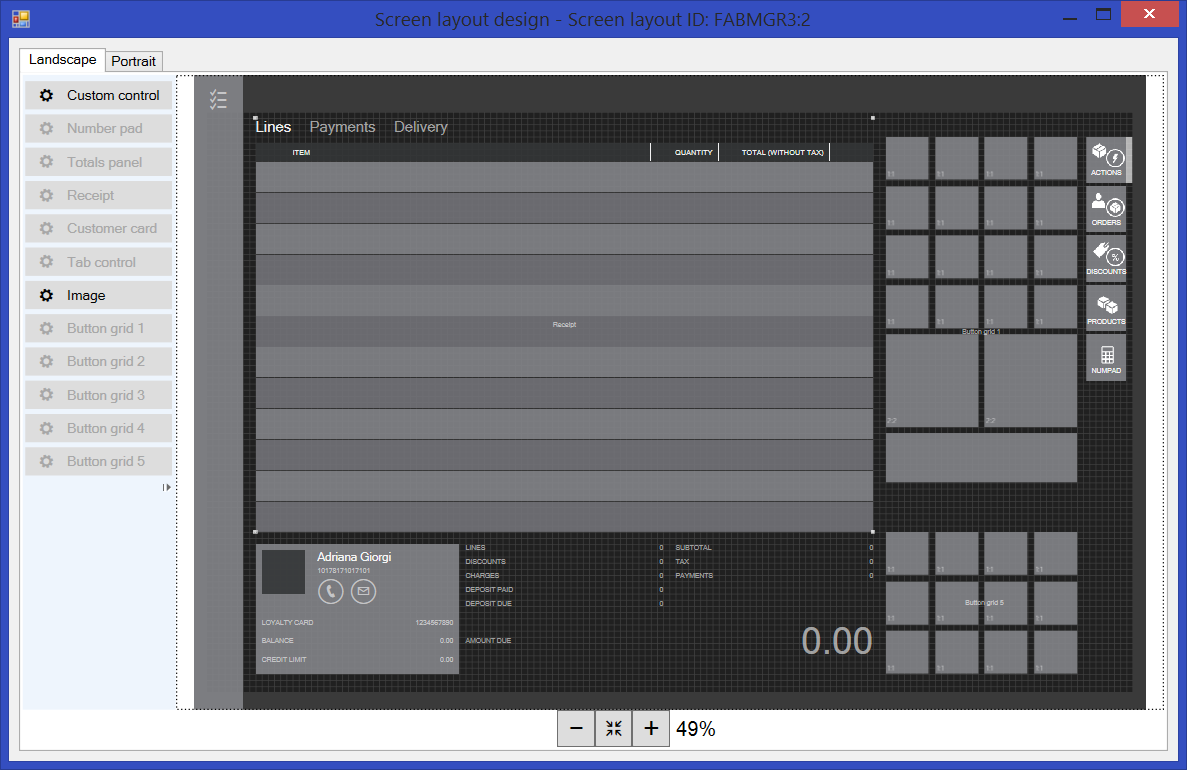
Asettelun suunnitteluohjelman asennuksen virheenkorjaus
Kun valitset Suunnittelutoiminto, lataa (tai suorita) asennusohjelma kehote ei näy tai nykyiset suojausasetukset ei salli Lataa tiedosto.
Ratkaisut:
- Varmista Microsoft Edge, että ponnahdusikkunoiden esto on poistettu käytöstä tässä sivustossa. Valitse Asetukset > Vaihtoehdot > Tietosuoja > Etsi ponnahdussanoman esto ja muuta asetusta, jos se on pakollinen.
- Lisää Microsoft Edge Kaupan URL-osoite luotettuihin sivustoihin. Valitse Asetukset > Vaihtoehdot > Suojaus > Luotettavat sivustot > Sivustot > Lisää.
Ohjelma ei käynnisty ja ohjeiden mukaisesti voit ottaa yhteyttä toimittajaan.
Solution: Lisää Microsoft Edge kaupan URL-osoite luotettuihin sivustoihisi. Valitse Asetus > Vaihtoehdot > Suojaus > Luotettavat sivustot > Sivustot > Lisää.
Tunnettu ongelma: suunnittelu ei toimi oikein Google Chrome- eikä Firefox-selaimessa. Ratkaisemme parhaillaan tätä ongelma.