Muistiinpano
Tämän sivun käyttö edellyttää valtuutusta. Voit yrittää kirjautua sisään tai vaihtaa hakemistoa.
Tämän sivun käyttö edellyttää valtuutusta. Voit yrittää vaihtaa hakemistoa.
Huomautus
Dynamics 365 Commerce Retail Interest Group on siirtynyt Yammerista Viva Engage. Jos uuden Viva Engage -yhteisön käyttöoikeus puuttuu, täytä tämä lomake (https://aka.ms/JoinD365commerceVivaEngageCommunity), jotta sinut lisätään yhteisöön ja pääset osallistumaan uusimpiin keskusteluihin.
Tässä artikkelissa esitellään esimerkkimenettely, jossa puhelinkeskuksen käyttäjä etsii asiakasta, luo uuden tilauksen, hakee tuotetta ja perii maksun asiakkaalta Microsoft Dynamics 365 Commercessa. Tässä menettelyssä käytetään esittely-yritystä USRT. Tämä on tarkoitettu myyntitilauksia käsittelevälle assistentille.
Vaatimukset
Käyttäjä on määritettävä puhelinkeskuksen käyttäjäksi, jotta tämän menettelyn voi suorittaa. Vaihtoehtoisesti Fabrikamin puolivuosittainen luettelo voidaan julkaista vähintään yhdellä lähdekoodilla.
Itsesi lisääminen puhelinkeskuksen käyttäjäksi
Jos haluat lisätä itsesi puhelinkeskukseen käyttäjäksi, toimi seuraavasti:
- Siirry Commerce headquartersissa kohtaan Retail ja Commerce > Kanavat > Puhelinkeskukset > Kaikki puhelinkeskukset.
- Valitse Käyttäjät-kentästä Kanavan käyttäjät.
- Valitse toimintoruudussa Uusi.
- Kirjoita Käyttäjätunnus -kenttään käyttäjätunnuksesi.
- Syötä Nimi-kenttään käyttäjänimesi. Käyttäjänimi voi olla sama kuin käyttäjätunnus.
- Valitse toimintoruudussa Tallenna.
- Siirry takaisin kohtaan Retail ja Commerce > Kanavat > Puhelinkeskukset > Kaikki puhelinkeskukset.
- Valitse puhelinkeskuksen vähittäismyyntikanavan tunnus.
- Vahvista, että Ota käyttöön tilausten viimeistely -asetuksen arvona on Kyllä. Jos vaihtoehto ei ole näkyvissä, voit ohittaa tämän vaiheen.
Suorita puhelinkeskuksen mallimenettely.
Voit suorittaa esimerkkikutsukeskuksen toimintosarjan seuraavasti:
Valitse Retail ja Commerce > Asiakkaat > Asiakaspalvelu.
Anna Asiakashaku-välilehteen hakuehdot, joilla etsit asiakasta. Valitse tässä mallimenettelyssä Karen.
Valitse Haku. Näyttöön tulee Asiakashaku-valintaikkuna, jossa näkyvät hakutulokset.
Valitse Karen Bergin asiakastietue, jonka asiakastili on 2001, ja valitse sitten Valitse.
Valitse toimintoruudussa Uusi myyntitilaus.
Valitse oikealla Otsikko-välilehti.
Valitse Toimitus-pikavälilehden Toimitustapa-kentässä 99 vakio.
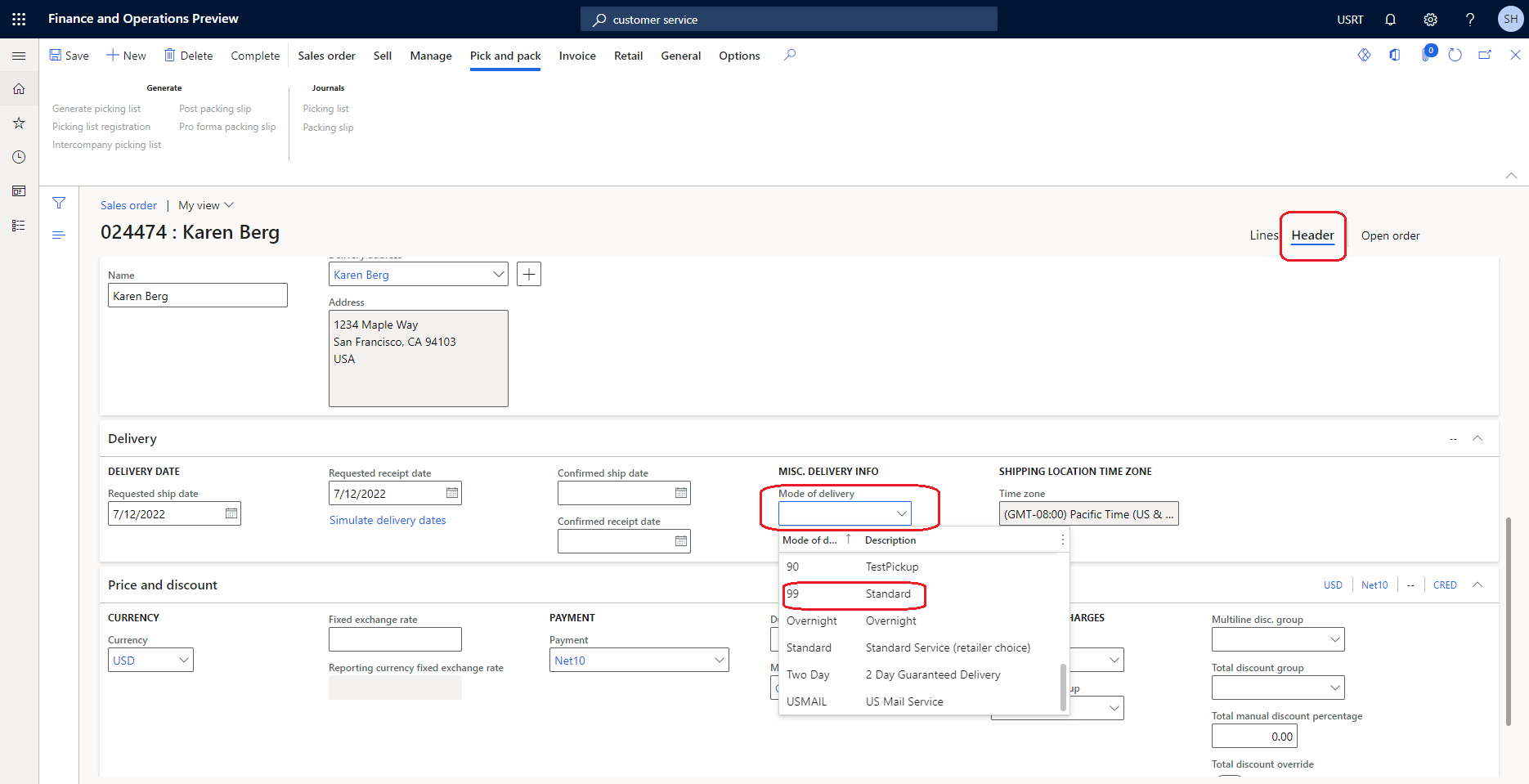
Valitse oikealla Rivit-välilehti.
Kirjoita uuden myyntirivin uuden rivin Myyntitilausrivit-osan Nimiketunnus-kenttään nimiketunnus, mitä haluat hakea. Tässä esimerkkimenettelyssä syötä arvo 81327 ja lisää se myyntitilaukseen valitsemalla tuote avattavasta luettelosta.
Syötä myyntimäärä Määrä-kenttään.
Valitse Lähdekoodi-kentässä hakemiston lähdekoodi. Jos aktiivisia lähdekoodeja ei ole, voit ohittaa tämän vaiheen.
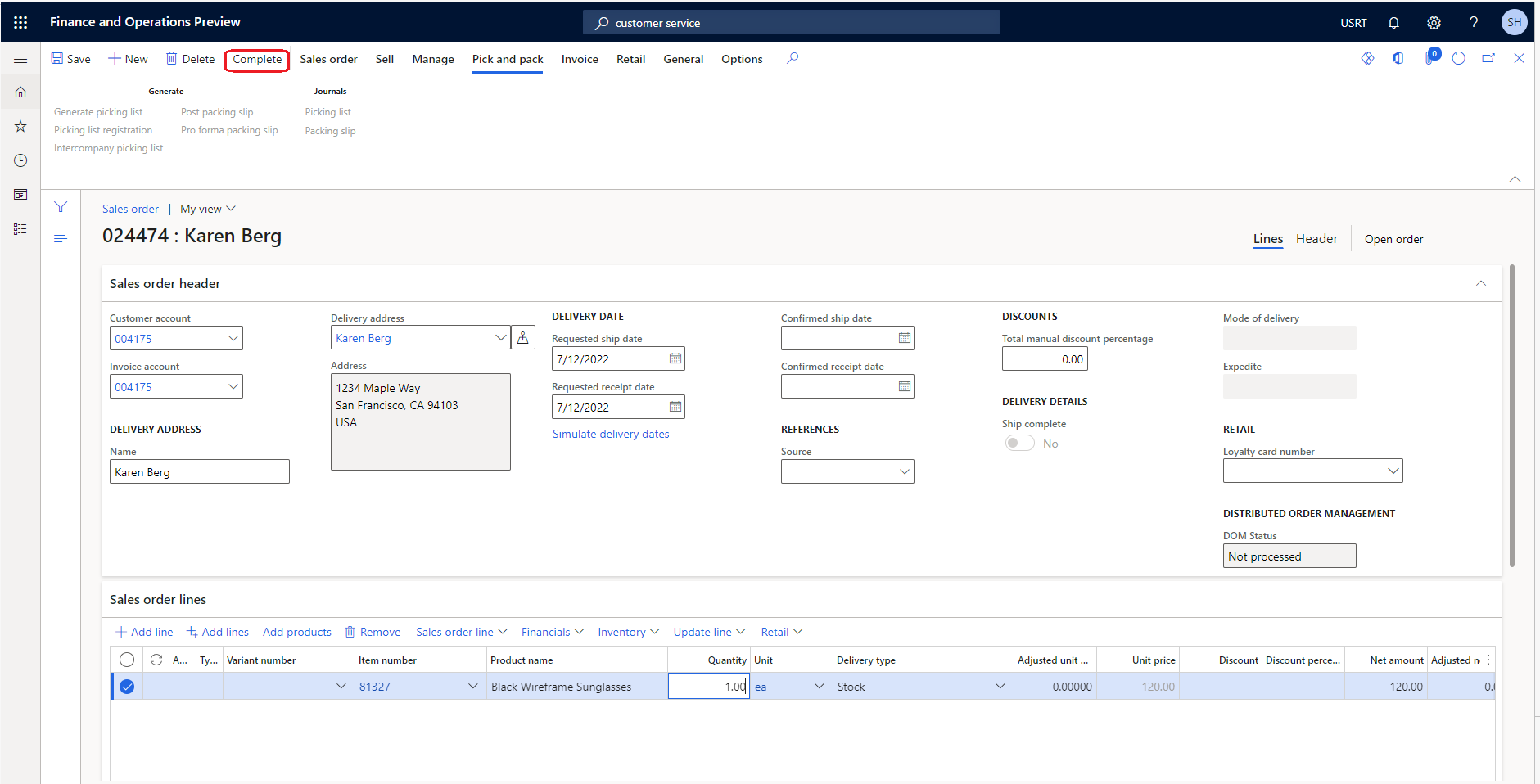
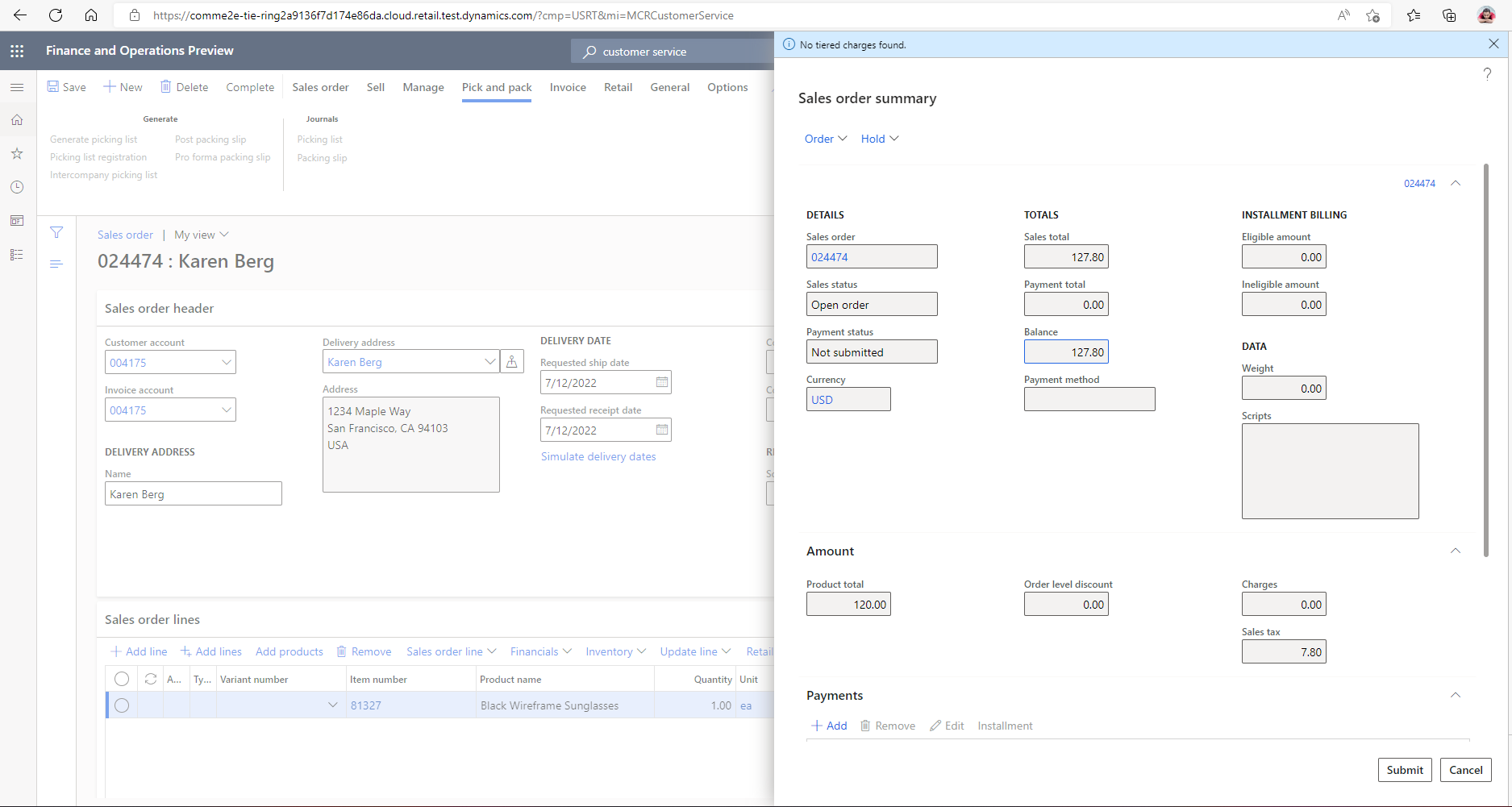
Valitse toimintoruudussa Valmis, kun haluat tarkistaa asiakkaan maksun. Tämä toimenpide avaa Myyntitilauksen yhteenveto -valintaikkunan, jossa näkyy erääntyvä kokonaissumma. Toimenpide myös käynnistää kaikkien kulujen, kuten lähetyksen ja käsittelyn, laskemisen ja näyttää ne Myyntitilauksen yhteenveto -valintaikkunassa.
Valitse Myyntitilauksen yhteenveto -valintaikkunassa Maksut-pikavälilehdessä valitse Lisää, kun haluat siepata maksut.
Valitse Lisää asiakkaan maksutiedot -valintaikkunan Maksutapa-kentässä maksutapa. Valitse tässä mallimenettelyssä Käteinen.
Syötä Maksun summa -kenttään maksun summa. Tässä esimerkissä syötä 120,00, joka on sama kuin Myyntitilauksen yhteenveto -valintaikkunassa näkyvä tilauksen saldo. Syöttämällä tämän summan voit määrittää tilauksen kokonaan maksetuksi.
Valitse OK.
Valitse Lähetä.