Muistiinpano
Tämän sivun käyttö edellyttää valtuutusta. Voit yrittää kirjautua sisään tai vaihtaa hakemistoa.
Tämän sivun käyttö edellyttää valtuutusta. Voit yrittää vaihtaa hakemistoa.
Kun offline-profiili on luotu ja data ladattu mobiililaitteelle ensimmäistä kertaa, mobiilisovellus käynnistyy ensin offline-tilassa. Offline-käytön priorisointi optimoi sovelluksen suorituskyvyn ja luo tasaisen kokemuksen kenttäteknikoiden liikkuessa alueilla, joilla on ja ei ole internet-yhteyttä.
Määrittääksesi, kuinka usein data synkronoituu automaattisesti käyttäjän mobiililaitteessa, aseta synkronointivälit. Määrittääksesi, kuinka paljon kontrollia käyttäjällä on datan synkronoinnissa, aseta offline-synkronointiasetukset.
Lisätietoja on seuraavassa videossa.
Aseta synkronointivälit
Synkronointivälit määrittävät, miten usein tiedot synkronoidaan käyttäjien laitteisiin. Ne voivat olla lyhyitä, esimerkiksi viisi minuuttia, tai pitkiä, esimerkiksi yksi päivä. Tietueet, jotka muuttuvat usein, voidaan synkronoida useammin, ja tietueita, jotka eivät muutu niin usein, ei tarvitse synkronoida niin usein.
Oletus offline-profiili, Field Service Mobile - Offline-profiili, sisältää tietyt synkronointivälit jokaiselle tietuetyypille tyypillisten käyttötapojen perusteella. Voit päivittää synkronointivälejä yksittäisille tauluille.
Esimerkiksi, jos asiakastilejä päivitetään kerran päivässä organisaatiossasi, muuta synkronointitiheys tilitaulukossa joka päiväksi.
Kirjaudu sisään ja Power Apps osoitteessa https://make.powerapps.com/, ja valitse ympäristösi.
Valitse Sovellukset ja avaa sitten Field Service Mobile.
Valitse ensin Asetukset ja sitten Yleiset-välilehti.
Valitse offline-tila ja profiili -osiossa valitse organisaatiosi mobiili-offline-profiili tai Field Service Mobile - Offline-profiili , jos käytät oletusarvoa.
Valitse kolmipiste (…) ja Muokkaa valittua profiilia.
Valitse ensin taulukko ja sitten Muokkaa.
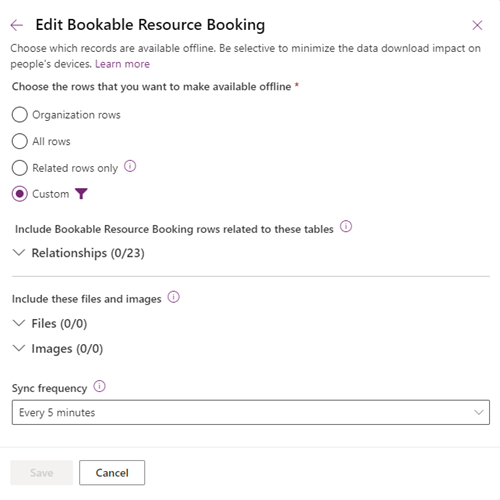
Valitse synkronointitaajuus ja tallenna. Esimerkkimme perusteella valitse yksi päivä.
Toista se myös muille taulukoille, jos tarvitsee.
Tallenna ja julkaise offline-profiili.
Sovellus aloittaa synkronoinnin vain, kun se on aktiivinen ja laite on yhteydessä internetiin. Android- ja iOS-laitteilla, synkronoinnin alkamisen jälkeen, se voi päättyä, vaikka sovellus olisi taustalla.
Sovellus analysoi riippuvuuksia valittujen suhteiden ja mukautettujen suodattimien perusteella, jotka sisältävät toisiinsa liittyviä taulukoita jokaisen synkronointipyynnön aikana. Sovellus ei välttämättä kunnioita taulukon synkronointiväliä, jos vastaavalla taulukolla on pienempi synkronointiväli.
Aseta offline-synkronointiasetukset
Jos etulinjan työntekijäsi työskentelevät pitkiä aikoja ilman synkronointia tai heidän matkapuhelinliittymiensä datakapasiteetti on rajallinen, harkitse heidän omaa synkronointiasetustaan hallintaa. Esimerkiksi anna käyttäjien valita:
Tapahtuuko synkronointi vain, kun se on yhdistetty Wi-Fi-verkkoon.
Synkronoituuko ne pyynnöstä automaattisen sijaan.
Kannattaako sovellusta käyttää verkkotilassa verkkoon kytkettynä.
Nämä asetukset auttavat säästämään mobiililaitteiden kaistanleveyttä ja akun kestoa, kun teknikot työskentelevät alueilla, joissa mobiiliyhteys on heikko. Päivitetään nämä asetukset:
Pääse Mobile Offline-profiiliin Power Apps -palvelussa osoitteessa https://make.powerapps.com/.
Valitse Asetukset ja sitten Ominaisuudet-välilehti .
Päivitä seuraavat synkronointiasetukset yrityksesi tarpeiden mukaan. Lue lisää Määrittele synkronointiasetukset ja Käynnistä online-tila.
- Salli käyttäjien säätää synkronointitaajuutta: Päällä voi säätää synkronointiväliä useammin tai harvemmin tarpeidensa mukaan.
- Salli käyttäjien synkronointi vain Wi-Fi:llä: Päällä synkronointi mahdollistaa käyttäjien synkronoinnin vain, kun he ovat yhteydessä WiFi-verkkoon. Tätä asetusta suositellaan, kun teknikot työskentelevät mittatetulla tai rajoitetulla matkapuhelinverkon verkolla.
- Salli käyttäjien työskennellä online-tilassa: Päällä sallii käyttäjien työskennellä online-tilassa. Verkkotilassa sovellus jatkaa datan synkronointia palvelimen kanssa, jotta se on käyttövalmis, jos verkkoyhteys katkeaa. Lue lisää aiheesta Introducing Online Mode.
Valitse Tallenna.
Katso synkronointi-ilmoitukset
Mobiilikäyttäjät saavat sovelluksen sisäisen ilmoituksen, kun:
- Sovellus lataa dataa alkuperäisen synkronoinnin aikana.
- Käyttäjä valitsee taulukossa Päivitä.
- Suuri inkrementaalinen synkronointi käynnistyy, kun sovellusta ei ole käytetty hetkeen.
Ilmoitukset tulevat näkyviin synkronoinnin aikana. Kun suuri inkrementaalinen synkronointi on valmis, käyttäjä voi päivittää näkymän saadakseen uusimmat päivitykset valitsemalla Lisää>päivitä.
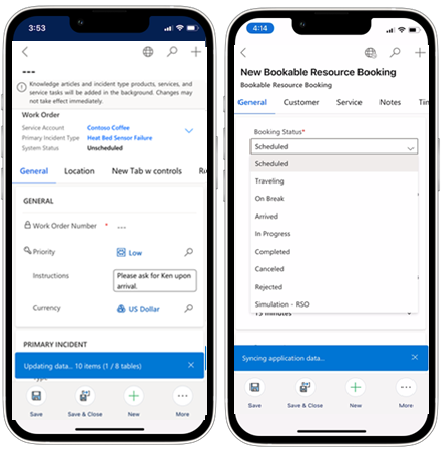
Offline-synkronoinnin tilan näyttäminen
Mobiilisovelluksen Offline-tilasivu näyttää viimeisimmän päivämäärän ja ajan, jolloin synkronoidut taulukot päivitettiin.
Offline-synkronointi (maapallo) -kuvake näyttää mobiilisovelluksen synkronointitilan. Se näkyy aina sovelluksen päänavigaatiossa Windows-, iOS- ja Android-laitteilla. Voit yhdellä silmäyksellä nähdä, onko sovelluksesi yhdistetty verkkoon, synkronointi käynnissä vai onko synkronointivirheitä.
Kun valitset offline-synkronoinnin kuvakkeen, näkyviin tulee Laitteen tila -sivu, jossa voi tarkastella yksityiskohtia.
Jos sovellus havaitsee, että verkkoyhteys ei ole hyvä tai se ei ole käytettävissä, näkyviin tulee sanoma "Verkko tai palvelu ei ole käytettävissä". Sovellus ei synkronoi uusia tietoja, ja jotkin sovelluksen verkosta riippuvaiset ominaisuudet, kuten kartat tai Dataverse-haut, eivät toimi. Nämä tapahtumat voivat saada sovelluksen näyttämään tämän viestin:
- Sovellus käynnistyy offline-tilaan, ennen kuin se havaitsee verkon käytettävyyden.
- Sovelluksen verkkotarkistus ei saa vastausta tai vastaus kestää liian kauan.
Näytä synkronointiristiriidat
Synkronointiristiriitoja voi tapahtua, jos laitteen ja palvelimen tietojen välillä on ristiriita. Esimerkiksi ristiriita syntyy, kun kenttäteknikko ja päivystäjä muokkaavat samaa työtilausta synkronoimatta muutoksiaan. Järjestelmä ei tiedä, mitä muutosta tietueeseen pitäisi tehdä, koska se saa ristiriitaista tietoa.
Ristiriidat tapahtuvat taulukkotasolla, eivät kenttätasolla. Jos kenttäteknikko esimerkiksi muuttaa työtilauksen aloitusaikaa ja aikatauluttaja muuttaa päättymisaikaa, se on ristiriita. Järjestelmä ei yritä yhdistää muutoksia kenttäkohtaisesti. Sen sijaan se tarkastelee koko asiakirjaa ja päättää, minkä säilyttää.
Sovellus ratkaisee ristiriidat sen mukaan, mitä ylläpitäjä valitsee Set conflict detection for mobile offline synchronization -asetukselle. Tämän asetuksen löydät mobiiliasiakasjärjestelmän asetuksista.
Ei: Sovellus ei tarkista konflikteja, kun offline-laite palaa verkkoon. Kenttäteknikon offline-tilassa tekemät muutokset "voittavat" ja korvaavat aikatauluttajan tekemät muutokset. Tämä on oletusasetus.
Kyllä: Sovellus tarkistaa ristiriidat, kun offline-laite palaa verkkoon. Aikatauluttajan tekemät muutokset "voittavat" ja korvaavat kenttäteknikon offline-tilassa tekemät muutokset. Kenttäteknikko saattaa nähdä synkronointiristiriitavirheen.
Järjestelmänvalvojat voivat tarkastella aiemmat synkronointivirheet valitsemalla Asetukset>Synkronointivirheet.
Lisätietoja offline-tilassa työskentelemisestä.
Vianetsintä offline-synkronoinnissa
Jos offline-synkronointi ei lopu, data puuttuu tai sovellus palauttaa synkronointivirheen, aloita laitteen tilasivulta nähdäksesi viimeisimmän synkronoinnin tiedot ja mahdolliset virheilmoitukset. Pakottaaksesi manuaalisen synkronoinnin, valitse offline-synkronointikuvake ja Synkronoi nyt.
Seuraavat artikkelit käsittelevät yleisimpiä offline-synkronointiongelmia, niiden syitä ja vaiheittaisia ratkaisuja:
| Oire | Mistä etsiä |
|---|---|
| Synkronointi ei valmistu, tai varausnäyttö tai esityslista on tyhjä kirjautumisen jälkeen | Yleisten ongelmien ratkaiseminen Field Service -mobiilisovelluksessa |
| Synkronointi epäonnistuu, kun "Näkymällä on siihen liittyviä entiteettejä, jotka eivät ole saatavilla offline-tilassa" | Yleisten ongelmien ratkaiseminen Field Service -mobiilisovelluksessa |
| Tiedot puuttuvat tai ovat virheellisiä offline-tilassa | Virheelliset tai puuttuvat tiedot offline-tilassa |
| Erityinen synkronointivirheilmoitus (latausvirheet, taulukon aikakatkaisut, ISV- tai plug-in-virheet) | Offline-synkronointivirheiden vianmääritys Power Apps -mobiilisovelluksessa |
Lue lisää siitä, miten aikakatkaisuja ja suuria synkronointeja voi vähentää parhaista käytännöistä ja rajoituksista offline-profiilissa.
Telemetrian analysointi offline-synkronointia varten
Käytä offline-synkronointitapahtumien tietoja tarkistaaksesi offline-synkronoinnin kunnon ja suorituskyvyn.
Perusta Application Insights -ympäristö saadaksesi telemetriaa diagnostiikasta ja suorituskyvystä. Ota telemetriasyöte käyttöön tai poista käytöstä milloin tahansa.
Yksityiskohtaista tietoa saatavista tiedoista löydät osoitteesta Telemetry-tapahtumat, jotka käsittelevät mobiilisovellusten synkronointia ja toimintoja. Katso esimerkki kohdasta Field Service -mobiilisovelluksen offline-profiilin käytön telemetrian esimerkkikoontinäyttö.
Tietojen poistaminen mobiililaitteesta
Synkronoinnin jälkeen sovellus poistaa tiedot mobiililaitteesta, jos se ei enää täytä offline-profiilisuodattimen kriteerejä. Tietojen poisto on yleisintä kahdessa tapauksessa:
Ensimmäisen synkronoinnin jälkeen. Esimerkiksi kenttäteknikko saattaa nähdä kaikki aiemmat varaukset verkossa, mutta muutettuaan alueelle, jossa ei ole yhteyksiä, hän näkee vain varaukset, jotka alkavat tänään tai tulevaisuudessa.
Asteittaisen synkronoinnin jälkeen. Esimerkiksi, jos mobiiliverkkoprofiili suodattaa valmiit varaukset, uusi varaus poistetaan ohjelmasta synkronoinnin jälkeen eikä ole käytettävissä sovelluksessa.
Jos käyttäjä katsoo tietuetta, joka on poistettu mobiiliverkon offline-tietokannasta, sovellus näyttää virheen Tietue ei löytynyt . Jos tämä virhe esiintyy usein, tarkista suodattimet varmistaaksesi, etteivät ne ole liian rajoittavia.
Jos nollaat mobiilisovelluksen, sovellus tyhjentää laitteen offline-tietokannan.