Muistiinpano
Tämän sivun käyttö edellyttää valtuutusta. Voit yrittää kirjautua sisään tai vaihtaa hakemistoa.
Tämän sivun käyttö edellyttää valtuutusta. Voit yrittää vaihtaa hakemistoa.
Huomautus
Dynamics 365 Guides ja Remote Assist eivät ole enää käytettävissä 31.12.2026 jälkeen. Lisätietoja on dynamics 365 -oppaissa ja etäavustimen tuen saavuttamisessa.
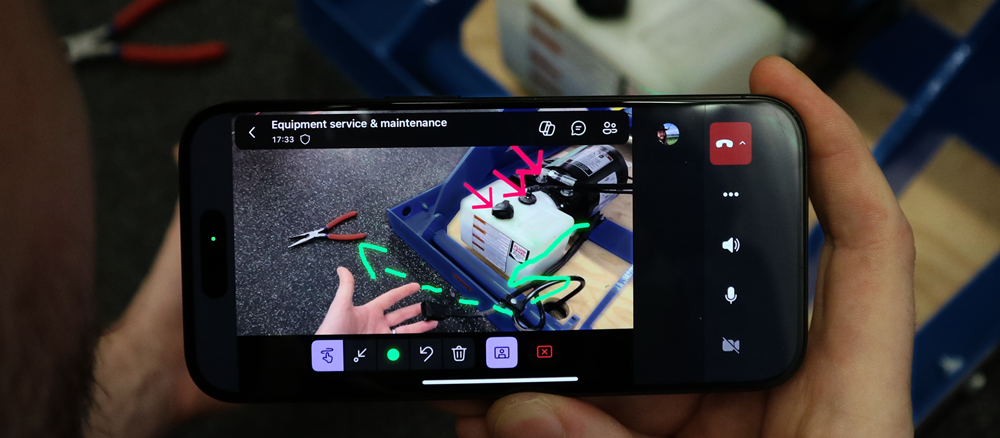
Merkinnät ovat hyödyllisiä, kun haluat osoittaa tilan eri osia, mukaan lukien osat, joihin voi olla vaikea päästä. Kaikki puhelun osallistujat näkevät toistensa lisäykset ja voivat tehdä omia merkintöjään. Kun merkintä on sijoitettu, se pysyy ankkuroituna tilaan, kunnes merkinnän tehnyt henkilö poistaa sen tai poistuu puhelusta.
Jos käytät Dynamics 365 Guidesia ja olet puhelussa toisen henkilön tai ryhmän kanssa, voit tehdä merkintöjä ympäristössäsi eri tavoin. Ensisijainen tapa käyttää merkintöjä on Microsoft Teamsin kautta.
- Jos käytät mobiililaitetta ja sinulla on Microsoft Teams, käytä Teams-mobiilisovellusta ympäristön merkintöjen tekemiseen. Teams-työpöytäkäyttäjät (PC tai Mac) voivat tehdä merkintöjä mobiilikäyttäjän tilassa.
- Jos et käytä mobiililaitetta, mutta käytät HoloLensiä, käytä HoloLensiä ympäristön merkintöjen tekemiseen.
- Jos käytät Teams-työpöytää (PC tai Mac) etkä HoloLensiä, käytä Teams-työpöytää ympäristön merkitsemiseen.
Teams-mobiilisovelluksen käyttäminen merkintöjen tekemiseen käyttäjän ympäristössä
Spatiaaliset merkinnät voivat parantaa huomattavasti viestintääsi ja yhteistyötäsi, varsinkin kun työskentelet etätiimien kanssa.
Edellytykset
Vähintään yhdellä puheluun osallistuvalla henkilöllä on Dynamics 365 Field Service-, Guides- tai Remote Assist -käyttöoikeus.
Mobiilikäyttäjällä, joka jakaa tilansa merkintöjä varten, on oltava lisätyn todellisuuden (AR) ominaisuus:
Lisätietoja paikkatietomerkintöjen tekemisestä on kohdassa Parhaat käytännöt.
Käytä spatiaalisia merkintöjä
Käytä Teamsin Spatiaaliset merkinnät -työkaluriviä. Jotta muut voivat tarkastella työkaluriviä, mobiilikäyttäjän on valittava valikosta Spatiaaliset merkinnät ja aloitettava esittäminen. Kun esitys on alkanut, kaikki muut puhelun osallistujat voivat tarkastella työkaluriviä.
Valitse mobiilisovelluksen puhelussa Paikkatietohuomautukset.
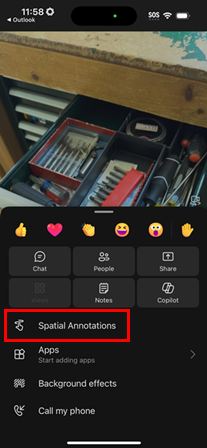
Aloita esittäminen. Spatiaaliset merkinnät -työkalurivi näkyy kaikille puhelun käyttäjille.

Käytä työkalupalkkia 3D-nuolien sijoittamiseen tai piirtämiseen tilaan, jotta muut soittajat voivat nähdä tai tehdä merkintöjä toisen käyttäjän tilassa. Kukin puhelun osallistuja voi kumota ja poistaa vain omat huomautuksensa.
Nappi Kuvaus 
Lisää nuoli. Voit lisätä nuolen napauttamalla kohtaa, johon haluat sijoittaa nuolen. Voit määrittää nuolen suunnan napauttamalla, pitämällä painettuna ja kiertämällä nuolta, kunnes se on haluamaasi suuntaan. Voit muuttaa nuolen kokoa napauttamalla, pitämällä painettuna ja vetämällä sen sopivan kokoiseksi. Lukitse nuoli paikoilleen vapauttamalla. 
Lisää mustetta (piirrä). 
Nuolen tai musteen värin muuttaminen. 
Kumoa uusin lisäämäsi huomautus. 
Jos haluat poistaa kaikki lisäämäsi huomautukset, valitse tämä painike ja valitse sitten Poista huomautukset. Tämä toiminto ei poista muiden käyttäjien tekemiä huomautuksia. Huomautus
Jos osallistuja liittyy ryhmäkutsuun tai kokoukseen sen jälkeen, kun paikkatietomerkinnät ovat alkaneet, eikä hän voi tehdä merkintöjä esittäjän 3D-tilaan, juontaja voi minimoida ja maksimoida Teams-mobiilisovelluksen muokkausmerkinnän palauttamiseksi.
Vaihtoehtoisesti juontaja voi lopettaa ja käynnistää uudelleen paikkatietojen huomautusten esittämisen. Tämä toiminto kuitenkin poistaa kaikki huomautukset, jotka on lisätty aiemmin niiden 3D-tilaan.
Kun olet lisännyt haluamasi merkinnät, sulje työkalurivi. Kaikki huomautukset säilyvät myös sen jälkeen, kun lopetat muokkaamisen.
Kertaluonteisen puhelun käyttöönotto paikkatietomerkintöjen käyttämistä varten
Voit tehdä yhteistyötä paikkatietomerkintöjen avulla organisaation ulkopuolisen käyttäjän kanssa. Esimerkiksi puhelu toimittajan tai urakoitsijan kanssa ongelman ratkaisemiseksi tai prosessista keskusteleminen lisätyn todellisuuden avulla. Vaikka työtovereilla ei olisi Dynamics 365 Field Service-, Guides- tai Remote Assist -käyttöoikeutta, he voivat silti käyttää paikkatietomerkintöjä liittyessään puheluun tai kokoukseen kertaluonteisesti. Järjestelmä vaatii vain yhden käyttöoikeuden omaavan käyttäjän, joka avaa paikkatietomerkintöjen ominaisuudet kaikille muille mobiili- ja työpöytäsovellusten käyttäjille.
Varmista, että Teams-järjestelmänvalvoja on ottanut kokoukset käyttöön ulkoisille käyttäjille.
Luo Teams-kokous tai aloita puhelu niin, että yhdellä osallistujalla on Dynamics 365 Field Service-, Guides- tai Remote Assist -käyttöoikeus, ja kutsu mukaan muita osallistujia.
Kaikki osallistujat voivat käyttää paikkatietomerkintöjä, jos yhdellä puheluun osallistujalla on Field Service-, Guides- tai Remote Assist -käyttöoikeus. Spatiaaliset merkinnät -työkalurivi tulee näkyviin kaikille puhelun käyttäjille, kun mobiilikäyttäjä aloittaa esityksen.
Parhaat käytännöt
Henkilön, jolla on mobiililaite ja joka jakaa tilansa merkintöjä varten, tulisi luoda seuranta. Seurannan avulla mobiililaite voi luoda paikkatietokartan visuaalisista ominaisuuspisteistä tilassa. Ilman asianmukaista seurantaa mobiililaite ei ymmärrä tilaa, eikä paikkatietomerkintöjä tällöin välttämättä liitetä tai sijoiteta odotetulla tavalla.
Paras tulos saadaan silloin, kun käyttäjä tekee seuraavalla tavalla nopean skannauksen alueesta, johon merkintöjä tehdään:
- Osoita kamera kohtaan, johon haluat tehdä merkintöjä, kattaen eri kulmat ja etäisyydet.
- Liikuta kameraa hitaasti kerätäksesi tietoja tilasta, kohteesta tai kiinnostavasta paikasta.
- Suuntaa kamera eri kulmiin ja etäisyyksille kohteesta.
- Varmista tasaiset valaistusolosuhteet, jotta pinnat ja kohteet havaitaan selvästi.
- Käytä teksturoituja pintoja tarjotaksesi enemmän seurattavia visuaalisia piirteitä yhtenäisten, kiiltävien tai läpikuultavien pintojen sijaan.
Jos kameran toiminta keskeytyy, seuranta saatetaan menettää tilapäisesti. Tällöin merkinnät eivät ole käytettävissä. Järjestelmä voi palautua, kun kamera havaitsee jälleen tuttuja ominaisuuspisteitä. Näyttöön tulee viesti "Odota, kunnes yhdistetyn todellisuuden käyttäjä palauttaa seurannan". Odota hetki, kunnes kamera muodostaa seurannan uudelleen, jotta merkinnät ovat käytettävissä.
Käytä Guides HoloLensiä merkintöjen tekemiseen ympäristössäsi
Edellytykset
Käytä HoloLensiä merkintöjen tekemiseen
Jos käytät Dynamics 365 Guidesia HoloLensissä ja olet puhelussa etäkumppanin kanssa Microsoft Teamsin (PC, Mac tai mobiili) avulla, sinä ja etäkumppanisi voitte tehdä merkintöjä ympäristössäsi. Puhelun osallistujat voivat myös merkitä jaettuja tiedostoja tai näyttöjä.
Huomautus
HoloLens-käyttäjä voi piirtää ympäristössään, mutta ei voi sijoittaa nuolia. Teamsin etäkumppani voi piirtää ja sijoittaa nuolia Dynamics 365 Guides -käyttäjän ympäristöön.
Merkinnät eivät toimi hyvin mustilla tai heijastavilla pinnoilla.
Kun olet puhelussa, käytä Merkitse merkintöjä -työkalupalkkia nuolien sijoittamiseen tai piirtämiseen tilaan.
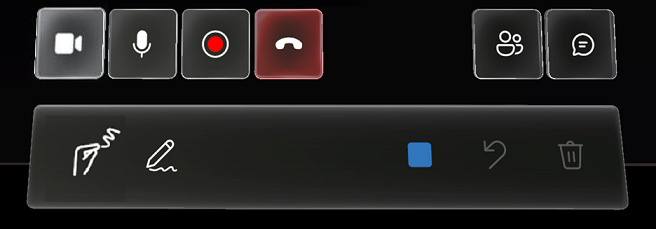
Valitse seuraavista merkinnöistä.
Nappi Kuvaus 
Suora muste (piirrä). Nipistä etusormea ja peukaloa, jotta muste on sormenpäissäsi. Nosta etusormea peukalosta, jos haluat lopettaa musteen lisäämisen. 
Piirrä kaukana. Aseta kohdistin käsisäteilläsi kohtaan, josta haluat aloittaa piirtämisen. Ilmanapauta, pidä etusormi ja peukalo yhdessä ja aloita sitten piirtäminen. Lopeta piirtäminen vapauttamalla ilmahana. 
Muuta käsinkirjoituksen väriä. Valitse Väri-painike ja valitse sitten haluamasi väri. Kyseistä väriä käytetään, kun seuraavan kerran piirrät Suora käsinkirjoitus- tai Piirrä kauas -painikkeella.
Kumoa viimeisin toiminto, mukaan lukien Poista kaikki -toiminto.
Poista kaikki piirustukset.
Käytä Teamsia (PC tai Mac) merkintöjen tekemiseen Guides-käyttäjän ympäristöön
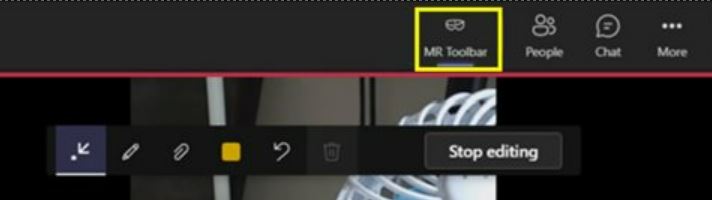
Kun liityt puheluun Microsoft Teamsissa (PC tai Mac), Dynamics 365 Guides -kumppanin tila tulee näkyviin, mukaan lukien hologrammit, ja voit lisätä huomautuksia Teamsin Mixed Reality -työkalurivin avulla.

Huomautus
- Työkalurivi näkyy vain, kun Dynamics 365 Guides -käyttäjän videosyöte on aktiivinen.
- Työkalurivi poistetaan käytöstä, jos Dynamics 365 Guides -käyttäjä ei ole valmis vastaanottamaan huomautuksia ja tiedostoja (esimerkiksi käyttäjän lähtevä videosyöte on poistettu käytöstä, käyttäjä menettää tilapäisesti seurannan tai Oppaat eivät ole etualalla).
- Työkalurivi poistetaan käytöstä, jos sama Guides-käyttäjä on yhdistetty Teamsista ja Dynamics 365 Guidesista samanaikaisesti käytetystä laitteesta riippumatta.
Huomautusten aloittaminen
Jos haluat keskeyttää videostriimin ja siirtyä muokkaustilaan, valitse jokin seuraavista toimista:
- Valitse mikä tahansa puheluikkunan kohta.
- Valitse jokin yhdistetyn todellisuuden työkalurivin kohteista.
- Valitse Aloita muokkaaminen.
Muokkaustilassa sovellusikkunan kulmassa näkyy puhelun suoratoisto, mukaan lukien muiden puhelun osallistujien lisäämät merkinnät.
Mixed Reality -työkalurivin avulla voit sijoittaa nuolia, piirtää tai lisätä tiedostoja HoloLens-käyttäjän tilaan. Kukin puhelun osallistuja voi poistaa vain lisäämänsä merkinnät. Tiettyjä piirroksia tai nuolia ei voi poistaa.
Nappi Kuvaus 
Lisää nuoli. 
Lisää mustetta (piirrä). 
Lisää tiedosto HoloLens-käyttäjän tilaan. Voit valita kuvan tai .pdf tiedoston OneDrivesta tai laitteestasi. Lue lisää tiedoston jakamisesta. 
Nuolen tai musteen värin muuttaminen. 
Kumoa muokkaustilassa viimeinen toiminto. 
Jos olet muokkaustilassa, poista kaikki muokkausistunnon aikana tehdyt merkinnät. Poista live-tilassa kaikki puhelun aikana tehdyt merkinnät. Kun olet tehnyt merkintöjä, valitse Lopeta muokkaaminen tai valitse live-videosyöte näytön kulmasta.
Jos haluat pienentää yhdistetyn todellisuuden työkalurivin ja keskittyä HoloLens-käyttäjän videovirtaan, valitse Yhdistetyn todellisuuden työkalurivi -painike. Työkalurivi pysyy pienennettynä, jos vaihdat toisen Dynamics 365 Guides -käyttäjän videosyötteeseen. Jos haluat palauttaa työkalurivin, valitse Yhdistetyn todellisuuden työkalurivi -painike uudelleen.