Muistiinpano
Tämän sivun käyttö edellyttää valtuutusta. Voit yrittää kirjautua sisään tai vaihtaa hakemistoa.
Tämän sivun käyttö edellyttää valtuutusta. Voit yrittää vaihtaa hakemistoa.
Note
Dynamics 365 Guides ja Remote Assist eivät ole enää käytettävissä 31.12.2026 jälkeen. Lisätietoja on dynamics 365 -oppaissa ja etäavustimen tuen saavuttamisessa.
Tässä työnkulun esimerkissä luomme Microsoft Power Automatella Microsoft Dynamics 365 Guides 3D -objektikokoelman. 3D-objektikokoelmat näkyvät luokkina (kuten nuolina tai yleisinä työkaluina) Dynamics 365 Guides -työkalupaketissa. Power Automaten avulla voit luoda uuden luokan 3D-objekteille ja lisätä sitten objekteja kokoelmaan Oppaat-mallipohjaisen sovelluksen kautta.
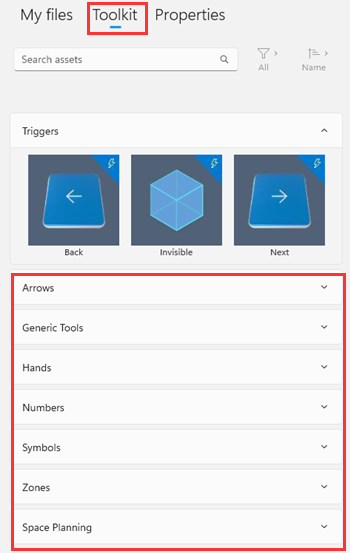
Tässä esimerkissä opit seuraavia:
Hae 3D-objektikokoelman päätunnus
Käytä päätunnusta lisätessäsi uutta tietuetta Power Automatessa
Oppaiden mallipohjaisen sovelluksen avulla voit lisätä objektin
3D-objektikokoelman arvioitu luontiaika: 10 minuuttia
Edellytykset
- Ympäristön tekijän rooli Power Platformissa
3D-objektikokoelman luominen Power Automatessa
Kirjaudu sisään Power Automateen samalla tilillä, jolla haluat luoda 3D-objektikokoelman.
Valitse Luo ja luo sitten uusi työnkulku valitsemalla Välitön pilvipalvelutyönkulku .
Note
Voit myös määrittää tämän työnkulun käynnistymään automaattisesti esimerkiksi, kun tietue päivitetään.
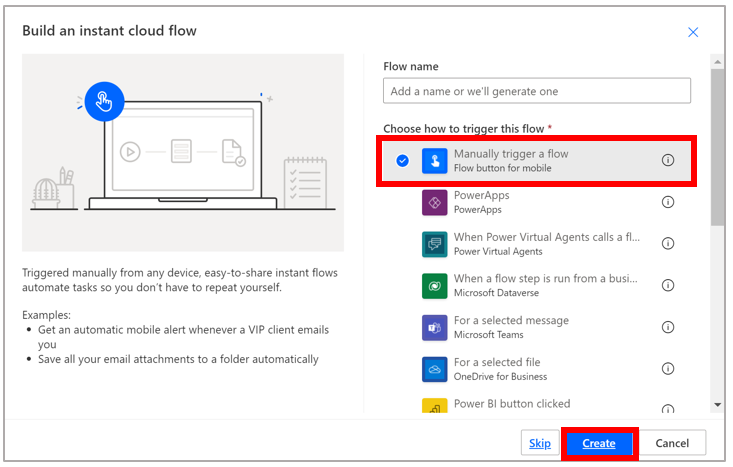
Anna työnkulullesi nimi, valitse Käynnistä työnkulku manuaalisesti ja valitse sitten Luo.
Valitse +>Lisää toiminto ja valitse sitten Lisää uusi rivi -toiminto.
Vihje
Voit suodattaa Microsoft Dataverse -toimintojen luettelon valitsemalla Microsoft Dataverse -painikkeen.
Valitse Lisää uusi rivi -käynnistimen Taulukon nimi - kentässä 3D-objektikokoelmat, kirjoita uudelle kokoelmalle nimi Nimi-kenttään ja valitse sitten Näytä lisäasetukset , niin näet kaikki uuden rivin lisäämiseen liittyvät kentät.
Jos haluat hakea uuden kokoelman Päätunnus-kentän arvon, siirry Oppaat-mallipohjaiseen sovellukseen, valitse Työkalupaketti ja valitse sitten jokin olemassa olevista objektikokoelmista. Valitse esimerkiksi Nuolien kokoelma.
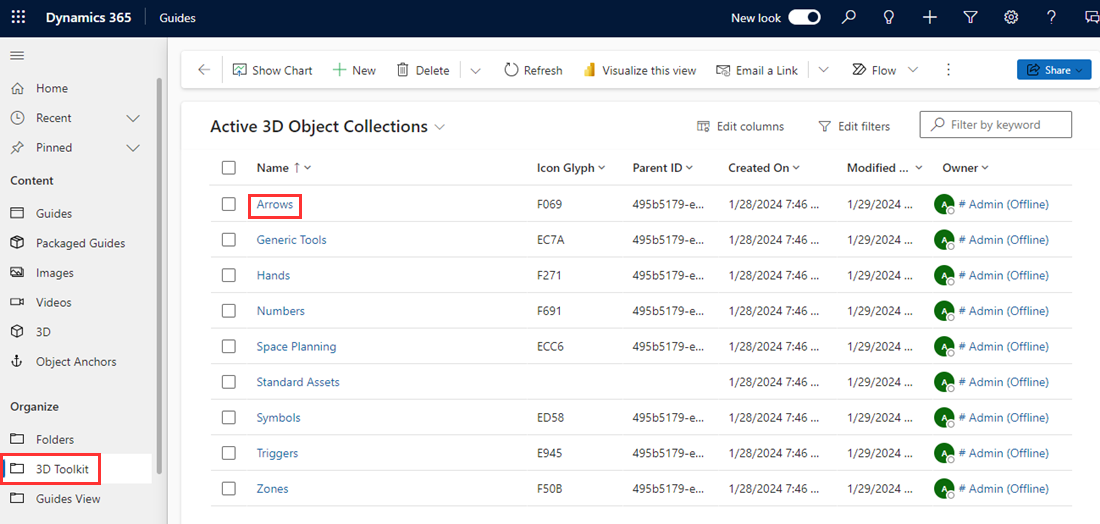
Kopioi arvo Päätunnus-kentästä .
Liitä kopioitu teksti Power Automaten Lisää uusi rivi -käynnistimen Päätunnus-kenttään .
Täytä muut kentät Lisää uusi rivi -näytössä:
Field Valinta Tietueen luontiajankohta Aikaleima. Valitse tämä arvo dynaamisesta luettelosta, kun olet asettanut kohdistimen kenttään. Tämä määrittää Luonti-kentän mallipohjaisessa sovelluksessa. Tilan syy Aktiivinen. Dataverse-taulukot tulee määrittää aktiivisiksi, ellei toisin mainita. Valitse näytön oikeassa yläkulmassa Tallenna.
Jos haluat testata työnkulkua, valitse näytön oikeasta yläkulmasta Testaa, valitse Manuaalinen ja valitse sitten Testaa.
Valitse Suorita työnkulku -ruudussa Suorita työnkulku.
Jos työnkulkusi onnistuu, näet uuden luokan Active 3D Object Collections -näytössä mallipohjaisessa sovelluksessa.
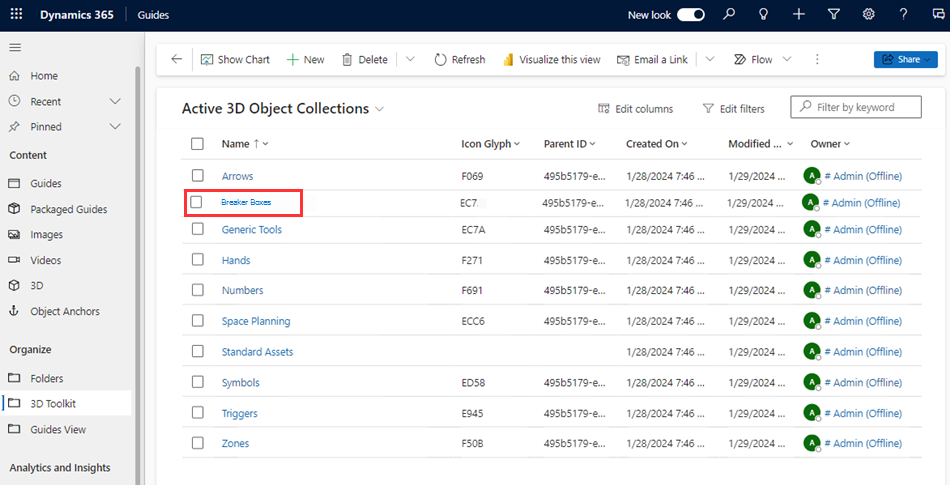
Objektin lisääminen uuteen 3D-objektikokoelmaan
Valitse Työkalupaketti ja valitse sitten uusi kokoelma.
Valitse näytön oikeasta alakulmasta Lisää olemassa oleva 3D-objekti.
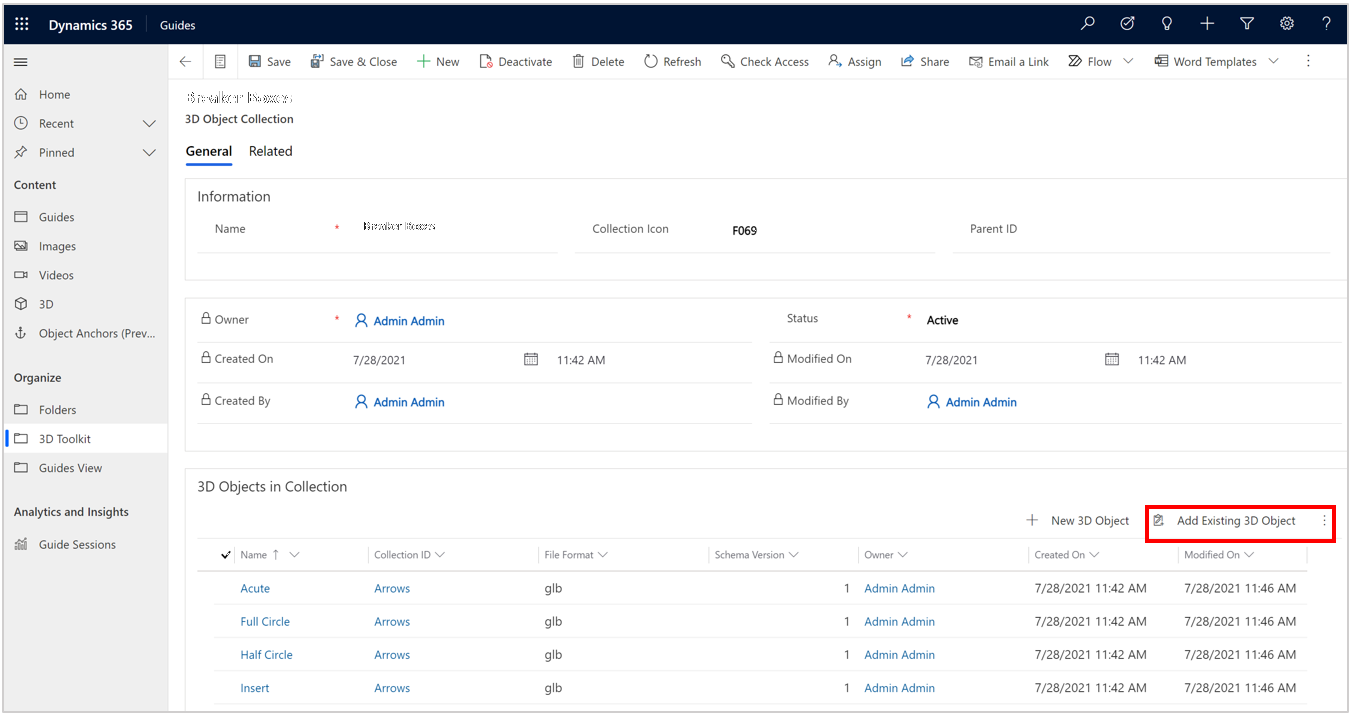
Etsi hakuruudun avulla 3D-objekti, jonka haluat lisätä kokoelmaan, tai valitse se Viimeisimmät tietueet -luettelosta ja valitse sitten Lisää.
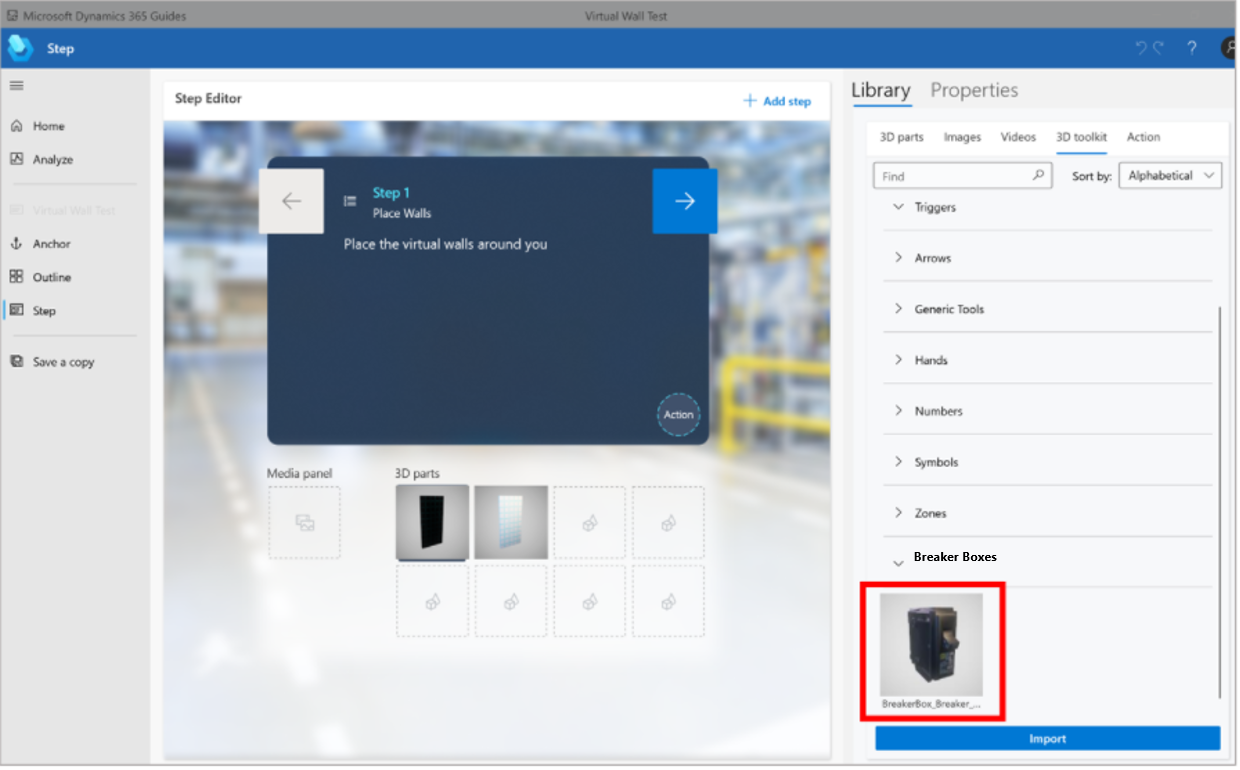
Nyt kun avaat työkalupaketin PC-sovelluksessa, näet uuden 3D-objektikokoelman ja juuri liittyvän objektin.
Vihje
Jos haluat tehdä lisämukautuksia, luo Power Automate -työnkulku, joka lisää automaattisesti tiimisi käyttäjien lataamat uudet 3D-objektit 3D-objektikokoelmaan.