Muistiinpano
Tämän sivun käyttö edellyttää valtuutusta. Voit yrittää kirjautua sisään tai vaihtaa hakemistoa.
Tämän sivun käyttö edellyttää valtuutusta. Voit yrittää vaihtaa hakemistoa.
Tässä artikkelissa näytetään, miten tuodaan PD - PO Core - Setup Data -paketti Dynamics 365 -ympäristöösi käyttämällä Package Deployeria ja miten varmistat, että tuonti onnistui. Tuo asennusdatapaketti ennen transaktiotietopakettia, koska transaktiotietueet riippuvat tämän paketin luomista tietueista. Suorita tämän artikkelin vaiheet ennen kuin siirryt transaktiodatapaketin tuontiin.
Ennen kuin aloitat, varmista, että olet suorittanut ydinpakettien tuonnin ennakkovaatimukset.
Valmistele pakettitiedostot
Lataa PD - PO Core - Setup Data -paketti tietokoneellesi ja odota, että lataus on valmis.
Napsauta ladattua zip-tiedostoa hiiren oikealla ja valitse Ominaisuudet. Yleis-välilehdellä valitse Poista eston valintaruutu oikeasta alakulmasta (Turva-kohdan vierestä), valitse sitten Apply ja OK.
Important
Windows estää tiedostot, jotka lataat internetistä. Jos ohitat tämän vaiheen, Package Deployer saattaa ilmoittaa, ettei paketteja löytynyt.
Napsauta tiedostoa uudelleen oikealla ja valitse Pura kaikki, valitse kohde ja valitse Pura.
Avaa purettu kansio ja avaa sitten PD - PO Core - Setup Data -kansio sen sisällä.
Suorita pakettien käyttöönotto
Etsi PackageDeployer ja kaksoisklikkaa sitä. Kun Package Deployer for Microsoft Power Platform -ikkuna avautuu, valitse Jatka.
Connect to Microsoft Power Platform -näytöllä aseta Deployment TypeMicrosoft 365:ksi, valitse Show Advanced, syötä kelvolliset tunnukset ja valitse Login.
Syötä koko Dynamics 365 -instanssin URL-osoite pyydettäessä ja valitse OK.
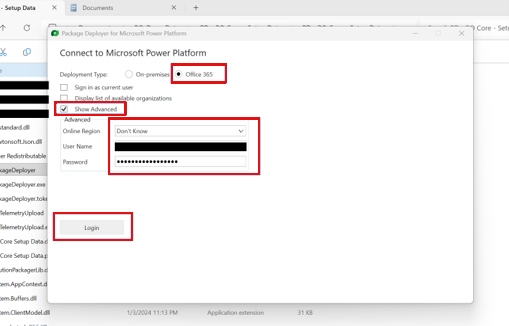
Tervetuloa-näytöltä valitse Seuraava. Valmiina asennukseen -näytöllä varmista, että ratkaisupaketti ja organisaatio ovat oikein, ja valitse sitten Seuraava.
Package Deployer lukee konfiguraatiotiedoston ja varmistaa valmiuden. Kun jokainen validointikohde näyttää vihreän rastin, valitse Seuraa aloittaaksesi tuonnin.
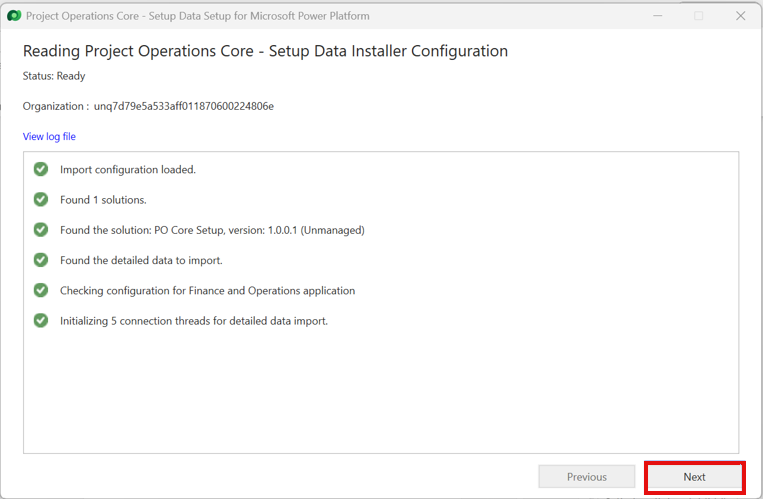
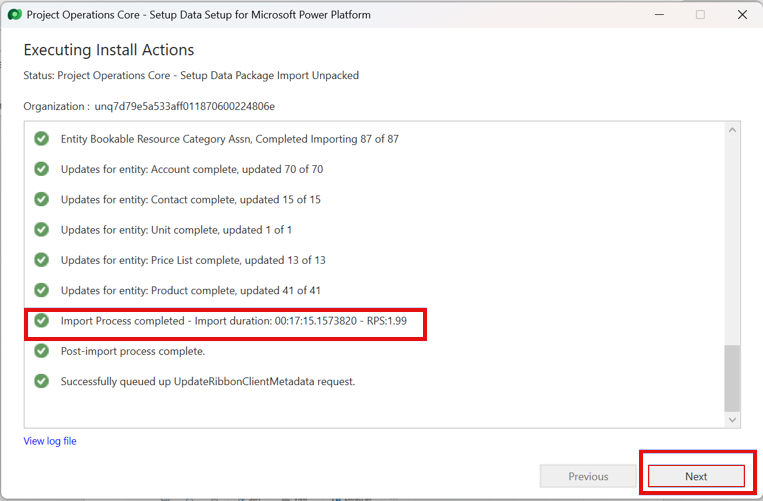
Odota, että tuonti käynnistyy. Kun se päättyy, näytöllä näkyy Tuontiprosessi suoritettu ja jokaisessa vaiheessa on vihreä rastimerkki. Valitse Seuraava.
Asennus valmis-näytöllä valitse Finish. PD - PO Core - Setup Data -paketti on nyt tuotu.
Yleiset ongelmat
Jos Package Deployer ilmoittaa, ettei tuontipaketteja löytynyt, varmista, että lataus on täysin valmis ja että tiedoston eston on poistettu. Sitten tuo paketti uudelleen.
Validoi asetustiedot
Kirjaudu organisaatioon ja avaa Project Operations -sovellus.
Mene Myyntihintalistoihin> ja valitse Aktiiviset hintalistat -näkymä.
Vahvista, että vasemmassa alakulmassa oleva tietueiden määrä näyttää 13 riviä ja että loppupäivä on vuonna 2035.
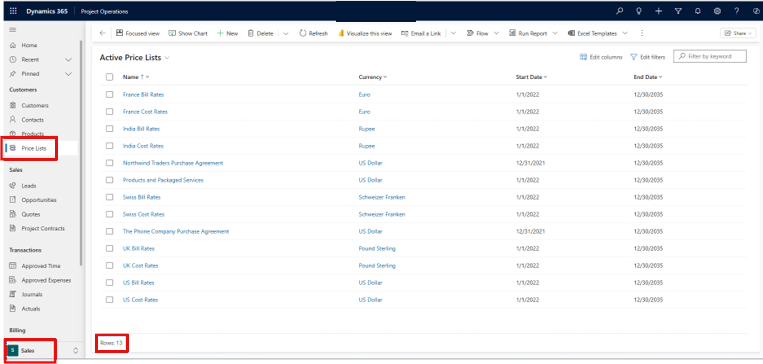
Jos tietueiden määrä ja päättymispäivä täsmäävät, asennusdatapaketti tuotiin oikein. Olet valmis tuomaan transaktiotiedot maahan.