Muistiinpano
Tämän sivun käyttö edellyttää valtuutusta. Voit yrittää kirjautua sisään tai vaihtaa hakemistoa.
Tämän sivun käyttö edellyttää valtuutusta. Voit yrittää vaihtaa hakemistoa.
Voit asentaa myyntisovellukset käyttöoikeudestasi riippuen aloittaaksesi Dynamics 365 Salesin käytön heti. Jotkin sovellukset on esiasentettu, kun taas toiset voidaan asentaa erikseen. Asenna käyttöoikeutesi sisältämät sovellukset noudattamalla tämän artikkelin ohjeita ja aloita niiden käyttö.
Järjestelmävaatimukset
Tarkista järjestelmän vaatimukset ennen Dynamics 365 Sales -sovellusten asentamista. Myyntikeskuksen ja myynnin ammattilaissovellusten järjestelmävaatimukset
Myyntisovellusten asentaminen ja käyttäminen
Dynamics 365 Sales -käyttöoikeutesi sisältää ilmaisia sovelluksia, jotka on joko esiasentettu tai voidaan asentaa erikseen. Jos haluat lisätietoja käyttöoikeutesi mukana olevista sovelluksista, lue Dynamics 365 -käyttöoikeusopas.
Seuraavassa taulukossa on luettelo sovelluksista ja asennusohjeista.
| Sovelluksen nimi | Käyttöohjeet |
|---|---|
| Sales Hub -sovellus** (asennettu valmiiksi Dynamics 365 Sales Embedded -paketin kanssa) | Linkki |
| Myyntiammattilainen-sovellus | Linkki |
| Myyntitiimin jäsensovellus | Linkki |
** Dynamics 365 Sales Embedded -paketista asennetussa myyntikeskussovelluksessa on uusimmat ominaisuudet ja päivitykset. Sales App- tai Enterprise-versio -sovellukset sisältävät Sales Hub -sovelluksen vanhat versiot. Vaikka ne näkyisivätkin Asennettujen sovellusten luettelossa Power Platformissa, Embedded-paketin kanssa asennettu myyntikeskussovellus on etusijalla. Joissakin ympäristöissä vanhat sovellukset piilotetaan sekaannusten välttämiseksi.
Sovelluksen asentaminen Power Platform -hallintakeskuksesta
Kun olet ostanut Dynamics 365 Sales käyttöoikeuden, asenna sovelluksesi Power Platform -hallintakeskuksesta.
Kirjaudu Power Platform -hallintakeskukseen.
Valitse vasemmassa ruudussa Manage>Environments ja hae ja valitse Dynamics 365 Sales ympäristösi.
Valitse komentopalkista Resources>Dynamics 365 apps.
Näet luettelon kaikista organisaatiollesi saatavilla olevista Dynamics 365 sovelluksista.
Tee haku hakusanalla "Myynti" ja etsi sovellus, jonka haluat asentaa. Valitse ... (Enemmän vaihtoehtoja) sovelluksen nimen vierestä ja valitse sitten Asenna.
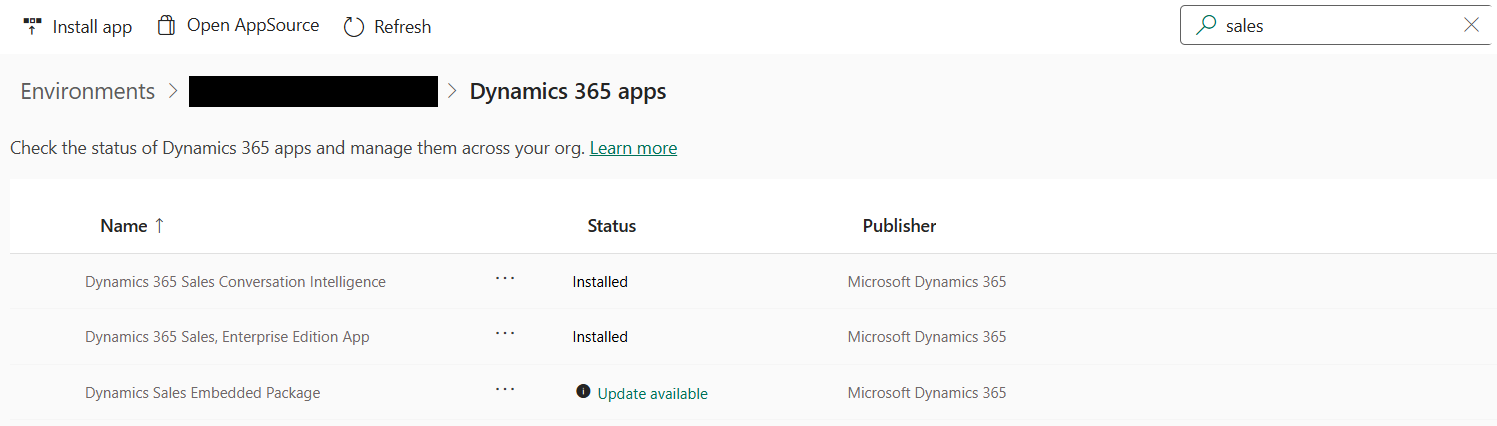
Kun asennus on valmis, varmista, että sovellus näkyy Power Apps Apps -sivulla.
Siirry Power Apps ja siirry Dynamics 365 Sales-ympäristöösi.
Valitse Sovellukset>kaikki ja varmista, että sovellus näkyy luettelossa.
Hae Sales, jos haluat tarkastella kaikkia Dynamics 365 Sales liittyviä sovelluksia.

Jaa sovellus käyttäjien kanssa
Kun olet asentanut sovelluksen, jaa se organisaatiosi käyttäjien kanssa. Varmista ennen sovelluksen jakamista, että käyttäjille on määritetty tarvittavat käyttöoikeudet.
Valitse Power Apps ... (Enemmän vaihtoehtoja) sovelluksen nimen vieressä ja valitse sitten Share.
Valitse käyttäjä ja määritä käyttäjälle tarvittavat käyttöoikeusroolit oikeanpuoleisessa ruudussa.
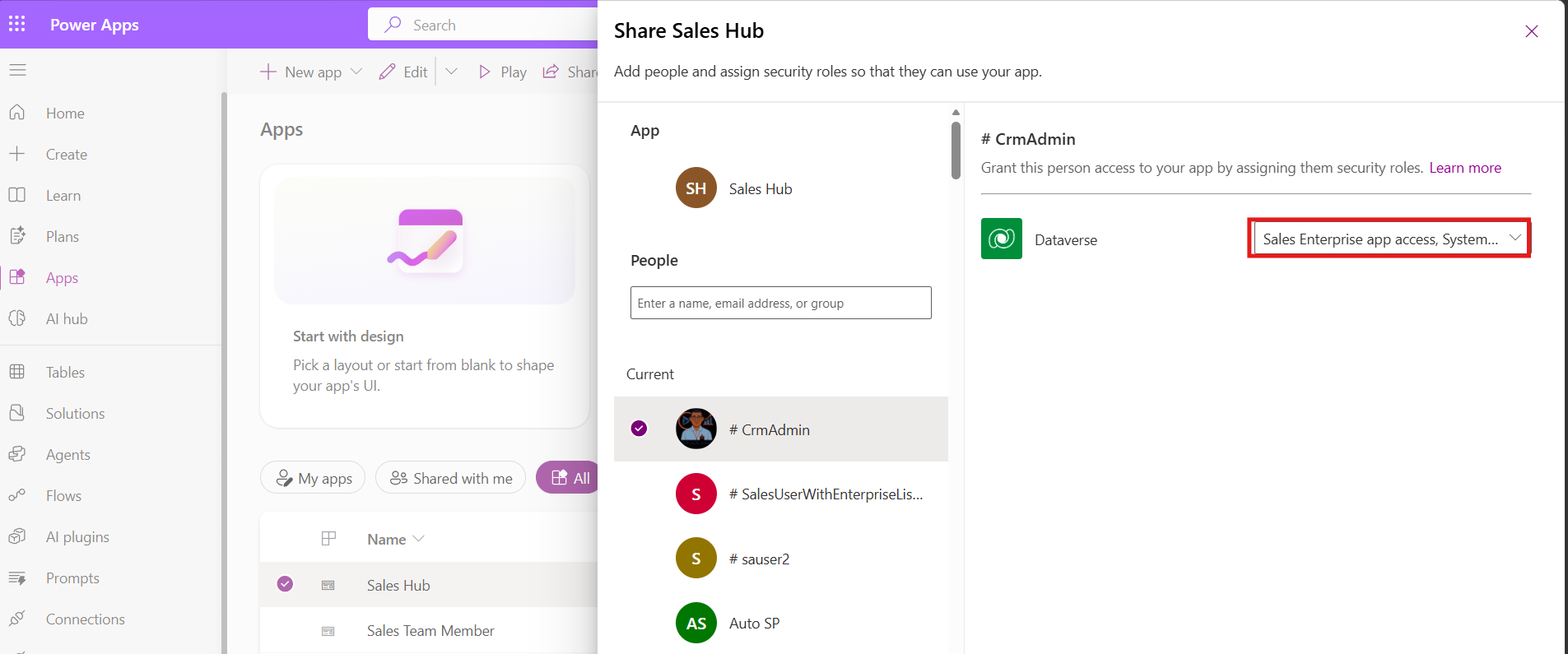
Valitse Jaa.
Vaihtoehtoisesti voit jakaa sovelluksen URL-osoitteen käyttäjille myönnettyäsi heille asianmukaiset käyttöoikeusroolit.