Muistiinpano
Tämän sivun käyttö edellyttää valtuutusta. Voit yrittää kirjautua sisään tai vaihtaa hakemistoa.
Tämän sivun käyttö edellyttää valtuutusta. Voit yrittää vaihtaa hakemistoa.
[Tämä artikkeli on esijulkaisuasiakirja, ja se voi muuttua.]
Voit luoda Sales Development -agentin instanssin joko Microsoft Teams Storesta tai Microsoft 365 Copilot Agent Storesta.
Muistio
Ylläpitäjän on aktivoitava Sales Development -agentti Microsoft 365 -hallintakeskus -järjestelmässä ennen kuin voit luoda instansin.
Important
- Tämä on esikatseluominaisuus.
- Esiversiotoimintoja ei ole tarkoitettu tuotantokäyttöön, ja niiden toiminnot voivat olla rajoitettuja. Näihin ominaisuuksiin sovelletaan täydentäviä käyttöehtoja, ja ne ovat saatavilla ennen virallista julkaisua, jotta asiakkaat voivat käyttää niitä ennen virallista julkaisua ja antaa palautetta.
Oman mieltymyksesi mukaan valitse joko Microsoft Teams tai Microsoft 365 Copilot.
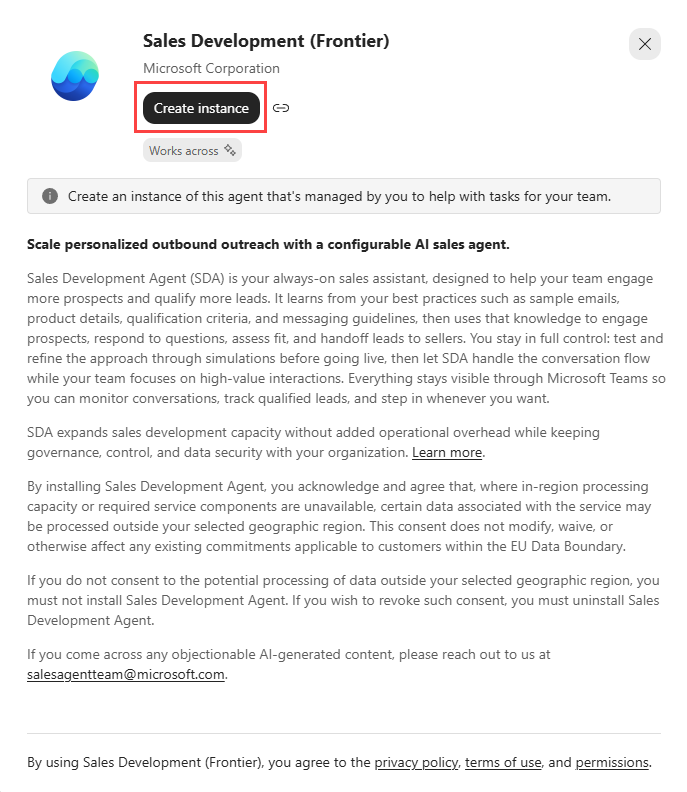
- Microsoft Teams:ssä mene Storeen, mene tiimisi agenttien kategoriaan tai etsi Sales Development (Frontier).
- Microsoft 365 Copilot -ohjelmassa mene Agentit-kohtaan, selaa tiimillesi Agent-kohtaan tai etsi Sales Development (Frontier).
Valitse agentti ja valitse sitten Luo instanssi.
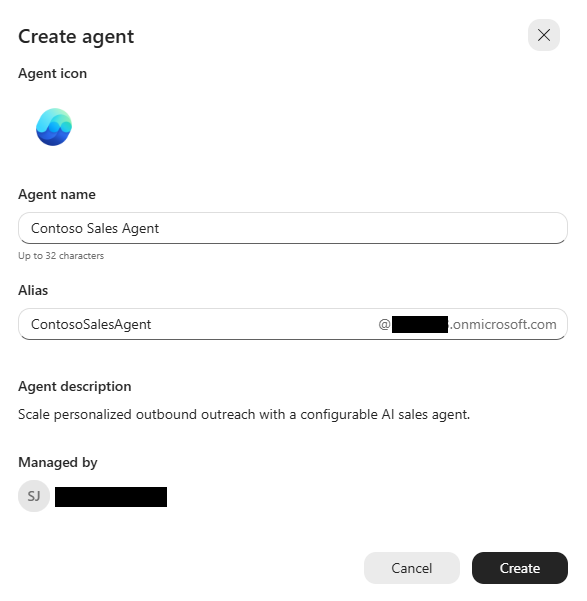
Luo agentin identiteetti syöttämällä yksilöllinen nimi ja sähköpostiosoitenimi.
Valitse lopuksi Luo.
Muistio
Instanssin luomisessa voit ehkä valita toisen sähköpostidomainin. Kun agentti on luotu, IT-ylläpitäjä voi vaihtaa käyttäjätunnuksen, sähköpostiosoitteen aliaksen ja verkkotunnuksen Microsoft Entra:ssa tai Microsoft 365 -hallintakeskus:ssä.
Agentti luodaan omalla identiteetillä ja määrätään Teams-tilillä, Exchange-postilaatikolla, OneDrive:lla ja SharePoint-tiedostolla.
Muistio
Provisiointi kestää tyypillisesti noin 5 minuuttia, mutta voi kestää kauemminkin.