Muistiinpano
Tämän sivun käyttö edellyttää valtuutusta. Voit yrittää kirjautua sisään tai vaihtaa hakemistoa.
Tämän sivun käyttö edellyttää valtuutusta. Voit yrittää vaihtaa hakemistoa.
Tässä artikkelissa kerrotaan, miten voit luoda mukautetun raportin Microsoft Dynamics 365 Sustainability -ympäristöösi. Näissä ohjeissa käytetään Power BI:tä raportin luomiseen ja Azure Synapse Link for Dataversea muuttamaan tiedot niin, että ne ovat helppokäyttöisessä ja suorituskykyisessä muodossa.
Tämä artikkeli sisältää kattavan kaksiosaisen skenaarion. Tarpeittesi mukaan sinun tulee noudattaa jompaakumpaa osaa tai molempia osia.
Osa 1: Yhteyden muodostaminen Dynamics 365 Sustainabilityyn Azure Synapse Linkin avulla
Osa 2: Power BI -raportin upottaminen Dynamics 365 Sustainabilityyn
Note
- Jos haluat luoda mukautetun Power BI raportin, joka käyttää Dynamics 365 Sustainabilityin tietoja kulutukseen Dynamics 365 Sustainabilityin ulkopuolella, noudata vain osaa 1.
- Jos haluat upottaa olemassa olevan Power BI -raportin Dynamics 365 Sustainabilityiin, noudata vain osaa 2.
- Jos haluat luoda kokonaisvaltaisen skenaarion, noudata Osia 1 ja 2.
Vaatimukset
Jotta tämän artikkelin ohjeita voidaan noudattaa, kahden ehdon on täytyttävä:
- Microsoft Dynamics 365 Sustainability
- Power BI
- Azure-tilaus, jossa voit luoda resursseja (pakollinen vain Osassa 1)
Important
Microsoft Dynamics 365 Sustainability, Power BI ja Azure-tilauksesi on oltava samassa vuokraajaorganisaatiossa.
Osa 1: Yhteyden muodostaminen Dynamics 365 Sustainabilityiin Azure Synapse Link:n avulla
Tässä osiossa luot mukautetun Power BI raportin, joka muodostaa yhteyden Microsoft Dynamics 365 Sustainability -tietoihin Azure Synapse Link avulla. Tämän vaihtoehdon avulla voit luoda mukautetun Power BI -raportin, joka käyttää Dynamics 365 Sustainability -tietoja käytettäväksi Dynamics 365 Sustainabilityin ulkopuolella, tai luoda kattavan päästä päähän -skenaarion.
Tiedonkeräys
Valitse Power Apps-portaalissa vasemmasta siirtymisruudusta Dataverse ja valitse sitten Azure Synapse Link.
Valitse yläreunan valikkorivillä Uusi linkki .
Merkitse muistiin alue, joka on luetteloitu kohdassa Ympäristösi sijaitsee seuraavassa sijainnissa: Tarvitset nämä tiedot seuraavissa vaiheissa.
Azure-ympäristön valmisteleminen
Ennen kuin voit luoda raportin, valmistele alue Azure-tilauksessasi raporttitietojen synkronoimiseksi.
Siirry uudessa selainvälilehdessä Microsoft Azure -portaaliin.
Syötä resurssiryhmät näytön yläreunan hakuruutuun. Valitse hakutuloksista Resurssiryhmät. Valitse Resurssiryhmät-sivulla Luo luodaksesi uuden resurssiryhmän.
Täytä Luo uusi resurssiryhmä -sivulla seuraavat kentät:
Kenttä Kuvaus Tilaus Tilaus, jota haluat käyttää tässä resurssiryhmässä. Resurssiryhmä Anna resurssiryhmälle nimi. Käytä tässä esimerkissä rg-msm-customreports-kohdetta. Alue Valitse tietojen keräys -vaiheesta haluamasi alue. Käytä tässä esimerkissä Itä-Yhdysvallat-toimintoa. 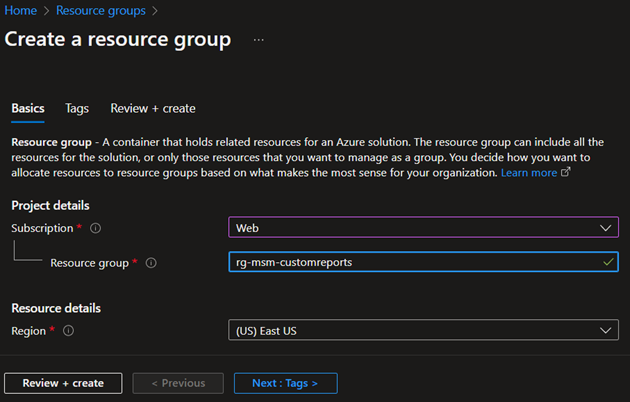
Valitse näytön alaosassa Tarkasta + luo. Kun Azure vahvistaa määrityksen, viimeistele resurssiryhmän luominen valitsemalla Luo -painike sivun alareunasta.
Kun vaihe on valmis, kirjoita tallennustili sivun yläreunan hakuruutuun. Valitse hakutuloksista Tallennustili. Valitse Tallennustilit-sivulla Luo luodaksesi uuden tallennustilin.
Täytä Luo uusi tallennustili -sivulla seuraavat kentät:
Kenttä Kuvaus Tilaus Aiemmin käyttämäsi tilaus. Resurssiryhmä Luodun resurssiryhmän nimi. Tallennustilin nimi Kirjoita tallennustilatilin nimi. Käytä tässä esimerkissä stmsmcustomreports-funktiota. Alue Sama alue, jonka määritit aiemmin. Suorituskyky Hyväksy oletusarvo. Redundanssi Hyväksy oletusarvo. 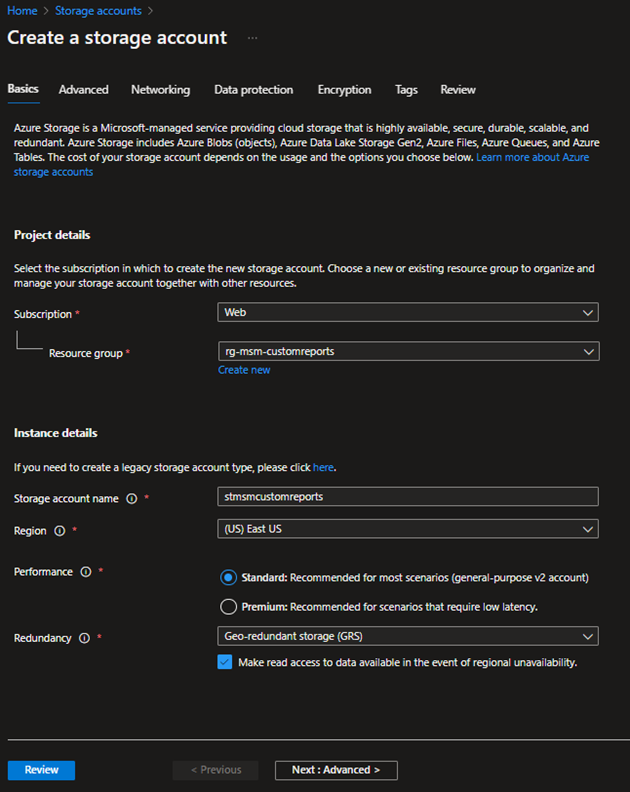
Valitse Seuraava: Lisäasetus > -painike sivun alareunassa. Valitse Lisäasetukset-välilehdessä Ota käyttöön hierarkkinen nimitila -kohdan Data Lake Storage Gen2. Valitse sivun alaosassa Tarkasta. Kun Azure vahvistaa määrityksen, viimeistele tallennustilin luonti valitsemalla Luo -painike sivun alareunasta.
Kun uuden tallennustilin luonti on valmis, siirry käyttöoikeuksien valvontaan (IAM) ja varmista, että käyttäjällä on Blob-tietojen tallennustilan omistaja -rooli. Jos ei ole, valitse Lisää > Lisää roolimääritys ja määritä itsellesi Storage Blob Data Owner -rooli.
Important
Tämä vaihe on tärkeä, koska omistaja- tai osallistuja-rooli resurssitasolla ei riitä tietojen kyselemiseen Synapsesta.
Kun tämä vaihe on suoritettu, kirjoita Azure Synapse sivun yläosassa olevaan hakuruutuun. Valitse hakutuloksissa Azure Synapse Analytics. Luo uusi Synapse-työtila valitsemalla Azure Synapse Analytics -sivulla Luo.
Täytä Luo Synapse-työtila -sivulla seuraavat kentät:
Kenttä Kuvaus Tilaus Aiemmin käyttämäsi tilaus. Resurssiryhmä Aiemmin luodun resurssiryhmän nimi. Hallittu resurssiryhmä Jätä kohta tyhjäksi. Työtilan nimi Kirjoita Synapse-työtilan nimi. Käytä tässä esimerkissä synmsmcustomreports-funktiota. Alue Sama alue, jonka määritit aiemmin. Tilin nimi Syötä aiemmin luodun tallennustilin nimi. Anna tässä esimerkissä stmsmcustomreports. Tiedostojärjestelmän nimi Valitse Luo uusi ja anna haluamasi nimi. Anna tässä esimerkissä synapse. 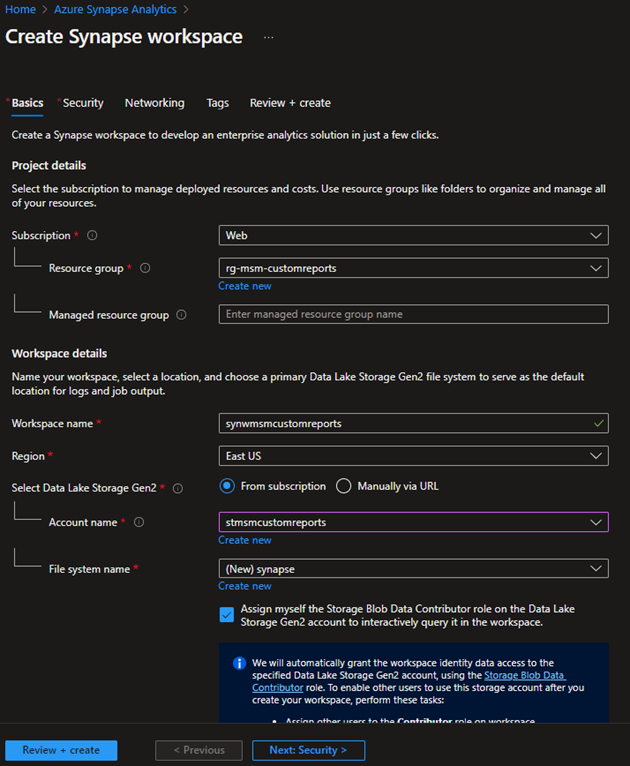
Valitse sivun alaosassa Tarkasta + luo. Kun Azure on vahvistanut määrityksen, valitse Luo.
Yhdistä Dataverse -sovellus Azure Synapseen
Siirry uudessa selainvälilehdessä Power Apps Maker Portaliin.
Valitse Vasemmassa siirtymisruudussa Dataverse ja valitse sitten Azure Synapse -linkki.
Valitse Uusi linkki.
Täytä seuraavat kentät Uusi-linkissä:
Kenttä Kuvaus Tilaus Aiemmin käyttämäsi tilaus. Resurssiryhmä Aiemmin luodun resurssiryhmän nimi. Tallennustili Aiemmin luodun tallennustilin nimi. Valitse Muodosta yhteys Azure Synapse Analytics -työtilaan -valintaruutu.
Valitse Seuraava.
Valitse seuraavalta sivulta kaikki taulukot, joita haluat käyttää raportin luomiseen. Kaikkia taulukoita ei tarvitse valita, ellet tarvitse niitä raportteja varten.
Valitse Tallenna.
Tekijäportaalin yhteyden muodostaminen ja synkronointi Azure Synapse työtilan kanssa kestää muutaman minuutin. Kun prosessi on valmis, valitse kolmipistekuvake ja valitse sitten Siirry Azure Synapse Analytics -työtilaan.
Siirry Azure-portaalissa työtilaan. Tiedot-välilehdellä tietosi täytetään Microsoft Dynamics 365 Sustainabilityista.
Power BI yhdistäminen Azure Synapse työtilaan
Avaa Power BI -työpöytäsovellus, valitse valintanauhasta Hanki tietoja ja valitse sitten Lisää... avattavasta valikosta.
Valitse vaihtoehdoista Azure SQL Database.
Kirjoita palvelimen tiedot, valitse tietojen yhteyksien tilaksi DirectQuery ja valitse sitten OK. Etsiäksesi palvelintiedot siirry synapse-työtilaasi ja kopioi palvelimeton SQL-päätepiste.
Valitse kyselyn taulukot, joissa raportista voi rakentaa visuaalisia tehosteita.
Kun valmistelet raportin, julkaise se työtilassa valitsemalla Julkaise.
Osa 2: Power BI -raportin upottaminen Dynamics 365 Sustainabilityyn
Tämän vaihtoehdon avulla voit upottaa olemassa olevan Power BI -raportin Dynamics 365 Sustainability -moduuliin tai luoda täydellisen päästä päähän -skenaarion.
Note
Näissä ohjeissa oletetaan, että Power BI -raportti on jo samassa Microsoft 365 -vuokraajassa Power BI:n jaetussa työtilassa. Niissä oletetaan myös, että Power BI raportissa on vähintään yksi raportti ja yksi koontinäyttö.
Lisää raportti Power Platformiin
Siirry Power Apps -portaalissa kohtaan Ratkaisut > Uusi ratkaisu, niin voit luoda ratkaisun. Tässä esimerkissä ratkaisun nimi on Esittelyratkaisu.
Avaa ratkaisu valitsemalla se. Siirry ratkaisussa kohtaan Uusi > Dashboard > Power BI Embedded.
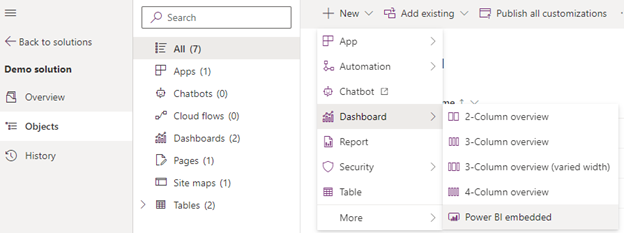
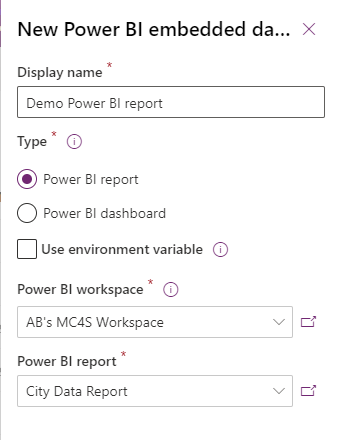
Täytä seuraavat kentät oikeanpuoleisessa ruudussa:
Kenttä Kuvaus Tyyppi Valitse Power BI -raportti tai Power BI -koontinäyttö. Näytä raportit vain ympäristössä Varmista, ettei tätä vaihtoehtoa ole valittu. Power BI -työtila Valitse jaettu työtila. Power BI -raportti Valitse Power BI -raportti. Valitse Tallenna.
Lisää raportti Dynamics 365 Sustainability -navigointivalikkoon
Samassa ratkaisussa siirry kohtaan Lisää aiemmin luotu > Lisää > sivustokartta ja valitse Dynamics 365 Sustainability. Valitse Dynamics 365 Sustainability -sivustokartan elementin viereistä kolme pistettä ja sitten Muokkaa.
Valitse siirtymisvalikon alue, jolle haluat lisätä koontinäytön.
Valitse työkalurivillä Lisää > Alialue.
Täytä Uusi alialue-sivulla seuraavat kentät:
Kenttä Kuvaus Sisällön tyyppi Valitse Koontinäyttö. Koontinäyttö Valitse Power BI -esittelyraportti. Otsikko Anna koontinäytön otsikko. !HUOMAUTUS] Jos haluat, että valikkokohta näkyy vain tietyille käyttäjille, käytä määritettä Lisäkäyttöoikeuksien > entiteetti >. Valikkokohde näkyy vain käyttäjille, joilla on valitun entiteetin lukuoikeudet.
Valitse Tallenna ja sulje ja julkaise sitten ratkaisu.
Note
Voit lisätä siirtymisvalikon Sivustokartta-kohteen sijaan myös Sovellus-elementistä. Tämä lähestymistapa saattaa kuitenkin aiheuttaa välimuistiin tallentamisen ongelman, joka estää oikean koontinäytön näkymisen heti. Saatat joutua odottamaan muutaman tunnin, ennen kuin näet oikean tuloksen Dynamics 365 Sustainability.
Liittyvät tiedot
- [Analytics