Muistiinpano
Tämän sivun käyttö edellyttää valtuutusta. Voit yrittää kirjautua sisään tai vaihtaa hakemistoa.
Tämän sivun käyttö edellyttää valtuutusta. Voit yrittää vaihtaa hakemistoa.
Monitor-keskus tarjoaa keskitetyn paikan hälytyksien asettamiseen ja hallintaan Fabric-laajuisille töille. Sen sijaan, että tarkistaisit jokaisen kohteen erikseen selvittääksesi, toimiiko se, voit saada automaattiset ilmoitukset, kun työ epäonnistuu tai saavuttaa toisen tilan, jota haluat seurata.
Tässä artikkelissa näytetään, miten molemmat työpaikkahälytykset voidaan asettaa ja hallita yhdestä paikasta:
- Ilmoitukset epäonnistuneista aikataulutetuista töistä ovat ilmaisia sähköposti-ilmoituksia , jotka kertovat, milloin aikataulutettu työ epäonnistuu.
- Aktivaattoripohjaiset hälytyssäännöt tukevat edistynyttä työtehtävien hälytyksiä, mukaan lukien lisää tehtävätapahtumia (kuten Käynnistetty ja Onnistunut), monipuolisemmat ilmoitukset ja automaattiset toiminnot.
Tärkeää
Työpaikkailmoitus Monitor-hubissa on tällä hetkellä esikatselussa. Katso Microsoft Azure -esikatselujen lisäkäyttöehdot oikeudellisista termeistä, jotka koskevat Azure-ominaisuuksia, jotka ovat beta-, esikatseluvaiheessa tai muuten vielä julkisesti saatavilla olemattomia.
Edellytykset
Ennen kuin aloitat, varmista, että sinulla on seuraavat edellytykset:
- Pääsy vähintään yhteen tehtävään, kuten muistikirjaan, putkistoon tai datavirtaan.
- Epäonnistuneiden aikataulutettujen töiden ilmoitusten konfigurointiin, muokkaamiseen tai poistamiseen vähintään Contributor-rooli työtilassa tai kirjoitusoikeus kyseisessä kohteessa. Lisätietoja löytyy kohdasta Roolit työtiloissa Microsoft Fabricissa.
- Aktivaattoripohjaisten hälytyssääntöjen luomiseksi sinun täytyy luoda työtilan omistaja - tai avustajaoikeudet , jotka sinun täytyy luoda taustalla olevat Workspace Monitoring- ja Activator-elementit.
Valitse epäonnistuneiden aikataulutettujen tehtävien ilmoitusten ja Activator-pohjaisten ilmoitusten välillä
Monitor-keskus hallinnoi yhdessä ilmoituksia epäonnistuneista aikataulutetuista tehtävistä ja Activator-pohjaisista hälytyksistä, mutta ne pysyvät erillisinä hälytystyyppeinä. Voit käyttää toista tai molempia, riippuen siitä, kuinka paljon hälytystä kukin työ tarvitsee. Käytä seuraavaa taulukkoa päättääksesi, mikä hälytystyyppi sopii tarpeisiisi.
| Ilmoituksen tyyppi | Sopii parhaiten | Kustannus |
|---|---|---|
| Ilmoitukset epäonnistuneista aikataulutetuista töistä | Ilmaisen sähköpostin saaminen, kun aikataulutettu työ epäonnistuu. | Maksuton |
| Aktivaattoripohjaiset hälytyssäännöt | Edistynyt hälytys useammista työtapahtumista (aloitettu, onnistunut ja muut), rikkaammat ilmoitukset ja automaattiset toiminnot. | Aktivaattorin kapasiteetin käyttö ja laskutus |
Aseta ilmoitukset epäonnistuneista aikataulutetuista töistä
Aikatauluta vika-sähköpostit Monitor hub Alerts -osiossa tarjoaa keskitetyn paikan nähdä ja hallita vikailmoituksia eri kohteiden välillä. Voit myös hallita näitä ilmoituksia yksittäisille asioille työn aikatauluttimessa. Molemmat kokemukset käyttävät samoja ilmoitusasetuksia, joten toisessa tehdyt muutokset näkyvät toisessa. Lisätietoja tuotekohtaisesta konfiguraatiosta ja ilmoitussisällöstä löytyy kohdasta Job Scheduler in Microsoft Fabric.
Määritä ilmoitukset epäonnistuneista aikataulutetuista töistä Monitor-hubissa
Ilmoitusten asettaminen epäonnistuneista aikataulutetuista töistä aikataulutetulle tuotteelle:
Avaa Monitor navigointipaneelista. Vaihda uuteen näyttökokemukseen, jos olet vielä klassisessa näkymässä.
Hallinnoi-kohdasta valitse Hälytykset.
Valitse Aikatauluta vika-sähköpostit -välilehti ja valitse + Määritä ilmoitukset.
Valittavana ovat vain ne asiat, jotka tukevat aikatauluja. Valitse tuote ja valitse sitten Valitse aikataulutettu tuote.
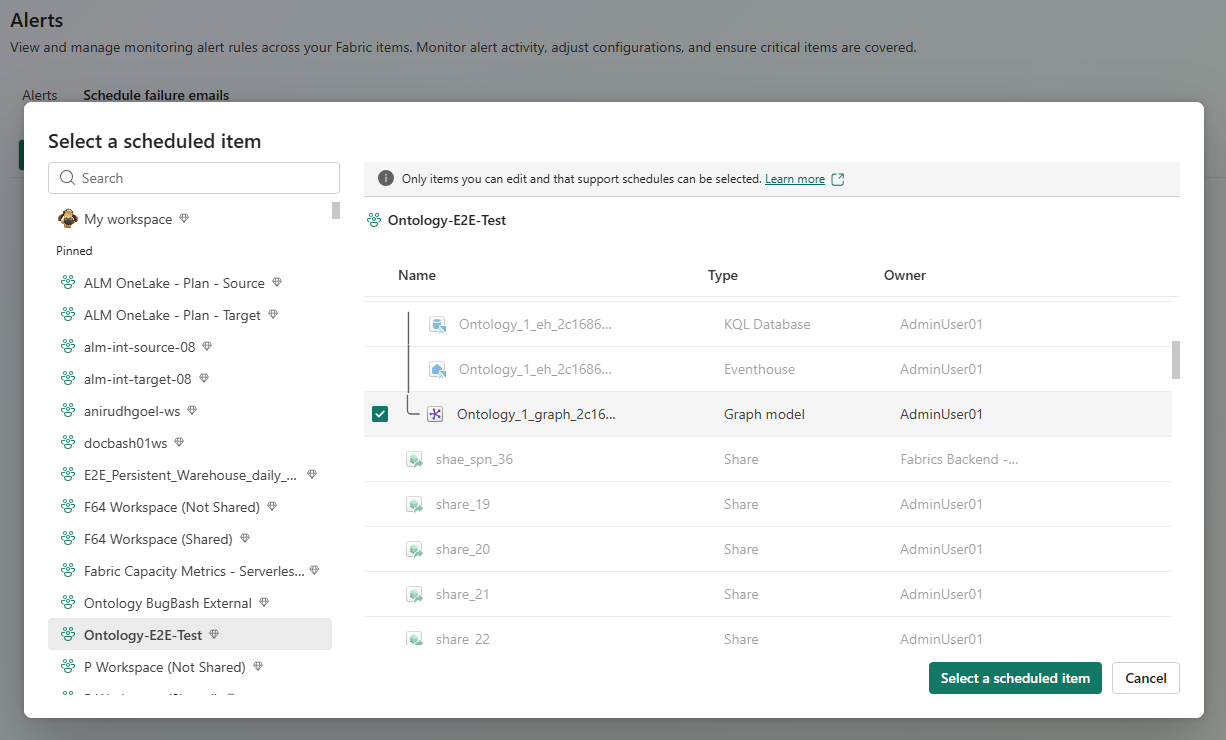
Valitse vastaanottajat -osioon syötä vastaanottajien nimet tai sähköpostiosoitteet. Vastaanottajat voivat olla Microsoft Entra -vuokralaisen käyttäjiä tai ryhmiä, mukaan lukien B2B-vieraskäyttäjät. Suoria ulkoisia sähköpostiosoitteita ei tueta.
Valitse Tallenna.
Vinkki
Voit myös määrittää ilmoitukset epäonnistuneista aikataulutetuista töistä Job Runs -sivulta. Valitse ellipsit (.. .) kohteen vierestä, ja valitse sitten Luo ja hallitse hälytyksiä>Aikatauluta vika-sähköpostit (ilmainen).
Muokkaa tai poista ilmoituksia epäonnistuneista aikataulutetuista töistä
Ilmoitusten muuttaminen tai pysäyttäminen epäonnistuneista aikataulutetuista töistä tuotteessa:
- Kirjaudu sisään Microsoft Fabric .
- Avaa Monitor navigointipaneelista. Vaihda uuteen näyttökokemukseen, jos olet vielä klassisessa näkymässä.
- Hallinnoi-kohdasta valitse Hälytykset.
- Varaa vika-sähköpostit, valitse kohde. Ilmoitustiedot-paneeli avautuu ja näyttää nykyiset vastaanottajat.
- Vastaanottajien vaihtamiseksi valitse Muokkaa vastaanottajia, päivitä lista ja tallenna muutokset.
- Pysäyttääksesi ilmoitukset, valitse Poista ilmoitukset.
Käyttöoikeudet ja rajoitukset
Voit nähdä virheilmoitukset kaikista aikataulutetuista kohteista, joihin sinulla on lupa katsoa. Ilmoitusten konfigurointiin, muokkaamiseen tai poistamiseen tarvitset vähintään Contributor-roolin työtilassa tai kirjoitusoikeuden kohteeseen.
Pidä seuraavat rajoitukset mielessä:
- Semanttisia malleja ei vielä tueta Aikatauluvirheiden sivulla.
- Vikailmoitukset koskevat vain aikataulutettuja ajoja, eivät manuaalisia ajoja.
- Ilmoitukset lähetetään vastaanottajan Fabric-näyttökielellä, ja englanti toimii varavaihtoehtona.
Luo Activator-pohjaiset hälytyssäännöt
Aktivaattoripohjaiset hälytyssäännöt laajentavat työpaikkailmoituksia pidemmälle kuin epäonnistuneista aikataulutetuista tehtävistä. Käytä niitä, kun sinun täytyy ilmoittaa lisää työtapahtumista (kuten Aloitettu ja Onnistunut), lähettää rikkaampia ilmoituksia tai käynnistää automaattisia toimintoja.
Muistio
Aktivaattoripohjaisten hälytyksien käyttämiseksi sinun täytyy ottaa käyttöön työtilan valvonta, jotta Fabric voi luoda valvontakohteen Aktivaattoripohjaisten ilmoitusten tallentamiseen. Sinun ei kuitenkaan tarvitse tarjota tapahtumataloa tai ottaa käyttöön mitään lisätoimintoja, kuten diagnostiikkatietojen keruuta tai tekoälypohjaista tutkimusta. Tämän datan kerääminen ja tallentaminen voi aiheuttaa lisäkustannuksia.
Vaatimukset aktivaattoripohjaisille hälytyksille
Ennen kuin luot Activator-pohjaisia hälytyksiä, tarkista seuraavat vaatimukset:
- Ota käyttöön työtilan valvonta.
- Sinulla täytyy olla työtilan omistajan tai osallistujan oikeudet luoda työtilan valvonta- ja aktivointielementit työtilaan.
- Aktivointipohjaiset hälytykset tukevat seuraavia työtyyppejä: putkisto, Spark-työ, muistikirja, käyttäjätietotoiminto, varasto, järvitalo, peilattu tietokanta, SQL-tietokanta ja KQL-tietokanta.
Ota työtilan valvonta käyttöön
Avaa työtila, jossa haluat muuttaa valvontaasetuksia.
Valitse Workspace-asetukset (hammasratas) -kuvake. Varmista, että käytät uutta työtilakokemusta.
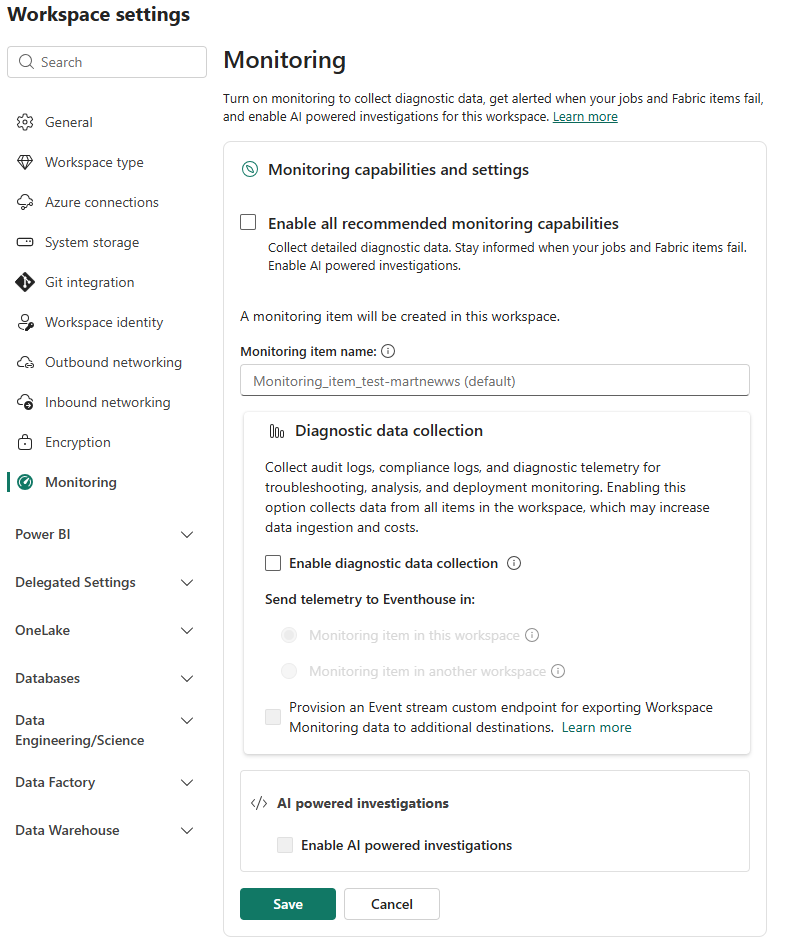
Työtilan asetuksista valitse Seuranta.
Valitse Ota käyttöön.
Muistio
Oletuksena kaikki lisävalvontaominaisuudet ovat käytössä, mukaan lukien diagnostiikkatiedot, telemetriadat ja tekoälypohjaiset tutkimukset. Näitä ominaisuuksia ei tarvita Activator-pohjaisissa hälytyksissä, ja voit halutessasi poistaa ne, kuten seuraavassa kuvassa näkyy.
Valitse Tallenna.
Luo hälytyssääntö
Virheilmoitusten asettamiseksi esineelle valitse Työn suoritussivulta ellipsit (.. .) tuotteen vierestä, ja valitse sitten Luo ja hallitse hälytyksiä>Hälytykset (maksullinen). Sääntö määrittelee hälytyksen laukaisevat työtapahtumat, hälytyksen vastaanottajat sekä automaattiset toiminnot, jotka tehdään hälytyksen käynnistyessä.
Hallinnoi työpaikkailmoituksia
Voit hallita sekä ilmoituksia epäonnistuneista aikataulutetuista tehtävistä että Activator-pohjaisia hälytyksiä Monitor-hubin laajan hälytyksen hallintakokemuksesta. Tämä kokemus antaa sinulle yhden paikan, jossa voit tarkastella ja säätää hälytyksiä työtehtävissäsi. Voit myös hallita Activator-pohjaisia hälytyksiä Real-Time Hubista ja Activatorista.
Nykyiset rajoitukset
Aktivaattoripohjaiset hälytykset perustuvat työtilan valvontaominaisuuksiin. Alueilla, joilla työtilan valvonta ei ole saatavilla, et voi luoda tai käyttää Activator-pohjaisia työpaikkailmoituksia Monitor-hubissa. Listan tuetuista alueista löytyy alueen saatavuussivulta .