Muistiinpano
Tämän sivun käyttö edellyttää valtuutusta. Voit yrittää kirjautua sisään tai vaihtaa hakemistoa.
Tämän sivun käyttö edellyttää valtuutusta. Voit yrittää vaihtaa hakemistoa.
Monitor-keskus antaa Fabric-ylläpitäjille yhden paikan seurata vuokralaisen kapasiteetin kuntoa, kapasiteettiyksikön (CU) kulutusta ja rajoitusta. Manage capacity -sivulta voit tunnistaa riskialttiita kapasiteetteja, porata kapasiteetin käyttöaste- ja aktiivisuusmittareita, tehdä toimenpiteitä kuten pysäyttää tai muuttaa kapasiteetin kokoa, ja tarkastella aktiivisia ongelmia.
Tärkeää
Monitor-hubin monitorikapasiteetti on tällä hetkellä esikatseluvaiheessa. Katso Microsoft Azure -esikatselujen lisäkäyttöehdot oikeudellisista termeistä, jotka koskevat Azure-ominaisuuksia, jotka ovat beta-, esikatseluvaiheessa tai muuten vielä julkisesti saatavilla olemattomia.
Edellytykset
- Microsoft Fabric -kapasiteetti vuokralaisessasi.
- Fabric-ylläpitäjän tai kapasiteetin ylläpitäjän oikeudet kapasiteetin yksityiskohtien tarkasteluun ja hallintatoimiin.
Avoimen kapasiteetin seuranta
Aloita Fabric-portaalista ja avaa kapasiteetin seurantanäkymä Monitor-hubissa.
- Kirjaudu Fabric-portaaliin.
- Vasemmasta navigointipaneelista valitse Monitor.
- Valitse kapasiteetit.
Hallinta kapasiteetit -sivu avautuu ja näyttää kaikki kapasiteetit vuokralaisellesi.
Katso vuokralaisen kapasiteetin tila
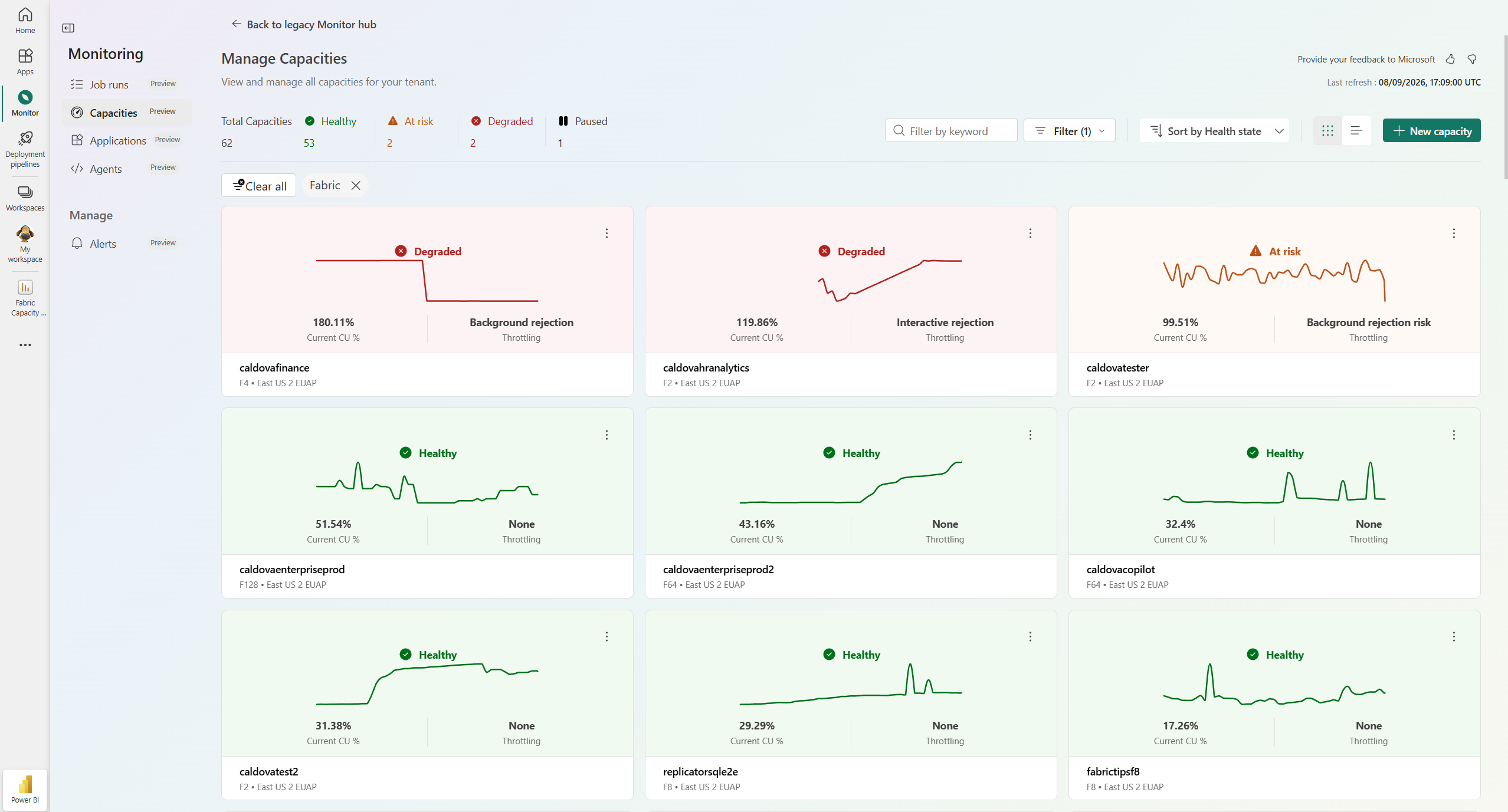
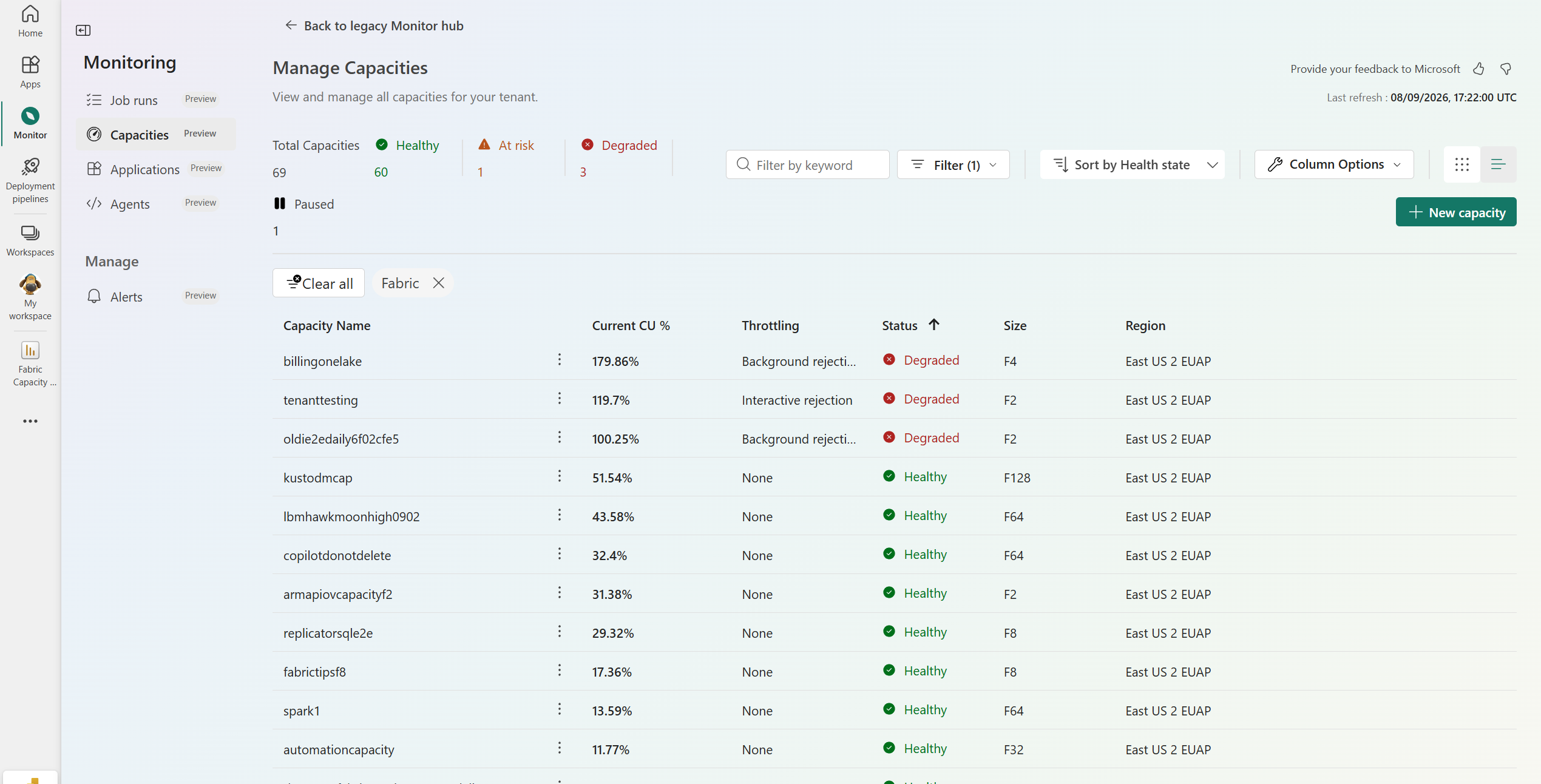
Hallinta kapasiteetin sivu tiivistää jokaisen kapasiteetin kunnon. Ylhäällä olevat terveyslaatat näyttävät kapasiteettien kokonaismäärän sekä kuinka monta niistä on terveitä, riskialttiita, heikentyneitä tai keskeytettyjä.
Kapasiteetin löytämiseksi ja järjestämiseksi käytä seuraavia kontrollikeinoja:
- Käytä Filter by keyword -toimintoa suodattaaksesi listan kirjoittamasi tekstin mukaan.
- Valitse Suodatin-valikko rajataksesi listan kapasiteettiominaisuuksien mukaan.
- Valitse Lajittele terveystilan mukaan ja järjestä kapasiteetit terveyden mukaan.
- Valitse Sarakkeet valitaksesi mitkä sarakkeet näkyvät taulukkonäkymässä.
Vaihda kahden asettelun välillä näkymän kytkimellä:
Ruudukkonäkymä näyttää jokaisen kapasiteetin laatana sen kuntotilanteen, nykyisen CU %ja rajoittamisen.
Taulukkonäkymä näyttää listan, jossa on sarakkeet Kapasiteetin nimi, Nykyinen CU %, Rajoitus, Tila, Koko ja Alue.
Uuden kapasiteetin luominen
- Kirjaudu Fabric-portaaliin.
- Vasemmasta navigointipaneelista valitse Monitor.
- Valitse kapasiteetit.
- Valitse uusi kapasiteetti.
-
Uusi kapasiteetti -sivulla valitse kapasiteettityyppi ja syötä seuraavat tiedot:
- Kapasiteettityyppi – Valitse haluamasi kapasiteetin tyyppi.
- Kapasiteetin nimi – Syötä nimi kapasiteetillesi.
- Tilaus – Valitse Azure-tilaus, jota haluat käyttää kapasiteetissa.
- Resurssiryhmä – Valitse Azure-resurssiryhmä, jota haluat käyttää kapasiteetissa.
- Alue – Valitse alue, johon haluat luoda kapasiteetin.
- Kapasiteetin koko – Valitse kapasiteettiyksiköiden määrä, jotka liitetään kapasiteettiin.
- Kapasiteetin ylläpitäjät – Valitse uuden kapasiteetin ylläpitäjät.
- Laajenna Lisäasetukset säätääksesi muita asetuksia, jos saatavilla, kuten tagit.
- Valitse Käytä.
Katso tiedot kapasiteetista
Valitse kapasiteetin hallinta -sivulla kapasiteetin nimi avataksesi sen tiedot. Tiedot-sivulla näkyy kapasiteetin tunnistetiedot: SKU, Alue, ID, Palveluylläpitäjät ja määrättyjen työtilojen määrä.
Metriset kortit tiivistävät kapasiteetin nykytilan:
- Käyttöaste näyttää kokonaislaskennan käytön, jaettuna interaktiiviseen ja taustakäyttöön.
- Nykyinen rajoitus näyttää, onko kapasiteetti rajoitettu.
- Nykyinen toiminta osoittaa interaktiivista viivettä, interaktiivista hylkäystä ja taustalla hylkäämisprosentteja.
- Eteenpäin siirrettävät CU: t näyttävät siirtokapasiteettiyksiköt.
- Ylijännitesuojaus näyttää taustalla hylkäys- ja palautuskynnysarvot. Valitse Määritä säätääksesi ne.
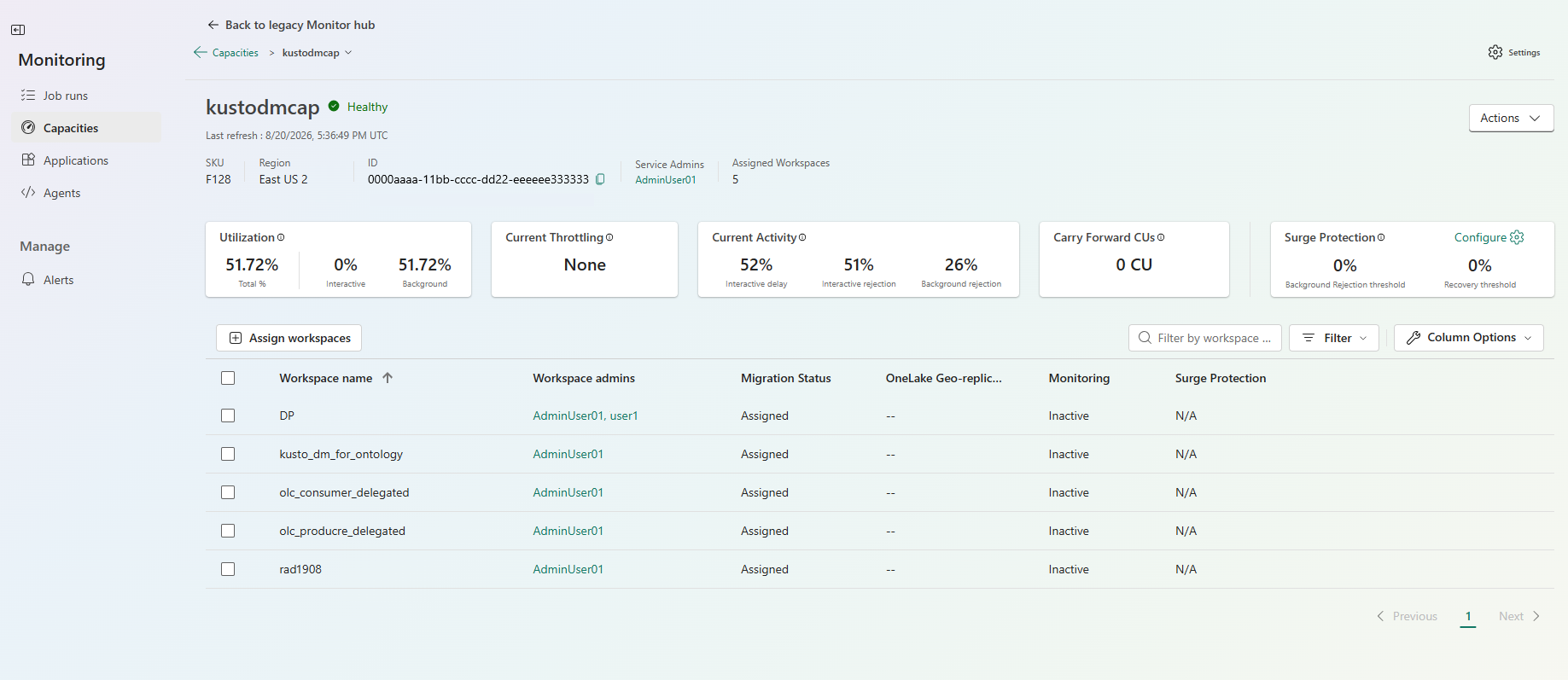
Kapasiteettiin liitetyjen työtilojen lista näyttää tiedot kustakin työtilasta, mukaan lukien työtilan ylläpitäjät, migraatiotilan, OneLake-georeplikaation, valvonnan ja ylijännitesuojatilan . Valitse Assign workspaces lisätäksesi työtiloja kapasiteettiin.
Toimi kapasiteetin suhteen
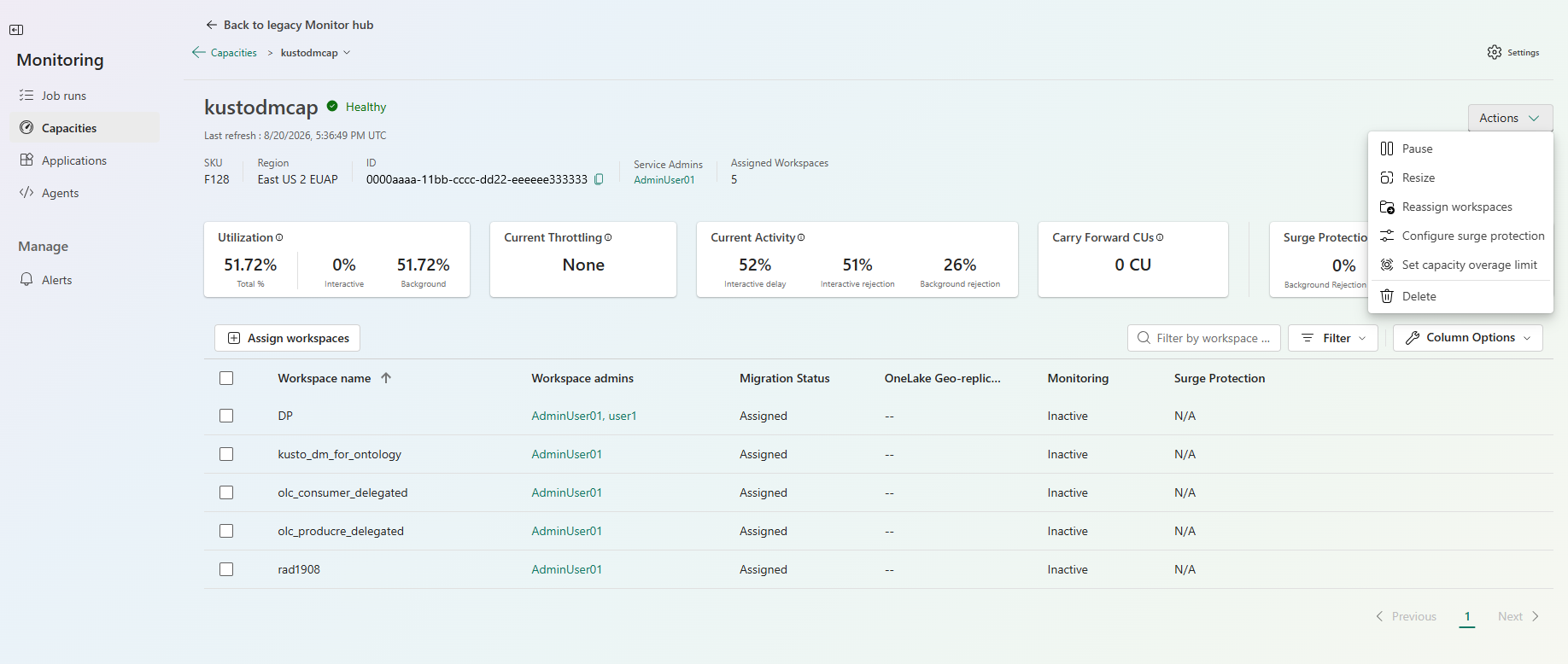
Kapasiteetin tiedot-sivulla valitse Toiminnot hallitaksesi kapasiteettia. Seuraavat toiminnot ovat käytettävissä:
- Tauko pysäyttää kapasiteetin.
- Koon muutos muuttaa kapasiteetin SKU:ta. Kapasiteetin koon muuttamiseen tarvitset Azure-tilauksen omistajaoikeudet.
- Reassign workspaces siirtää työtilat toiseen kapasiteettiin.
- Ylijännitesuojauksen konfigurointi asettaa taustalla olevat hylkäys- ja palautuskynnysarvot.
- Asetettu kapasiteetin ylitysraja rajoittaa, kuinka paljon ylimääräistä kapasiteettia voi kertyä.
- Poista poistaa kapasiteetin.