Muistiinpano
Tämän sivun käyttö edellyttää valtuutusta. Voit yrittää kirjautua sisään tai vaihtaa hakemistoa.
Tämän sivun käyttö edellyttää valtuutusta. Voit yrittää vaihtaa hakemistoa.
Microsoft Fabric API for GraphQL tekee helpoksi kyselyiden ja muuntamisen SQL-tietokannasta Fabric-tietokannasta sekä muista Fabric-tietolähteistä, kuten varastoista ja järvivarastoista, vahvasti tyypitettyjen skeemojen ja rikkaan kyselykielen avulla, joiden avulla kehittäjät voivat luoda intuitiivisen API:n ilman mukautetun palvelinkoodin kirjoittamista. Voit käyttää tallennettuja toimintosarjoja monitasoisen liiketoimintalogiikan tiivistämiseen ja uudelleenkäyttämiseen, mukaan lukien syötteiden vahvistus ja tietojen muuntaminen.
Kuka käyttää tallennettuja proseduureja GraphQL:n kanssa
GraphQL:ssä tallennetut proseduurit ovat arvokkaita:
- Data-insinöörit, jotka toteuttavat datan validointia, muunnosta ja prosessointia SQL-tietokannoissa Fabric-ohjelmassa
- Backend-kehittäjät paljastavat monimutkaista liiketoimintalogiikkaa Fabric-varastoista nykyaikaisten GraphQL-rajapintojen kautta
- Sovellusarkkitehdit suunnittelevat turvallisia, suorituskykyisiä rajapintoja, jotka kapseloivat liiketoimintasääntöjä Fabric-alustaan
- Tietokantakehittäjät modernisoivat olemassa olevaa SQL-tietokantaa Fabric-tallennetuissa proseduureissa GraphQL-rajapintojen avulla
Käytä tallennettuja proseduureja, kun tarvitset palvelinpuolen logiikkaa datan validointiin, monimutkaisiin laskelmiin tai monivaiheisiin tietokantaoperaatioihin.
Tämä artikkeli osoittaa, miten tallennettu toimenpide voidaan altistaa GraphQL-mutaation kautta Fabricissa. Esimerkki toteuttaa tuoterekisteröintityönkulun, jossa on palvelinpuolen validointi, datan muuntaminen ja ID:n generointi—kaikki kapseloituna tallennettuun proseduuriin ja käytettävissä GraphQL:n kautta.
Edellytykset
Ennen kuin aloitat, tarvitset SQL-tietokannan Fabric-muodossa, jossa on esimerkkidataa:
- Fabric-työtilassasi valitse New Item>SQL -tietokanta (esikatselu)
- Anna tietokannallesi nimi
- Valitse Näytedata luodaksesi tarvittavat taulukot ja tiedot
Tämä luo AdventureWorks-esimerkkitietokannan, joka sisältää tässä esimerkissä käytetyn SalesLT.Product taulukon.
Skenaario: rekisteröi uusi tuote
Tämä esimerkki luo tallennetun menettelyn uusien tuotteiden rekisteröintiin, jossa on sisäänrakennettu liiketoimintalogiikka:
- Validointi: Varmistaa, että ListPrice on korkeampi kuin StandardCost
- Datamuunnos: Kirjoittaa tuotteen nimen isolla ja normalisoi tuotteen numeron
- ID:n generointi: Määrittää automaattisesti seuraavan saatavilla olevan ProductID:n
Kapseloimalla tämän logiikan tallennettuun proseduuriin varmistat johdonmukaisen datan laadun riippumatta siitä, mikä asiakassovellus lähettää tiedot.
Vaihe 1: Luo tallennettu proseduuri
Luo T-SQL-tallennettu menettely, joka toteuttaa tuotteen rekisteröintilogiikan:
SQL-tietokannastasi valitse Uusi kysely
Suorita seuraava lause:
CREATE PROCEDURE SalesLT.RegisterProduct
  @Name nvarchar(50),
  @ProductNumber nvarchar(25),
  @StandardCost money,
  @ListPrice money,
  @SellStartDate datetime
AS
BEGIN
  SET NOCOUNT ON;
  SET IDENTITY\_INSERT SalesLT.Product ON;

  -- Validate pricing logic
  IF @ListPrice <= @StandardCost
    THROW 50005, 'ListPrice must be greater than StandardCost.', 1;

-- Transform product name: capitalize first letter only
  DECLARE @CleanName nvarchar(50);
  SET @CleanName = UPPER(LEFT(LTRIM(RTRIM(@Name)), 1)) + LOWER(SUBSTRING(LTRIM(RTRIM(@Name)), 2, 49));

  -- Trim and uppercase product number
  DECLARE @CleanProductNumber nvarchar(25);
  SET @CleanProductNumber = UPPER(LTRIM(RTRIM(@ProductNumber)));

  -- Generate ProductID by incrementing the latest existing ID
  DECLARE @ProductID int;
  SELECT @ProductID = ISNULL(MAX(ProductID), 0) + 1 FROM SalesLT.Product;

  INSERT INTO SalesLT.Product (
    ProductID,
    Name,
    ProductNumber,
    StandardCost,
    ListPrice,
    SellStartDate
  )
  OUTPUT
    inserted.ProductID,
    inserted.Name,
    inserted.ProductNumber,
    inserted.StandardCost,
    inserted.ListPrice,
    inserted.SellStartDate
  VALUES (
    @ProductID,
    @CleanName,
    @CleanProductNumber,
    @StandardCost,
    @ListPrice,
    @SellStartDate
  );
END;
Valitse Suorita luodaksesi tallennetun proseduurin
Luomisen jälkeen näet RegisterProductin SalesLT-skeemassa Stored Procedures -osiossa. Testaa menettely varmistaaksesi, että se toimii oikein:
DECLARE @RC int
DECLARE @Name nvarchar(50)
DECLARE @ProductNumber nvarchar(25)
DECLARE @StandardCost money
DECLARE @ListPrice money
DECLARE @SellStartDate datetime

-- TODO: Set parameter values here.
Set @Name = 'test product'
Set @ProductNumber = 'tst-0012'
Set @StandardCost = '10.00'
Set @ListPrice = '9.00'
Set @SellStartDate = '2025-05-01T00:00:00Z'

EXECUTE @RC = \[SalesLT\].\[RegisterProduct\]
   @Name
  ,@ProductNumber
  ,@StandardCost
  ,@ListPrice
  ,@SellStartDate
GO
Vaihe 2: Luo GraphQL-ohjelmointirajapinta
Luo nyt GraphQL-rajapinta, joka paljastaa sekä taulukot että tallennetun menettelyn:
- SQL-tietokantanauhasta valitse Uusi API GraphQL:lle
- Anna API:llesi nimi
- Valitse Data-hakunäytöstäSalesLT-skeema
- Valitse haluamasi taulukot ja RegisterProduct-tallennettu menettely
- Valitse lataus
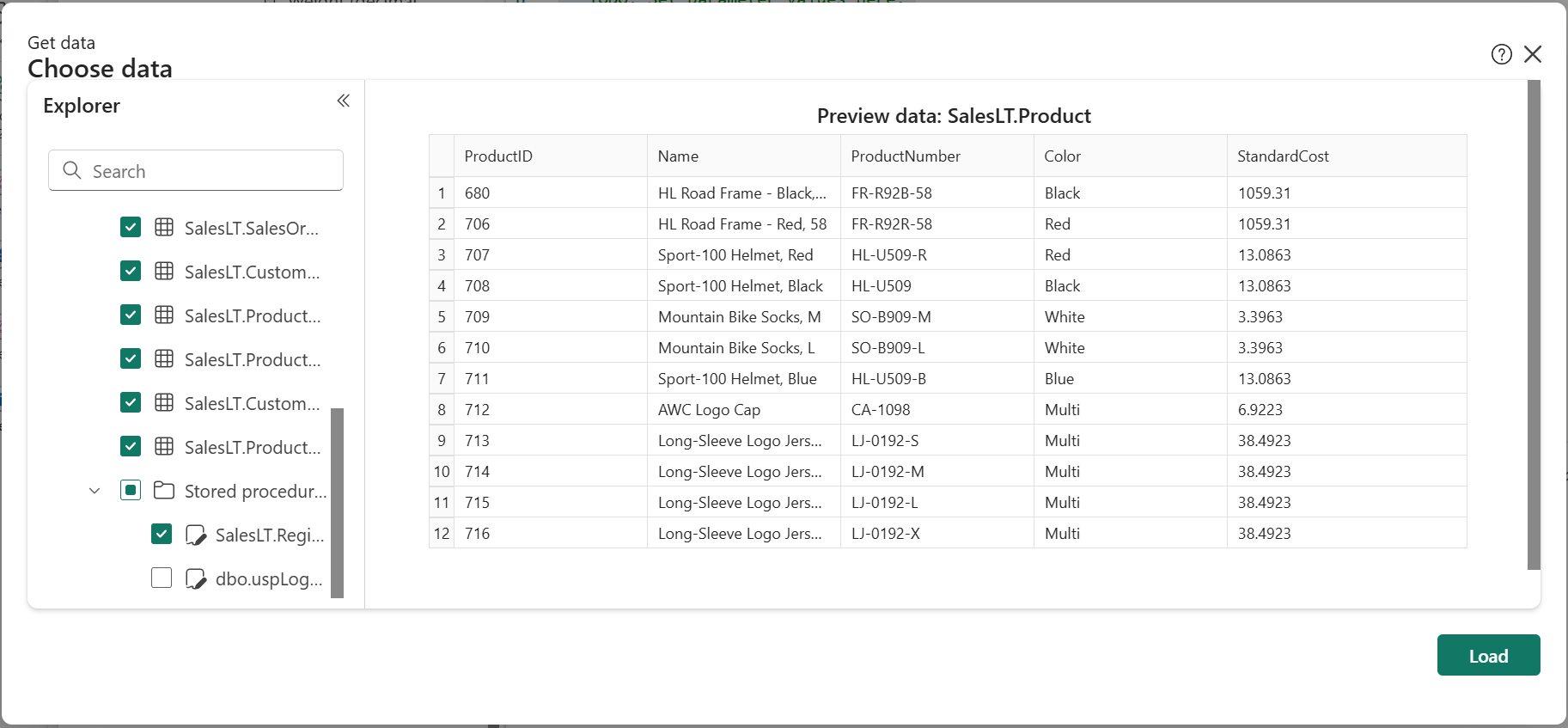
GraphQL-ohjelmointirajapinta, rakenne ja kaikki ratkaisut luodaan automaattisesti sekunneissa SQL-taulukoiden ja tallennetun toimintosarjan perusteella.
Vaihe 3: Kutsu toimintosarjaa GraphQL:stä
Fabric generoi automaattisesti GraphQL-mutaation tallennetulle proseduurille. Mutaation nimi noudattaa kaavaa execute{ProcedureName}, joten RegisterProduct -menettely muuttuu executeRegisterProduct.
Mutaation testaamiseen:
Avaa API kyselyeditorissa
Suorita seuraava mutaatio:
mutation {
   executeRegisterProduct (
    Name: " graphQL swag ",
    ProductNumber: "gql-swag-001",
    StandardCost: 10.0,
    ListPrice: 15.0,
    SellStartDate: "2025-05-01T00:00:00Z"
  ) {
ProductID
    Name
    ProductNumber
    StandardCost
    ListPrice
    SellStartDate
   }
}
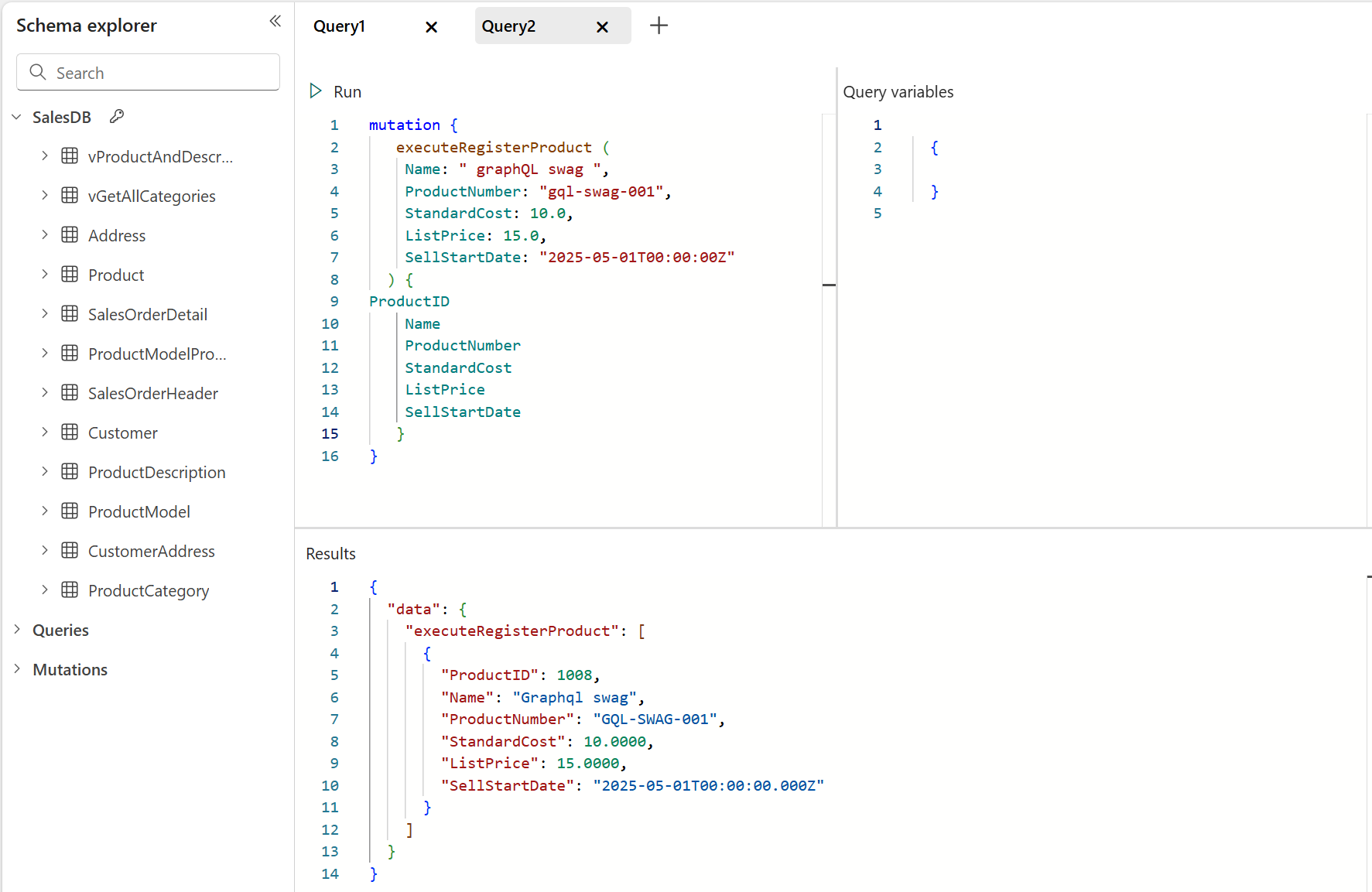
Huomaa, miten tallennetun proseduurin liiketoimintalogiikka käsittelee syötteen automaattisesti:
- "graphQL swag" muuttuu "Graphql swagiksi" (isolla isolla)
- "gql-swag-001" muuttuu "GQL-SWAG-001" (isolla kirjaimella)
- ProductID luodaan automaattisesti seuraavana peräkkäisenä numerona
Parhaat käytännöt
Kun käytetään tallennettuja proseduuria API:n kanssa GraphQL:lle:
-
Tulosjoukkojen palautus: Fabric generoi automaattisesti mutaatioita tallennetuille proseduureille, jotka käyttävät
OUTPUTtai palauttavat tulosjoukkoja. Palautetut sarakkeet muodostavat GraphQL-mutaation palautustyypin. - Kapseloi liiketoimintalogiikka: Pidä validointi, muunnos ja monimutkaiset laskelmat tallennetussa prosessissa asiakaskoodin sijaan. Tämä varmistaa johdonmukaisuuden kaikissa sovelluksissa.
-
Käsittele virheitä tyylikkäästi: Käytä
THROWlauseita merkityksellisten virheviestien palauttamiseen, jotka voidaan esittää GraphQL API:n kautta. - Harkitse ID:n generointia: Käytä mukautettua ID-generointilogiikkaa (kuten MAX:n kasvattamista) vain, jos et käytä identiteettisarakkeita. Tuotantotilanteissa identiteettisarakkeet ovat yleensä luotettavampia.
- Dokumentin parametrit: Käytä selkeitä parametrien nimiä, jotka kääntyvät hyvin GraphQL-kenttien nimiksi.
Altistamalla tallennetut proseduurit Fabric API:n kautta GraphQL:lle yhdistät SQL:n proseduraalisen logiikan ja GraphQL:n joustavan kyselyrajapinnan voiman, luoden vahvoja ja ylläpidettäviä tiedonhakumalleja.