Muistiinpano
Tämän sivun käyttö edellyttää valtuutusta. Voit yrittää kirjautua sisään tai vaihtaa hakemistoa.
Tämän sivun käyttö edellyttää valtuutusta. Voit yrittää vaihtaa hakemistoa.
VS Code VFS (Virtual File System) -tilassa voit avata ja kehittää muistikirjasi suoraan VS Codella ilman muistikirjojen lataamista tai paikallisten kopioiden hallintaa. Muutokset synkronoidaan automaattisesti etätyötilaan, kun tallennat muistikirjan. Koko muutoshistorian seuraamiseksi katso muistikirjan liveversio Fabric-portaalissa.
Avaa kannettava VFS-tilassa
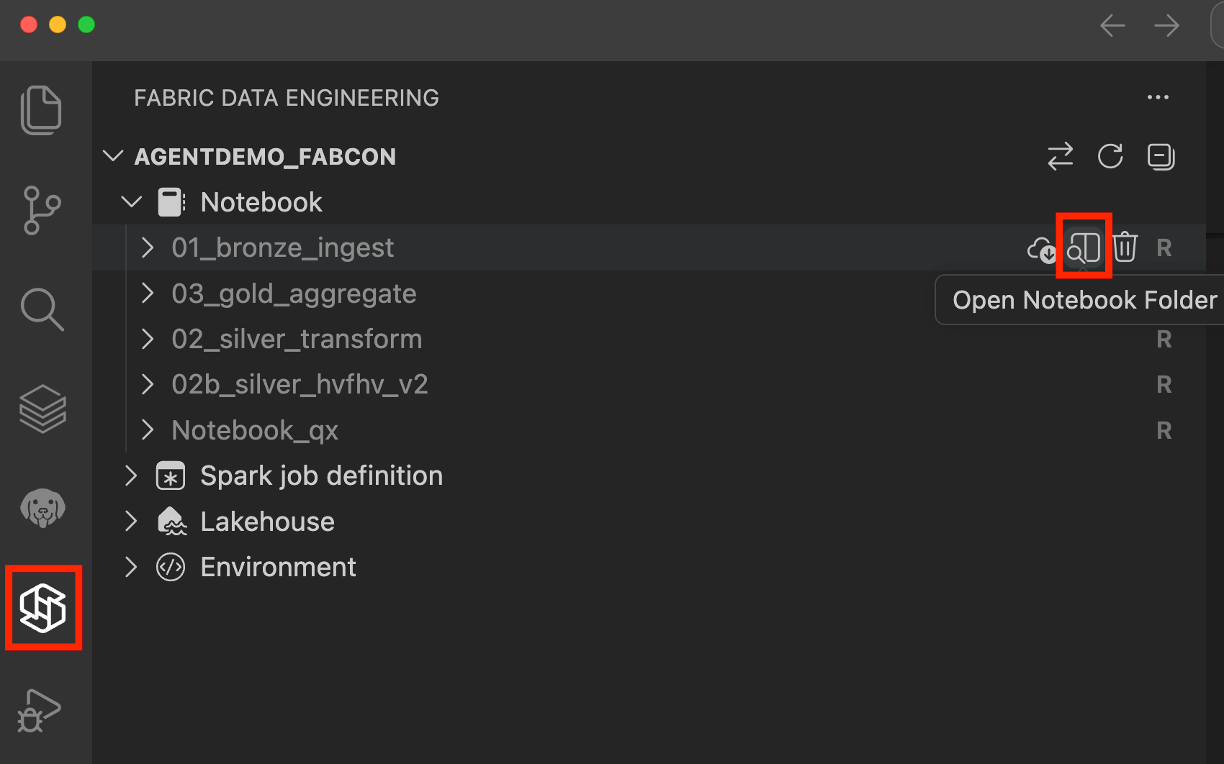
Avataksesi muistikirjan VFS-tilassa, valitse Open In VS Code (Desktop) -painike muistikirjan luontisivulla Fabric-portaalissa. Kun muistikirja avautuu VS Codessa, työtila yhdistyy automaattisesti. Voit myös avata muistikirjan valitsemalla Open Notebook Folder -painikkeen muistikirjan nimen vierestä laajennuspaneelissa.
Aja kannettava VFS-tilassa
Valitse Microsoft Fabric Runtime ajaaksesi kannettavan VFS-tilassa. Tämä ajaa muistikirjan suoraan etä-Spark-laskennalla, ilman muistikirjatiedoston lataamista tai paikallisten kopioiden hallintaa.
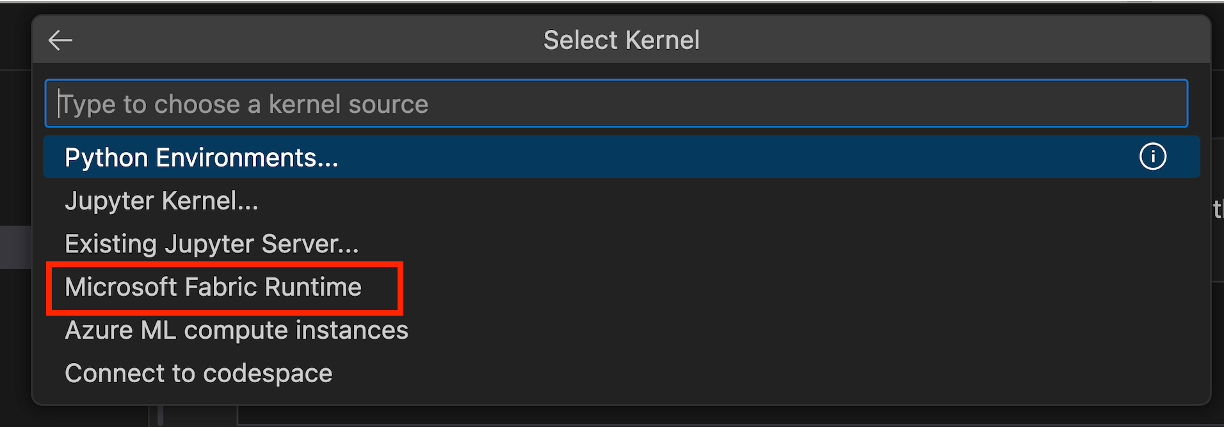
Fabric Runtime tukee useita kieliä, mukaan lukien:
- PySpark
- Spark SQL
- Scala
- Python
Seuraa muistikirjan suoritushistoriaa
Seurataksesi muistikirjan suoritushistoriaa, valitse View Recent Runs -valikosta muistikirjatiedoston .ipynb kontekstivalikosta. Tämä avaa suoritushistorian näkymän VS Code -paneelissa, jossa näet listan viimeisimmistä suorituksista. Valitse juoksu nähdäksesi lisää yksityiskohtia suorituksesta, kuten Spark-konfiguraatio. Voit myös ladata ajolokit, kuten stdoutin, stderrin ja Spark-ajurin lokin, tai avata Spark History Server -käyttöliittymän saadaksesi lisätietoja.
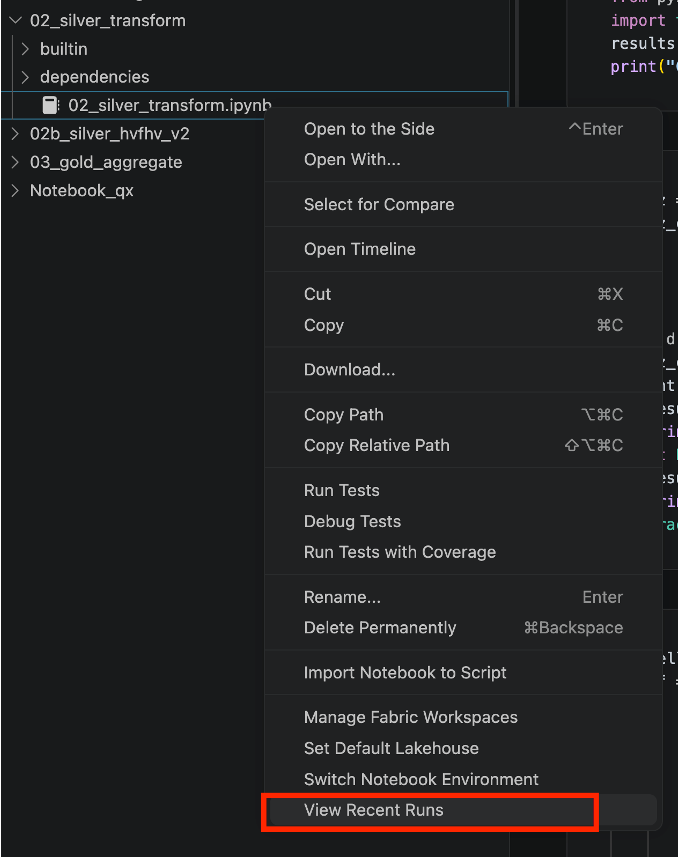
Valitse Aktiviteetti-nimi nähdäksesi jokaisen juoksun yksityiskohdat.

Peruuttaaksesi käynnissä olevan muistikirjan, valitse Peruuta työ -painike.

Työskentely järvimajojen kanssa muistikirjassa
VFS-tilassa voit lisätä ja poistaa lakehouseja, jotka liittyvät kannettavaasi, ja muutokset synkronoidaan automaattisesti etätyötilaan. Voit myös asettaa muistikirjan oletusjärven.
Laajenna muistikirjan Riippuvuus-osiota ja laajenna sitten Lakehouse-osiota nähdäksesi listan muistikirjaan liittyvistä järvimajoista. Lisätäksesi järvenrakennuksen, klikkaa hiiren oikealla Lakehouse-osiota ja valitse Lisää Lakehouse.
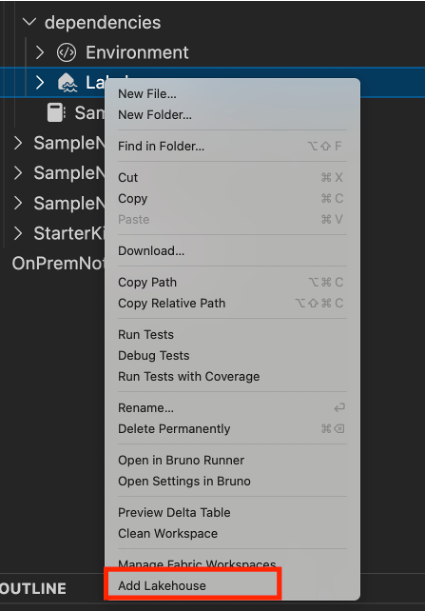
Poistaaksesi järvenrakennuksen, napsauta hiiren oikealla ja valitse Poista järvitalo.
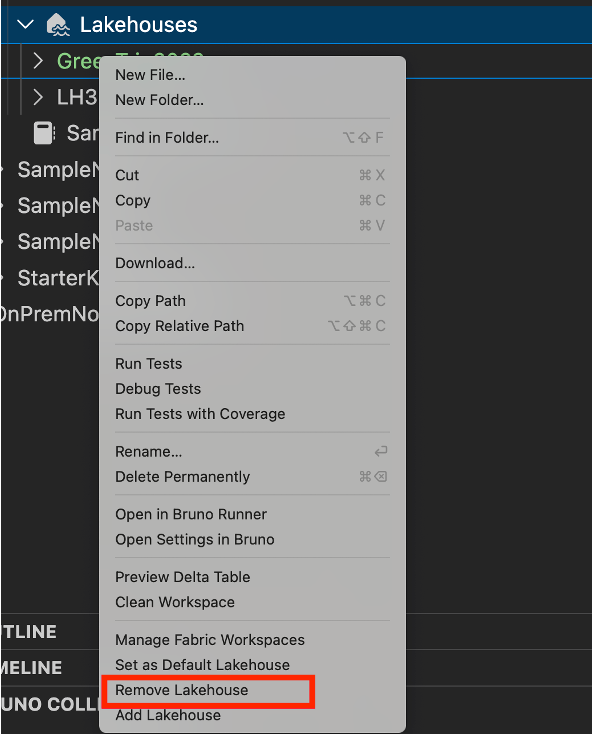
Asettaaksesi oletusjärvimajan napsauttamalla järventaloa hiiren oikealla ja valitsemalla Aseta oletusjärvitaloksi.
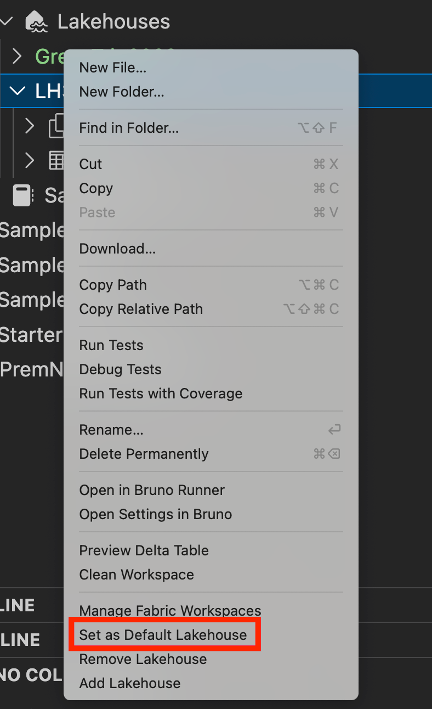
Laajenna järvenrakennusta nähdäksesi sen yksityiskohdat, mukaan lukien taulukot ja tiedostot, joita se sisältää.
Vaihda ympäristö muistikirjaan
VFS-tilassa voit vaihtaa kannettavaan liittyvää ympäristöä. Laajenna muistikirjan Riippuvuudet-osiota ja sitten Ympäristöt-osiota nähdäksesi nykyisen ympäristön. Vaihtaaksesi toiseen ympäristöön, napsauta hiiren oikealla Ympäristöt-osiota ja valitse Vaihda muistikirjan ympäristö. Tämä avaa työtilan käytettävissä olevien ympäristöjen listan. Valitse ympäristö, jota haluat käyttää. Kun vaihdat, muistikirja käyttää uutta ympäristöä koodisolujen ajamiseen.
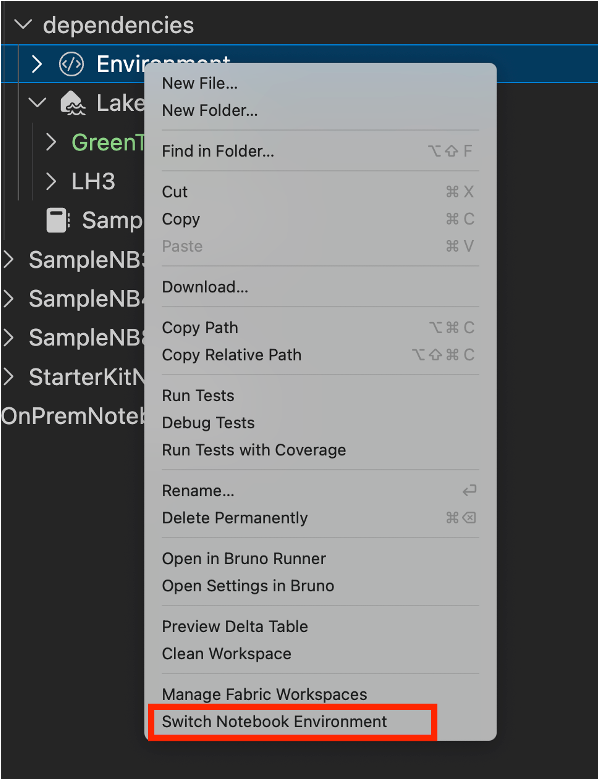
Ympäristön muokkaamiseksi katso Manage Spark environments in VS Code -tilassa VFS-tilassa.