Muistiinpano
Tämän sivun käyttö edellyttää valtuutusta. Voit yrittää kirjautua sisään tai vaihtaa hakemistoa.
Tämän sivun käyttö edellyttää valtuutusta. Voit yrittää vaihtaa hakemistoa.
Sovellettavissa: ✅ Fabric Data Engineering and Data Science
Opi, miten lähettää Spark-erätöitä Livy API:n avulla Fabric Data Engineeringissä. Livy API ei tällä hetkellä tue Azure Service Principalia (SPN).
Edellytykset
Fabric Premium tai Kokeilukapasiteetti Lakehousella.
Etäasiakas, kuten Visual Studio CodeJupyter Notebooks, PySpark ja Microsoft Authentication Library (MSAL) Python kanssa.
Microsoft Entra -sovellustoken vaaditaan Fabric Rest API:n käyttämiseen. Rekisteröi hakemus Microsoftin käyttäjätietoympäristö:lle.
Jotkin tiedot lakehousessa, tässä esimerkissä käytetään NEWC Taxi & Limousine Commission green_tripdata_2022_08 lakehouseen ladattua parquet-tiedostoa.
Livy-ohjelmointirajapinta määrittää toimintojen yhtenäisen päätepisteen. Korvaa paikkamerkit {Entra_TenantID}, {Entra_ClientID}, {Fabric_WorkspaceID} ja {Fabric_LakehouseID} sopivilla arvoilla, kun noudatat tämän artikkelin esimerkkejä.
Määritä Visual Studio Code Livy API Batchillesi
Valitse Lakehouse Settings Fabric Lakehousessasi.

Siirry Livy-päätepisteosioon.
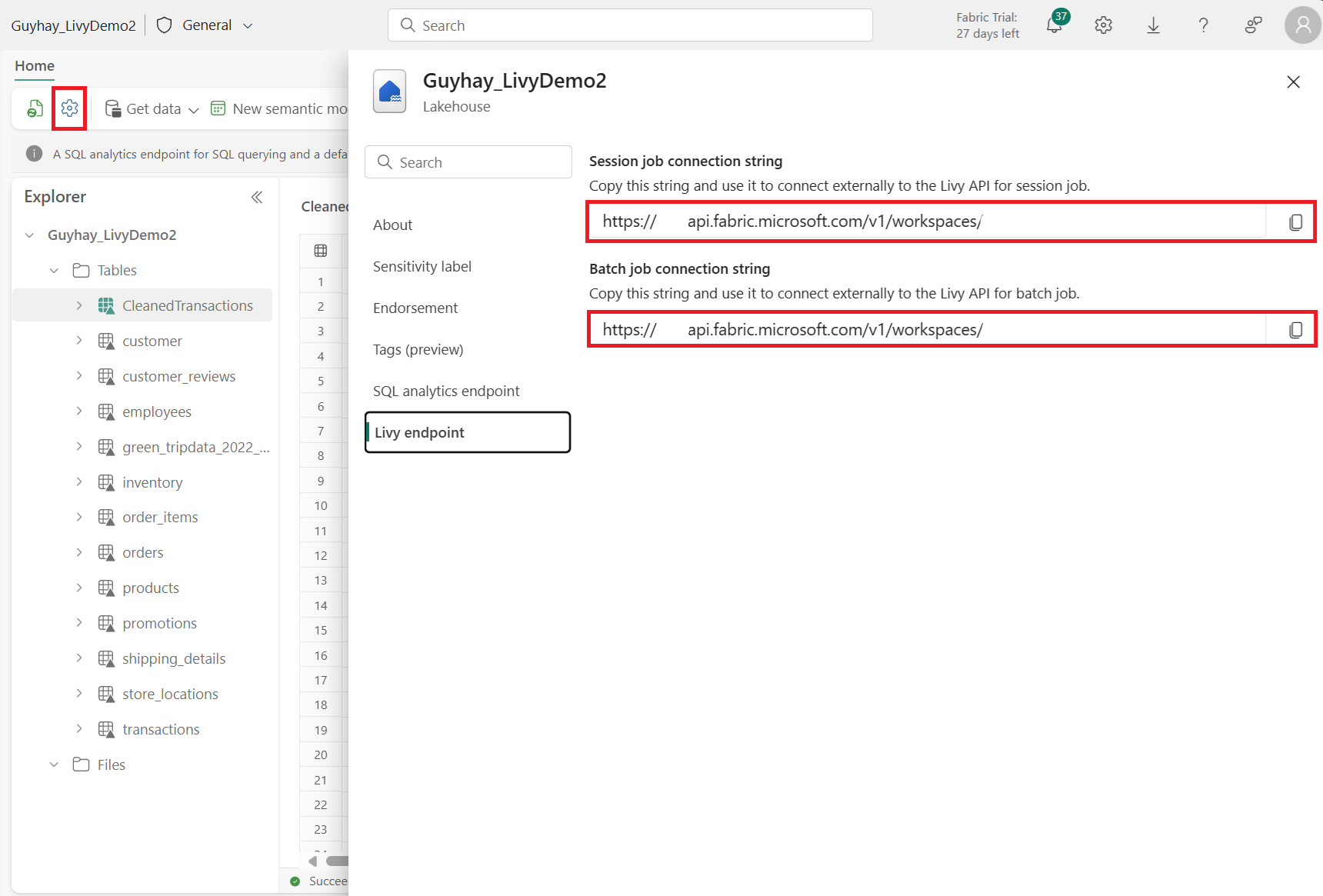
Kopioi Batch job yhteysmerkkijono (kuvan toinen punainen laatikko) koodiisi.
Siirry Microsoft Entra -hallintakeskus ja kopioi sekä sovelluksen (asiakas) ID että Directory (tenant) ID koodiisi.
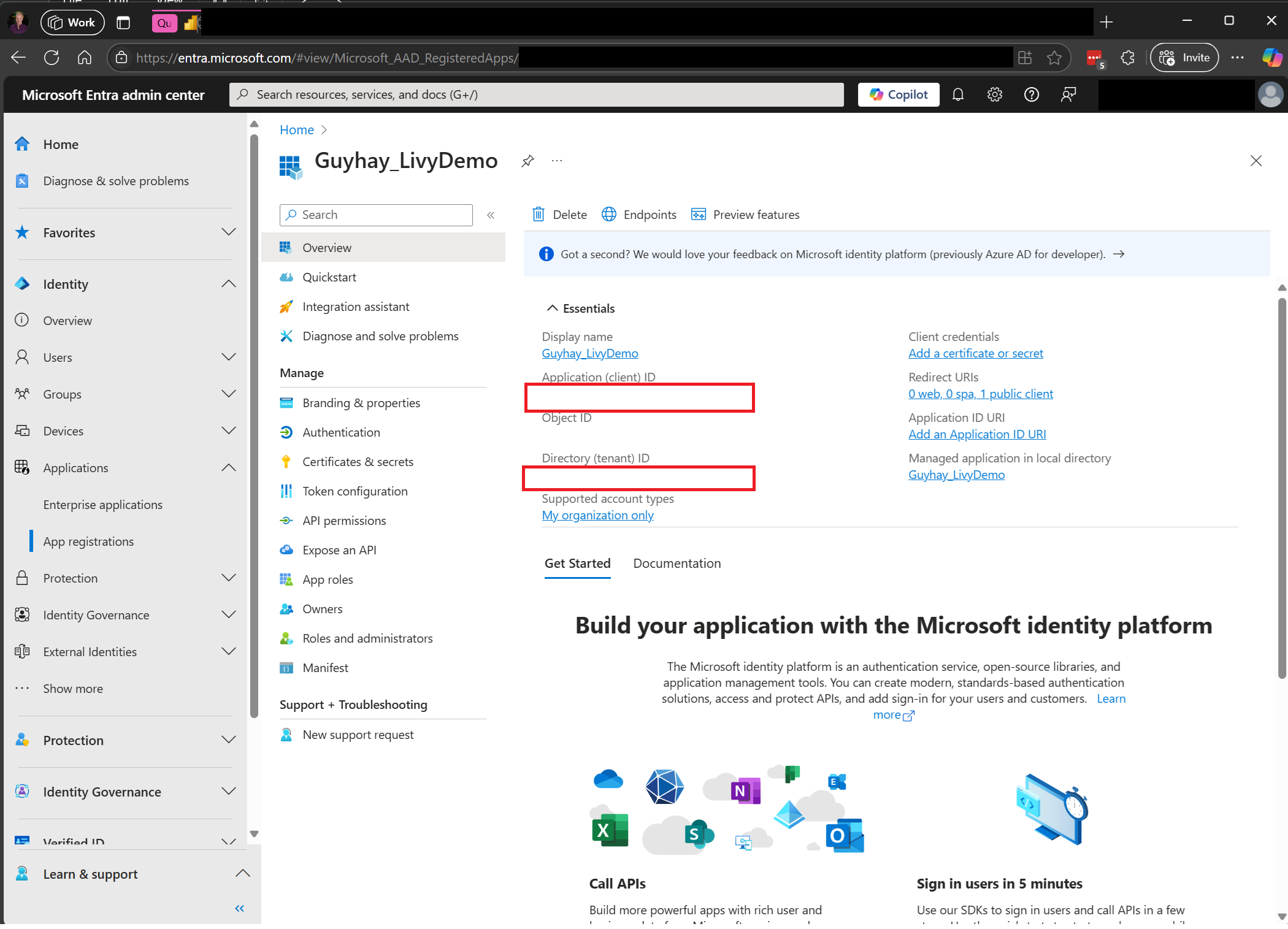
Luo Spark Batch -koodi ja lataa se Lakehouseen
Luo
.ipynb-muistikirja Visual Studio Code:ssa ja lisää seuraava koodiimport sys import os from pyspark.sql import SparkSession from pyspark.conf import SparkConf from pyspark.sql.functions import col if __name__ == "__main__": #Spark session builder spark_session = (SparkSession .builder .appName("batch_demo") .getOrCreate()) spark_context = spark_session.sparkContext spark_context.setLogLevel("DEBUG") tableName = spark_context.getConf().get("spark.targetTable") if tableName is not None: print("tableName: " + str(tableName)) else: print("tableName is None") df_valid_totalPrice = spark_session.sql("SELECT * FROM green_tripdata_2022 where total_amount > 0") df_valid_totalPrice_plus_year = df_valid_totalPrice.withColumn("transaction_year", col("lpep_pickup_datetime").substr(1, 4)) deltaTablePath = f"Tables/{tableName}CleanedTransactions" df_valid_totalPrice_plus_year.write.mode('overwrite').format('delta').save(deltaTablePath)Tallenna Python-tiedosto paikallisesti. Tämä Python-koodin hyötykuorma sisältää kaksi Spark-lausetta, jotka työskentelevät järvenrakennuksen datalla ja jotka täytyy ladata järvimajasi. Tarvitset ABFS (Azure Blob File System) -polun payloadista, jotta voit viitata Livy API -erätyössä Visual Studio Code:ssa ja lakehouse-taulun nimen SQL-lauseessa
SELECT.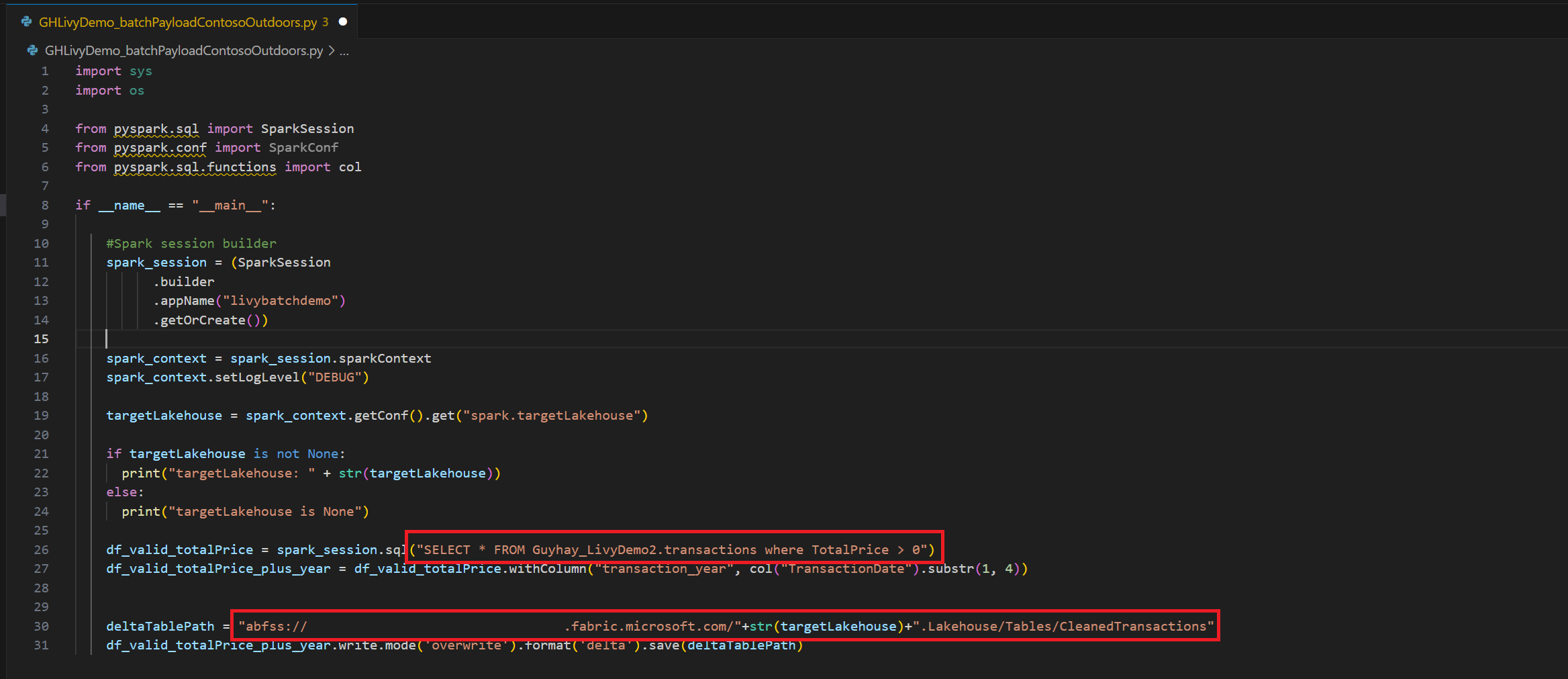
Lataa Python-hyötykuorma Lakehousesi tiedosto-osioon. Valitse Lakehousen resurssienhallinnassa Tiedostot. Valitse sitten >Nouda tiedot>Lataa tiedostot. Valitse tiedostot tiedostovalitsimen kautta.
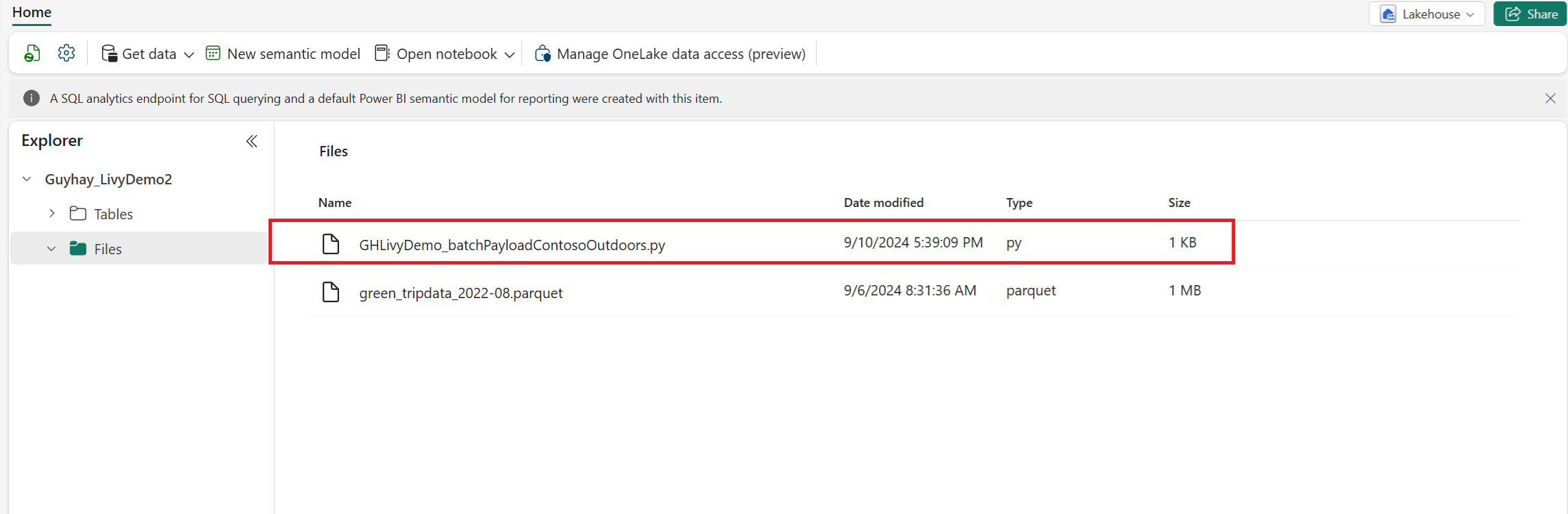
Kun tiedosto on järventalosi Tiedostot-osiossa, valitse kolme pistettä (ellipsipiste) payload-tiedostonimen oikealta puolelta ja valitse Ominaisuudet.
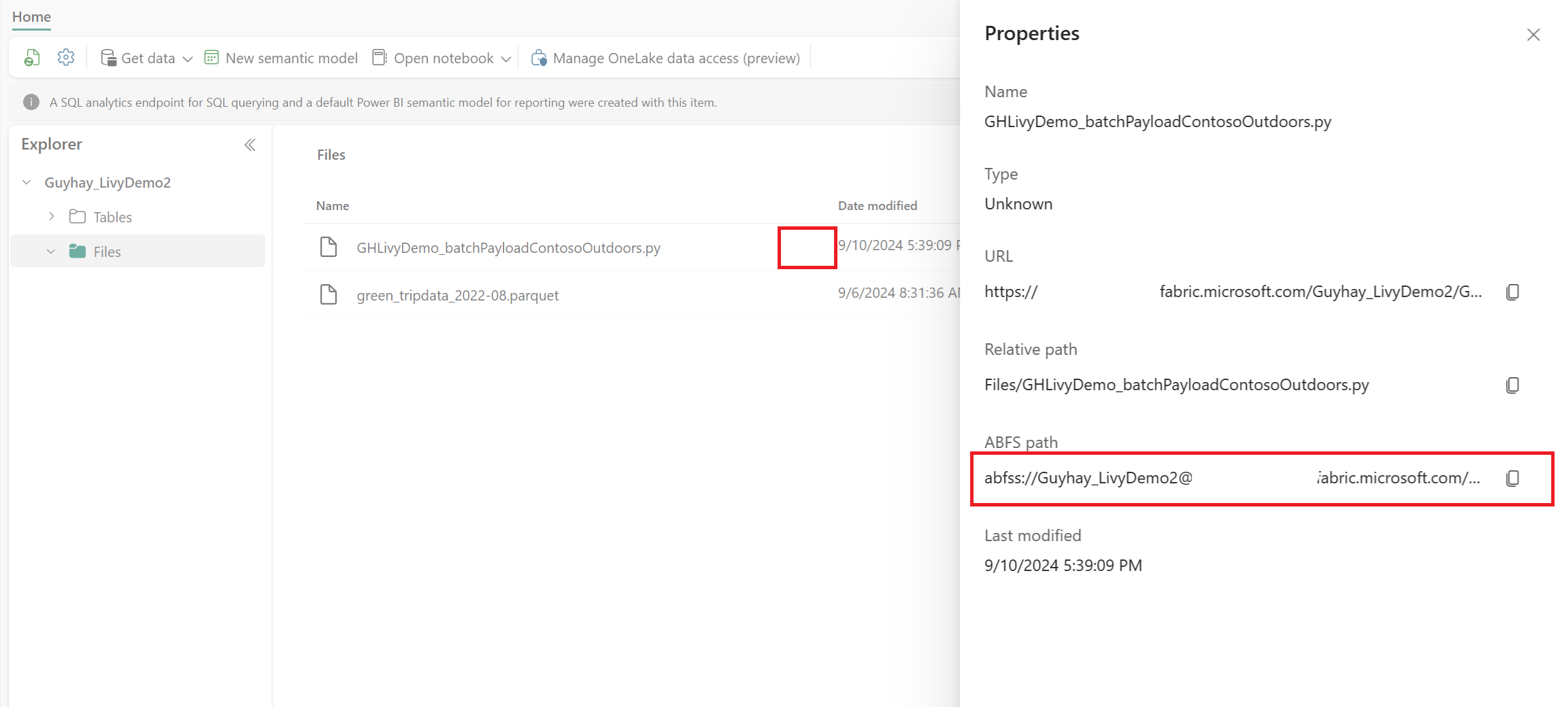
Kopioi tämä ABFS-polku muistikirjan soluun vaiheessa 1.
Tunnista Livy API Spark -eräistunto joko Microsoft Entra -käyttäjätunnuksella tai Microsoft Entra SPN -tokenilla
Tunnista Livy API Spark -eräajoistunto Microsoft Entra SPN -tokenilla
Luo
.ipynb-muistikirja Visual Studio Code:ssa ja lisää seuraava koodi.import sys from msal import ConfidentialClientApplication # Configuration - Replace with your actual values tenant_id = "Entra_TenantID" # Microsoft Entra tenant ID client_id = "Entra_ClientID" # Service Principal Application ID # Certificate paths - Update these paths to your certificate files certificate_path = "PATH_TO_YOUR_CERTIFICATE.pem" # Public certificate file private_key_path = "PATH_TO_YOUR_PRIVATE_KEY.pem" # Private key file certificate_thumbprint = "YOUR_CERTIFICATE_THUMBPRINT" # Certificate thumbprint # OAuth settings audience = "https://analysis.windows.net/powerbi/api/.default" authority = f"https://login.windows.net/{tenant_id}" def get_access_token(client_id, audience, authority, certificate_path, private_key_path, certificate_thumbprint=None): """ Get an app-only access token for a Service Principal using OAuth 2.0 client credentials flow. This function uses certificate-based authentication which is more secure than client secrets. Args: client_id (str): The Service Principal's client ID audience (str): The audience for the token (resource scope) authority (str): The OAuth authority URL certificate_path (str): Path to the certificate file (.pem format) private_key_path (str): Path to the private key file (.pem format) certificate_thumbprint (str): Certificate thumbprint (optional but recommended) Returns: str: The access token for API authentication Raises: Exception: If token acquisition fails """ try: # Read the certificate from PEM file with open(certificate_path, "r", encoding="utf-8") as f: certificate_pem = f.read() # Read the private key from PEM file with open(private_key_path, "r", encoding="utf-8") as f: private_key_pem = f.read() # Create the confidential client application app = ConfidentialClientApplication( client_id=client_id, authority=authority, client_credential={ "private_key": private_key_pem, "thumbprint": certificate_thumbprint, "certificate": certificate_pem } ) # Acquire token using client credentials flow token_response = app.acquire_token_for_client(scopes=[audience]) if "access_token" in token_response: print("Successfully acquired access token") return token_response["access_token"] else: raise Exception(f"Failed to retrieve token: {token_response.get('error_description', 'Unknown error')}") except FileNotFoundError as e: print(f"Certificate file not found: {e}") sys.exit(1) except Exception as e: print(f"Error retrieving token: {e}", file=sys.stderr) sys.exit(1) # Get the access token token = get_access_token(client_id, audience, authority, certificate_path, private_key_path, certificate_thumbprint)Suorita muistikirjan solu, niin Microsoft Entra -token palautuu.
Kuvakaappaus, jossa Microsoft Entra SPN-tunniste palautui cell.
Livy API Spark -istunnon tunnistaminen Microsoft Entra -käyttäjätunnuksella
Luo
.ipynb-muistikirja Visual Studio Code:ssa ja lisää seuraava koodi.from msal import PublicClientApplication import requests import time # Configuration - Replace with your actual values tenant_id = "Entra_TenantID" # Microsoft Entra tenant ID client_id = "Entra_ClientID" # Application ID (can be the same as above or different) # Required scopes for Livy API access scopes = [ "https://api.fabric.microsoft.com/Lakehouse.Execute.All", # Required — execute operations in lakehouses "https://api.fabric.microsoft.com/Lakehouse.Read.All", # Required — read lakehouse metadata "https://api.fabric.microsoft.com/Code.AccessFabric.All", # Required — general Fabric API access from Spark Runtime "https://api.fabric.microsoft.com/Code.AccessStorage.All", # Required — access OneLake and Azure storage from Spark Runtime ] # Optional scopes — add these only if your Spark jobs need access to the corresponding services: # "https://api.fabric.microsoft.com/Code.AccessAzureKeyvault.All" # Optional — access Azure Key Vault from Spark Runtime # "https://api.fabric.microsoft.com/Code.AccessAzureDataLake.All" # Optional — access Azure Data Lake Storage Gen1 from Spark Runtime # "https://api.fabric.microsoft.com/Code.AccessAzureDataExplorer.All" # Optional — access Azure Data Explorer from Spark Runtime # "https://api.fabric.microsoft.com/Code.AccessSQL.All" # Optional — access Azure SQL audience tokens from Spark Runtime def get_access_token(tenant_id, client_id, scopes): """ Get an access token using interactive authentication. This method will open a browser window for user authentication. Args: tenant_id (str): The Azure Active Directory tenant ID client_id (str): The application client ID scopes (list): List of required permission scopes Returns: str: The access token, or None if authentication fails """ app = PublicClientApplication( client_id, authority=f"https://login.microsoftonline.com/{tenant_id}" ) print("Opening browser for interactive authentication...") token_response = app.acquire_token_interactive(scopes=scopes) if "access_token" in token_response: print("Successfully authenticated") return token_response["access_token"] else: print(f"Authentication failed: {token_response.get('error_description', 'Unknown error')}") return None # Uncomment the lines below to use interactive authentication token = get_access_token(tenant_id, client_id, scopes) print("Access token acquired via interactive login")Suorita muistikirjasolu. Selaimeen pitäisi ilmestyä ponnahdusikkuna, jonka avulla voit valita kirjautumisen käyttäjätiedot.
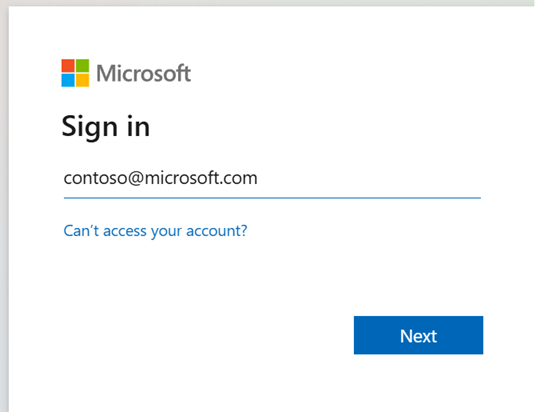
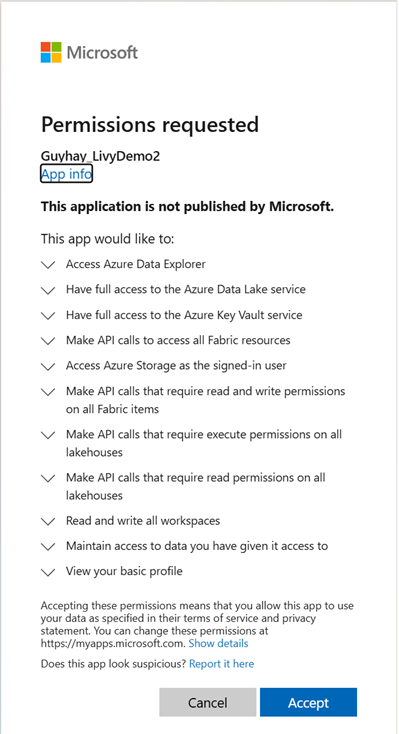
Kun olet valinnut kirjautumisen henkilöllisyyden, sinun täytyy hyväksyä Microsoft Entra -sovelluksen rekisteröinti-API-oikeudet.
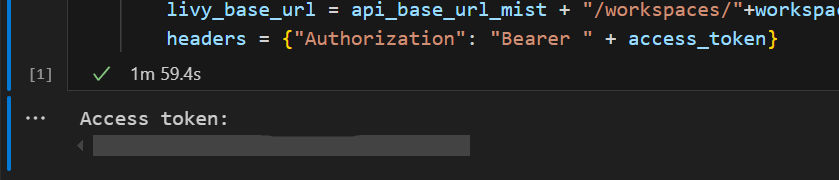
Sulje selainikkuna todentamisen suorittamisen jälkeen.

Visual Studio Code:ssa Microsoft Entra -token palautetaan.
Understanding Code.* Scopes Livy API:lle
Kun Spark-työsi suoritetaan Livy API:n kautta, scopet Code.* ohjaavat, mitä ulkoisia palveluita Spark Runtime voi käyttää todennuksen saaneen käyttäjän puolesta. Kaksi vaaditaan; Loput ovat vapaaehtoisia riippuen työmäärästäsi.
Vaadittu koodi.* scopes
| Käyttöalue | Description |
|---|---|
Code.AccessFabric.All |
Mahdollistaa pääsytokenien saamisen Fabric:iin. Vaaditaan kaikissa Livy API -toiminnoissa. |
Code.AccessStorage.All |
Mahdollistaa pääsytokenien saamisen OneLake- ja Azure-tallennustilaan. Vaaditaan datan lukemiseen ja kirjoittamiseen järvenmökissä. |
Valinnainen koodi.* kaukoputket
Lisää nämä scopet vain, jos Spark-tehtäväsi tarvitsevat pääsyn vastaaviin Azure-palveluihin ajonaikaisesti.
| Käyttöalue | Description | Milloin kannattaa käyttää |
|---|---|---|
Code.AccessAzureKeyvault.All |
Mahdollistaa pääsytokenien saamisen Azure Key Vault:iin. | Spark-koodisi hakee salaisuuksia, avaimia tai sertifikaatteja Azure Key Vault -ohjelmasta. |
Code.AccessAzureDataLake.All |
Mahdollistaa pääsytokenien saamisen Azure Data Lake Storage Gen1:een. | Spark-koodisi lukee tai kirjoittaa Azure Data Lake Storage Gen1 -tileille. |
Code.AccessAzureDataExplorer.All |
Mahdollistaa pääsytokenien saamisen Azure Data Explorer (Kusto) -sovellukseen. | Spark-koodisi kyselee tai vastaanottaa dataa Azure Data Explorer -klustereihin tai sieltä pois. |
Code.AccessSQL.All |
Mahdollistaa pääsytokenien saamisen Azure SQL:ään. | Spark-koodisi täytyy yhdistää Azure SQL -tietokantoihin. |
Muistio
Myös Lakehouse.Execute.All ja Lakehouse.Read.All kaukoputket ovat pakollisia, mutta ne eivät Code.* kuulu perheeseen. Ne myöntävät luvan suorittaa operaatioita ja lukea metatietoja Fabric-järvitaloista.
Lähetä Livy-erä ja valvo erätyötä.
Lisää toinen muistikirjasolu ja lisää tämä koodi.
# submit payload to existing batch session

import requests
import time
import json

api_base_url = "https://api.fabric.microsoft.com/v1"  # Base URL for Fabric APIs

# Fabric Resource IDs - Replace with your workspace and lakehouse IDs
workspace_id = "Fabric_WorkspaceID"
lakehouse_id = "Fabric_LakehouseID"

# Construct the Livy Batch API URL
# URL pattern: {base_url}/workspaces/{workspace_id}/lakehouses/{lakehouse_id}/livyApi/versions/{api_version}/batches
livy_base_url = f"{api_base_url}/workspaces/{workspace_id}/lakehouses/{lakehouse_id}/livyApi/versions/2023-12-01/batches"

# Set up authentication headers
headers = {"Authorization": f"Bearer {token}"}

print(f"Livy Batch API URL: {livy_base_url}")

new_table_name = "TABLE_NAME"  # Name for the new table

# Configure the batch job
print("Configuring batch job parameters...")

# Batch job configuration - Modify these values for your use case
payload_data = {
    # Job name - will appear in the Fabric UI
    "name": f"livy_batch_demo_{new_table_name}",

    # Path to your Python file in the lakehouse
    "file": "<ABFSS_PATH_TO_YOUR_PYTHON_FILE>",  # Replace with your Python file path

    # Optional: Spark configuration parameters
    "conf": {
        "spark.targetTable": new_table_name,  # Custom configuration for your application
    },
}

print("Batch Job Configuration:")
print(json.dumps(payload_data, indent=2))

try:
    # Submit the batch job
    print("\nSubmitting batch job...")
    post_batch = requests.post(livy_base_url, headers=headers, json=payload_data)

    if post_batch.status_code == 202:
        batch_info = post_batch.json()
        print("Livy batch job submitted successfully!")
        print(f"Batch Job Info: {json.dumps(batch_info, indent=2)}")

        # Extract batch ID for monitoring
        batch_id = batch_info['id']
        livy_batch_get_url = f"{livy_base_url}/{batch_id}"

        print(f"\nBatch Job ID: {batch_id}")
        print(f"Monitoring URL: {livy_batch_get_url}")

    else:
        print(f"Failed to submit batch job. Status code: {post_batch.status_code}")
        print(f"Response: {post_batch.text}")

except requests.exceptions.RequestException as e:
    print(f"Network error occurred: {e}")
except json.JSONDecodeError as e:
    print(f"JSON decode error: {e}")
    print(f"Response text: {post_batch.text}")
except Exception as e:
    print(f"Unexpected error: {e}")
Suorita muistikirjasolu. Livy Batch -työn luomisen ja suorittamisen aikana pitäisi näkyä useita rivejä.

Nähdäksesi muutokset, siirry takaisin järvenmökillesi.
Integraatio Fabric-ympäristöihin
Tämä Livy-ohjelmointirajapinnan istunto suoritetaan oletusarvoisesti työtilan oletusarvoista aloitussarjaa vasten. Vaihtoehtoisesti voit käyttää Fabric Environments Createa, konfiguroida ja käyttää Fabric-ympäristöä räätälöidäksesi Spark-poolia, jota Livy API -istunto käyttää näihin Spark-töihin. Käyttääksesi Fabric Environmentia, päivitä aiempi notebook-solu tällä yhdellä rivimuutoksella.
payload_data = {
    "name":"livybatchdemo_with"+ newlakehouseName,
    "file":"abfss://YourABFSPathToYourPayload.py",
    "conf": {
        "spark.targetLakehouse": "Fabric_LakehouseID",
        "spark.fabric.environmentDetails" : "{\"id\" : \""EnvironmentID"\"}"  # remove this line to use starter pools instead of an environment, replace "EnvironmentID" with your environment ID
        }
    }
Tarkastele töitäsi valvontakeskuksessa
Voit käyttää valvontakeskusta tarkastelemaan erilaisia Apache Spark -toimintoja valitsemalla Vasemmanpuoleisten siirtymislinkkien Valvonta.
Kun erätyö on suoritettu, voit tarkastella istunnon tilaa siirtymällä kohtaan Valvonta.
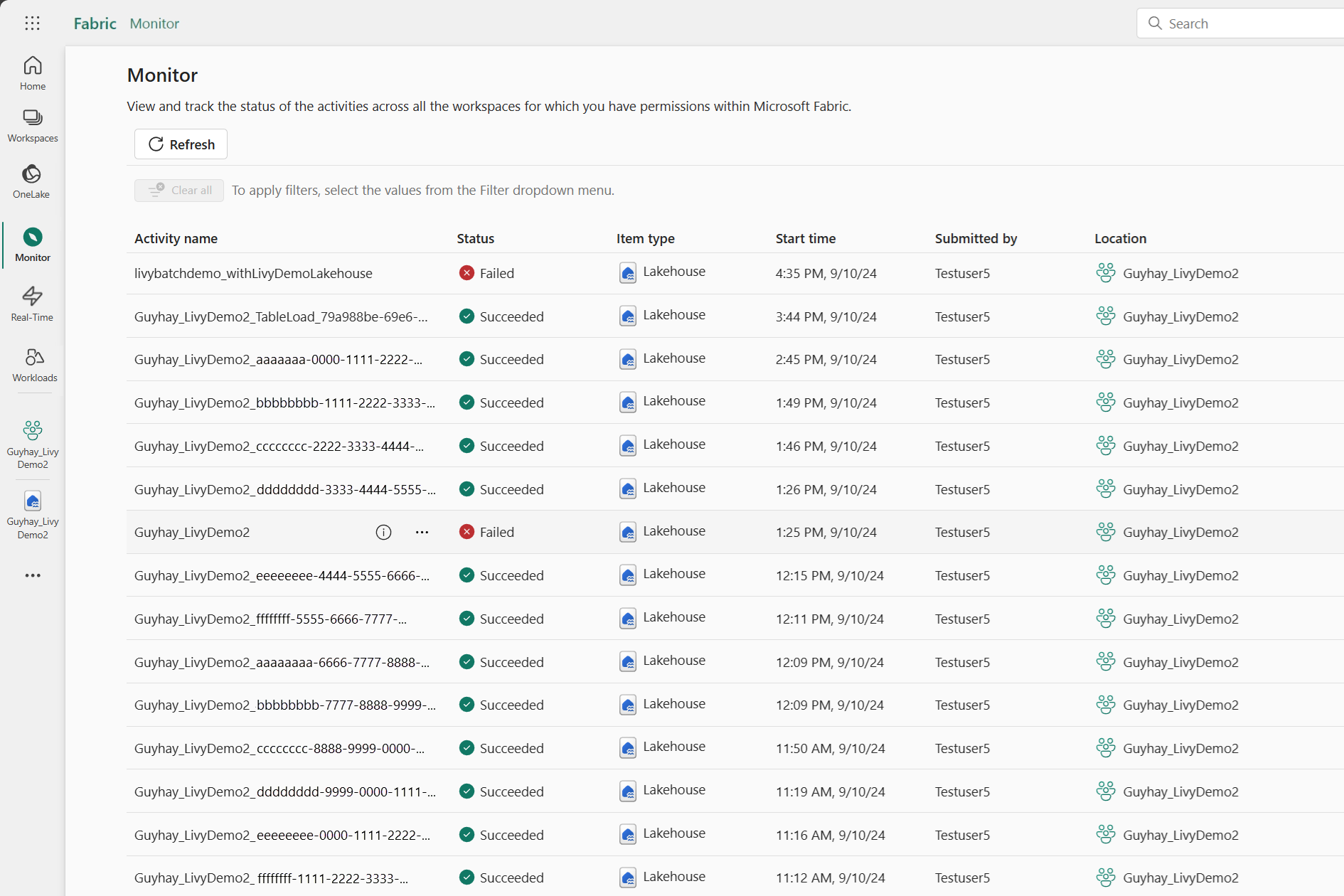
Valitse ja avaa viimeisimmän toiminnon nimi.
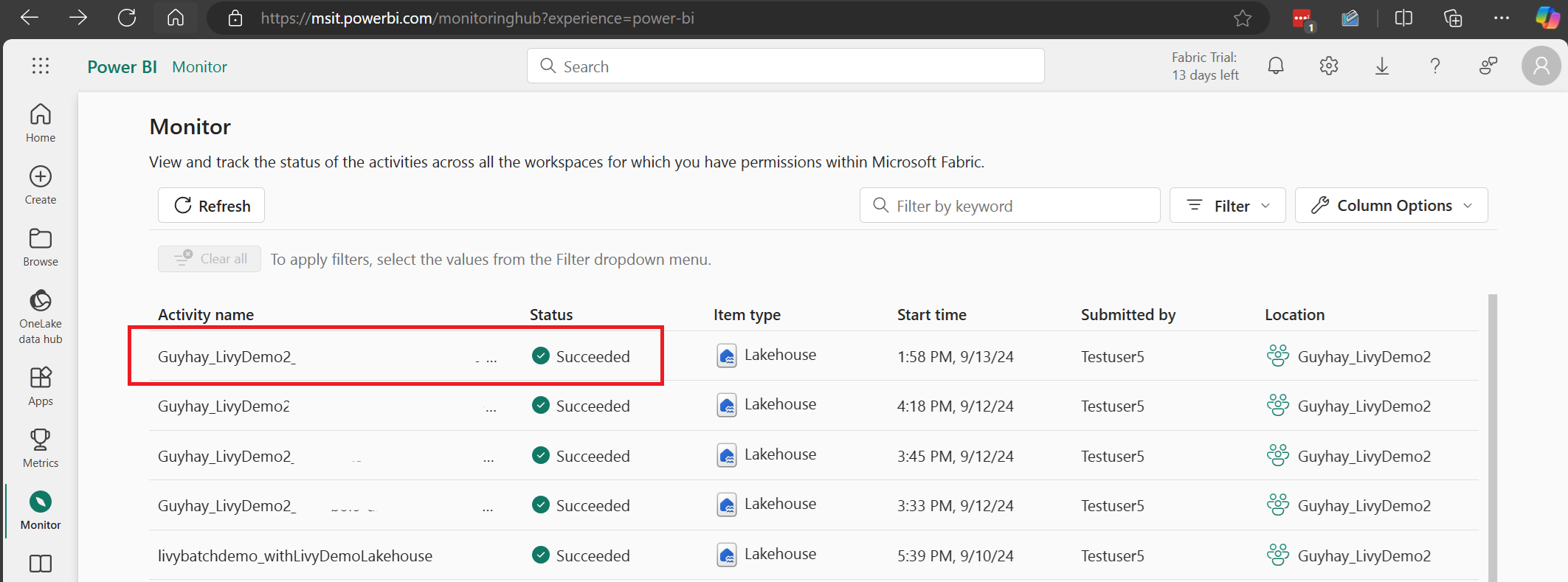
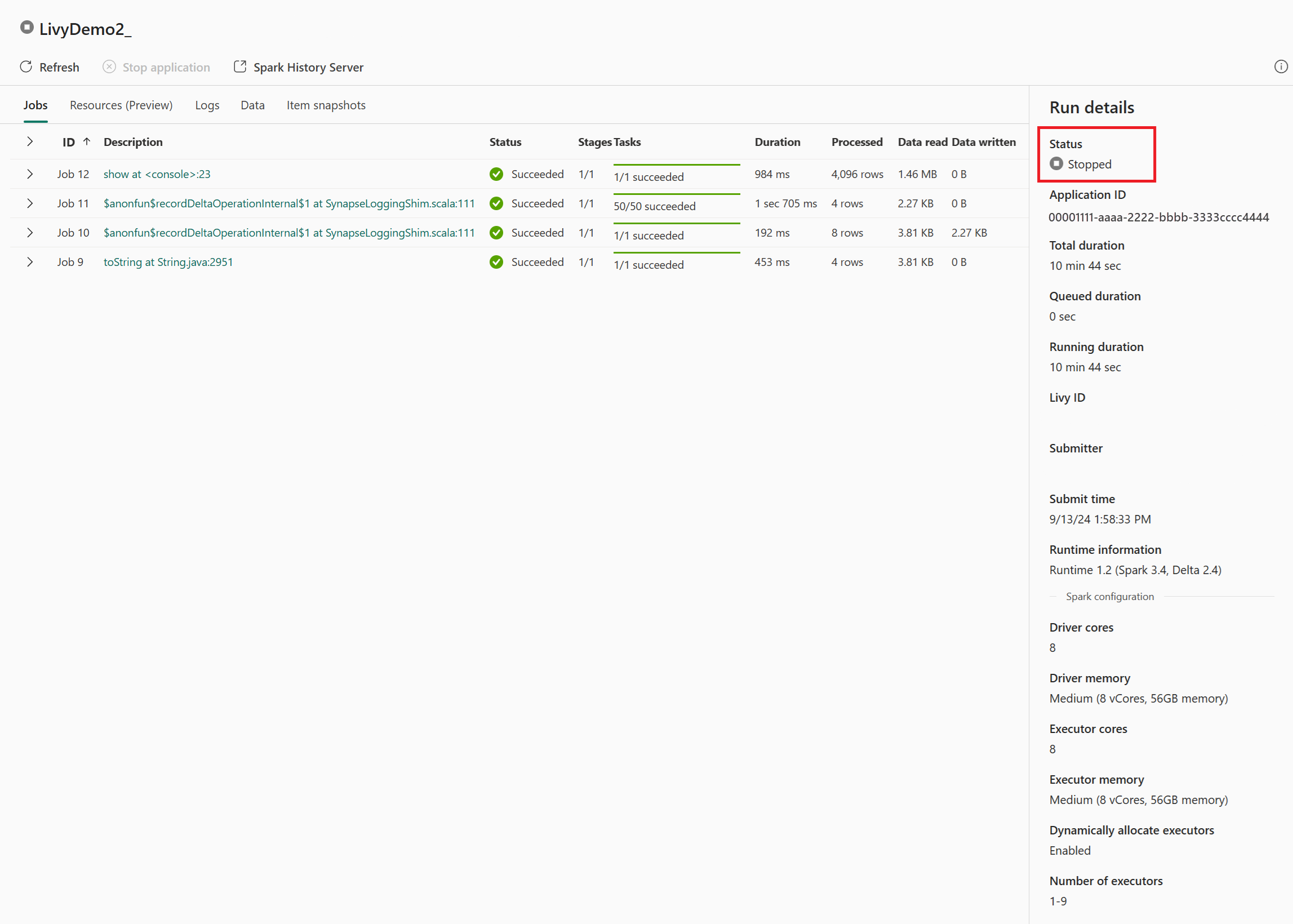
Tässä Livy-ohjelmointirajapinta-istunnon tapauksessa voit tarkastella edellisen erän lähettämistä, suoritustietoja, Spark-versioita ja määritystä. Huomaa pysäytetty tila oikeassa yläkulmassa.
Koko prosessin tiivistämiseksi tarvitset etäasiakkaan kuten Visual Studio Code, Microsoft Entra-sovellustokenin, Livy API -päätepisteen URL-osoitteen, Lakehouse-tunnistautumisen, Spark-payloadin Lakehousessa ja lopuksi eräajoisen Livy API -istunnon.