Muistiinpano
Tämän sivun käyttö edellyttää valtuutusta. Voit yrittää kirjautua sisään tai vaihtaa hakemistoa.
Tämän sivun käyttö edellyttää valtuutusta. Voit yrittää vaihtaa hakemistoa.
Tämä pikakäynnistys selittää, miten luodaan Spark-työn määritelmä, joka sisältää Python-koodia Spark Structured Streaming -toiminnolla, jotta data saadaan järvimajaan ja toimitetaan sitten SQL-analytiikkapäätepisteen kautta. Kun tämä pikakäynnistys on suoritettu, sinulla on jatkuvasti käynnissä oleva Spark-työmääritelmä, ja SQL-analytiikan päätepiste voi tarkastella saapuvaa dataa.
Python-komentosarjan luominen
Seuraavan Python-komentosarjan avulla voit luoda suoratoisto-Delta-taulukon Lakehousessa Apache Sparkin avulla. Komentosarja lukee luotujen tietojen virran (yksi rivi sekunnissa) ja kirjoittaa sen liittämistilassa Delta-taulukkoon nimeltä streamingtable. Se tallentaa tiedot ja tarkistuspisteen tiedot määritettyyn lakehouse-järjestelmään.
Käytä seuraavaa Python-koodia, joka käyttää Spark-jäsennettyä suoratoistoa tietojen noutamiseen Lakehouse-taulukosta.
from pyspark.sql import SparkSession

if __name__ == "__main__":
 # Start Spark session
 spark = SparkSession.builder \
     .appName("RateStreamToDelta") \
     .getOrCreate()

 # Table name used for logging
 tableName = "streamingtable"

 # Define Delta Lake storage path
 deltaTablePath = f"Tables/{tableName}"

 # Create a streaming DataFrame using the rate source
 df = spark.readStream \
     .format("rate") \
     .option("rowsPerSecond", 1) \
     .load()

 # Write the streaming data to Delta
 query = df.writeStream \
     .format("delta") \
     .outputMode("append") \
     .option("path", deltaTablePath) \
     .option("checkpointLocation", f"{deltaTablePath}/_checkpoint") \
     .start()

 # Keep the stream running
 query.awaitTermination()
Tallenna komentosarja Python-tiedostona (.py) paikallisessa tietokoneessa.
Luo lakehouse
Voit luoda Lakehousen seuraavien vaiheiden avulla:
Kirjaudu Fabric-portaaliin.
Siirry haluamaasi työtilaan tai luo uusi tarvittaessa.
Jos haluat luoda lakehousen, valitse työtilasta Uusi kohde ja valitse sitten avautuvasta paneelista Lakehouse .
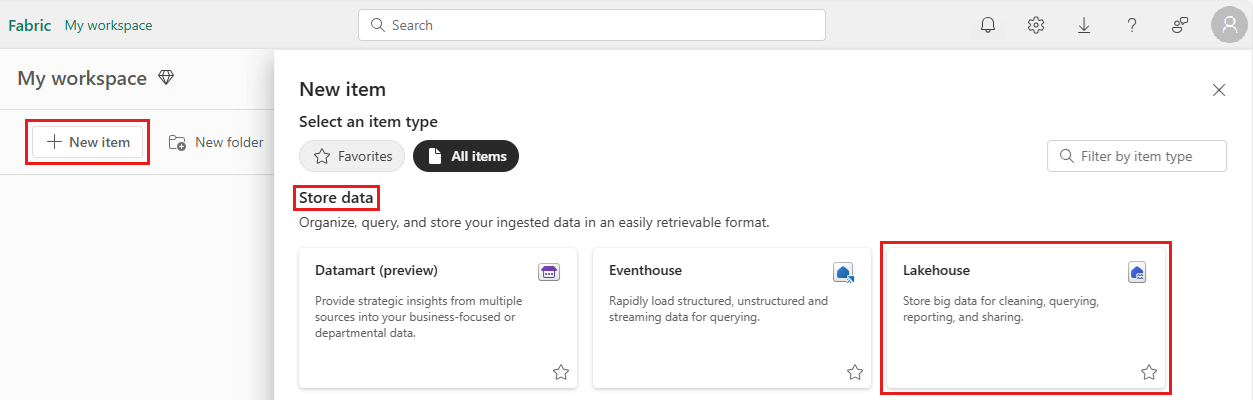
Kirjoita lakehousen nimi ja valitse Luo.
Spark-työn määrityksen luominen
Käytä seuraavia vaiheita luodaksesi Spark-työn määritelmän:
Valitse samasta työtilasta, jossa loit lakehousen, Uusi kohde.
Valitse avautuvan paneelin Nouda tiedot -kohdassa Spark-työn määritys.
Syötä Spark-työtehtävämäärittelysi nimi ja valitse Luo.
Valitse Lataa ja valitse edellisessä vaiheessa luomasi Python-tiedosto.
Valitse Lakehouse-viite-kohdasta luomasi lakehouse.
Aseta uudelleenyrittämiskäytäntö Spark-työn määrittelylle
Määritä Uudelleenyritysten käytäntö Spark-työmääritykselle seuraavien vaiheiden avulla:
Valitse ylävalikosta Asetus-kuvake .
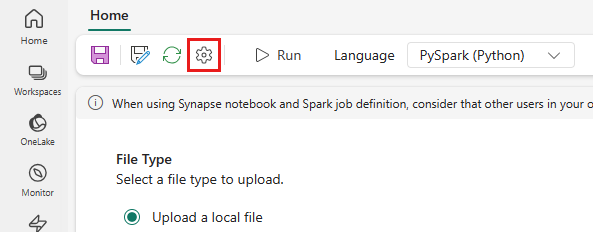
Avaa Optimointi-välilehti ja aseta Yritä uudelleen -käytäntökäynnistimentilalle Käytössä.
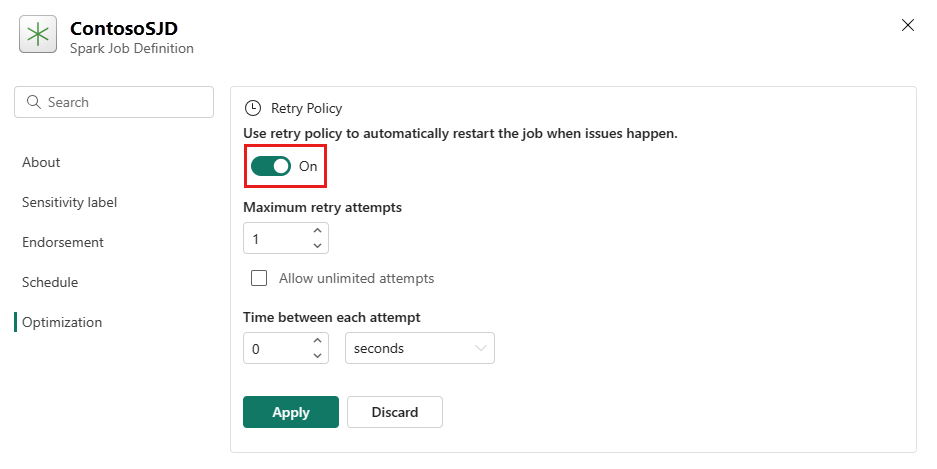
Määritä uudelleenyritysten enimmäismäärä tai valitse Salli rajoittamattomat yritykset.
Määritä kunkin uudelleenyrityksen välinen aika ja valitse Käytä.
Note
Uudelleenyritysten käytännön määrityksen elinkaarirajoitus on 90 päivää. Kun uudelleenyritysten käytäntö on käytössä, työ käynnistetään uudelleen käytännön mukaisesti 90 päivän kuluessa. Tämän jakson jälkeen uudelleenyritysten käytäntö lakkaa automaattisesti toimimasta, ja työ lopetetaan. Käyttäjien on sen jälkeen käynnistettävä työ manuaalisesti uudelleen, jolloin uudelleenyritysten käytäntö otetaan uudelleen käyttöön.
Suorita ja valvo Spark-työn määrittelyä
Valitse ylävalikosta Suorita-kuvake .
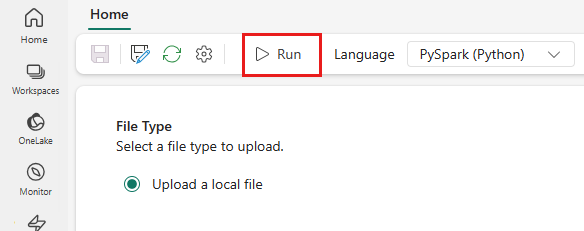
Varmista, että Spark Job - määritys on lähetetty onnistuneesti ja että sen suorittaminen onnistui.
Tietojen tarkasteleminen SQL-analytiikan päätepisteen avulla
Kun komentosarja on suoritettu, lakehouseen luodaan taulukko nimeltä streamingtable, jossa on aikaleima- ja arvosarakkeet . Voit tarkastella tietoja SQL-analytiikan päätepisteen avulla:
Työtilasta avaa järvimajasi.
Vaihda SQL Analytics -päätepisteeseen oikeasta yläkulmasta.
Laajenna vasemmassa siirtymisruudussa Rakenteet-dbo-taulukot >>, valitse streamingtable tietojen esikatselua varten.