Muistiinpano
Tämän sivun käyttö edellyttää valtuutusta. Voit yrittää kirjautua sisään tai vaihtaa hakemistoa.
Tämän sivun käyttö edellyttää valtuutusta. Voit yrittää vaihtaa hakemistoa.
Lakehouse-kyselytutkija on integroitu kyselyeditori, joka on upotettu suoraan Lakehouse Exploreriin. Voit kirjoittaa ja ajaa Spark SQL -kyselyitä lakehouse-dataasi vastaan ilman, että poistut selaimesta. Sinun ei tarvitse siirtyä SQL-analytiikkapäätepisteeseen tai luoda muistikirjaa nopeaa datan tutkimista varten.
Kyselytutkija käyttää Apache Sparkia suoritusmoottorina hyödyntämällä lakehouse Livy -päätelaitetta. Saat saman SQL-murteen kuin Spark-muistikirjoissa, tuen luku- ja kirjoitustoiminnoille sekä mahdollisuuden hakea suuria tietojoukkoja tehokkaasti.
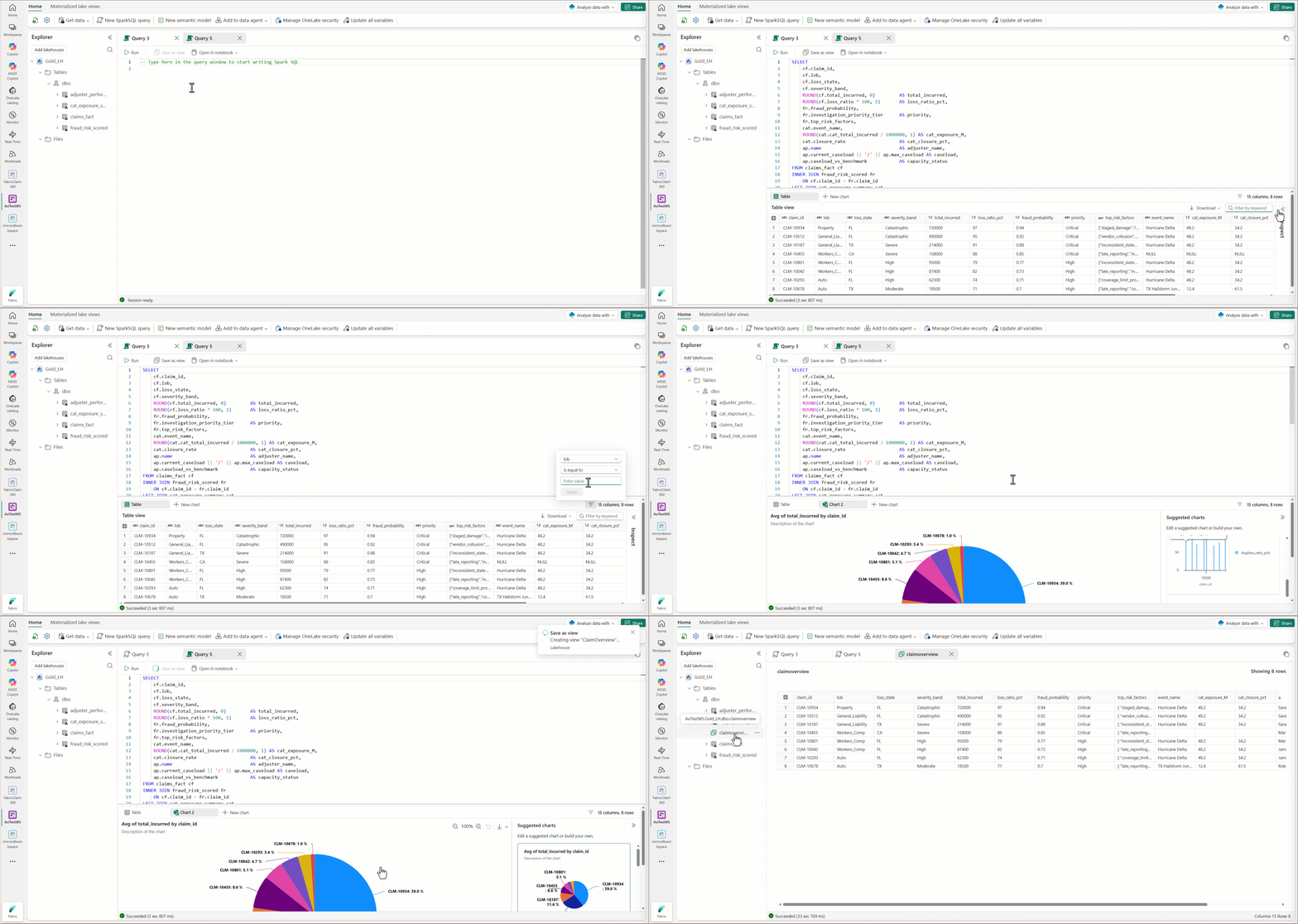
Avaa kyselytutkija
Voit avata Lakehouse Explorerin kyselytutkijan seuraavilla tavoilla:
- Ylänavigointivalikko — Valitse Uusi SparkSQL-kysely ylänavigaatiovalikosta. Tyhjä kyselyvälilehti avautuu Lakehouse Explorerin sisällä.
-
Vasen navigointivalikko — Napsauta hiiren oikealla mitä tahansa taulukkoa, näkymää tai pikakuvaketta resurssienhallintapuussa ja valitse Uusi SparkSQL-kysely. Kyselyvälilehti avautuu esitäytetyllä
SELECT * FROM <table> LIMIT 100lauseella.
Explorer-puu pysyy näkyvissä vasemmalla, kun kyselytutkija on auki, joten voit viitata skeemoihin ja taulukoihin kyselyitä kirjoittaessasi.
Kyselyeditorin ominaisuudet
Kyselyeditori tarjoaa tuottavan luontikokemuksen Spark SQL:lle:
-
IntelliSense — Automaattinen täydennys taulujen nimille, sarakenimille, skeemoille ja SQL-funktioille. Kirjoittamisen
FROMjälkeen IntelliSense ehdottaa saatavilla olevia järvimajoja, skeemoja ja taulukoita. Sarakeehdotukset näkyvät, kun kyselyssä viitataan taulukkoon. Vie hiiri pöydän nimen päälle nähdäksesi sen sarakkeet ponnahdusikkunassa. - Syntaksin korostus — värikoodatut SQL-avainsanat, tunnisteet ja literaalit.
- Muotoile — Valitse työkalupalkista Muotoilu automaattisen sisennyksen ja SQL:n jäsentämiseksi.
- Suorita ja peruuta — Valitse Käynnistä suorittaaksesi kyselyn tai peruuta pysäyttääksesi käynnissä olevan kyselyn.
- Rivinumerot ja koodin taittaminen — Sulje pitkät kyselyosiot helpomman navigoinnin takaamiseksi.
Dynaamiset välilehdet
Voit avata useita kyselyvälilehtiä samanaikaisesti ja vaihtaa niiden välillä välittömästi. Jokainen välilehti ylläpitää omaa kyselytekstiään, suoritustilaansa ja tuloksiaan itsenäisesti.
Uuden välilehden avaamiseksi valitse nauhasta tai kontekstivalikosta Uusi SparkSQL-kysely . Sulkeaksesi välilehden, valitse X välilehdeltä. Yhden välilehden sulkeminen ei vaikuta muihin.
Dynaamiset välilehdet ovat hyödyllisiä, kun sinun täytyy tutkia datan eri osa-alueita samanaikaisesti. Esimerkiksi yksi välilehti tilauksille, yksi asiakkaille ja yksi alueellisille erittelyille.
Huomautus
Välilehdet eivät ole pysyviä eri sessioiden välillä. Jos suljet tai navigoit pois järventalolta, menetät kaikki avoimet välilehdet ja niiden kyselysisällön.
Kyselyjen suorittaminen
Kun valitset Run hakuikkunan työkalupalkista, kyselynhallintaohjelma yhdistyy kevyeseen Spark-istuntoon, joka käyttää lakehouse Livy -päätepistettä ja on optimoitu nopeaan käynnistykseen.
Kyselynhallinnan alareunassa oleva tilapalkki näyttää nykyisen istunnon tilan:
| Tila | Merkitys |
|---|---|
| Ei yhteydessä | Yksikään Spark-sessio ei ole aktiivinen. |
| Aloitusistunto | Uusi Spark-istunto käynnistyy (vain kylmäkäynnistys). |
| Suorituskysely | Kyselysi pyörii. |
| Istunto valmis | Istunto on aktiivinen ja valmis seuraavaan kyselyyn. |
Seuraavissa kyselyissä (lämmin aloitus) suoritus alkaa välittömästi ilman "Aloitusistunto" -vaihetta.
Tuetut SQL-lauseet
Kyselynhallintaohjelma tukee kaikkia Spark SQL -lauseita, mukaan lukien:
- VALITSE — Kysy ja tutki dataa eri skeemoissa ja järvimajissa.
- DML — INSERT, UPDATE, DELETE ja MERGE tietojen muokkauksia varten.
- DDL — CREATE VIEW, CREATE TABLE, ALTER ja DROP skeeman hallintaan.
- Hyötylauseet — KUVAA, NÄYTÄ TAULUKOITA, NÄYTÄ SKEEMAT ja muita metatietokyselyjä.
Huomautus
Kyselytutkija ei tue materialisoitujen näkymien luomista. Jos kyselynhallintaohjelma havaitsee materialisoidun näkymäsyntaksin, valintavalinta kehottaa käyttämään muistikirjaa.
Ristiskeema- ja järvitalokysely
Voit hakea tauluja eri skeemoilta samassa järvitalossa, useiden järvitalojen välillä samassa työtilassa ja jopa eri työtilojen järvitaloissa – kaikki yhdestä kyselyvälilehdestä.
-
Ristiinskeema — Viitetaulukot syntaksin
schema_name.table_nameavulla (esim.SELECT * FROM sales.orders JOIN marketing.campaigns ON ...). -
Cross-lakehouse — Käytä täysin pätevää reittiä
workspace_name.lakehouse_name.schema_name.table_namekyselyyn muiden järvimajojen pöytiin.
Vinkki
Lisää viitattu järvitalo tutkimuspaneeliin ( käyttämällä Lisää järvitaloa), jotta IntelliSense-ehdotukset voivat tehdä lakehouse-kyselyitä. Kyselyt suoritetaan onnistuneesti jopa ilman viitteen lisäämistä, mutta et saa automaattista täydennystukea.
Tulokset
Kyselytulokset näkyvät editorin alapuolella olevassa ruudukossa. Tulosruudukko tarjoaa:
- Sarakkeiden lajittelu — Valitse sarakkeen otsikko lajitellaksesi nousevasti tai laskevasti.
- Hae ja suodata — Suodata tuloksia rivissä löytääksesi tietyt arvot.
- Rivimääräindikaattori — Näyttää palautettujen rivien määrän. Tulokset on oletuksena rajoitettu 1 000 riviin. Selkeä indikaattori ilmestyy, kun tulokset katkaistaan.
- Kopio — Valitse solut ja kopioi Ctrl+C:llä. Liitä Excel- tai muihin työkaluihin.
- Vienti — Lataa tulokset CSV-, JSON- tai XML-muodossa.
- Inline-kaaviot — Luo paari-, viiva-, piirakka- ja muita kaaviotyyppejä suoraan tulosjoukosta. Kaaviot päivittyvät, kun muutat kaaviotyyppiä tai taustalla olevaa dataa. Visualisointikoodia ei tarvita.
Näkymien luominen
Voit luoda näkymiä suoraan kyselynhallinnasta, jotta hyödylliset kyselyt säilyvät uudelleenkäytettävinä assetteina. Näkymät ilmestyvät automaattisesti Lakehouse-tutkimuspuuhun taulukoiden viereen.
Näkymän voi luoda kahdella tavalla:
SQL-lause — Kirjoita ja suorita lause
CREATE VIEWeditorissa. Lisätietoja Spark-näkymistä löytyy kohdasta Spark views in lakehouse.CREATE VIEW my_view AS SELECT customer_id, SUM(amount) AS total FROM sales.orders GROUP BY customer_idTallenna näkymänä — SELECT-kyselyn suorittamisen jälkeen valitse työkalupalkista Tallenna näkymänä . Anna näkymälle nimi dialogiin.
Huomautus
Tarvitset kirjoitusoikeuden järvenmökille luodaksesi näkymiä. Jos sinulla ei ole kirjoitusoikeuksia, näkymän luominen palauttaa käyttöoikeusvirheen.
Rajoitukset
- Vain Spark SQL — Kyselynhallintaohjelma tukee Spark SQL:ää. PySpark, Scala ja R eivät ole tuettuja. Monikielisen tuen saamiseksi käytä muistikirjaa.
- Ei kyselytallennusta — Kyselyt eivät pysy istuntojen välillä. Säilyttääksesi hyödyllisen kyselyn, tallenna se näkymänä.
- Ei kyselyhistoriaa — Aiemmat kyselyt eivät tallenneta. Kyselyjen tallennus ja historia on suunniteltu tulevaa julkaisua varten.
- Ei materialisoidun näkymän luomista — Materialisoidun näkymän (MLV) luomista ei tueta. Käytä muistikirjaa luodaksesi materialisoituja näkymiä.
- Ei reaaliaikaista yhteistyötä — Kyselytutkija ei tue live-yhteiskirjoittamista.
- Ei kyselyjen aikataulutusta — Ajoitettujen kyselyjen suorittamiseen käytetään putkistoja tai muistikirjoja.