Muistiinpano
Tämän sivun käyttö edellyttää valtuutusta. Voit yrittää kirjautua sisään tai vaihtaa hakemistoa.
Tämän sivun käyttö edellyttää valtuutusta. Voit yrittää vaihtaa hakemistoa.
Tämä opetusohjelma näyttää, miten toteutetaan medallion-arkkitehtuuri käyttämällä materialisoituja järvinäkymiä järvenrakennuksessa Fabric-puistossa. Lopuksi luot automaattisen datan muunnosvirran pronssista hopeaan ja kultaan kerroksista. Tämä opetus ei ole viitearkkitehtuuri, kattava ominaisuusopas tai ohjeellinen suositus parhaista käytännöistä.
Ennakkovaatimukset
Ennen kuin aloitat, täytä seuraavat edellytykset:
- Kirjaudu Power BI -tilillesi tai rekisteröidy kokeilujaksoon, jos sinulla ei ole sellaista.
- Ota Fabric käyttöön vuokralaisessasi.
- Luo Fabric-yhteensopiva työtila.
- Luo Lakehouse, jossa skeemat ovat käytössä, ja nimeä se SalesLakehouseksi.
Näitä edellytyksiä käytetään koko tämän tutoriaalin ajan: työtila ja SalesLakehouse vaaditaan pronssi-, hopea- ja kultakerrosvaiheissa sekä aikataulutuksessa ja seurannassa.
Skenaarion yleiskatsaus
Tässä tutoriaalissa käytetään esimerkkinä kuvitteellista vähittäiskauppayritystä, Contosoa. Contoso järjestää myyntitiedot medaljonkiarkkitehtuurissa parantaakseen analytiikan tuloksia jakamalla tiedot pronssikerroksiin (raaka), hopeakerroksiin (puhdistettu ja rikastettu) ja kultakerroksiin (yhdistetty ja analysoitu).
Seuraava kaavio edustaa eri entiteettejä kussakin SalesLakehouse-mitaliarkkitehtuurikerroksessa:
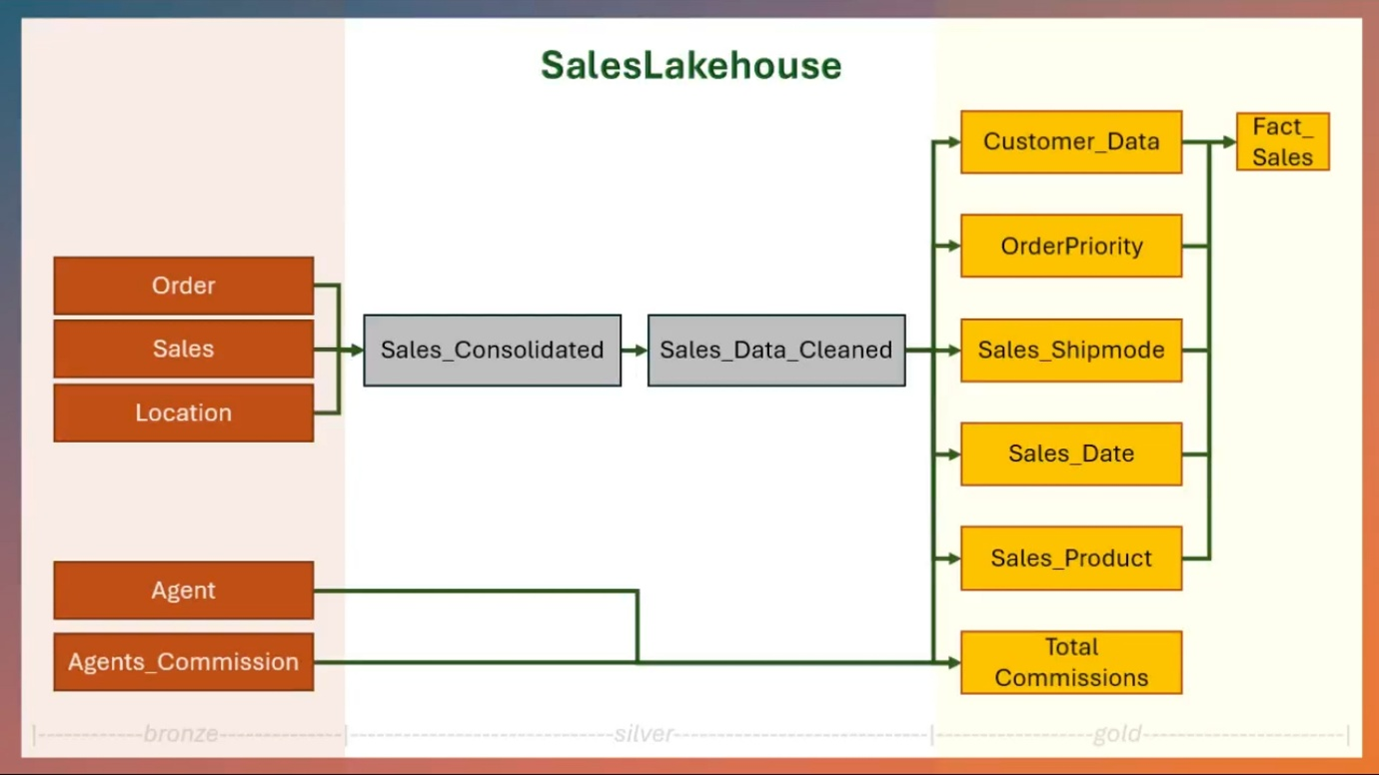
Keskeiset toimijat skenaariossa
Seuraavat yksiköt vastaavat edellisen osion medallion-arkkitehtuurikaaviossa esitettyjä kokonaisuuksia.
Tilaukset: Tämä entiteetti sisältää tietoja kustakin asiakastilauksesta, kuten tilauspäivämäärän, toimitustiedot, tuoteluokan ja aliluokan. Voit hyödyntää merkityksellisiä tietoja, jos haluat optimoida toimitusstrategioita, tunnistaa suosittuja tuoteluokkia ja parantaa tilausten hallintaa.
Myynti: Analysoimalla myyntitietoja Contoso voi arvioida tärkeitä arvoja, kuten kokonaistuoton, voittomarginaalin, tilauksen prioriteetit ja alennukset. Näiden tekijöiden väliset korrelaatiot antavat selkeämmän käsityksen asiakkaan ostokäyttäytymisestä ja alennusstrategioiden tehokkuudesta.
Sijainti: Tämä tallentaa myynnin ja tilausten maantieteellisen dimension, mukaan lukien kaupungit, osavaltiot, alueet ja asiakassegmentit. Sen avulla Contoso voi tunnistaa suorituskykyiset alueet, käsitellä suorituskykyisiä alueita ja mukauttaa tiettyjen asiakassegmenttien strategioita.
Agentti: Agenttien transaktioiden hallintaan, heidän provisioihinsa ja myyntitietoihinsa Contoso voi arvioida yksittäisten agenttien suoriutumista, kannustaa huippusuorittajia ja suunnitella tehokkaita provisiorakenteita.
Agenttiprovisiot: Palkkiotietojen sisällyttäminen varmistaa läpinäkyvyyden ja mahdollistaa paremman kustannusten hallinnan. Palkkiokurssien ja edustajien suorituskyvyn välisen korrelaation ymmärtäminen auttaa tarkentamaan kannustinjärjestelmiä.
Näytedata ja muistikirjat
Tässä opetusohjelmassa käytetään näyteaineistoa Fabric-sample-reposita. Lataa koko tutorial kansio ennen kuin jatkat.
Näitä resursseja käytetään ensin pronssikerroksen rakentamiseen, ja sitten luot hopean ja kullan väriset järvinäkymät.
Ladattu tutorial kansio sisältää:
- CSV-kansiot:
agent,agent_commissions,locationorders, , jasales. - Muistikirjan tiedosto:
Notebook.
Luo medallion-datavirta
Tässä osiossa luot pronssi-, hopea- ja kultakerrokset SalesLakehousen medallion-arkkitehtuuriin. Nämä kerrokset määrittävät lineage-pohjaisen datavirran materialisoiduille järvinäkymillesi.
Korkean tason vaiheet ovat seuraavat:
- Pronssikerros: Käytä raakatietoja CSV-tiedostojen muodossa lakehouse-järjestelmään. Katso Luo pronssikerros myyntianalytiikan medallion-arkkitehtuurista.
- Hopea- ja kultakerrokset: Puhdista dataa ja kuratoi dataa analytiikkaa ja raportointia varten materialisoitujen järvinäkymien avulla. Katso Luo hopea- ja kultakerrokset medallion-arkkitehtuurista.
Myöhemmin tässä tutoriaalissa aikataulutat tälle linjalle päivityksen, jotta prosessi toimii automaattisesti.
Luo myyntianalytiikkamitaliarkkitehtuurin pronssikerros
Tässä osiossa luot pronssikerroksen lataamalla ladatun tutorial kansion sisällön SalesLakehouseen. Nämä tiedostot vastaavat aiemmin tässä opetusohjelmassa kuvattuja entiteettejä.
Avaa työtilassasi SalesLakehouse ja siirry Tiedostot-osioon.
Lataa ladatun kansion sisältö
tutorialsäilyttäen kansiorakenteen:agentagent_commissionslocationorderssales
Lataamisen jälkeen Files-kansioon luodaan kansio nimeltä tutorial, joka sisältää nämä alikansiot.
Luo siihen seuraavaksi pikakuvake Taulukot-osiosta . Valitse Taulukot-osion vierestä ... ja valitse sitten Uusi rakenne -pikakuvake ja sitten Microsoft OneLake. Valitse SalesLakehouse tietolähdetyypeistä. Laajenna Tiedostot-osio , valitse opetusohjelmakansio ja valitse sitten Luo. Voit myös käyttää muita vaihtoehtoisia vaihtoehtoja tietojen noutamiseksi Lakehouseen.
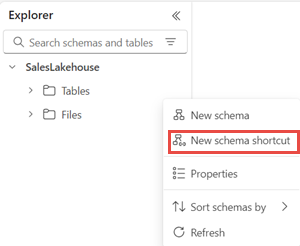
Nimeä opetusohjelmakansio uudelleen Taulukot-osassapronssiksi.
Luo hopea- ja kultakerroksia mitalilioarkkitehtuurille
Lataa
tutorialtiedosto ladatustaNotebookkansiosta työtilaasi.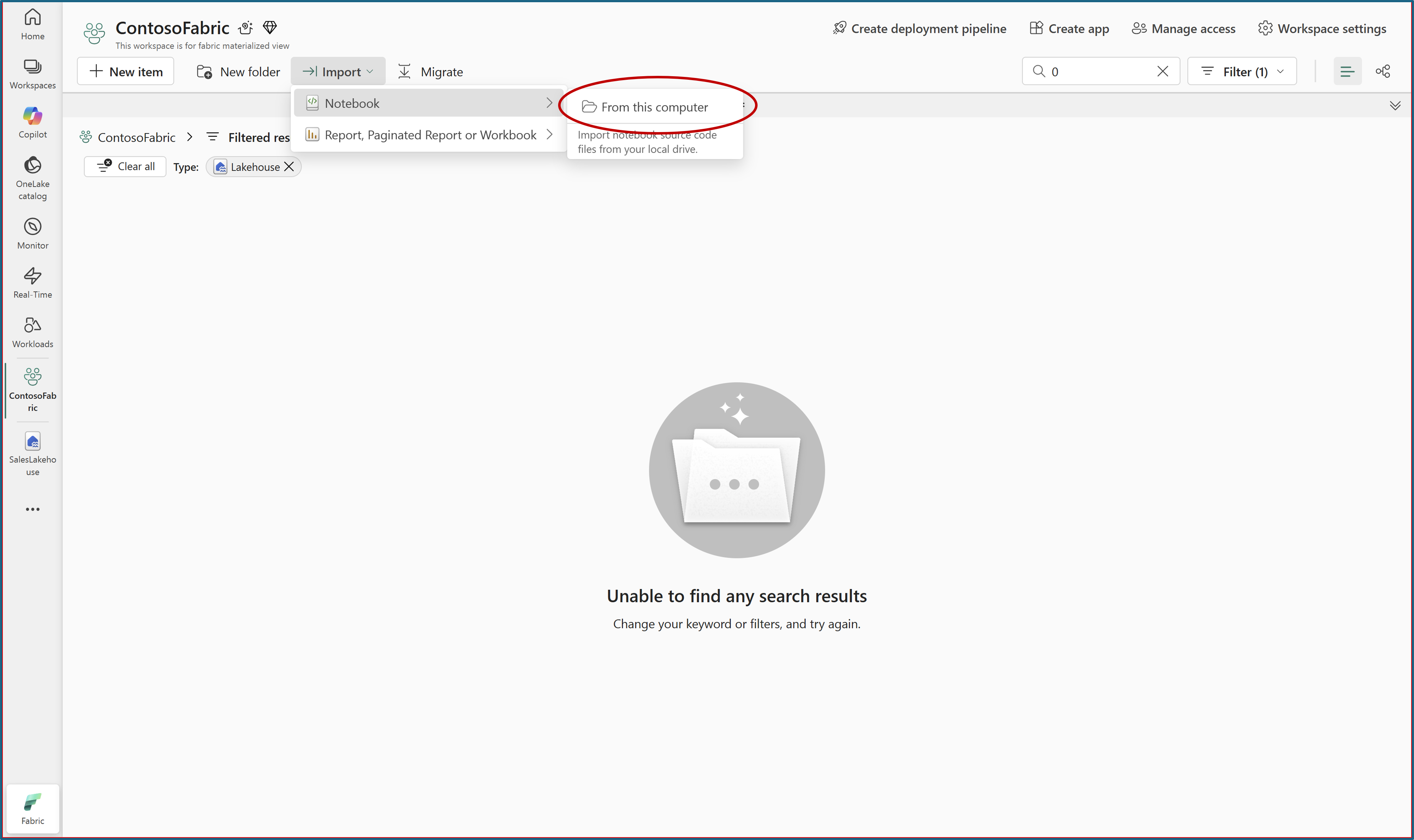
Avaa ladattu muistikirja SalesLakehousesta. Lisätietoja on kohdassa Lakehouse-tietojen tutkiminen muistikirjan avulla.
Aja kaikki muistikirjan solut käyttämällä Spark SQL:ää luodaksesi materialisoidut järvinäkymät datan laaturajoitteineen.
Kun kaikki solut ovat onnistuneesti toimineet, päivitä SalesLakehouse nähdäksesi uudet materialisoidut järvinäkymät hopea - ja kultakaavioiden alla.
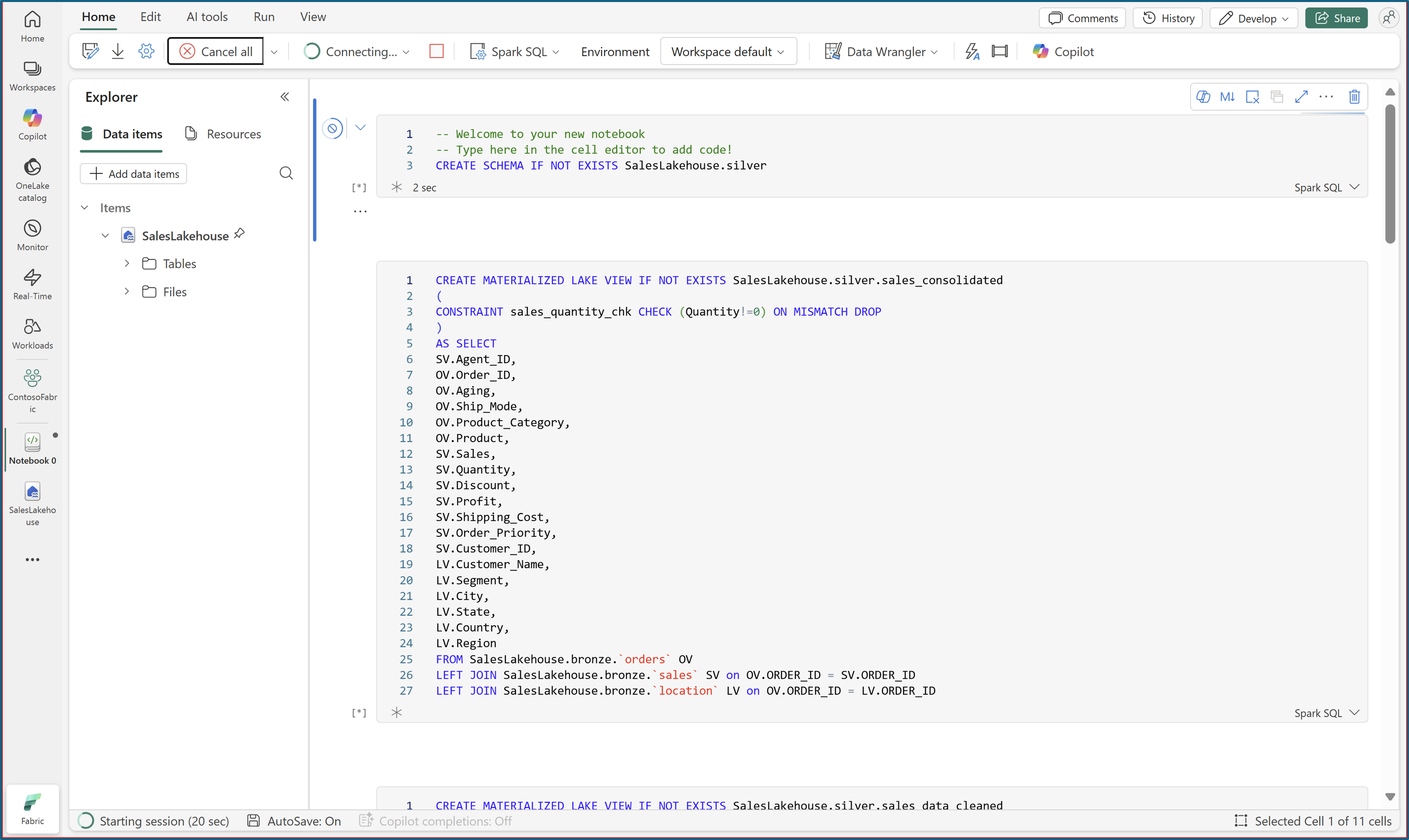
Ajoita päivitys
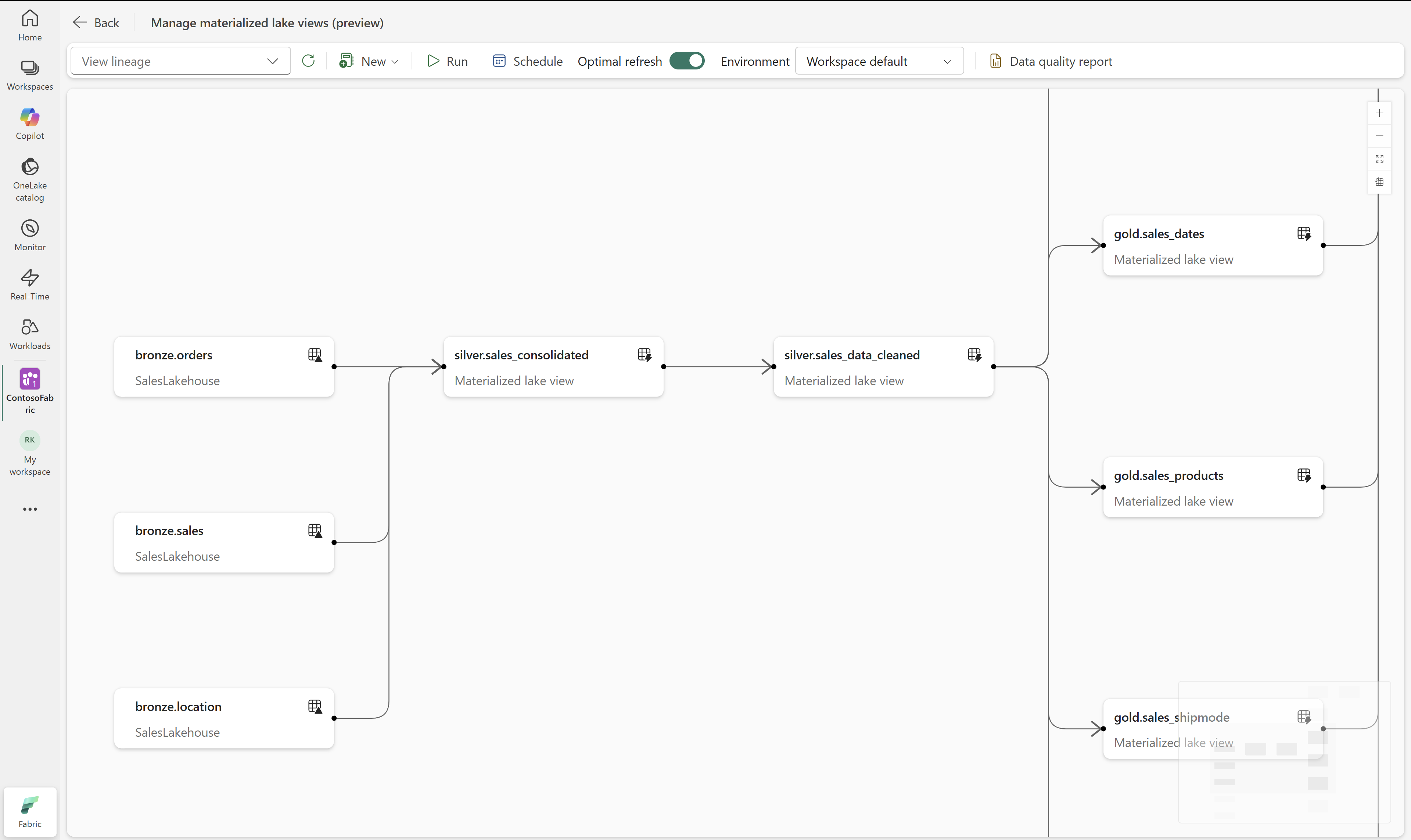
SalesLakehousessa avaa Materialisoidut järven näkymät -välilehti ja valitse Hallinnoi, jotta avaa lineage.
Lineage-näkymä näyttää automaattisesti luodun riippuvuusgraafin, jossa jokainen riippuvainen materialisoitunut järvinäkymä näkyy solmuna.
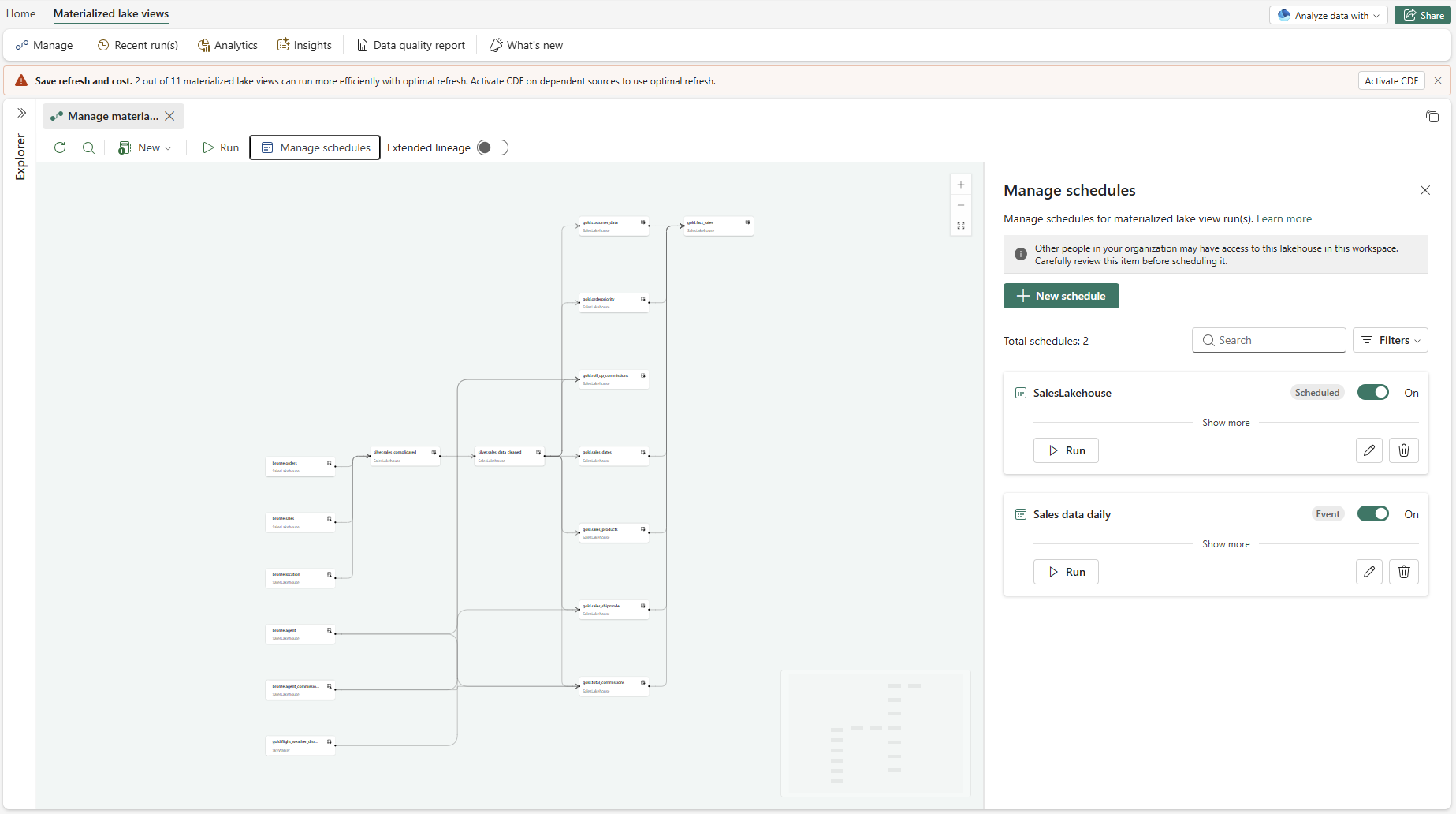
Valitse nauhasta Hallinnoi aikatauluja ja valitse sitten Uusi aikataulu aikataulut-paneelista.
Laita aikataulu päälle, anna nimi ja valitse materialisoidut järvinäkymät päivitettäväksi.
Valitse haluttu Päivitystyyppi, säädä asetukset käytettäväksi päivityksen aikana ja valitse sitten Apply.
Ajaaksesi aikataulun heti, valitse Suorita luodussa aikataulussa aikataulupaneelista.
Valvonta ja vianmääritys
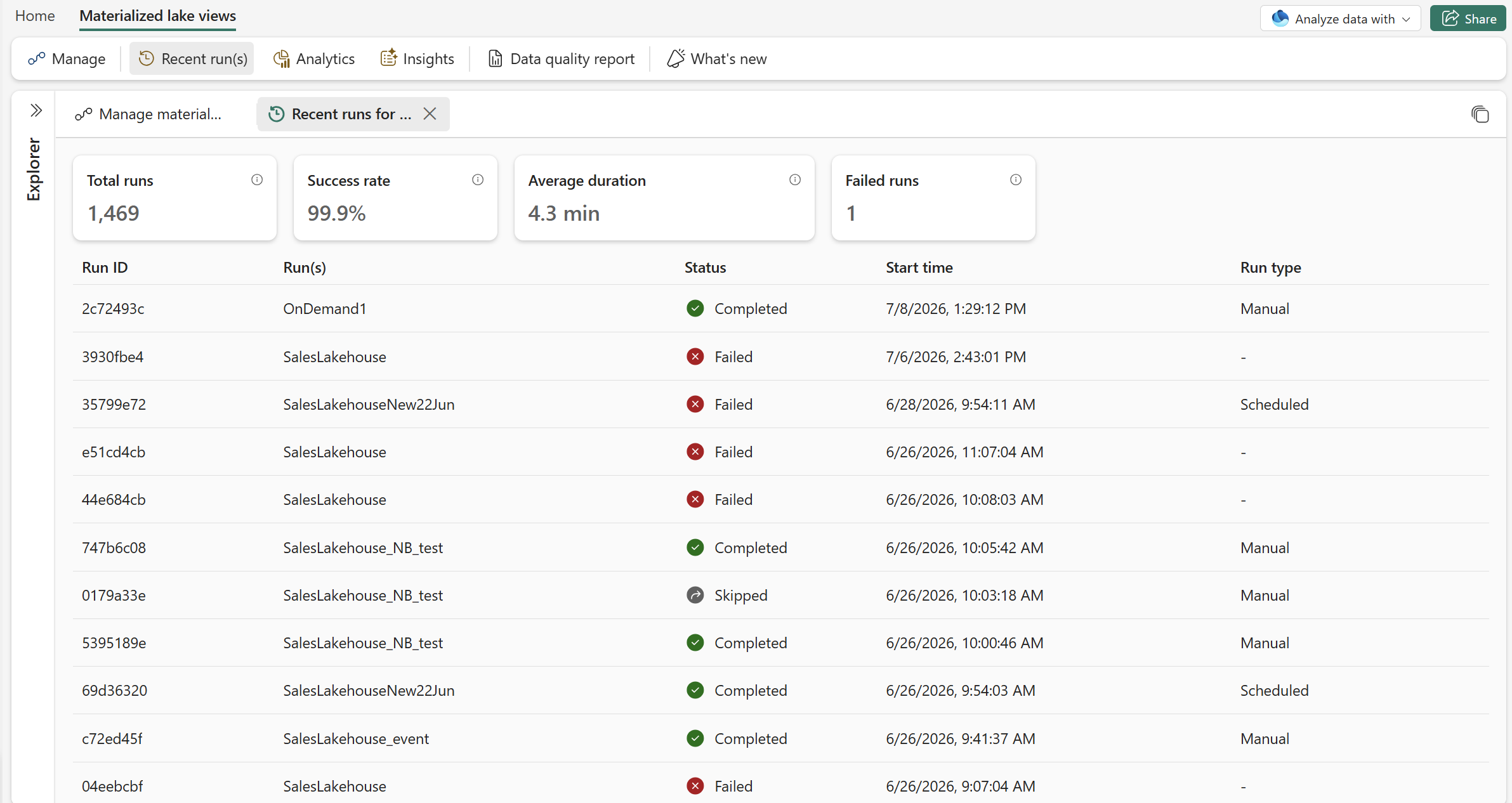
Viimeisimmät suoritukset -välilehdellä tarkista suoritustilat.
Valitse Run ID avataksesi tiedot kyseiselle ajolle.
Suoritustiedot -välilehdellä käy läpi oikean puolen yksityiskohtapaneeli ja alimman aktiviteettipaneelin suoritustila.
Valitse materialisoitu järvinäkymäsolmu Lineagessa nähdäksesi suoritustiedot, sen ABFS-polun ja linkin yksityiskohtaisiin lokeihin.
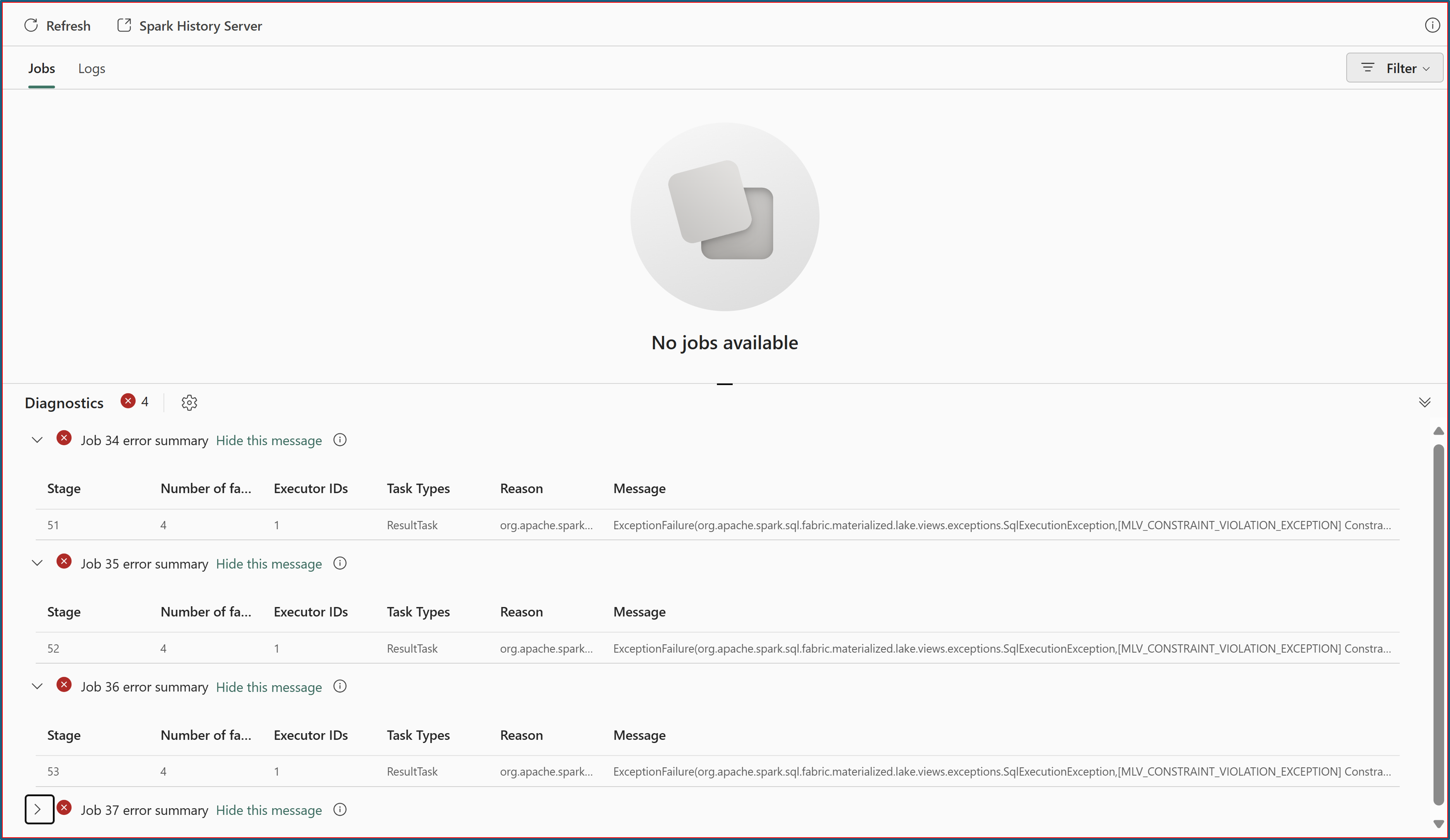
Jos solmun tila on epäonnistunut, tarkista näytetty virheilmoitus.
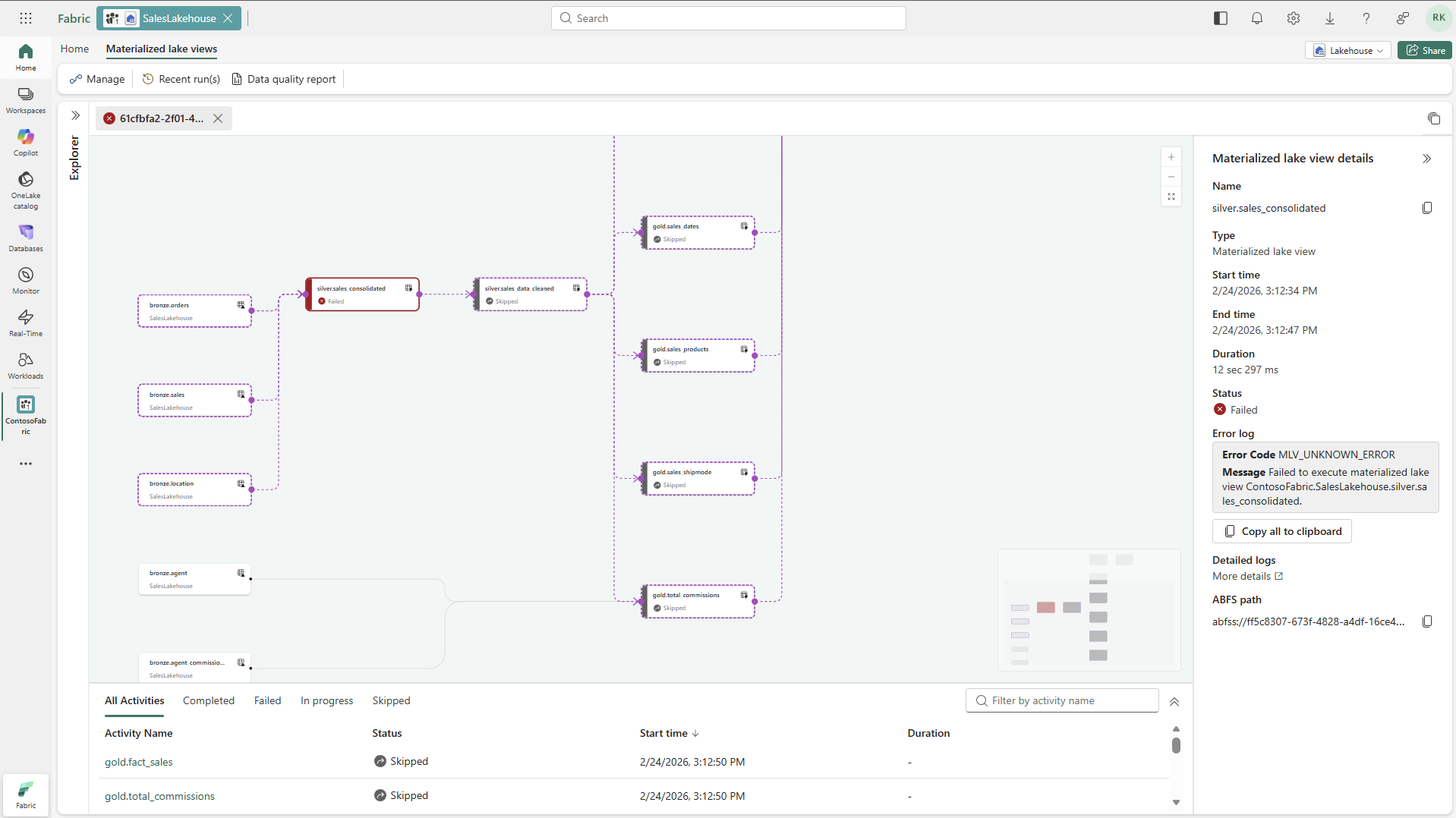
Valitse Yksityiskohtaiset lokitavataksesi Monitor Hubin ja tarkistaaksesi Spark-virhelokit.
Valitse Materialisoitujen järvien näkymät -välilehti Data quality report luodaksesi tai katsoaksesi automaattisesti luodun datan laaturaportin.
