Muistiinpano
Tämän sivun käyttö edellyttää valtuutusta. Voit yrittää kirjautua sisään tai vaihtaa hakemistoa.
Tämän sivun käyttö edellyttää valtuutusta. Voit yrittää vaihtaa hakemistoa.
Tässä opetusohjelmassa luot Lakehouse-järjestelmän, käytät mallitietoja Delta-taulukkoon, otat käyttöön muunnoksen tarvittaessa ja luot sitten raportteja.
Vihje
Tämä opetusohjelma on osa sarjaa. Kun olet suorittanut tämän tutoriaalin, jatka datan keräämistä järvenrakennukseen rakentaaksesi kokonaisen yrityksen järvirakennuksen Data Factory -putkistojen, Spark-muistikirjojen ja edistyneiden raportointitekniikoiden avulla.
Tässä on tarkistuslista vaiheista, jotka suoritat tässä tutoriaalissa:
Jos sinulla ei ole Fabric-palvelua, rekisteröidy ilmaiseen kokeilujaksoon.
Prerequisites
- Ennen kuin luot Lakehousen, sinun on luotava Fabric-työtila.
- Ennen kuin voit aloittaa CSV-tiedoston käytön, sinulla on oltava OneDrive määritettynä. Jos OneDrivea ei ole määritetty, rekisteröidy microsoft 365:n ilmaiseen kokeiluversioon: ilmainen kokeiluversio – Kokeile Microsoft 365:tä kuukauden ajan. Asennusohjeet löytyvät kohdasta OneDriven perustaminen.
Miksi tarvitsen OneDriven tähän opetusohjelmaan?
Tarvitset OneDriven tätä opetusohjelmaa varten, koska tietojen käsittelyprosessi perustuu OneDriveen tiedostojen lataamisen taustalla olevana tallennusmekanismina. Kun lataat CSV-tiedoston Fabriciin, se tallennetaan väliaikaisesti OneDrive-tilillesi ennen kuin se otetaan käyttöön lakehouseen. Tämä integrointi varmistaa turvallisen ja saumattoman tiedostonsiirron Microsoft 365 -ekosysteemissä.
Käsittelyvaihe ei toimi, jos OneDrivea ei ole määritetty, koska Fabric ei voi käyttää ladattua tiedostoa. Jos sinulla on jo tiedot käytettävissä lakehousessasi tai muussa tuetussa sijainnissa, OneDrivea ei tarvita.
Note
Jos sinulla on jo tietoja lakehousessasi, voit käyttää näitä tietoja CSV-mallitiedoston sijaan. Tarkistaaksesi, onko data jo yhdistetty järventaloosi, käytä Lakehouse Exploreria tai SQL-analytiikkapäätepistettä selaamaan taulukoita, tiedostoja ja kansioita. Lisätietoja tarkistamisesta löytyy Lakehousen yleiskatsauksesta ja Lakehouse SQL -analytiikan päätelaitteiden käyttötapauksista.
Luo lakehouse
Tässä osiossa luot Lakehousen Fabricissa.
Valitse Fabricissa siirtymispalkista Työtilat .
Avaa työtila kirjoittamalla sen nimi ylhäällä olevaan hakuruutuun ja valitsemalla se hakutuloksista.
Valitse työtilassa Uusi kohde, kirjoita hakuruutuun Lakehouse ja valitse sitten Lakehouse.
Kirjoita Uusi järvitalo -valintaikkunan Nimi-kenttäänwwilakehouse.

Valitse Luo luodaksesi ja avataksesi uuden lakehousen.
Käytä mallitietoja
Tässä osiossa käytät asiakastietojen näytettä Lakehousessa.
Note
Jos OneDrivea ei ole määritetty, rekisteröidy microsoft 365:n ilmaiseen kokeiluversioon: ilmainen kokeiluversio – Kokeile Microsoft 365:tä kuukauden ajan.
Lataa dimension_customer.csv tiedosto Fabric-mallisäilöstä.
Valitse Lakehouse ja siirry Koti-välilehdelle.
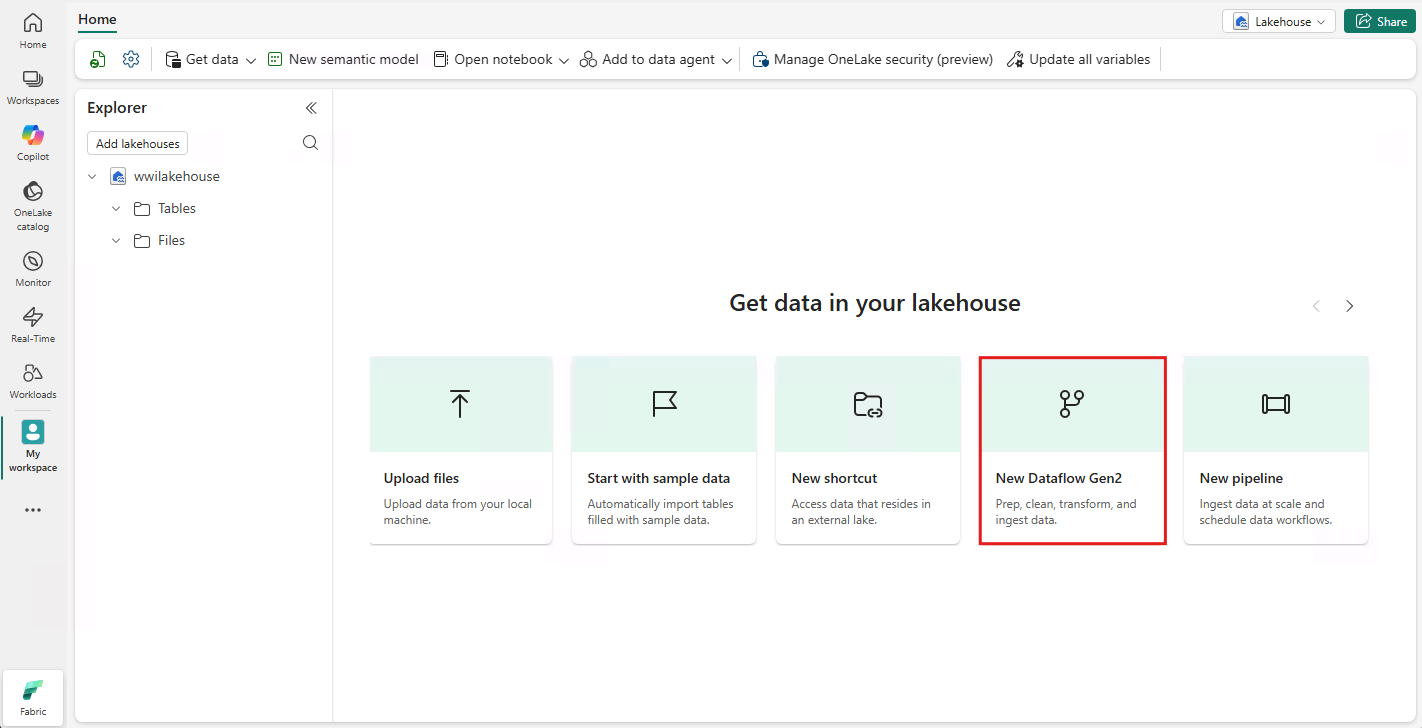
Valitse Get data>New Dataflow Gen2 luodaksesi uuden datavirran. Tätä datavirtaa käytetään näytteen vastaanottamiseen järvenrakennukseen. Vaihtoehtoisesti voit valita Datavirran Gen2-laatan kohdasta, jossa voit valita New Dataflow Gen2 -laatan.
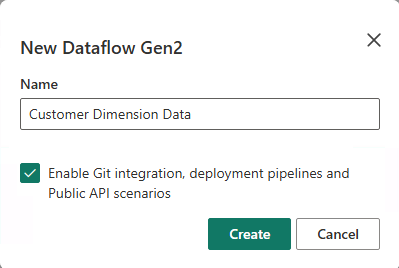
New Dataflow Gen2 -paneelissa syötä Nimi-kenttään Customer Dimension Data ja valitse Luo.
Dataflow Home -välilehdellä valitse Tuo teksti/CSV-tiedostoruudusta .
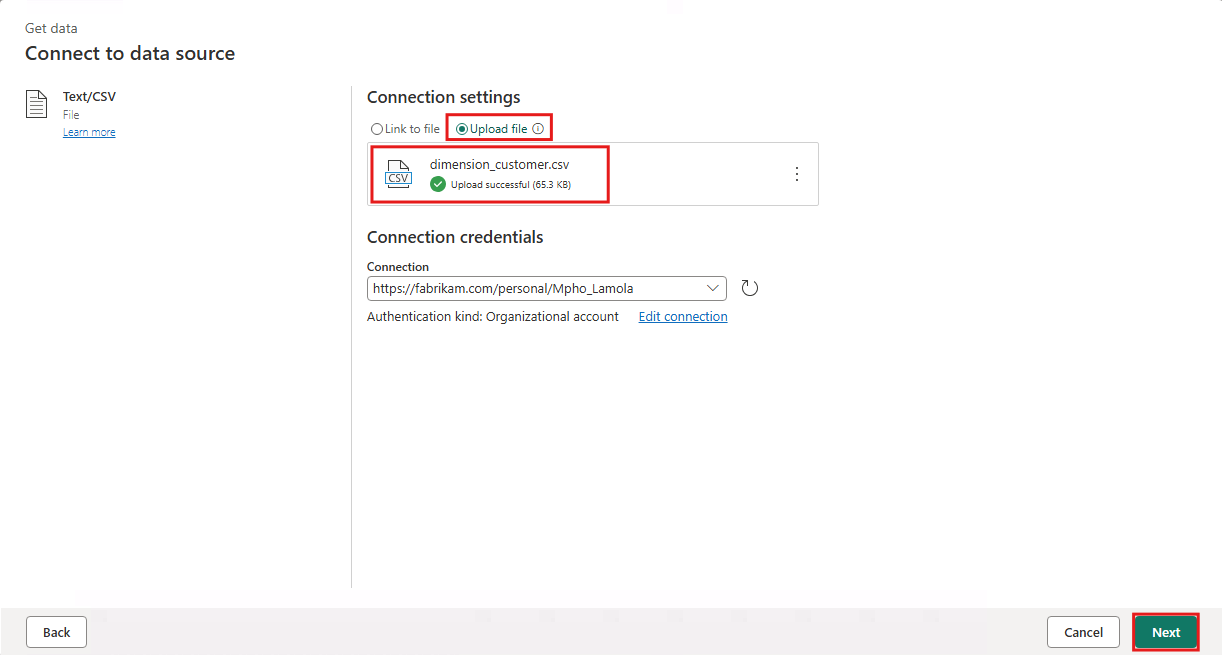
Valitse Yhdistä tietolähteeseen -näytössä Lataa tiedosto -valintanappi.
Selaa tai vedä ja pudota dimension_customer.csv-tiedosto , jonka latasit vaiheessa 1. Kun tiedosto on ladattu, valitse Seuraava.
Preview file data -sivulla voit esikatsella dataa. Valitse sitten Create jatkaaksesi ja palaa takaisin dataflow-kankaalle.
Muunna ja lataa tiedot lakehouseen
Tässä osiossa muunnat tiedot liiketoimintatarpeidesi perusteella ja lataat ne lakehouseen.
Kyselyasetuksissa varmista, että Nimi-kenttäon asetettu dimension_customer. Tätä nimeä käytetään pöytänimenä järvitalossa, joten sen on oltava pieni eikä siinä saa olla välilyöntejä.
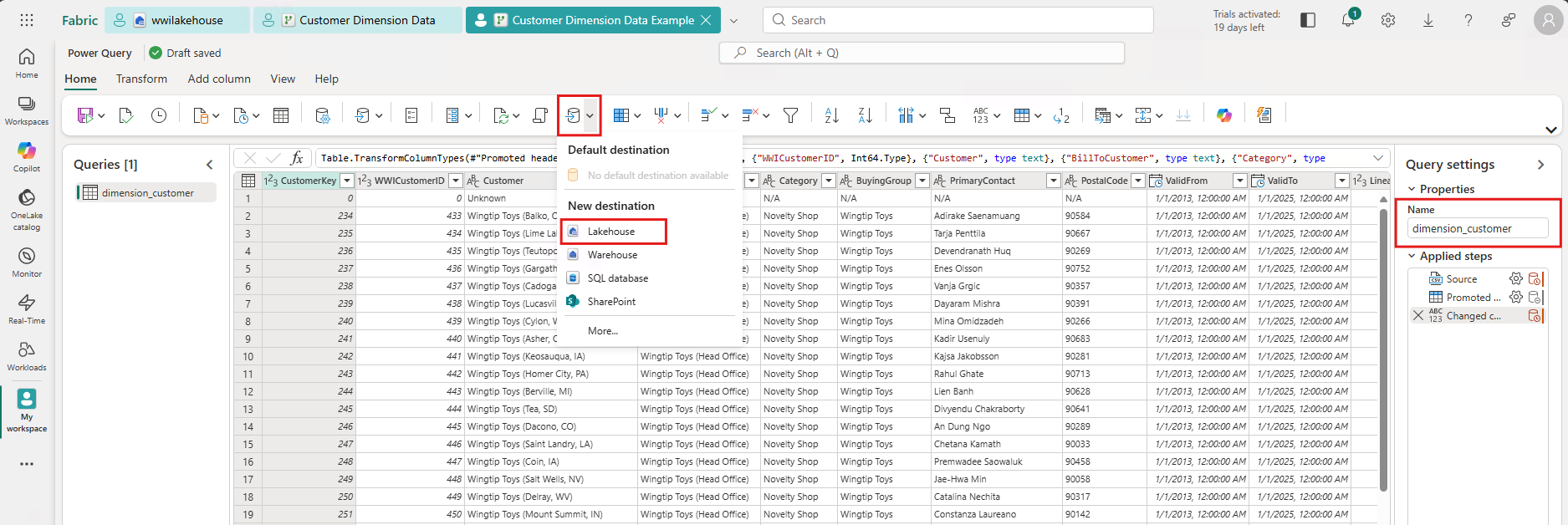
Koska loit datavirran järvitalosta, datan kohde asetetaan automaattisesti järvimajaksi. Voit varmistaa tämän tarkistamalla Data-kohteen kyselyasetuksista.
Vihje
Jos luot datavirran työtilasta eikä lakehousesta, sinun täytyy lisätä datakohde manuaalisesti. Lisätietoja löytyy Dataflow Gen2:n oletuskohteesta sekä Data destinations and managed settings.
Tietovuon piirtoalustalla voit helposti muuntaa tietoja liiketoimintavaatimustesi perusteella. Yksinkertaisuuden vuoksi emme tee muutoksia tässä opetusohjelmassa. Jatka valitsemalla työkaluriviltä Tallenna ja suorita .

Odota, että datavirta valmistuu. Kun se on käynnissä, näet pyörivän tila-indikaattorin.
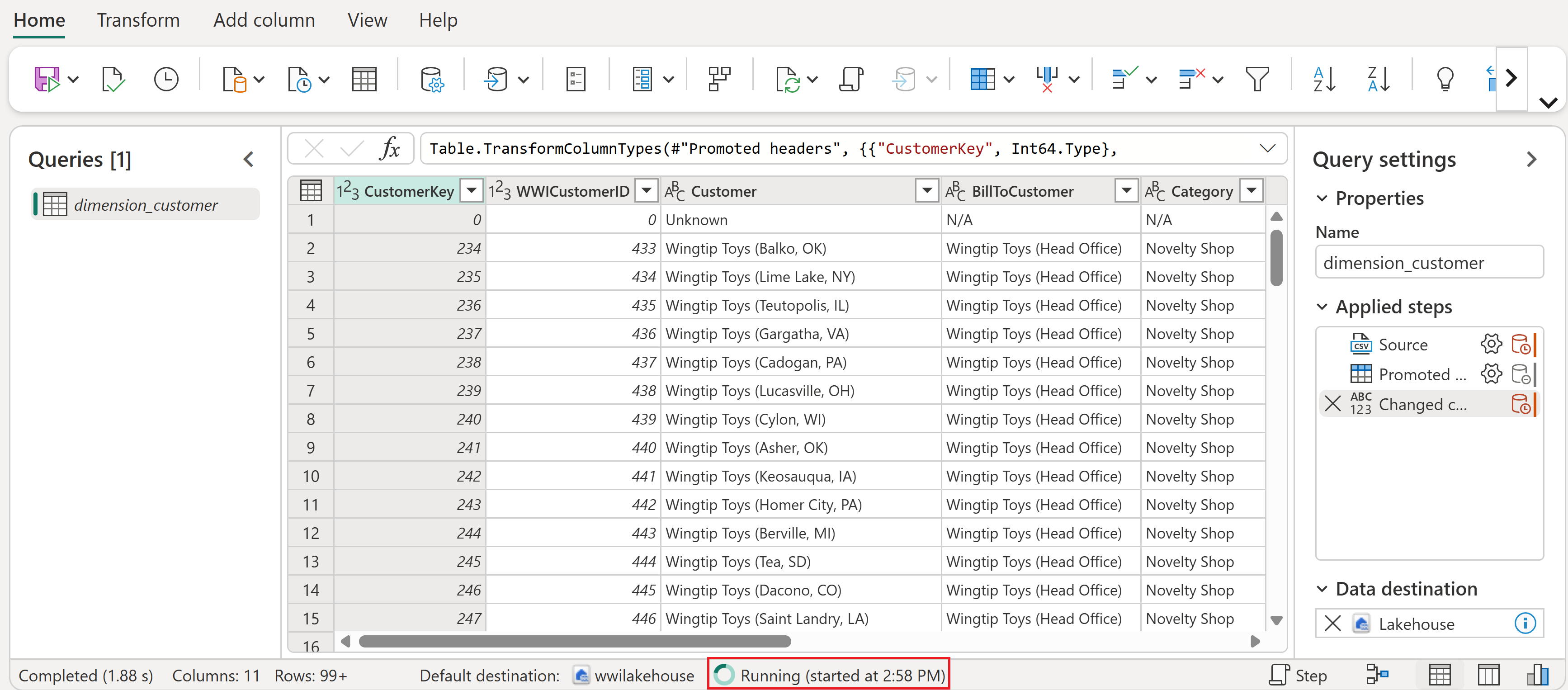
Kun dataflow-suoritus on onnistuneesti suoritettu, valitse ylävalikkopalkista järvimajasi avataksesi sen.
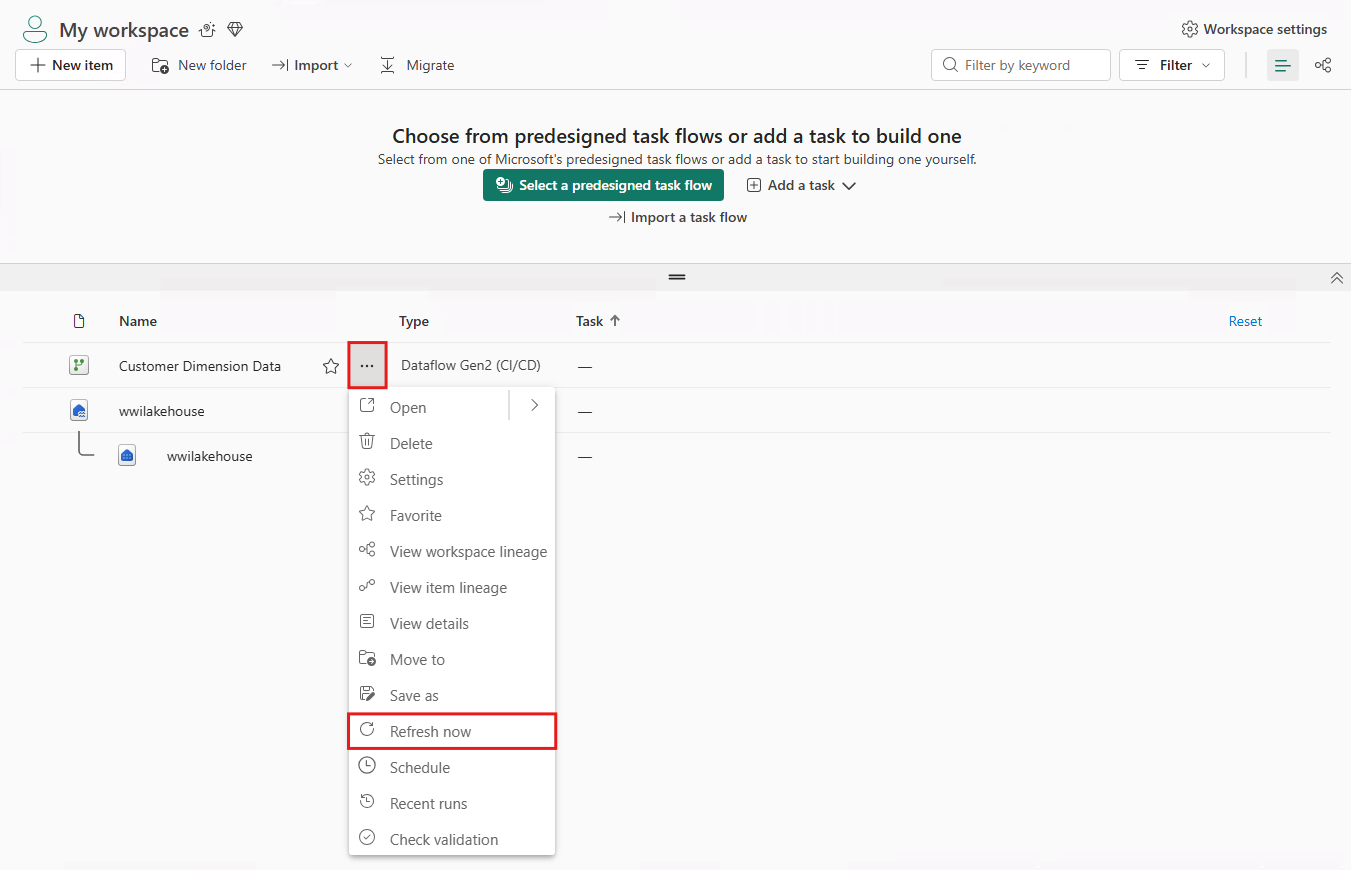
Lakehouse Explorerissa etsi dbo-skeemaTaulukoista, valitse ... (ellipsi) valikko sen vierestä ja valitse sitten Päivitä. Tämä ajaa datavirran ja lataa lähdetiedoston datan lakehouse-tauluun.
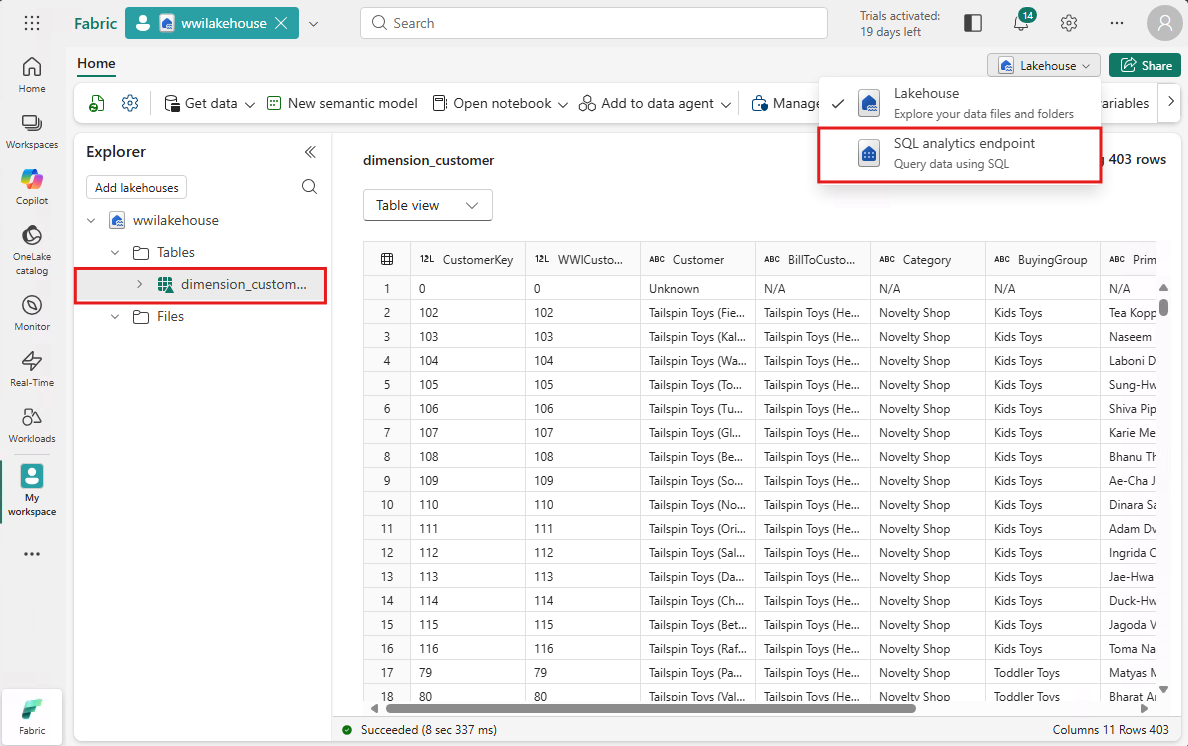
Kun päivitys on valmis, laajenna dbo-skeemaa nähdäksesi dimension_customer Delta-taulukon. Valitse taulukko sen tietojen esikatselua varten.
Voit käyttää lakehousen SQL-analytiikan päätepistettä datan kyselyyn SQL-lauseilla. Valitse SQL-analytiikan päätepiste näytön oikeassa yläkulmassa olevasta pudotusvalikosta.
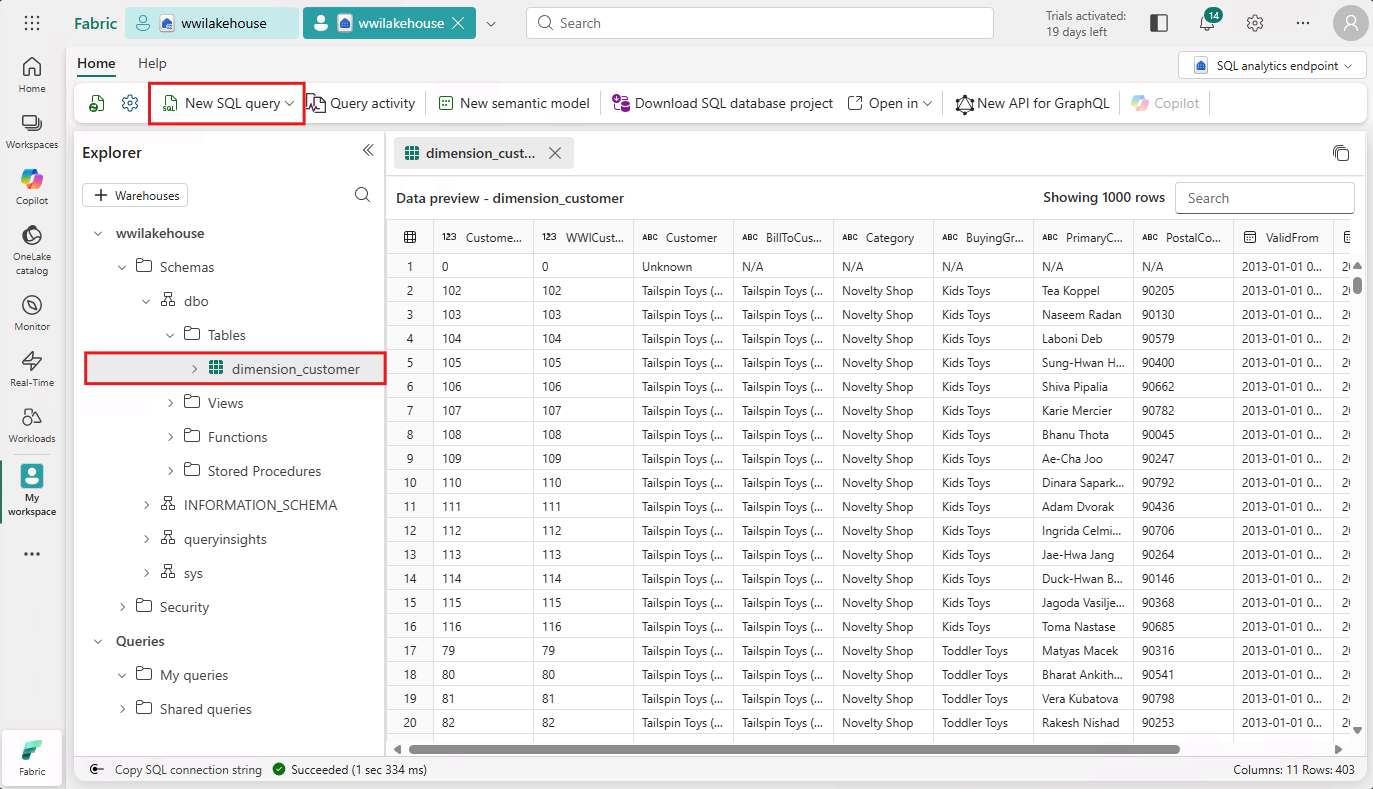
Valitse dimension_customer-taulu esikatsellaksesi sen dataa. SQL-lauseiden kirjoittamiseksi valitse valikosta New SQL Query tai valitse New SQL Query -ruutu.
Syötä seuraava esimerkkikysely, joka kokoaa rivimäärän dimension_customer-taulukon BuyingGroup-sarakkeen perusteella.
SELECT BuyingGroup, Count(*) AS Total
FROM dimension_customer
GROUP BY BuyingGroup
Note
SQL-kyselytiedostot tallennetaan automaattisesti myöhempää viittausta varten, ja voit nimetä tai poistaa näitä tiedostoja uudelleen tarpeen mukaan.
Suorita komentosarja valitsemalla komentosarjatiedoston yläreunassa oleva Suorita-kuvake .
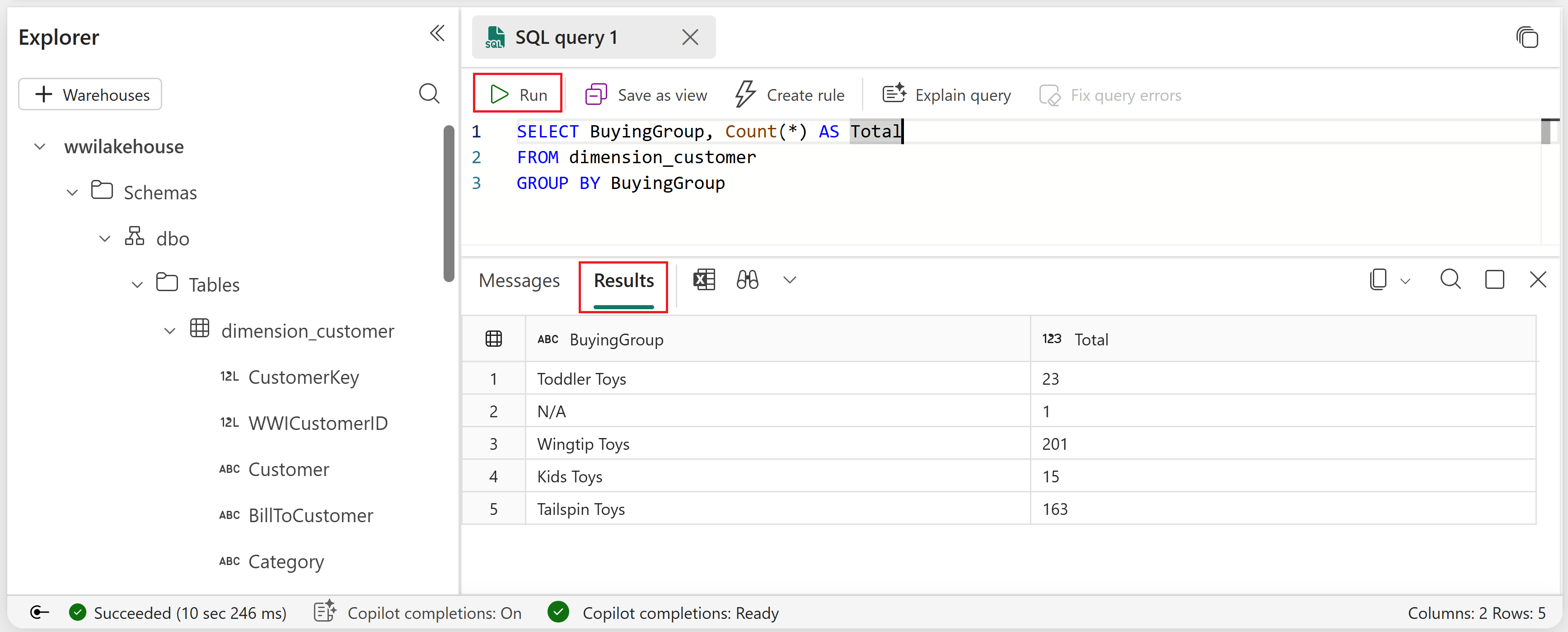
Taulukoiden lisääminen semanttiseen malliin
Tässä osassa lisäät taulukot semanttiseen malliin, jotta voit käyttää niitä raporttien luomiseen.
Avaa Lakehouse ja vaihda SQL-analytiikan päätepistenäkymään .
Valitse uusi semanttinen malli.
Uuden semanttisen mallin paneelissa syötä semanttisen mallin nimi, määritä työtila ja valitse taulukot, jotka haluat lisätä. Valitse tällöin taulukon dimension_customer .
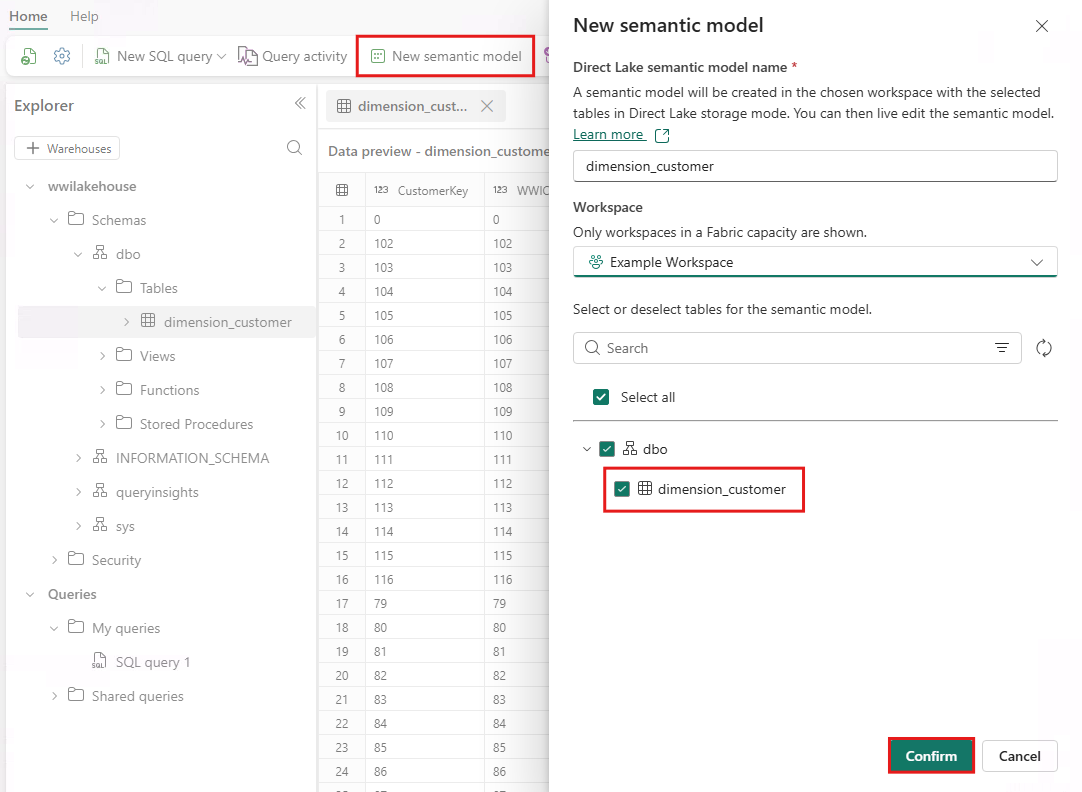
Valitse Vahvista luodaksesi semanttisen mallin.
Varoitus
Jos saat virheilmoituksen "Emme voineet lisätä tai poistaa tauluja" organisaatiosi Fabric-laskentakapasiteetin ylittäessä rajansa, odota muutama minuutti ja yritä uudelleen. Lisätietoja löytyy Fabric-kapasiteetin dokumentaatiosta.
Semanttinen malli luodaan Direct Lake -tallennustilassa, mikä tarkoittaa, että se lukee dataa suoraan OneLaken Delta-tauluista nopean kyselysuorituskyvyn takaamiseksi ilman datan tuontia. Luomisen jälkeen voit muokata semanttista mallia lisäämällä suhteita, mittareita ja muuta.
Vihje
Lisätietoja Direct Lakesta ja sen hyödyistä löydät Direct Lake -yleiskatsauksesta.
Raportin luominen
Tässä osiossa luot raportin semanttisesta mallista, jonka loit.
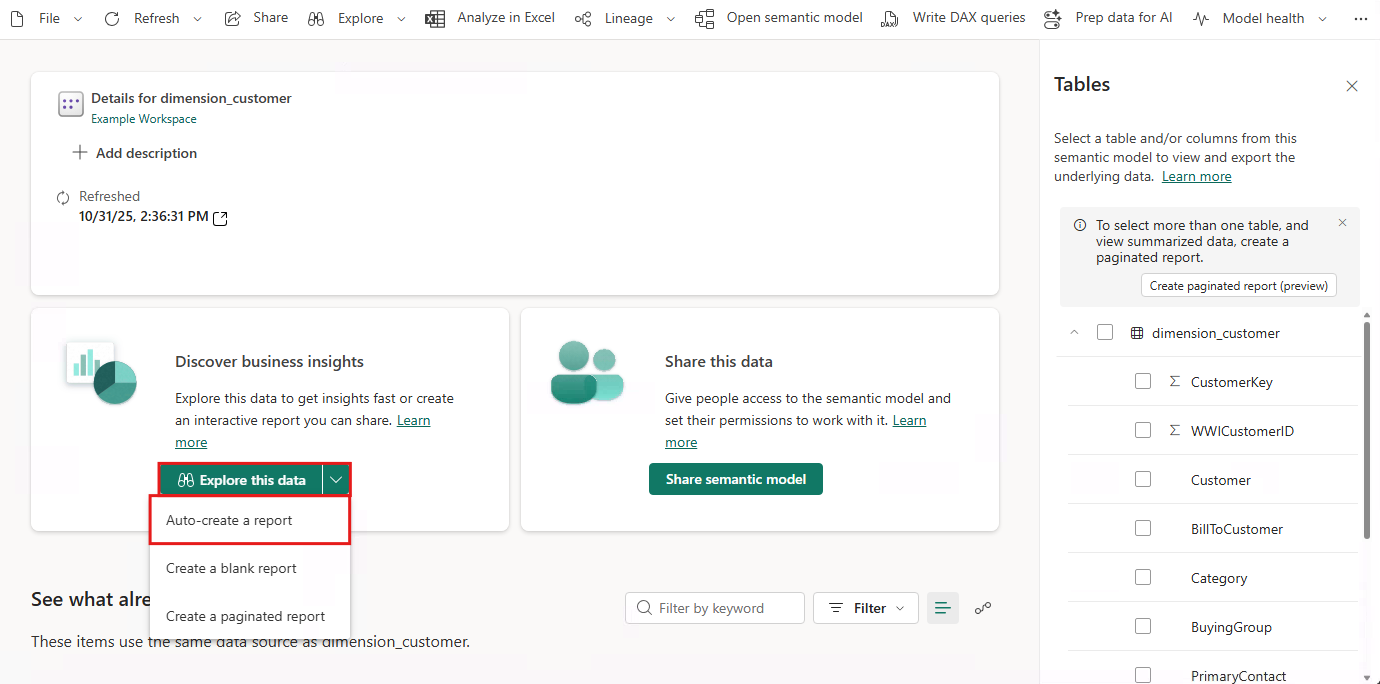
Työtilassasi etsi luomasi semanttinen malli, valitse ... (ellipsi) valikko ja valitse sitten Automaattinen raportti.
Taulukko on ulottuvuus, eikä siinä ole mittareita. Power BI luo mittarin rivimäärälle, kokoaa sen eri sarakkeisiin ja luo erilaisia kaavioita, kuten seuraavassa kuvakaappauksessa näkyy.
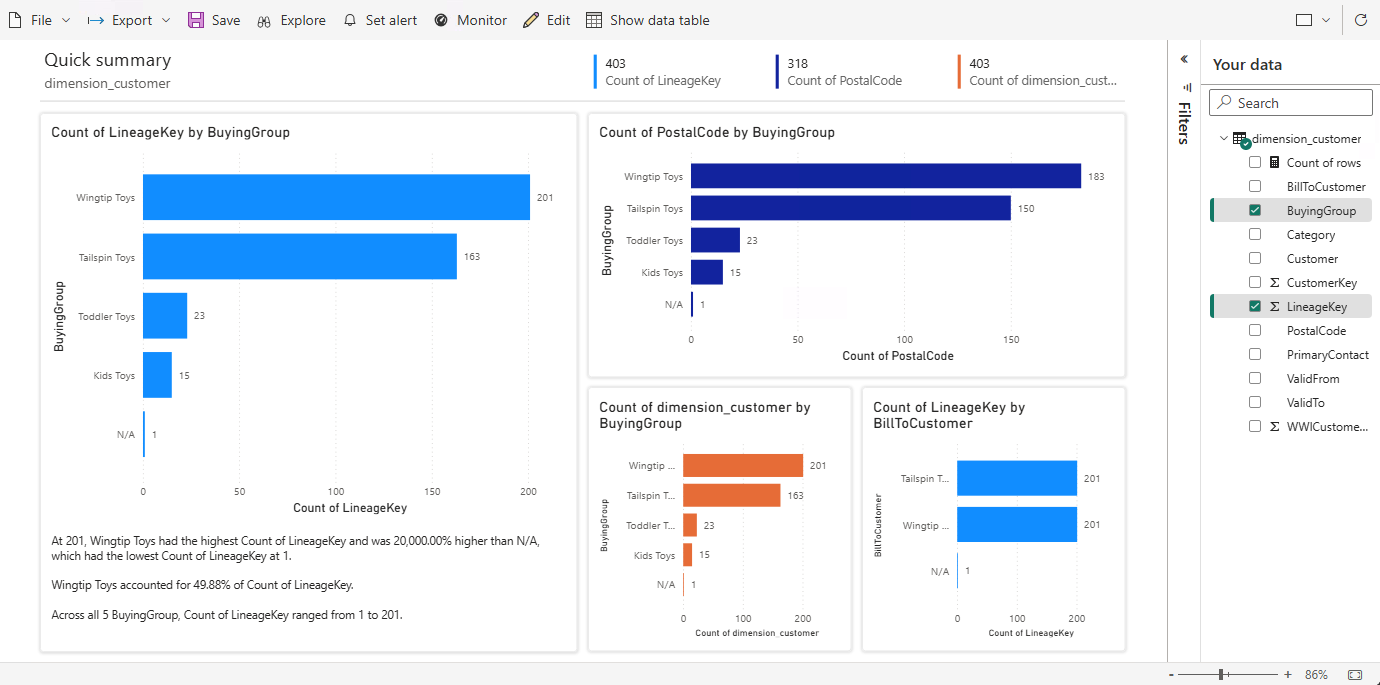
Voit tallentaa tämän raportin tulevaisuutta varten valitsemalla yläreunan valintanauhasta Tallenna . Voit tehdä raporttiin muita muutoksia tarpeidesi mukaiseksi sisällyttämällä tai jättämällä pois muita taulukoita tai sarakkeita.
