Muistiinpano
Tämän sivun käyttö edellyttää valtuutusta. Voit yrittää kirjautua sisään tai vaihtaa hakemistoa.
Tämän sivun käyttö edellyttää valtuutusta. Voit yrittää vaihtaa hakemistoa.
Hyväksymistoiminta pysäyttää putken ja lähettää hyväksymispyynnön yhdelle tai useammalle tarkastajalle. Putki odottaa vastausta ja jatkaa eri reittejä riippuen siitä, hyväksytäänkö vai hylätäänkö pyyntö.
Tämä on hyödyllistä, kun työnkulku tarvitsee ihmisen päätöksen ennen etenemistä, esimerkiksi datakuorman hyväksymisen, raportin julkaisun hyväksymisen tai tehtävien erottelun valvonnan.
Hyväksymistoiminta
Kun putki saavuttaa hyväksyntätoiminnan, se:
- Lähettää hyväksymispyynnön määrittämillesi tarkastajille.
- Pysähtyy ja odottaa vastausta.
- Jatkaa menestys- tai epäonnistumispolkua arvioijan päätöksen mukaan. Lisätietoja löytyy kohdasta Putkistojen tulokset.
Edellytykset
Ennen kuin aloitat, varmista, että sinulla on:
- Microsoft Fabric työtila
- Putki työtilassasi
Lisää hyväksyntäaktiviteetti putkeen
Luo uusi putki tai avaa olemassa oleva.
Etsi Hyväksyntä Toiminnot-paneelista ja valitse se lisätäksesi sen kanvaalle.
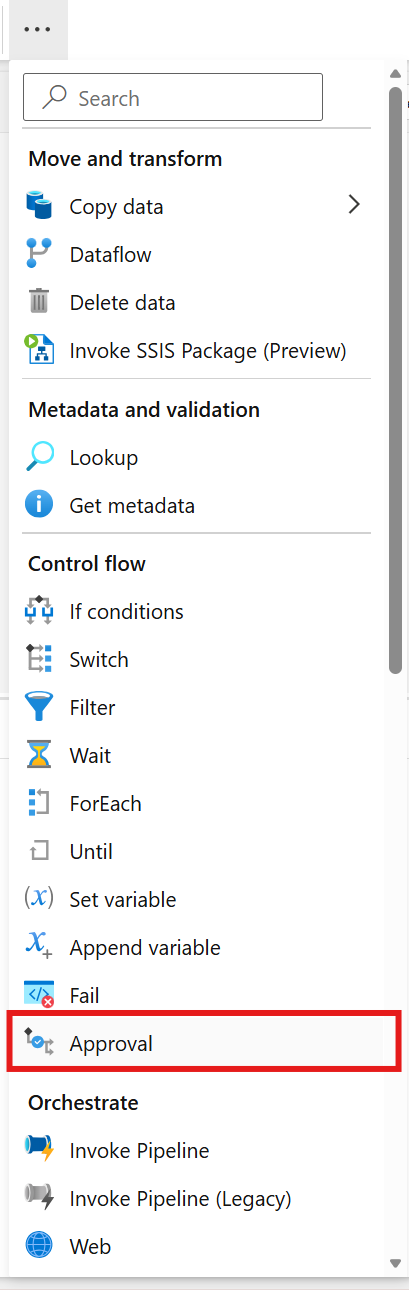
Valitse hyväksymistoiminto kankaalla.
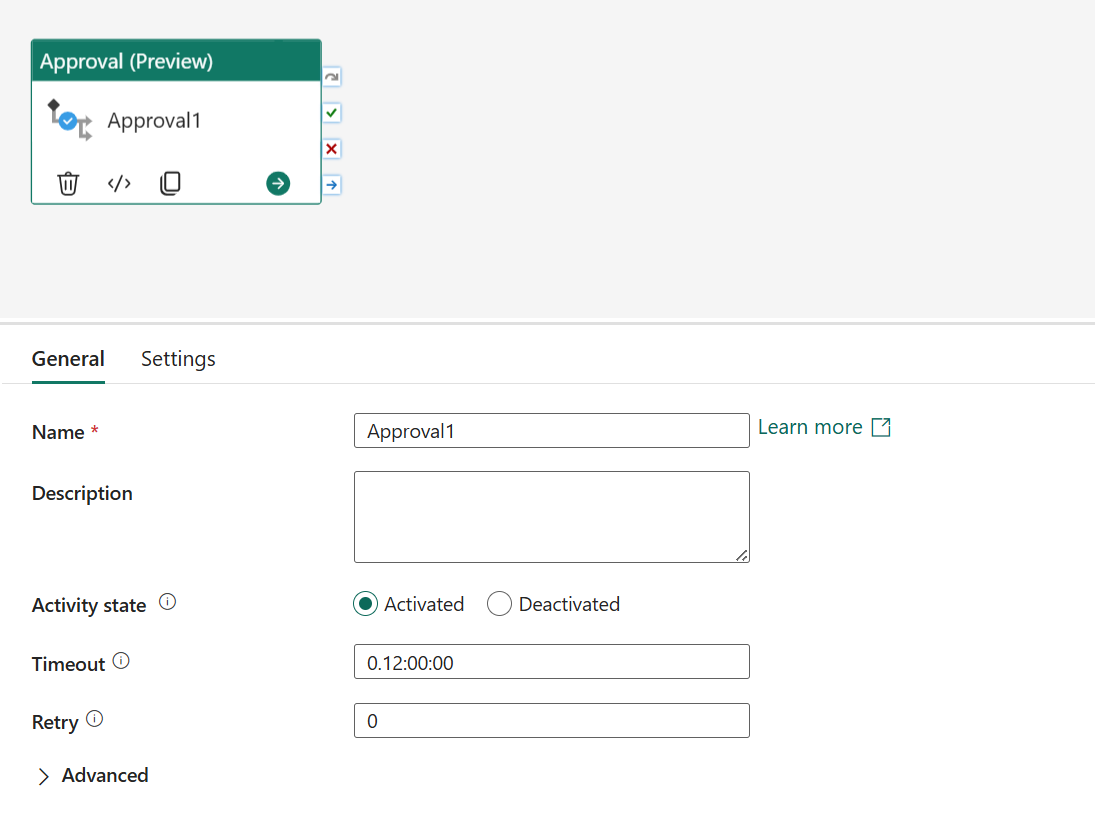
Yleis-välilehdellä määritä aktiviteetin nimi ja muut yleiset asetukset. Ohjeita saat katsosta Yleiset asetukset.
Valitse hyväksyntätyyppi
Asetukset-välilehdeltä valitse hyväksyntäpyynnön tyyppi:
- Outlook 365
- Microsoft Teams
- Mukautettu päätepiste
Note
Outlook 365 ja Microsoft Teams eivät tue roolipohjaista käyttöoikeuksien hallintaa (RBAC) hyväksynnöissä. Jos tarvitset RBAC-tukea, käytä Custom Endpoint -tyyppiä.
Aseta asetukset Outlook 365:lle
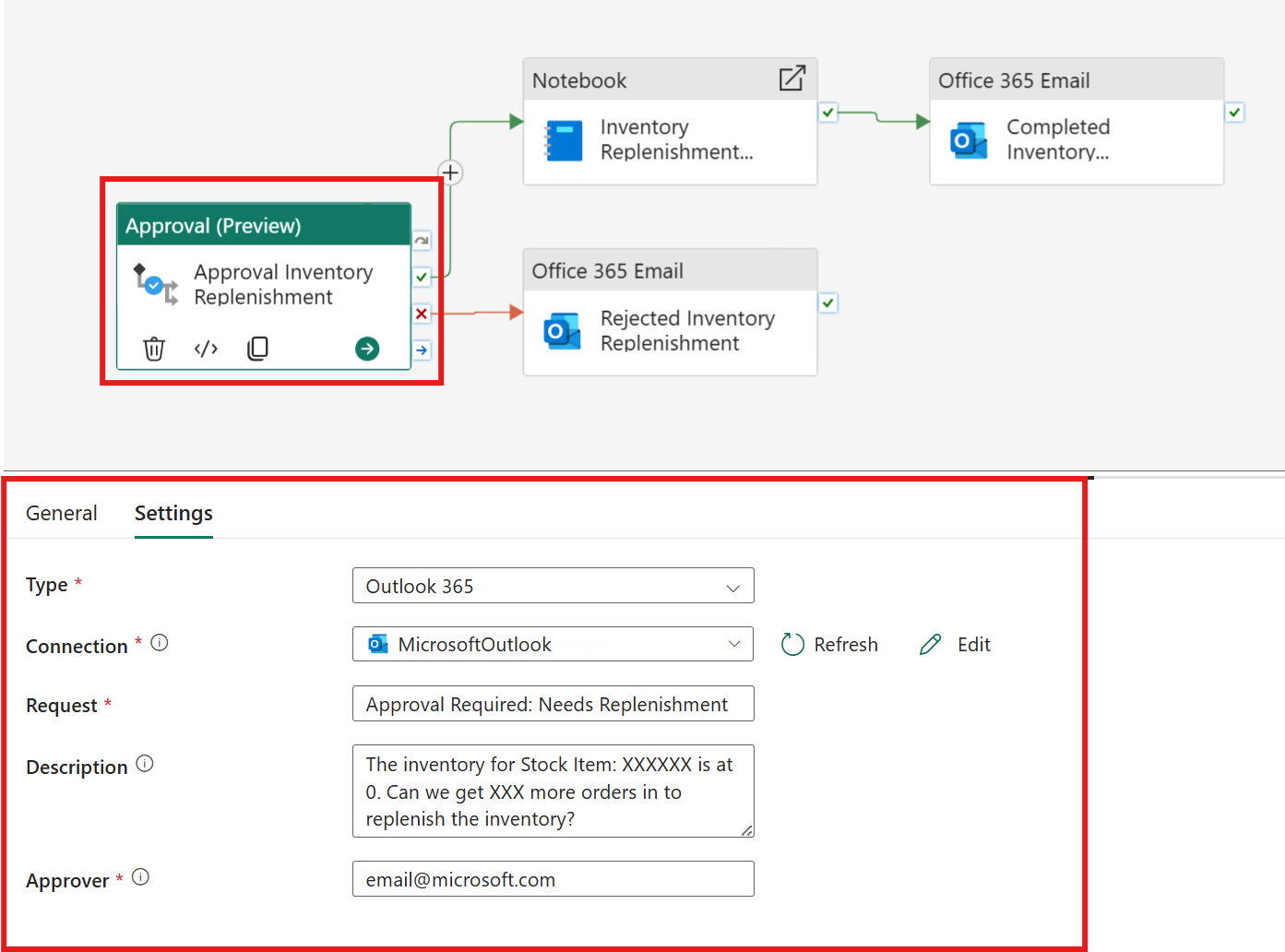
- Valitse olemassa oleva yhteys pudotusvalikosta tai luo uusi.
- Syötä pyyntöotsikko . Tämä näkyy sähköpostin aiherivillä. Pidä se lyhyenä ja kuvailevana.
- (Valinnainen) Syötä kuvaus. Tämä näkyy sähköpostin rungossa. Sisällytä tarpeeksi kontekstia, jotta arvioija ymmärtää, mitä hyväksyy ja miksi.
- Syötä hyväksyjän sähköpostiosoite. Tämä voi olla yksittäinen käyttäjä tai ryhmä.
Lisätietoja sähköpostiyhteyksistä löytyy osoitteesta Office 365 Outlook activity.
Määritä Microsoft Teams -asetukset
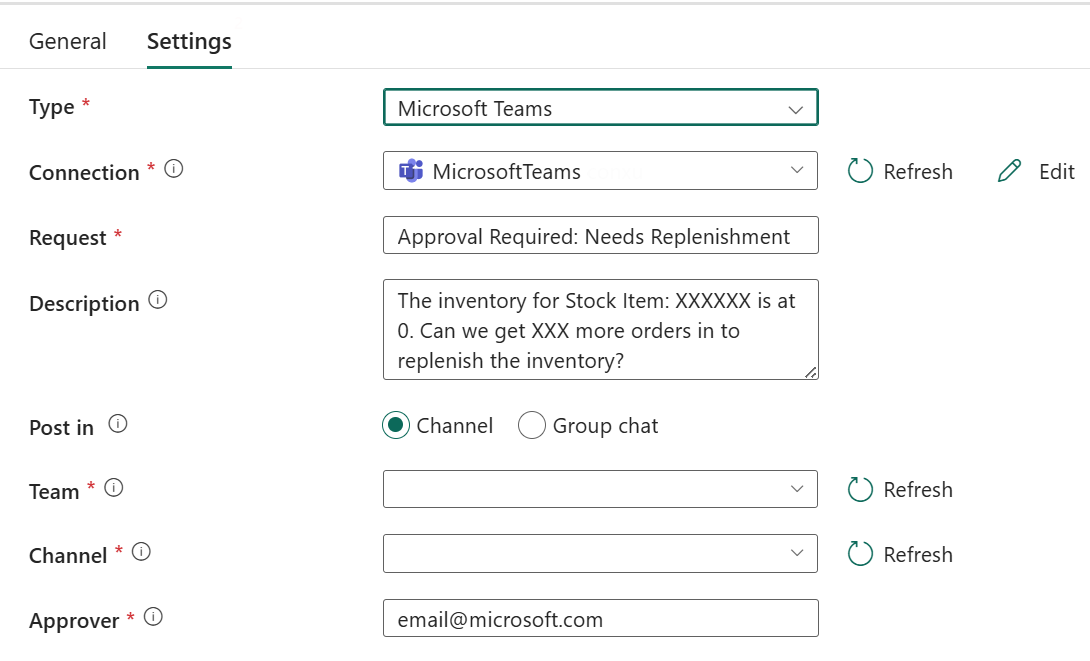
- Valitse olemassa oleva yhteys pudotusvalikosta tai luo uusi.
- Syötä pyyntöotsikko . Tämä näkyy Teams-viestin ensimmäisenä rivinä.
- (Valinnainen) Syötä kuvaus. Tämä näkyy viestin rungossa.
- Julkaise asetuksissa valitse, julkaisetko kanavassa vairyhmäkeskustelussa.
- Määritä loput asetukset määrittämään hyväksyjä.
Lisätietoja Teams-yhteyksistä löytyy kohdasta Teams-toiminta.
Määritä asetukset mukautetulle päätepisteelle
- Valitse olemassa oleva yhteys pudotusvalikosta tai luo uusi.
- Syötä Body-kuorma , joka lähetetään päätepisteelle.
Määritä aikakatkaisukäyttäytyminen
Hyväksynnän aikarajan asettamiseksi käytä Aikakatkaisu-arvoa Yleis-välilehdellä. Jos vastausta ei tule ennen aikakatkaisua, toiminta epäonnistuu ja seuraa hylkäysreittiä.
Note
Pyytäjä (hyväksyntäpyynnön lähettäjä) on automaattisesti viimeinen, joka muokkaa putkea.
Hyväksyjäkokemus
Kun putki saavuttaa hyväksyntätoiminnon, arvioijat saavat ilmoituksen hyväksyntätyypin perusteella:
- Outlook 365 - sähköposti, jossa on Approve ja Reject -painikkeet.
- Microsoft Teams – Teams-viesti, jossa on hyväksyntätoimintolinkit.
- Mukautettu päätepiste – HTTP-pyyntö konfiguroidulle päätepisteellesi.
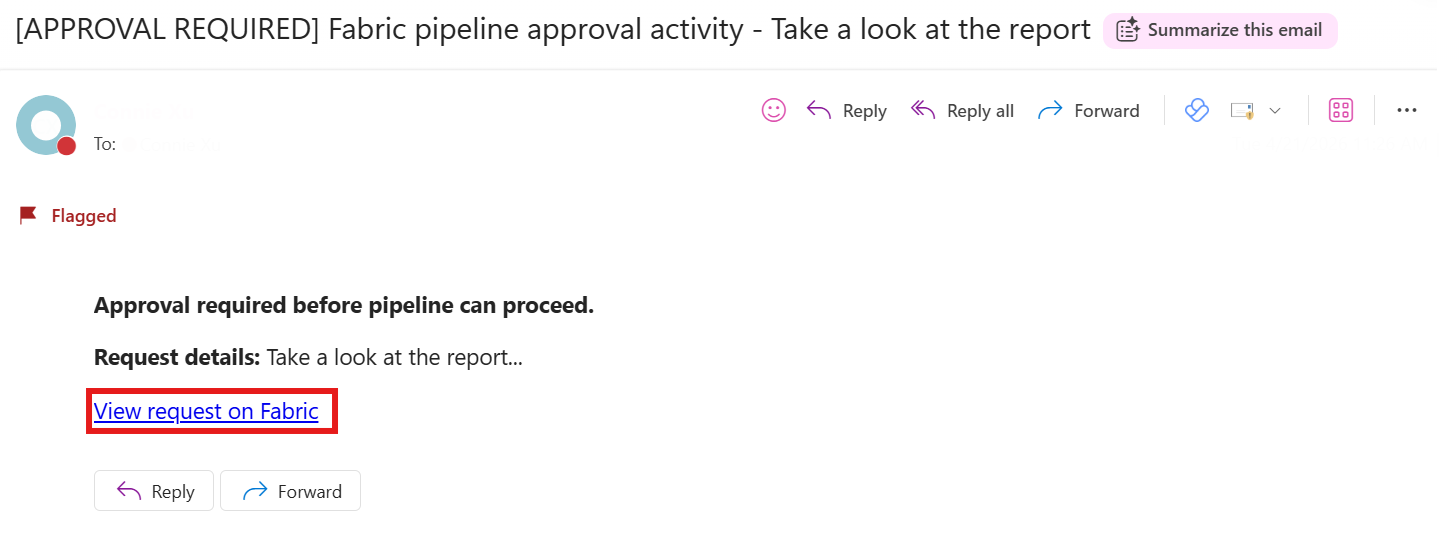
Ilmoituksessa on linkki putkiston valvontakeskukseen .
Vastaa hyväksyntäpyyntöön
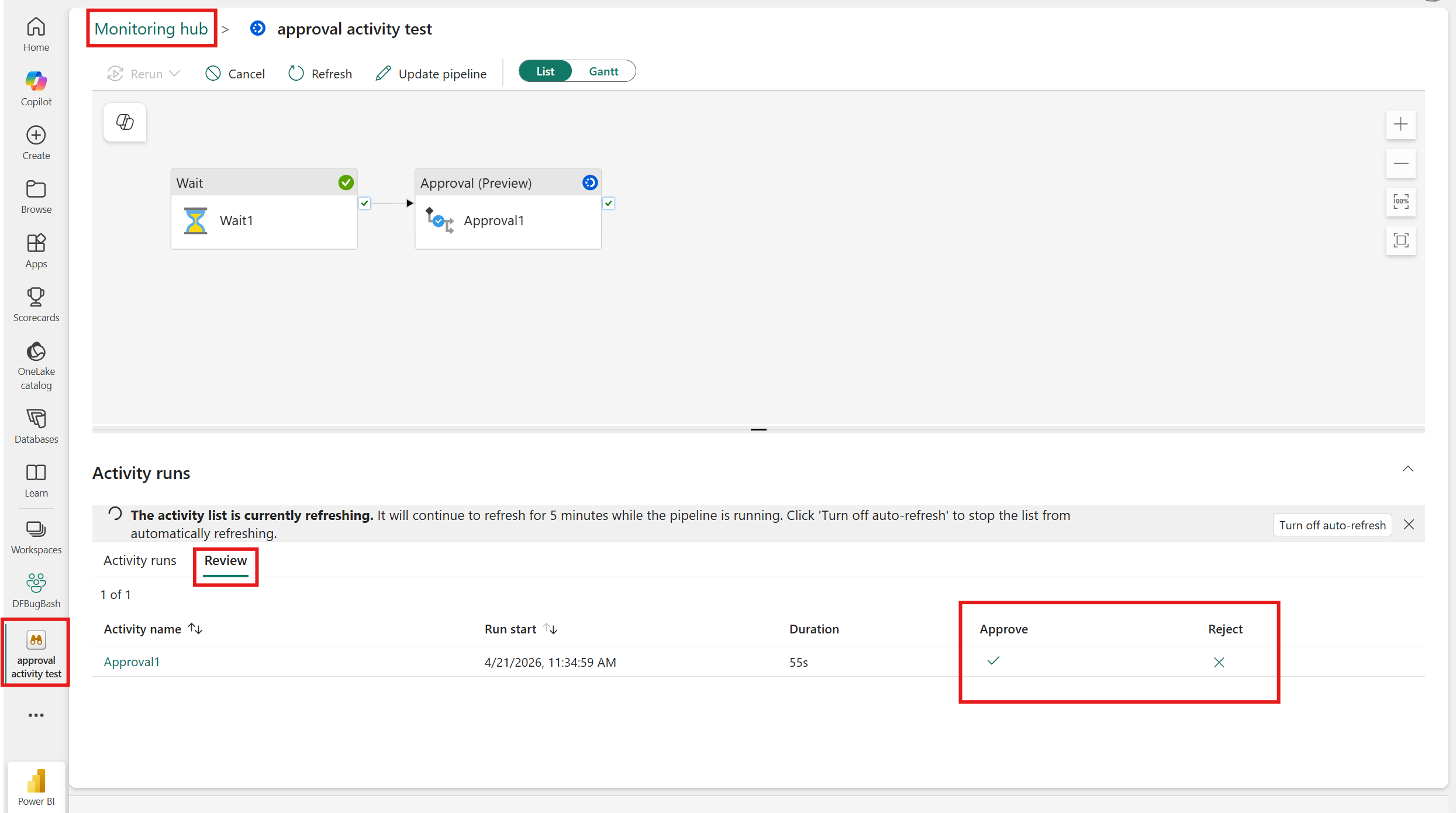
Valitse ilmoituksen linkki avataksesi Monitoring Hubin.
Mene Arvostelu-välilehdelle ja lähetä päätöksesi.
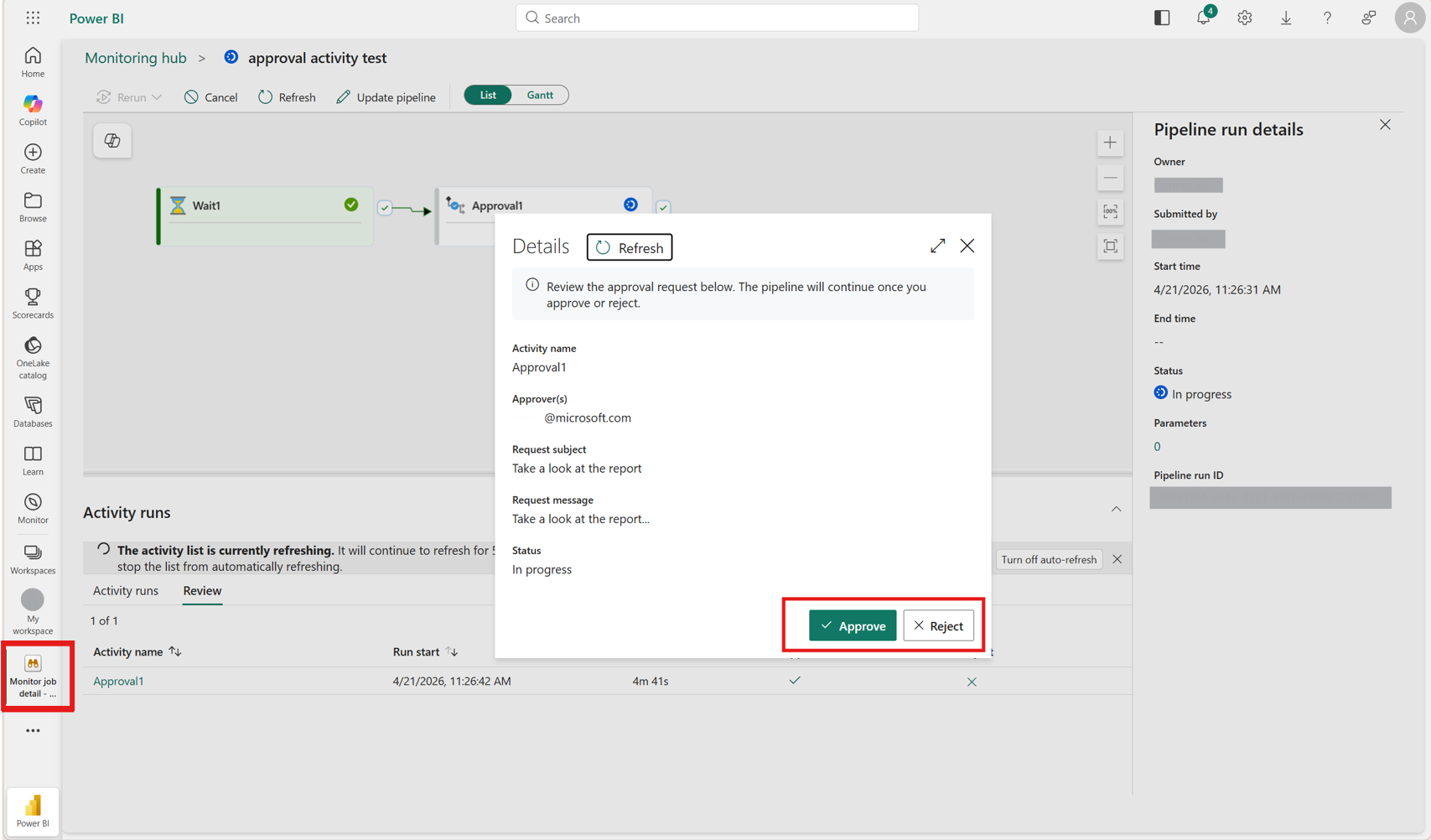
Jos putkessa on useita hyväksymistoimintoja ja olet hyväksyjä useammalle kuin yhdelle, voit hyväksyä tai hylätä ne kaikki Review-välilehdeltä.
Kun olet jättänyt päätöksen, putki jatkuu automaattisesti.
Putkiston tulokset
Hyväksymistoimilla on kaksi lopputulosta:
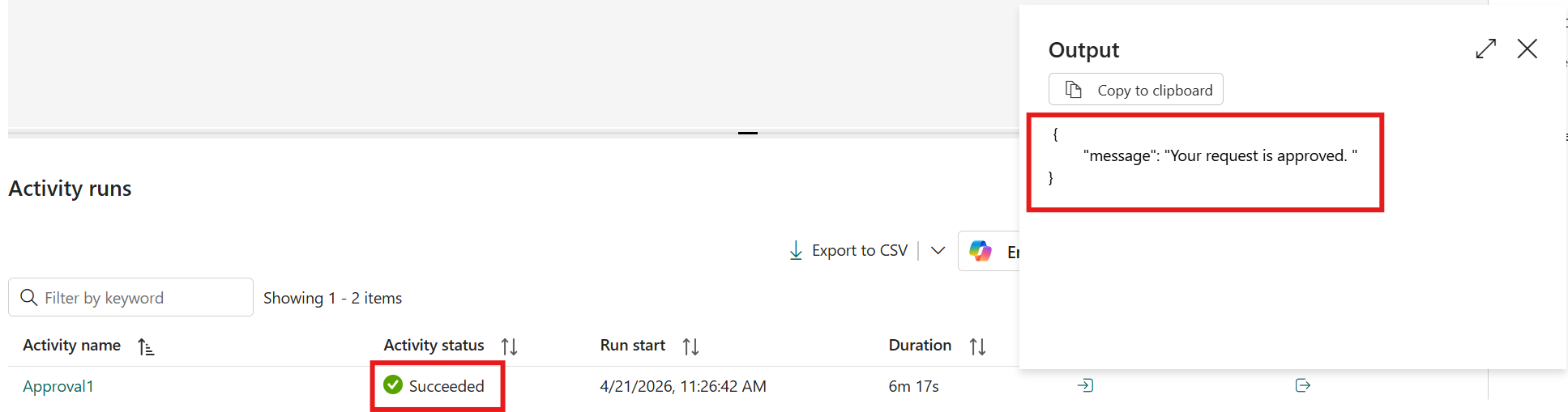
Hyväksytty – putki jatkaa menestyspolkua.
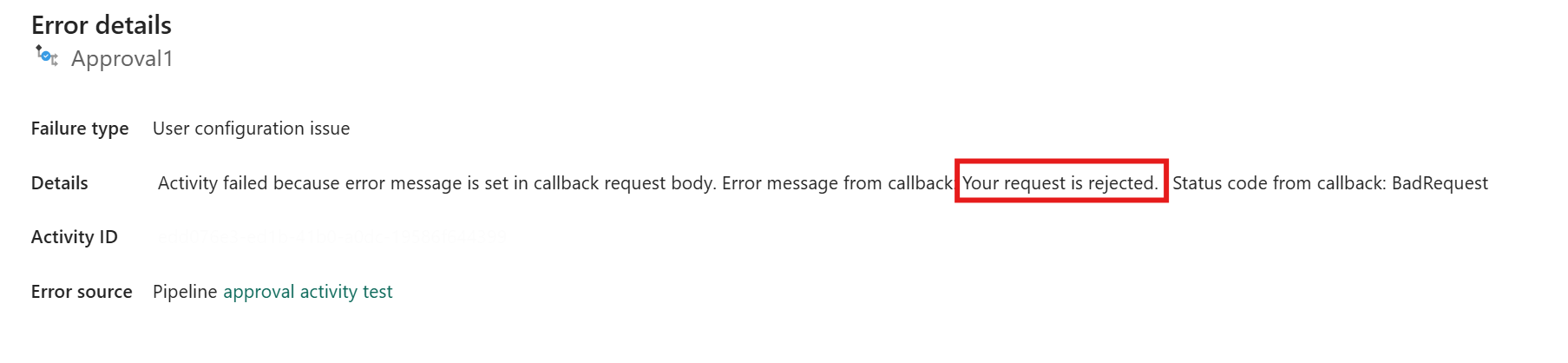
Hylätty – hyväksyjä hylkäsi pyynnön tai aktiviteetti katkesi. Putki jatkuu vikaantumisreittiä pitkin.
Yhdistä alavirran toiminnot onnistumis- tai epäonnistumispolkuihin hallitaksesi seuraavaa tapahtumaa.
Seurantahyväksyntäajot
Hyväksyntäaktiivisuuden suoritukset näkyvät putkistosi ajohistoriassa. Näet seuraavaa:
- Kun hyväksyntäpyynnöt luotiin ja ratkaistiin.
- Kuka hyväksyi tai hylkäsi jokaisen pyynnön.
- Hyväksyntätulokset yhdessä koko putkiston tilan kanssa.
Katso odottavat ja valmiit hyväksynnät mene Valvonta-sivulle ja avaa Tarkistus-välilehti .
Parhaat käytännöt hyväksymistoimissa
- Sisällytä selkeä konteksti – anna arvioijille tarpeeksi yksityiskohtia, jotta heidän ei tarvitse kysyä jatkokysymyksiä.
- Pidä hyväksyntäalueet kapeina – vain porttivaiheet, jotka vaativat ihmisen päätöksen.
- Suunnittele selkeät hylkäyspolut – käsittele hylkäykset ilmoituksilla tai korjausvaiheilla.
- Heijasta todellisia liiketoimintaprosesseja – vältä hyväksyntöjen käyttöä yleisinä viivästyksinä tai taukoina.