Muistiinpano
Tämän sivun käyttö edellyttää valtuutusta. Voit yrittää kirjautua sisään tai vaihtaa hakemistoa.
Tämän sivun käyttö edellyttää valtuutusta. Voit yrittää vaihtaa hakemistoa.
Tässä pikaoppaassa opit, miten tietovuot ja putket toimivat yhdessä tehokkaan Data Factory -ratkaisun luomiseksi. Puhdistat tiedot tietovoiden avulla ja siirrät niitä putkien avulla.
Edellytykset
Ennen kuin aloitat, tarvitset:
- Vuokraajatili, jolla on aktiivinen tilaus. Luo ilmainen tili.
- Microsoft Fabric -yhteensopiva työtila: Määritä työtila, joka ei ole oletusarvoinen oma työtila.
- Azure SQL -tietokanta, jossa on taulukkotietoja.
- Blob-säilön tili.
Vertaa tietovoita ja putkia
Dataflow Gen2 tarjoaa vähäkoodisen käyttöliittymän, jossa on 300+ data- ja tekoälypohjaista muunnosta. Voit helposti puhdistaa, valmistella ja muuntaa tietoja joustavasti. Putket tarjoavat monipuolisia tietojen orkestrointiominaisuuksia, joiden avulla voit luoda joustavia tietotyönkulkuja, jotka vastaavat yrityksesi tarpeita.
Putkessa voit luoda loogisia ryhmittelyjä tehtävistä, jotka suorittavat tehtävän. Tämä voi sisältää tietovuon kutsumisen tietojen puhdistamiseksi ja valmistelemiseksi. Vaikka näiden kahden välillä on jonkin verran päällekkäisyyttä, valintasi riippuu siitä, tarvitsetko putkistojen kaikki ominaisuudet vai voitko käyttää tietovoiden yksinkertaisempia ominaisuuksia. Lisätietoja on Fabric-päätösoppaassa.
Tietojen muuntaminen tietovoiden avulla
Määritä tietovuo noudattamalla seuraavia ohjeita.
Luo tietovuo
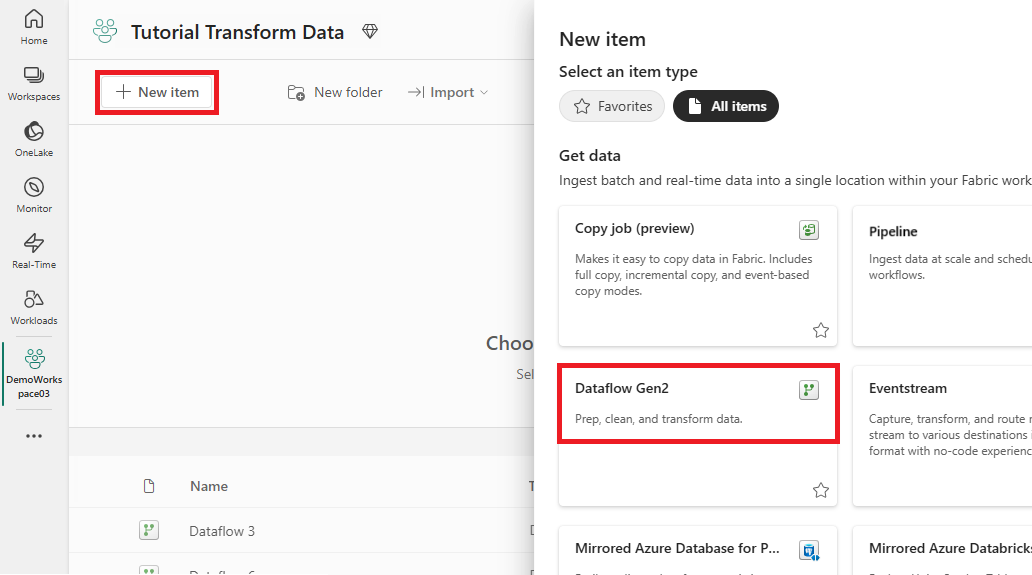
Valitse Fabric-yhteensopiva työtila, sitten Uusi ja valitse Dataflow Gen2.
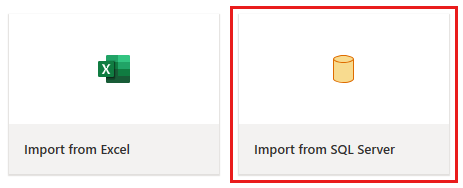
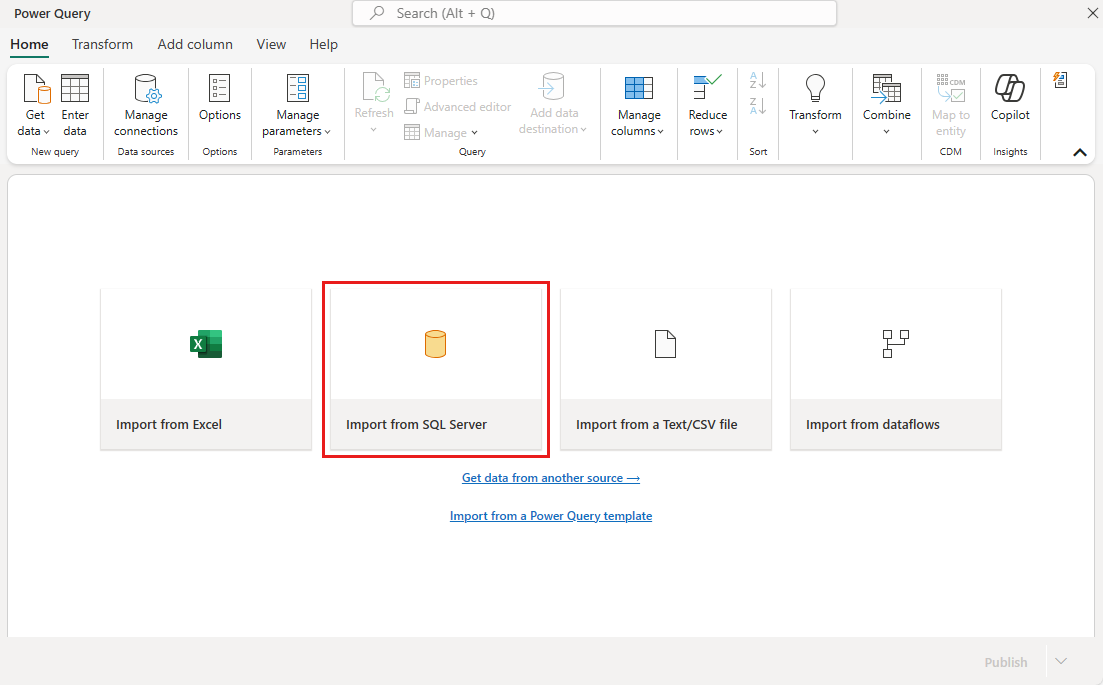
Valitse tietovuoeditorissa Tuo SQL Serveristä.
Nouda tietoja
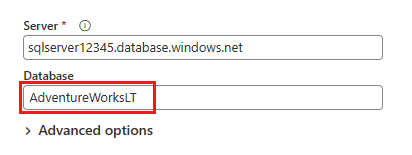
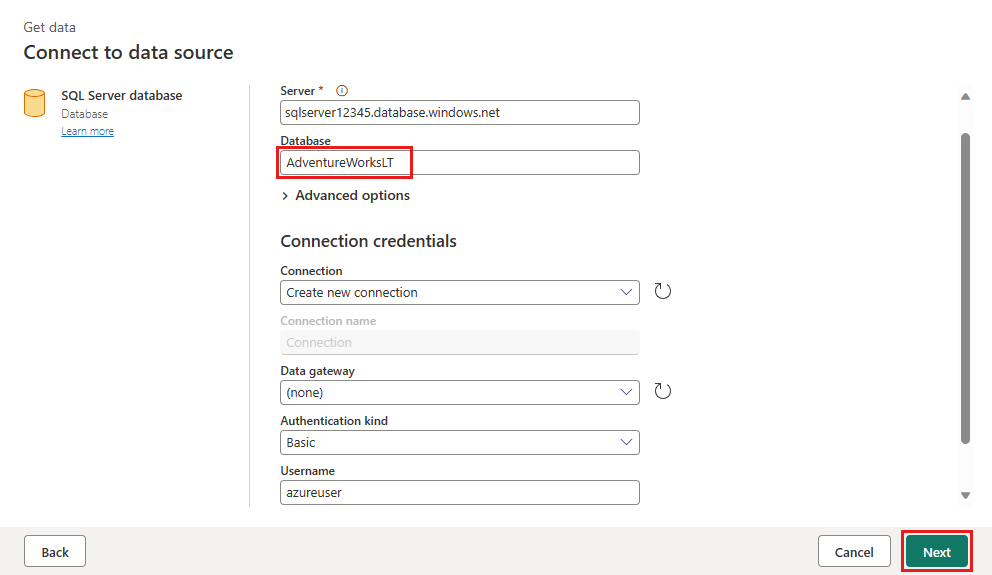
Kirjoita Yhdistä tietolähteeseen -valintaikkunaan Azure SQL -tietokannan tiedot ja valitse Seuraava. Käytä AdventureWorksLT-mallitietokantaa edellytyksistä.
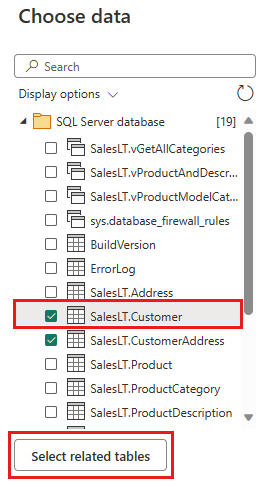
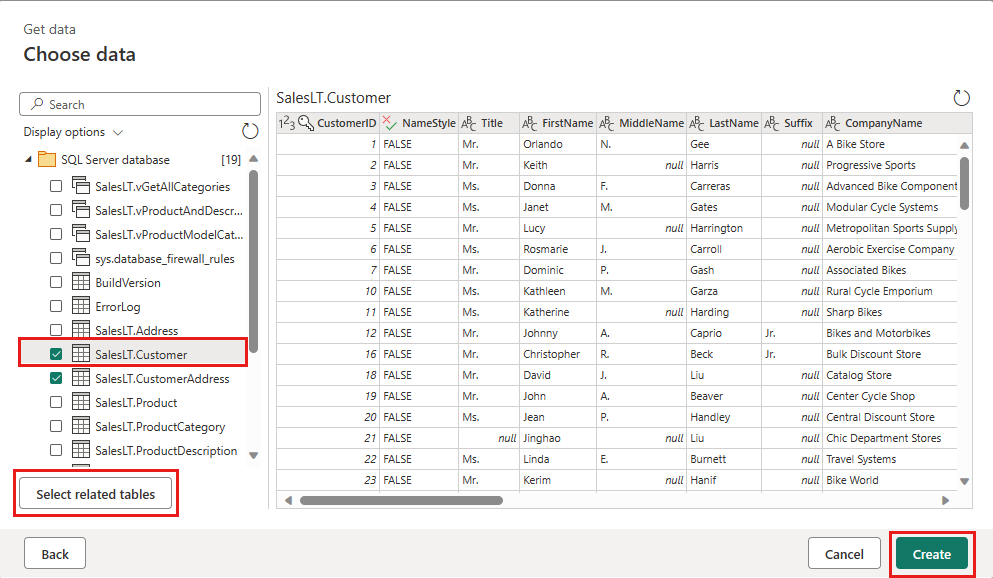
Valitse muunnettavat tiedot, kuten SalesLT.Customer, ja sisällytä liittyvät taulukot Valitse liittyvät taulukot -toiminnolla. Valitse sitten Luo.
Muunna tietosi
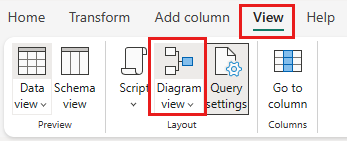
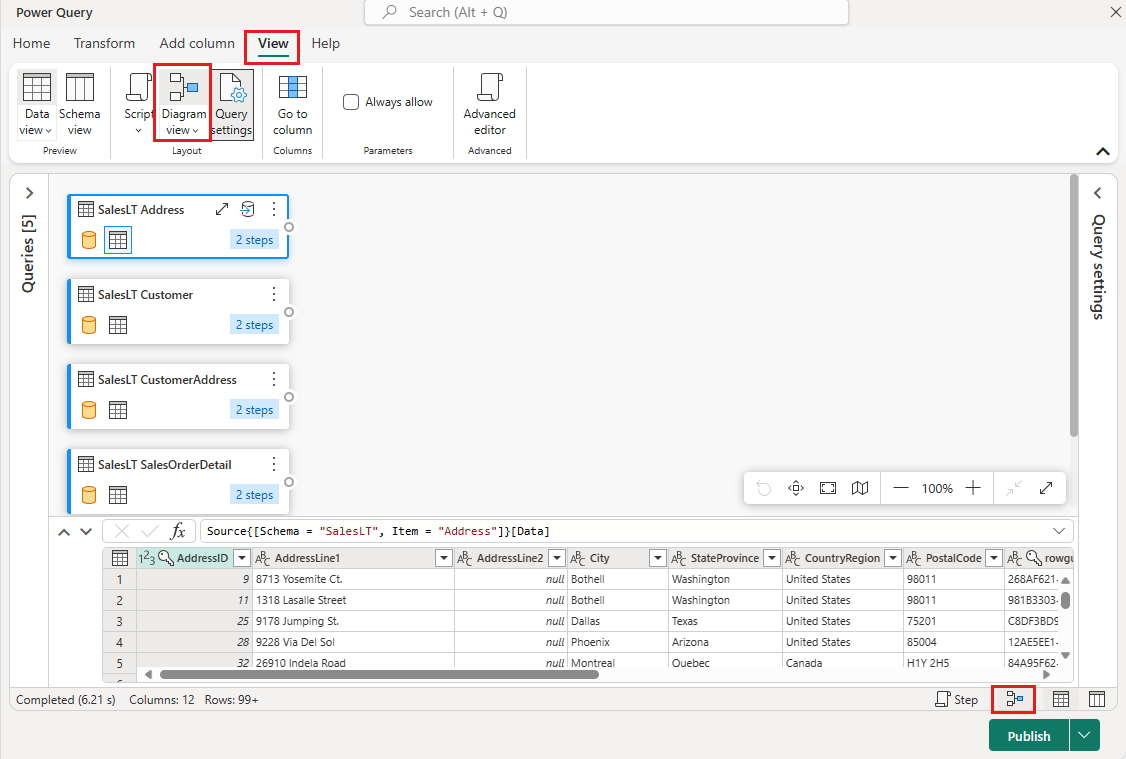
Valitse Kaavionäkymä tilariviltä tai Power Query editorin Näytä-valikosta .
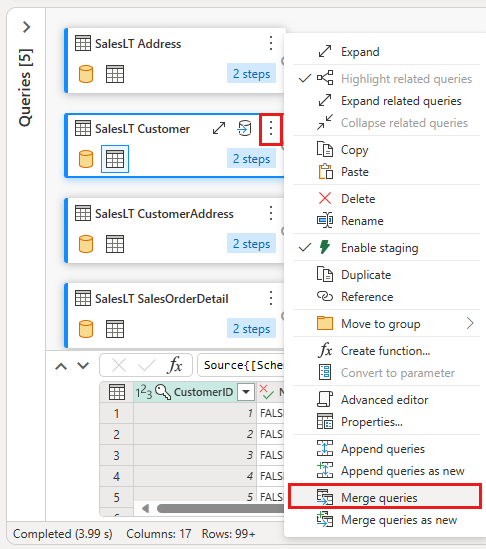
Valitse SalesLT-asiakaskysely hiiren kakkospainikkeella tai valitse kyselyn oikealla puolella oleva pystysuuntainen kolme pistettä ja valitse sitten Yhdistä kyselyt.
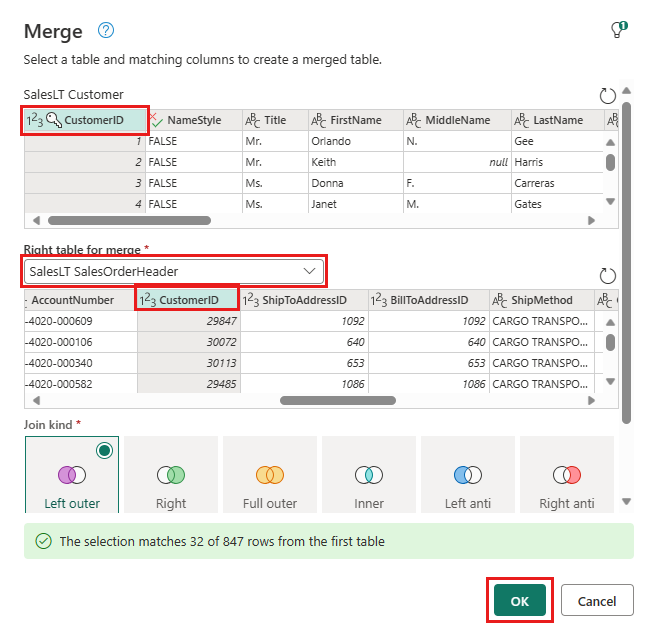
Määritä yhdistäminen siten, että SalesLTOrderHeader on oikeanpuoleinen taulukko, CustomerID liitossarakkeeksi ja Left outer liitostyypiksi. Valitse OK.
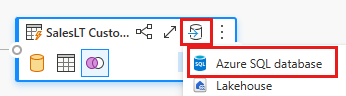
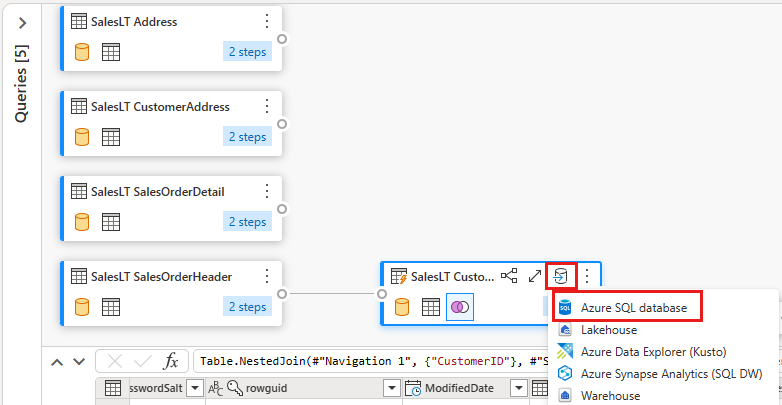
Lisää datakohde valitsemalla nuolella varustettu tietokantasymboli. Valitse kohdetyypiksi Azure SQL -tietokanta .
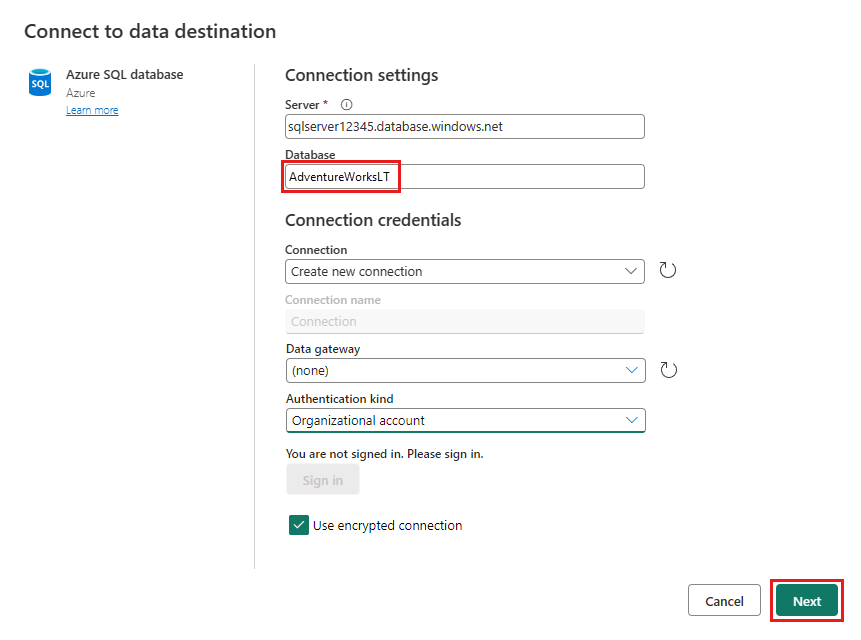
Anna tiedot Azure SQL -tietokantayhteydestäsi, jossa yhdistämiskysely julkaistaan. Tässä esimerkissä käytämme AdventureWorksLT-tietokantaa , jota käytimme myös kohteen tietolähteenä.
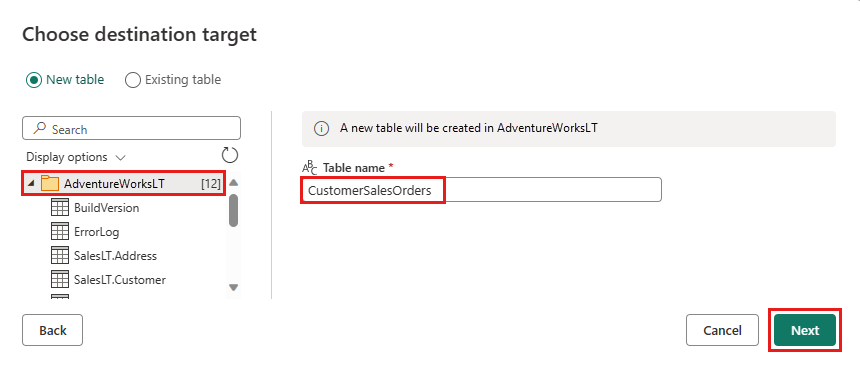
Valitse tietokanta tietojen tallentamiseksi, anna taulukon nimi ja valitse sitten Seuraava.
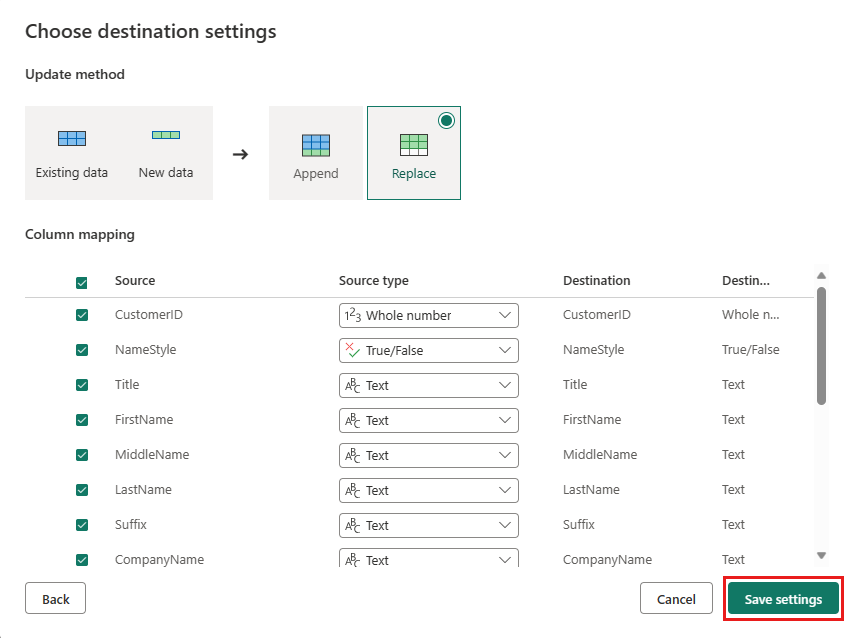
Hyväksy oletusasetukset Valitse kohdeasetukset -valintaikkunassa ja valitse Tallenna asetukset.
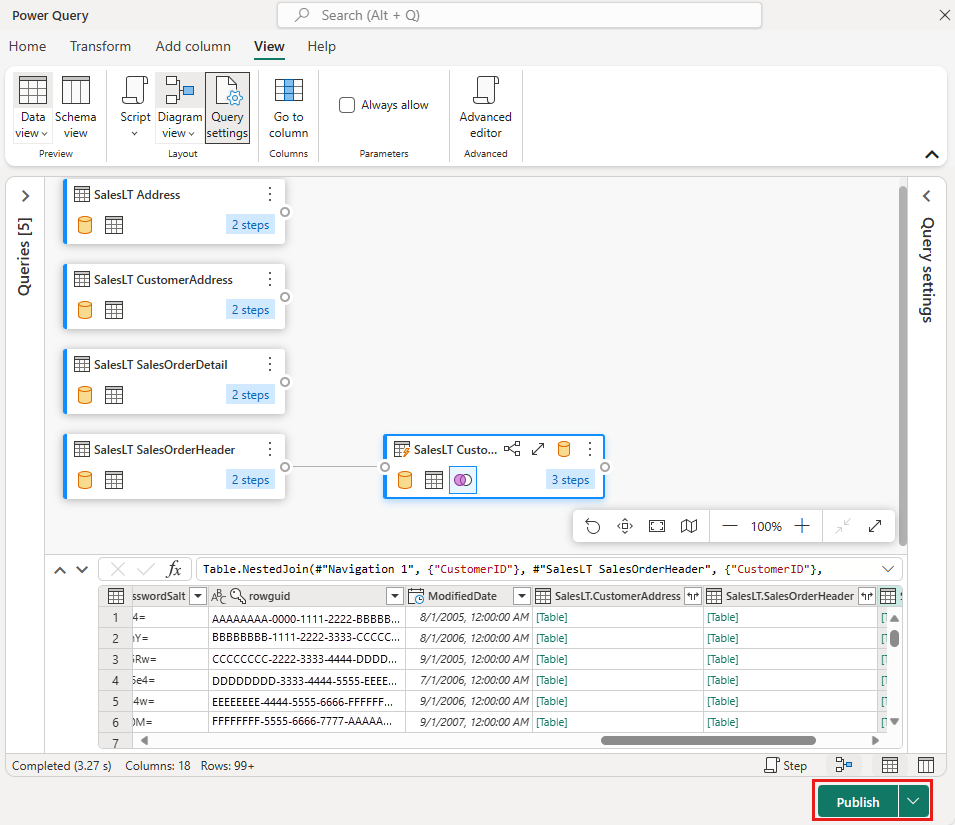
Julkaise tietovuon valitsemalla Julkaise tietovuoeditorissa.
Siirrä tietoja putkien avulla
Nyt kun olet luonut Dataflow Gen2:n, voit käyttää sitä putkessa. Tässä esimerkissä kopioit tietovuosta luodut tiedot tekstimuotoon Azure Blob -säilötilillä.
Luo uusi putki
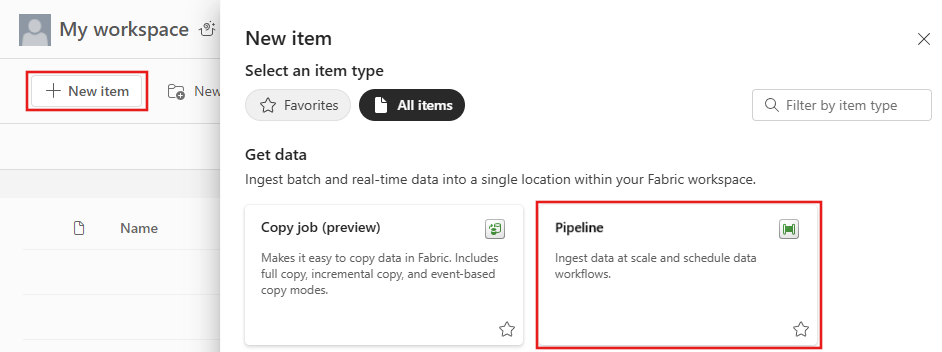
Valitse työtilassasi Uusi ja sitten Putki.
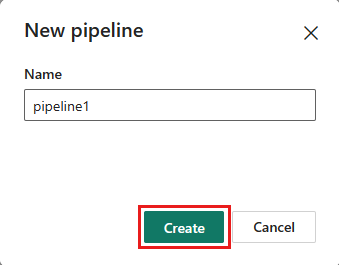
Nimeä putki ja valitse Luo.
Tietovuon määrittäminen
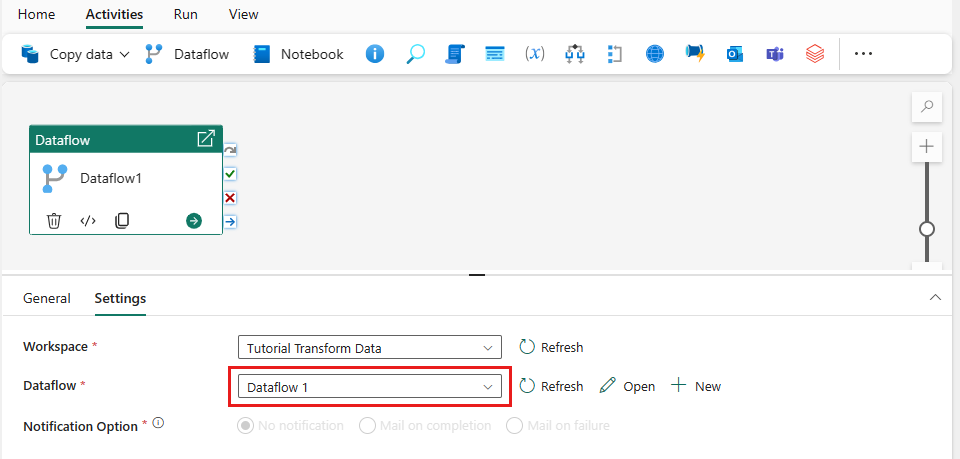
Lisää tietovuoaktiviteetti putkeen valitsemalla Aktiviteetit-välilehdessäTietovuo.

Valitse tietovuo putkipohjasta, siirry Asetukset-välilehteen ja valitse aiemmin luomasi tietovuo.
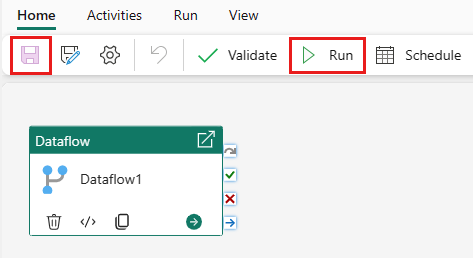
Valitse Tallenna ja sitten Suorita täyttääksesi yhdistetyn kyselytaulukon.
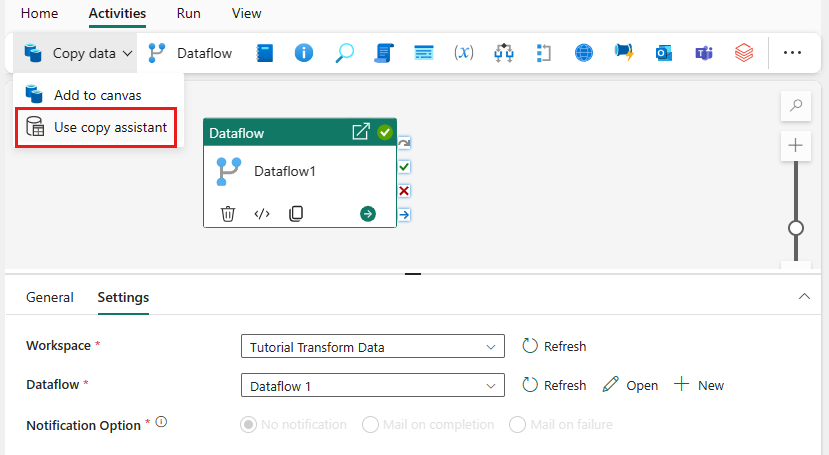
Kopiointiaktiviteetin lisääminen
Valitse Kopioi tiedot pohjaan tai käytä Aktiviteetit-välilehdenkopiointiavustajaa.
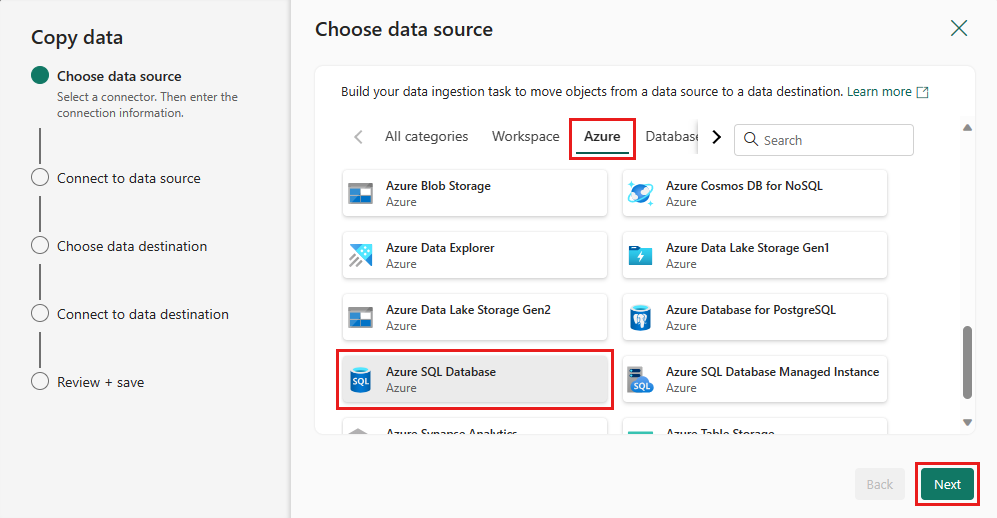
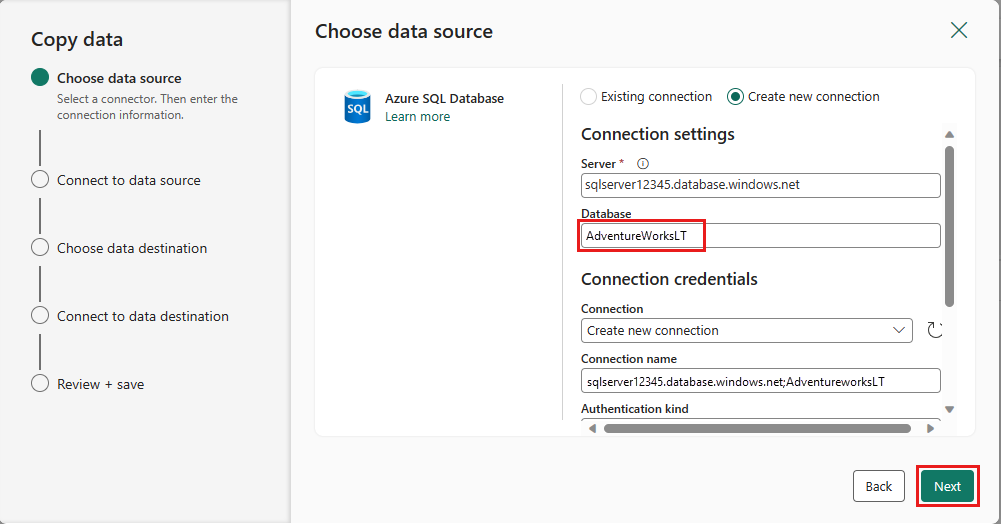
Valitse tietolähteeksi Azure SQL Database ja valitse Seuraava.
Luo yhteys tietolähteeseen valitsemalla Luo uusi yhteys. Täytä tarvittavat yhteyden tiedot -paneelissa ja syötä tietokannan AdventureWorksLT-arvo, jossa loimme yhdistämiskyselyn tietovuossa. Valitse sitten Seuraava.
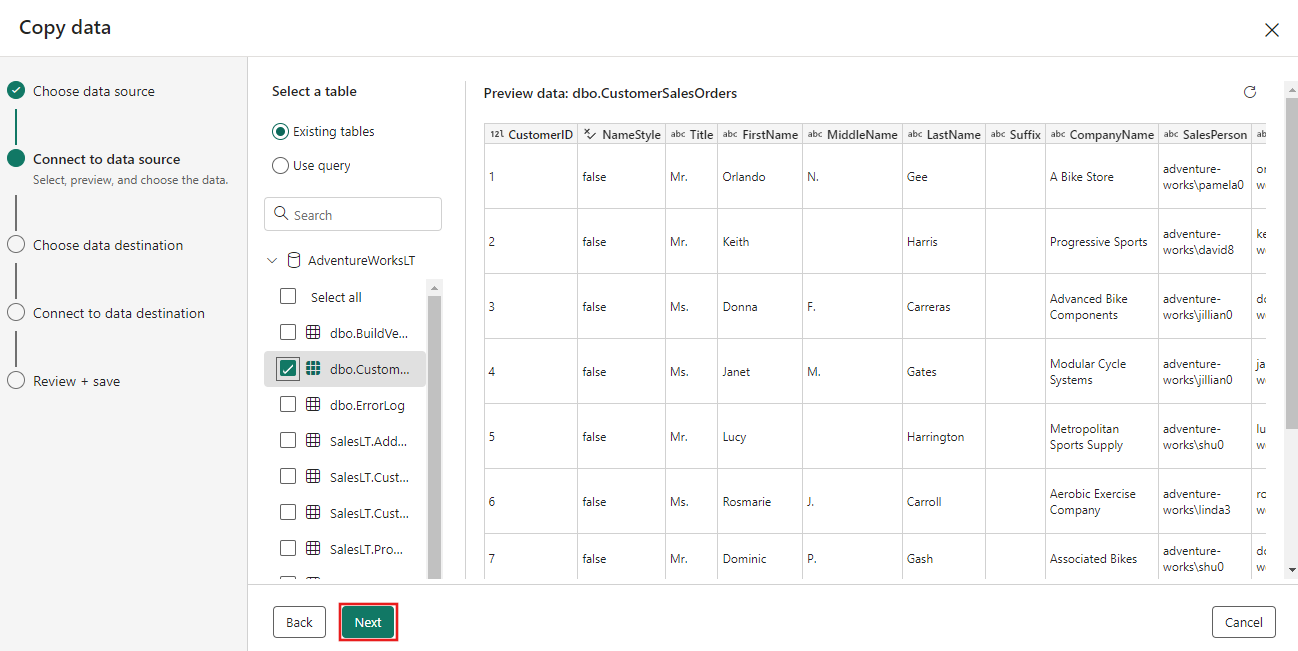
Valitse tietovuon vaiheessa aiemmin luomasi taulukko ja valitse sitten Seuraava.
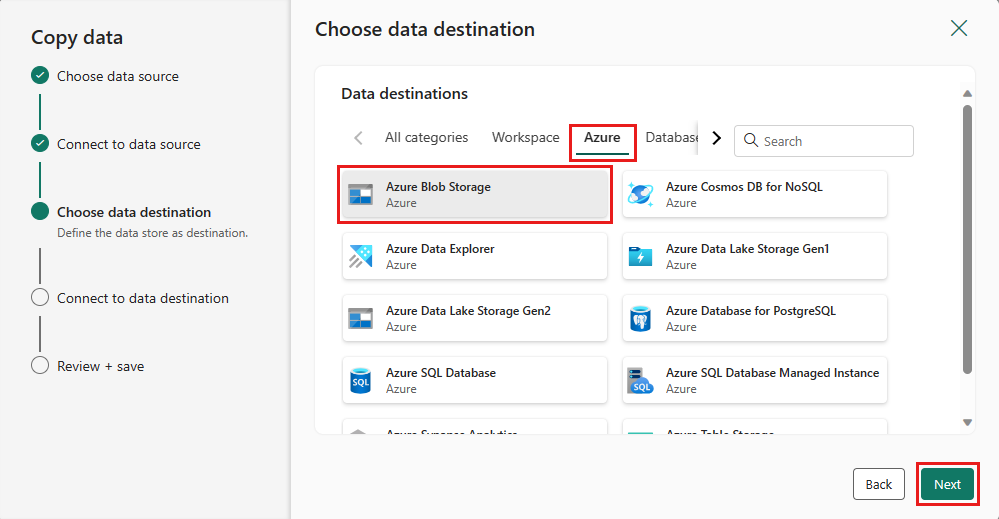
Valitse kohdesijainti Azure Blob -säilön ja valitse sitten Seuraava.
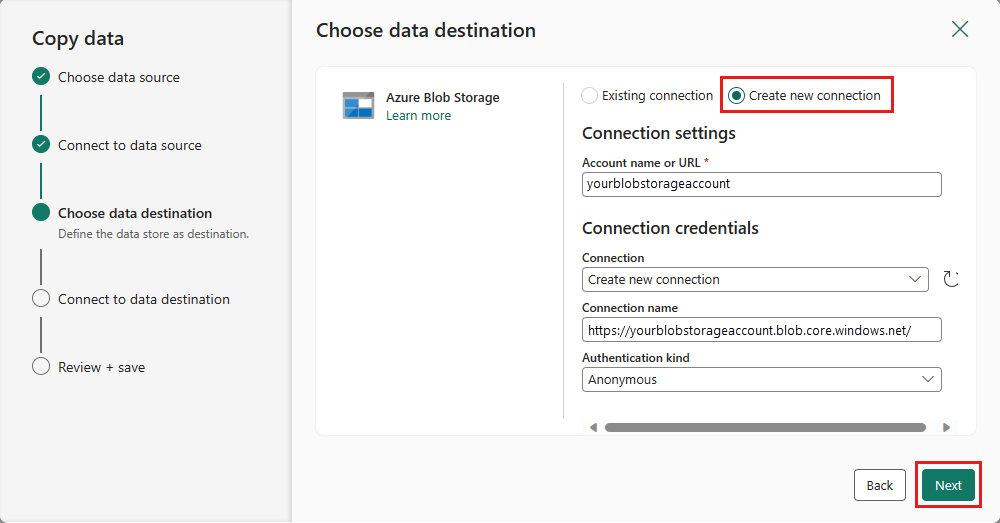
Luo yhteys kohdesijaintikohteeseen valitsemalla Luo uusi yhteys. Anna yhteytesi tiedot ja valitse sitten Seuraava.
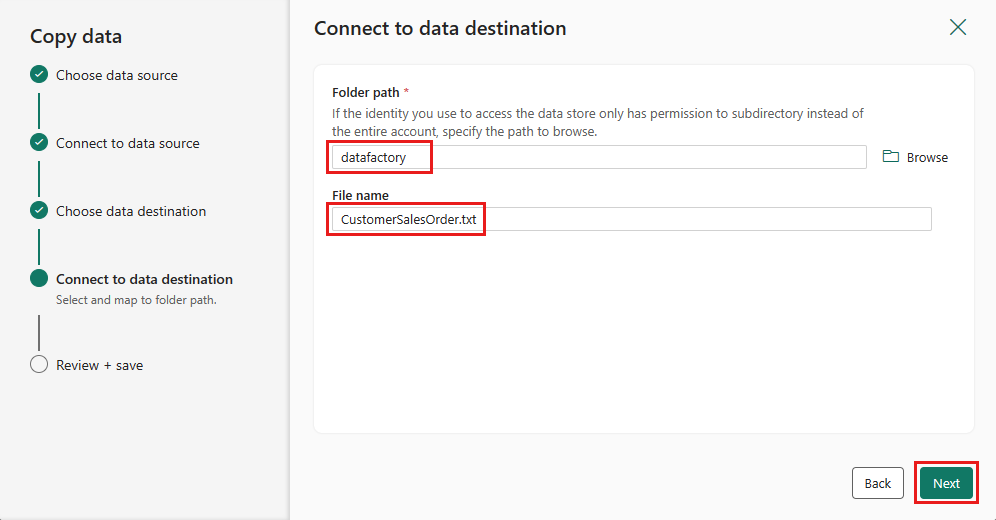
Valitse -kansiopolkusi ja anna Tiedostonimija valitse sitten Seuraava.
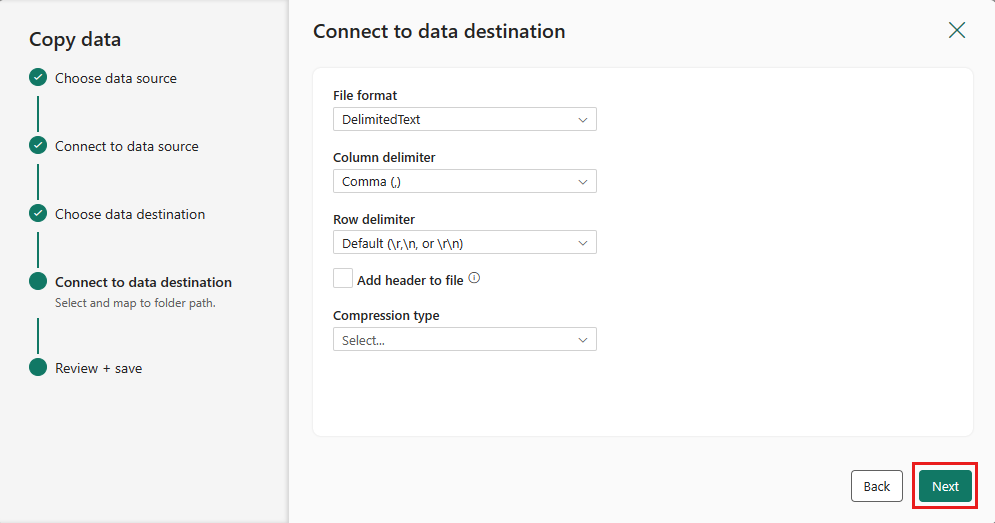
Valitse uudelleen Seuraava, jos haluat hyväksyä oletustiedostomuodon, sarakkeen erottimen, rivin erottimen ja pakkaustyypin, valinnaisesti otsikon kanssa.
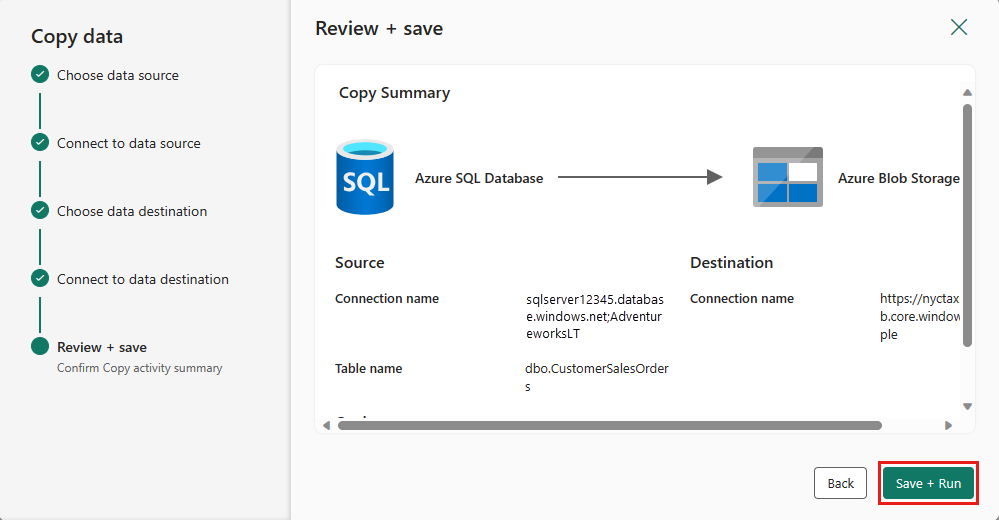
Viimeistele asetuksesi. Viimeistele sitten prosessi tarkistamalla ja valitsemalla Tallenna + Suorita.
Suunnittele putki ja tallenna tietojen suorittamista ja lataamista varten
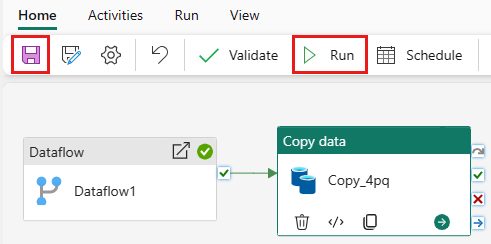
Jos haluat suorittaa Kopioi -aktiviteetin tietovuon aktiviteetin jälkeen, vedä Tietovuon -toiminnon OnnistuiKopioi -aktiviteettiin. Kopioi -toiminto suoritetaan vasta, kun Tietovuo- toiminto onnistuu.
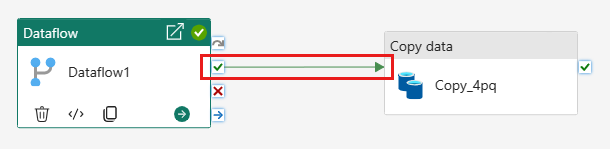
Tallenna putki valitsemalla Tallenna . Valitse sitten Suorita suorittaaksesi putken ja ladataksesi tietosi.
Putken suorituksen ajoittaminen
Kun olet kehittänyt ja testannut putken, voit ajoittaa sen suoritettavaksi automaattisesti.
Valitse putkieditorin ikkunan
aloitussivun välilehdestäSchedule .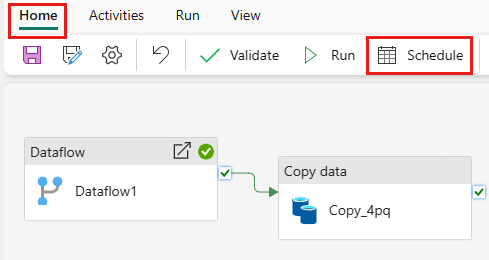
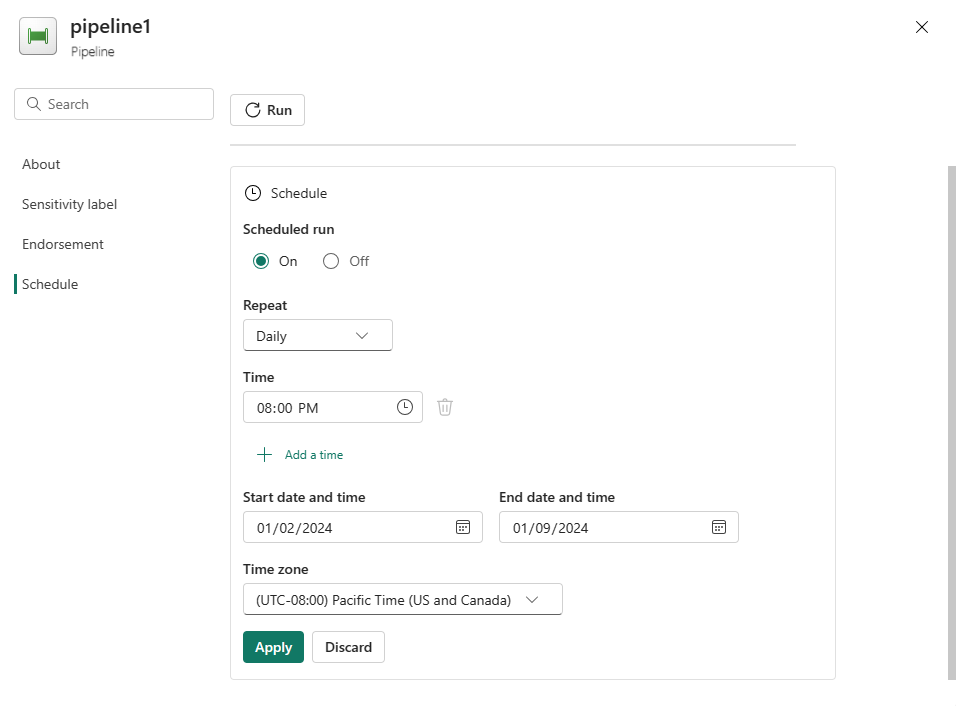
Määritä aikataulu tarvittaessa. Tässä esimerkissä putki ajotetaan toimimaan päivittäin klo 20.00 vuoden loppuun asti.
Aiheeseen liittyvä sisältö
Tässä esimerkissä näytetään, miten voit luoda ja määrittää Tietovuo Gen2 -tietovuon, joka luo yhdistämiskyselyn ja tallentaa sen Azure SQL -tietokantaan, ja kopioida sitten tiedot tietokannasta tekstitiedostoon Azure Blob -säilössä. Olet oppinut, miten:
- Luo tietovuo.
- Muunna tiedot tietovuon avulla.
- Luo putki tietovuon avulla.
- Järjestä vaiheiden suorittaminen putkessa.
- Kopioi tiedot kopioavustajan avulla.
- Suorita ja ajoita putki.
Siirry seuraavaksi eteenpäin, jotta saat lisätietoja putken suoritusten valvonnasta.