Muistiinpano
Tämän sivun käyttö edellyttää valtuutusta. Voit yrittää kirjautua sisään tai vaihtaa hakemistoa.
Tämän sivun käyttö edellyttää valtuutusta. Voit yrittää vaihtaa hakemistoa.
Tässä opastuaalissa rakennat putken, jolla siirretään näyteaineisto tietovarasto'iin. Tämä kokemus näyttää sinulle nopean demon siitä, miten pipeline copy activity -toimintoa käytetään ja miten data ladataan tietovarasto.
Edellytykset
Jotta voit aloittaa, sinun on täytettävä seuraavat edellytykset:
- Microsoft Fabric -vuokranantajatili, jolla on aktiivinen tilaus. Luo ilmainen tili.
- Varmista, että sinulla on Microsoft Fabric päällä oleva työtila: Luo työtila.
- Varmista, että olet jo luonut tietovarasto. Sen luomiseksi katso Create a tietovarasto
Putken luominen
Siirry kohtaan Power BI.
Valitse Power BI-ikoni näytön vasemmasta alakulmasta ja valitse Fabric avataksesi Data Factoryn kotisivun.
Siirry Microsoft Fabric -työtilallesi. Jos loit uuden työtilan aiemmassa Edellytykset-osassa, käytä tätä.
Valitse + Uusi kohde.
Etsi ja valitse Pipeline ja syötä putkiston nimi luodaksesi uuden putken. luoda uusi putki.
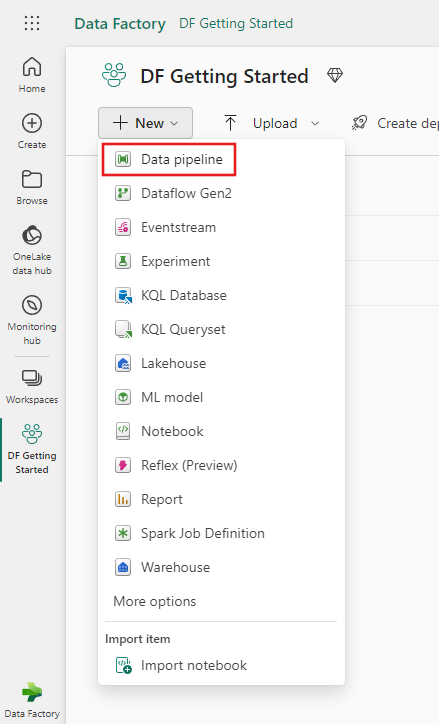

Tietojen kopioiminen jakson avulla
Tässä istunnossa aloitat pipelinesi rakentamisen noudattamalla alla olevia vaiheita, joissa kopioidaan putkiston tarjoamasta näyteaineistosta tietovarasto'iin.
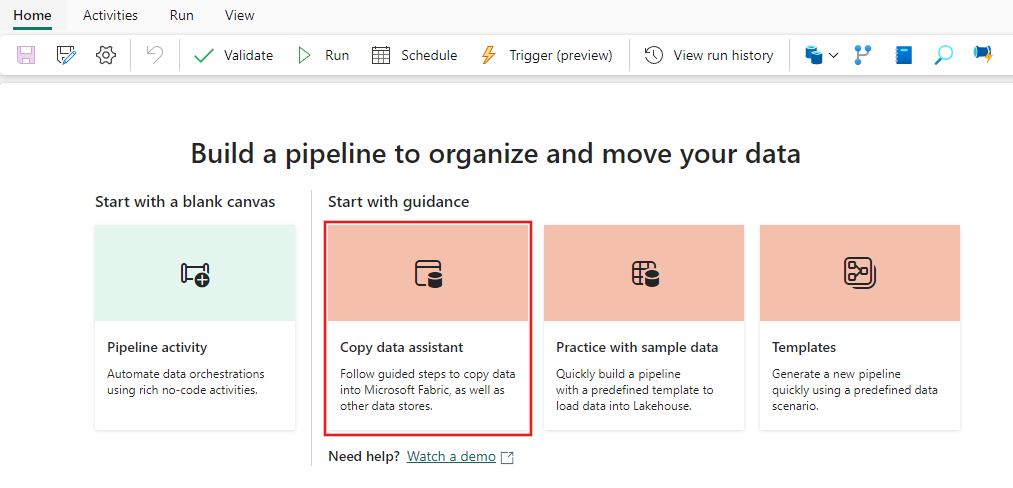
Vaihe 1: Aloita kopiointiavustajasta
Aloita valitsemalla Kopioi tietoavustaja piirtoalustalla, jolloin pääset alkuun kopiointiavustajatyökalun avulla. Voit myös valita Käytä kopiointiavustajaa valintanauhan Toiminnot-välilehdenAvattavasta Kopioi tiedot -luettelosta.
Vaihe 2: Määritä lähde
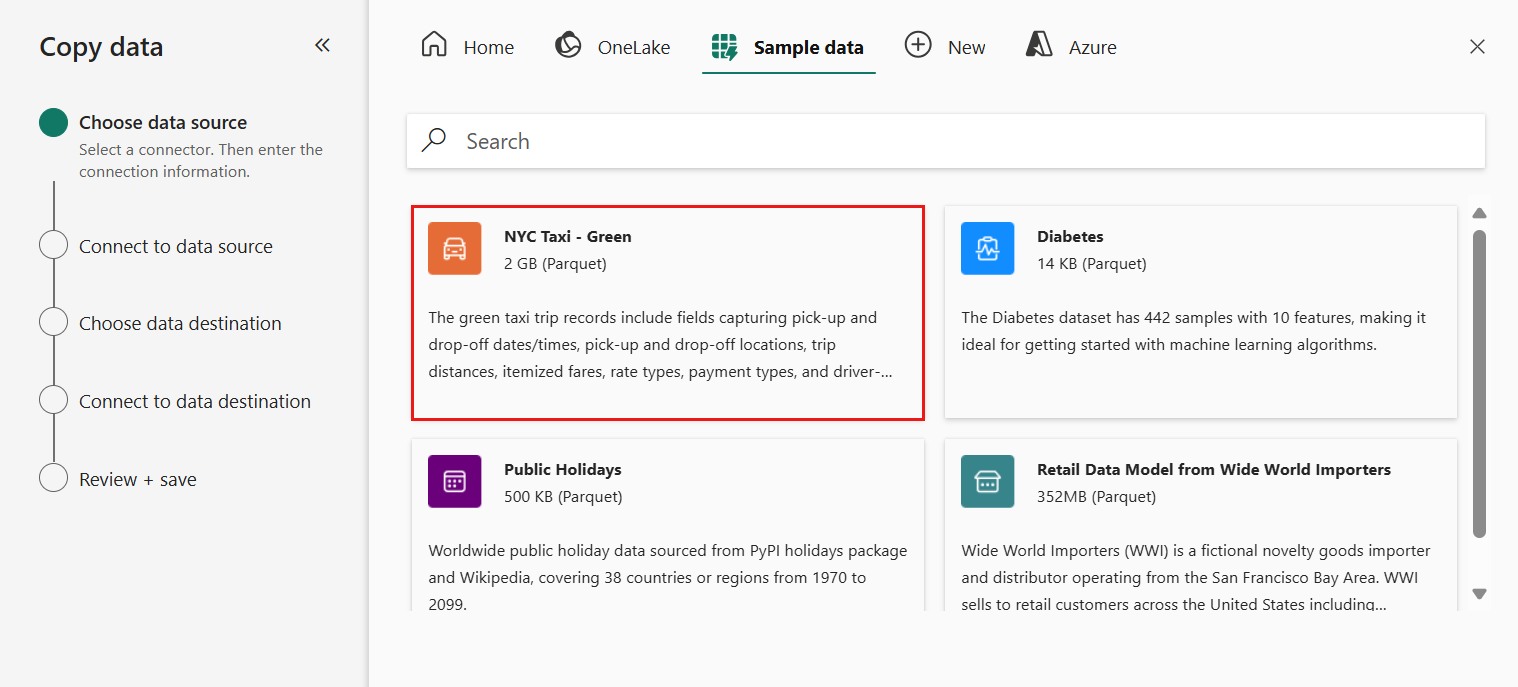
Valitse NYC Taxi - Green kohdasta Sample data vaihtoehtoja tietolähteellesi.
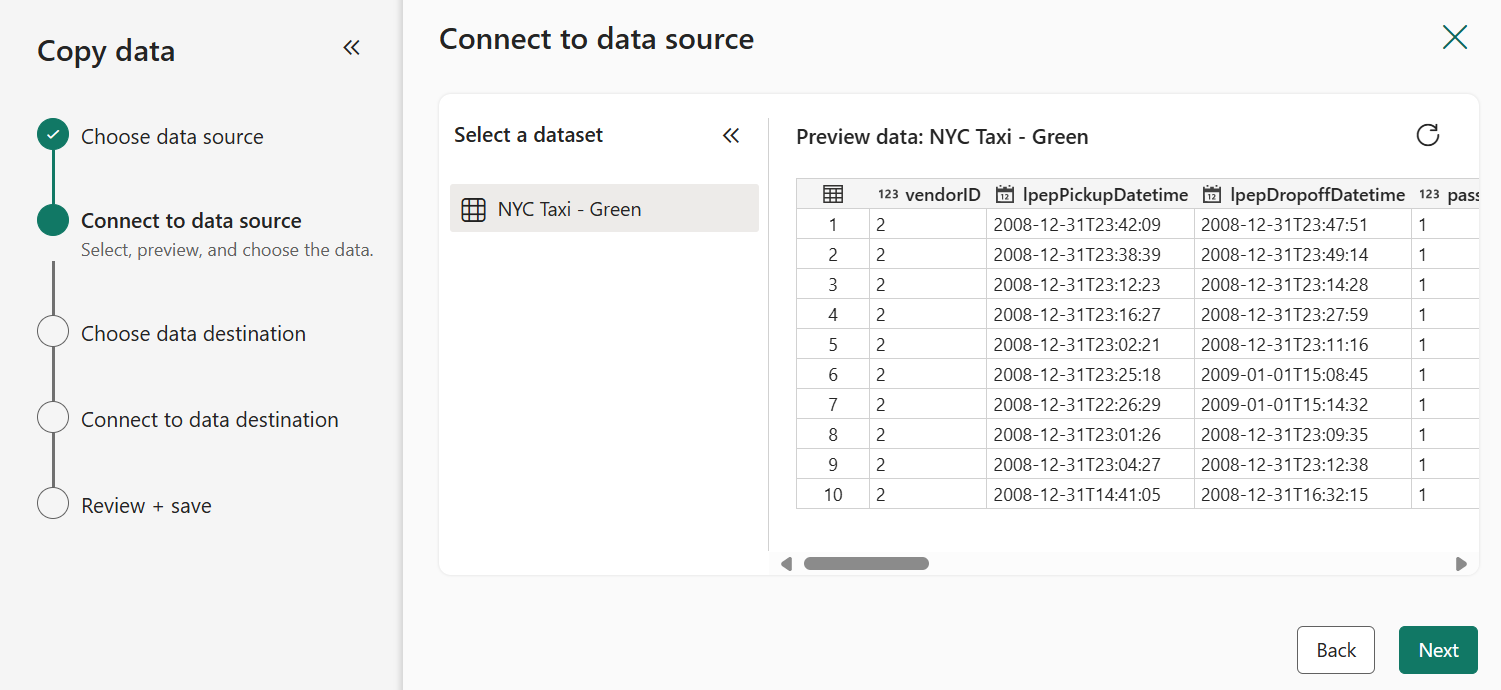
Kopioi tiedot -avustajan Muodosta yhteys tietolähteeseen -osassa näkyy esikatselu mallitiedoista, jotka NYC:n taksi - Green. Siirry tietokohteeseen valitsemalla Seuraava .
Vaihe 3: Määritä kohde
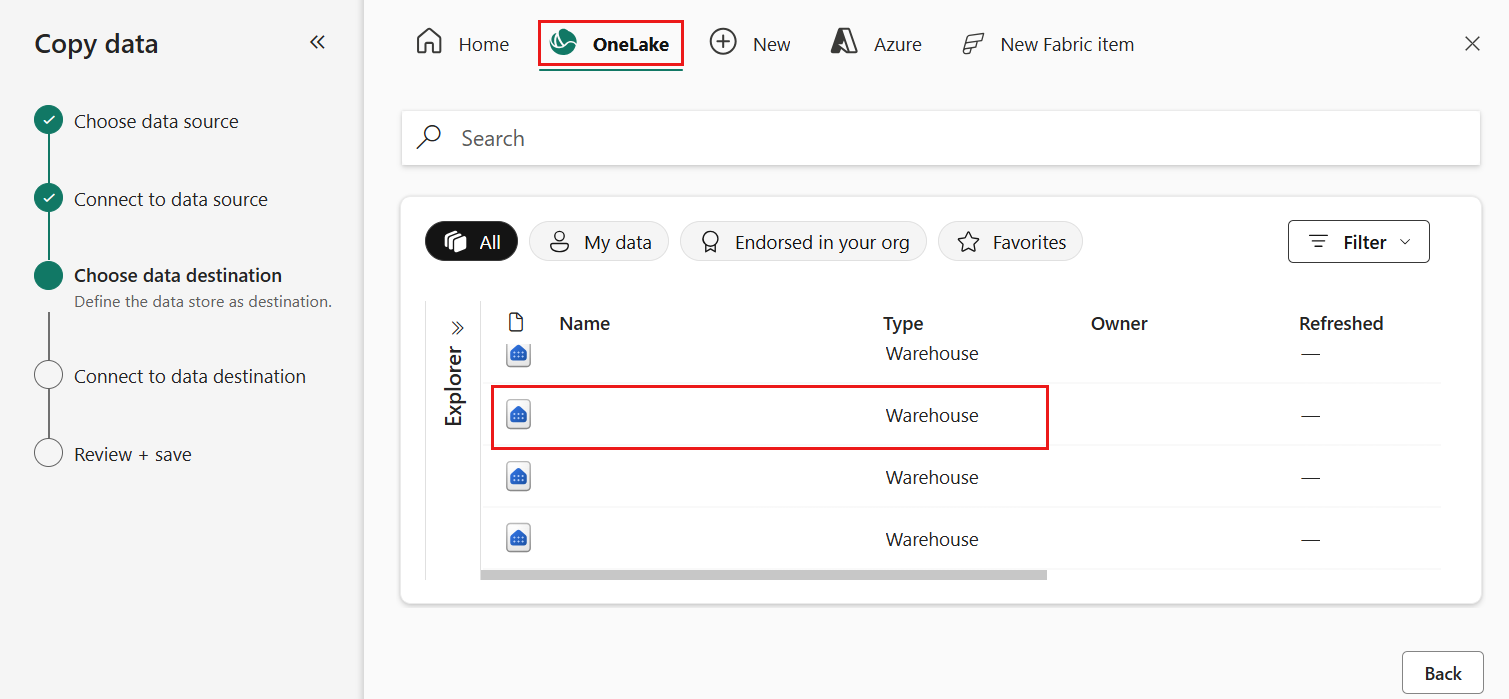
Valitse OneLake -välilehti ja valitse aiemmin luotu Warehouse -.
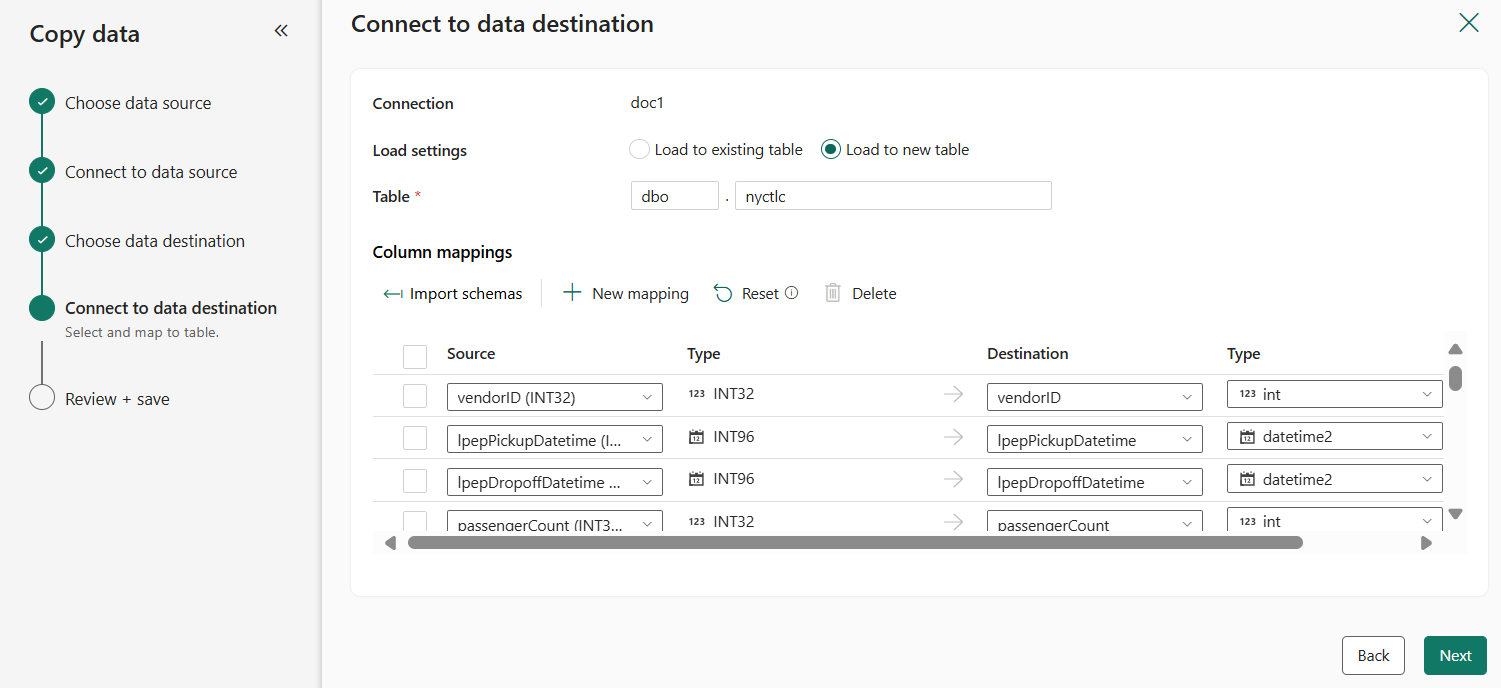
Määritä ja yhdistä lähdetiedot kohdevarastotaulukkoon kirjoittamalla Table, ja valitse sitten Seuraava vielä kerran.
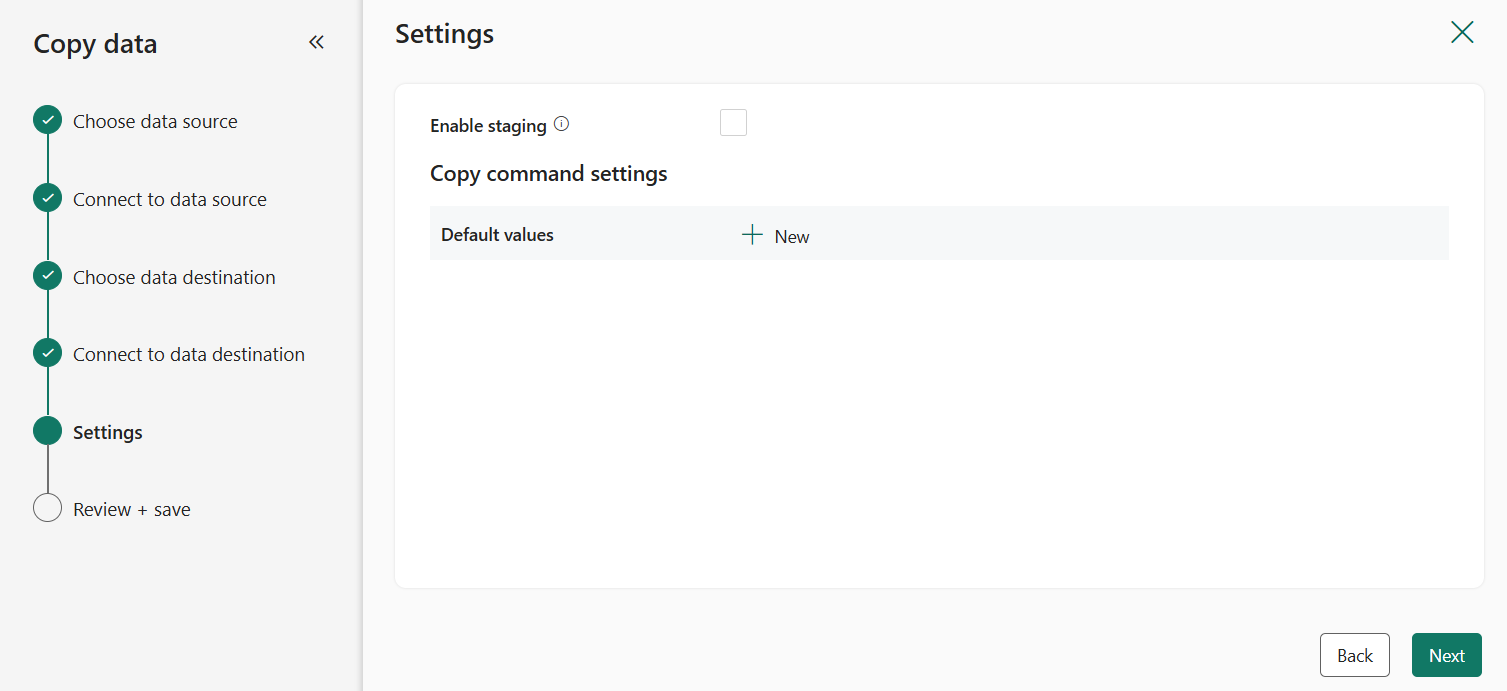
Määritä muita asetuksia Asetukset-sivulla. Valitse tässä opetusohjelmassa suoraan Seuraava , koska sinun ei tarvitse käyttää valmistelu- ja kopiointikomentoa.
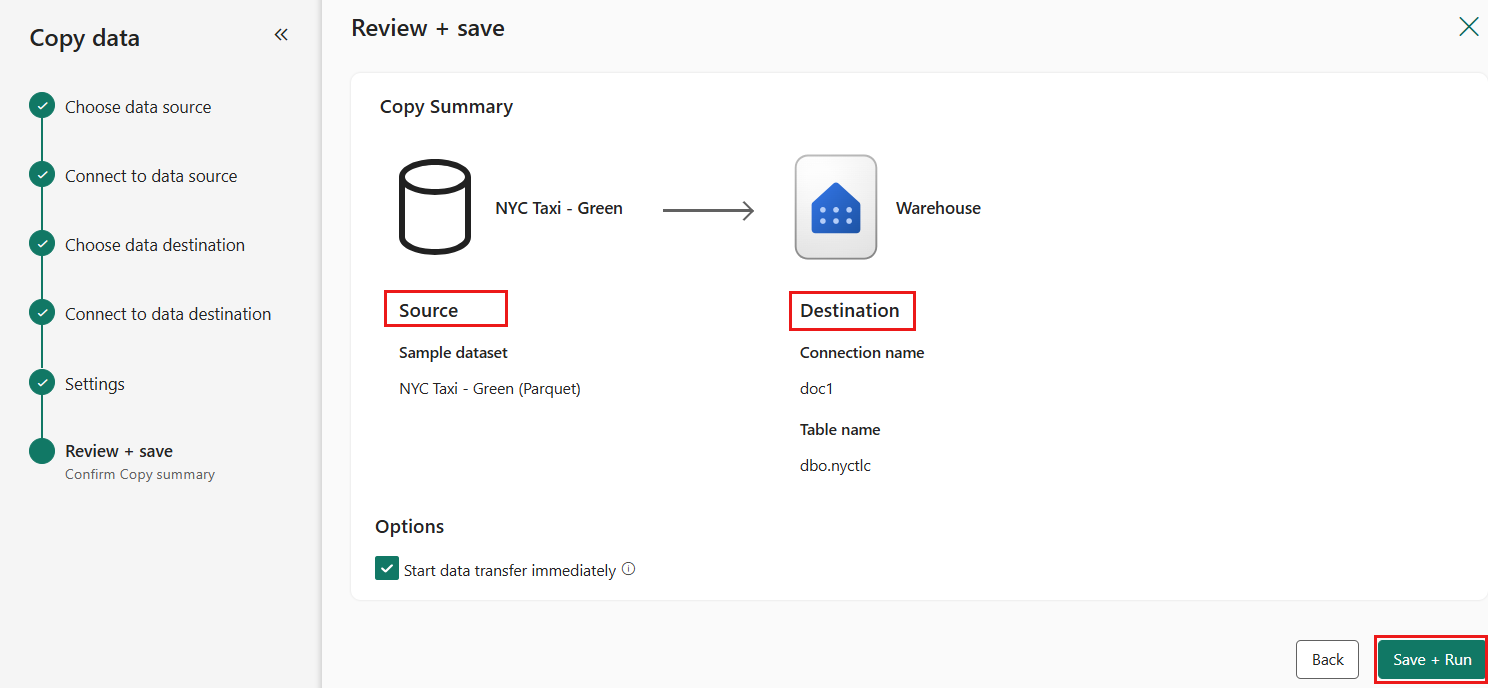
Vaihe 4: Tarkista ja suorita kopiointitoiminto
Tarkista kopiointitoiminnon asetukset edellisissä vaiheissa ja aloita toiminto valitsemalla Tallenna + suorita. Voit myös tarvittaessa palata työkalun edellisiin vaiheisiin, jotta voit muokata asetuksia.
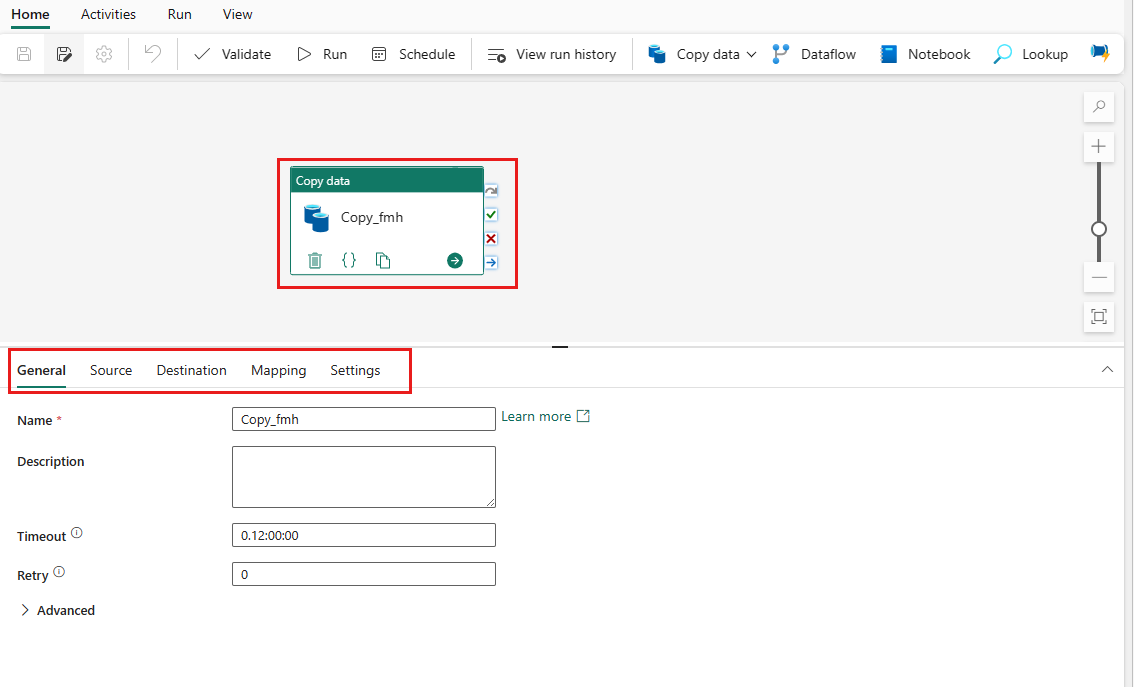
Copy activity lisätään uuteen pipeline canvasiin. Kaikki asetukset, mukaan lukien aktiviteetin lisäasetukset, ovat käytettävissä putken piirtoalustan alla olevissa välilehdissä, kun luotu Kopioi tiedot -toiminto valitaan.
Myyntiputken ajoittaminen
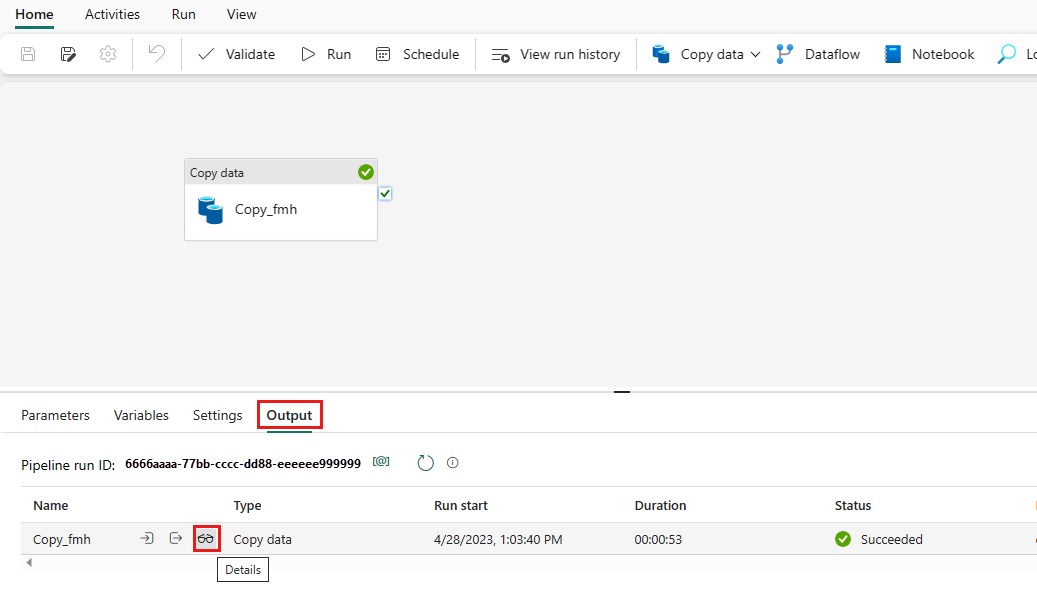
Voit seurata käynnissä olevaa prosessia ja tarkistaa tulokset putken piirtoalustan alla olevasta Tuloste-välilehdestä . Valitse Suorituksen tiedot -painike (lasikuvake korostettuna) jotta voit tarkastella suorituksen tietoja.
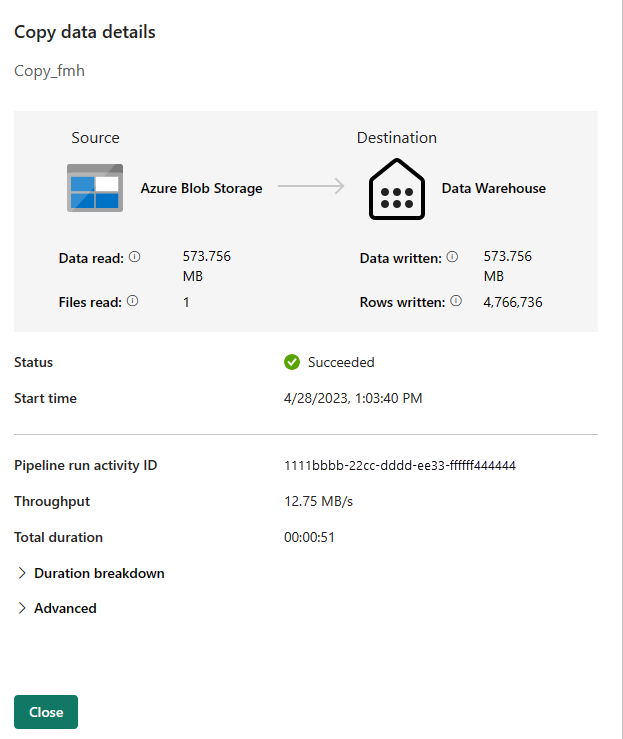
Suoritustiedoissa näkyy, kuinka paljon tietoja luettiin ja kirjoitettiin sekä erilaisia muita tietoja suorittamisesta.
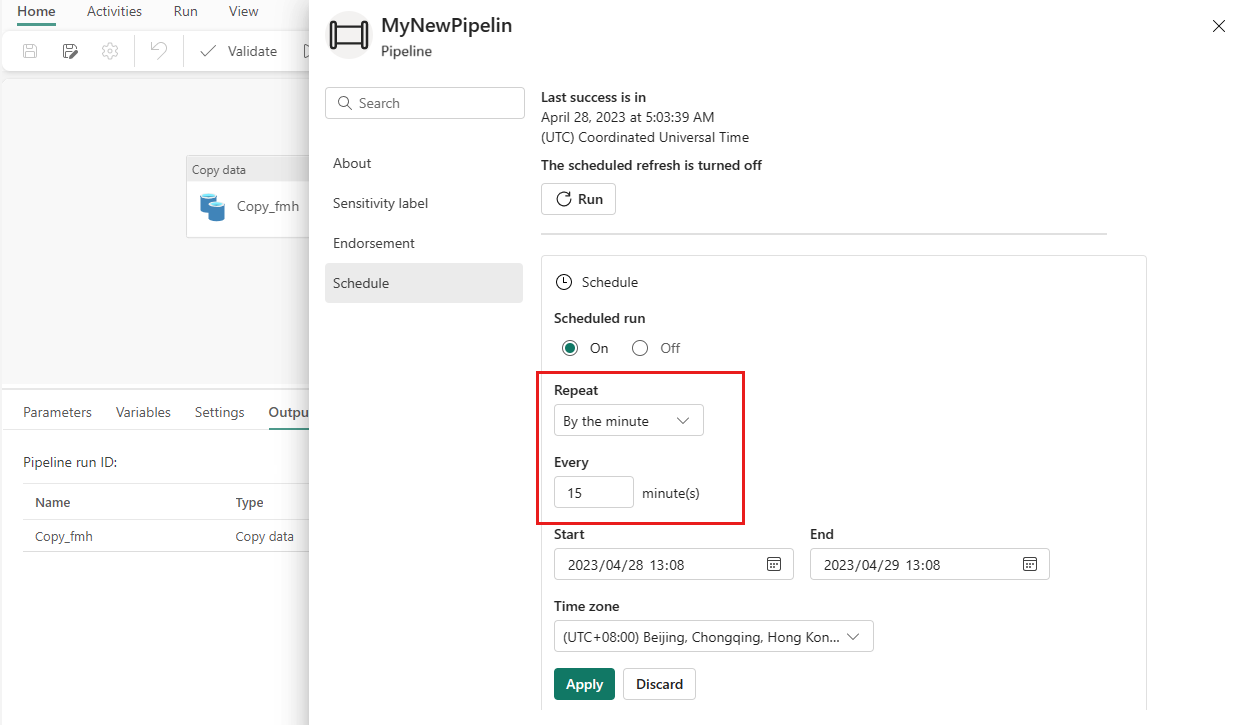
Voit myös ajoittaa putken suoritettavaksi haluamallasi tiheydellä. Alla on esimerkki, jossa putki on ajoitettava suoritettavaksi 15 minuutin välein. Voit myös määrittää aikataulun alkamis- ja päättymisajan. Jos et määritä alkamisaikaa, alkamisaika on aikataulusi määrittämä aika. Jos et määritä päättymisaikaa, jakson suorittaminen toistuu 15 minuutin välein.

Liittyvä sisältö
Tämä esimerkki näyttää, miten näytedata ladataan tietovarasto -ohjelmaan Data Factoryn avulla Microsoft Fabric -tilassa. Olet oppinut seuraavaa:
- Luo putki.
- Kopioi tiedot jakson avulla.
- Suorita ja ajoita putki.
Siirry seuraavaksi eteenpäin, jotta saat lisätietoja putken suoritusten valvonnasta.