Muistiinpano
Tälle sivulle pääsy edellyttää valtuutusta. Voit yrittää kirjautua sisään tai vaihtaa hakemistoja.
Tälle sivulle pääsy edellyttää valtuutusta. Voit yrittää vaihtaa hakemistoja.
Muuttujakirjasto on Microsoft Fabricin uusi kohdetyyppi, jonka avulla käyttäjät voivat määrittää ja hallita muuttujia työtilatasolla, joten niitä voidaan pian käyttää erilaisissa työtilakohteissa, kuten putkissa, muistikirjoissa, lakehousen pikakuvakkeessa ja muissa. Se tarjoaa yhtenäisen ja keskitetyn tavan hallita määrityksiä, mikä vähentää kiinteästi koodattuja arvoja ja yksinkertaistaa CI/CD-prosesseja, mikä helpottaa kokoonpanojen hallintaa eri ympäristöissä.
Muuttujakirjaston käyttäminen putkien kanssa
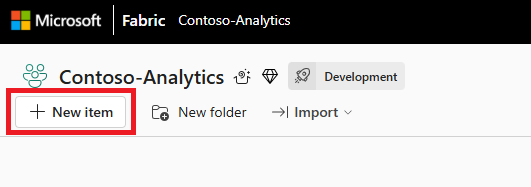
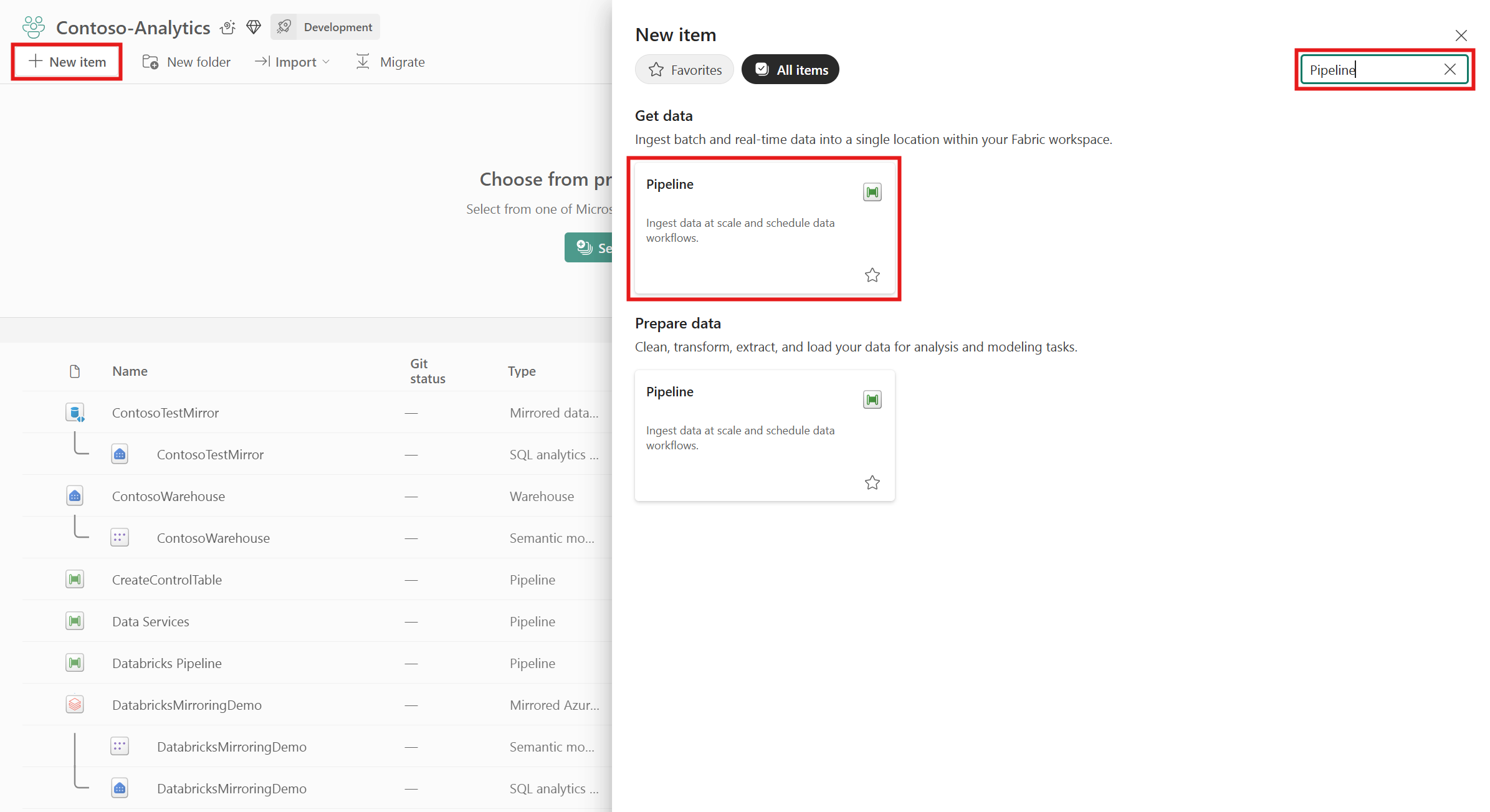
Siirry työtilaasi ja luo uusi kohde.
Suodattimen avulla voit etsiä muuttujakirjastoa tai vierittää alaspäin Kehitä tietoja -osaan.
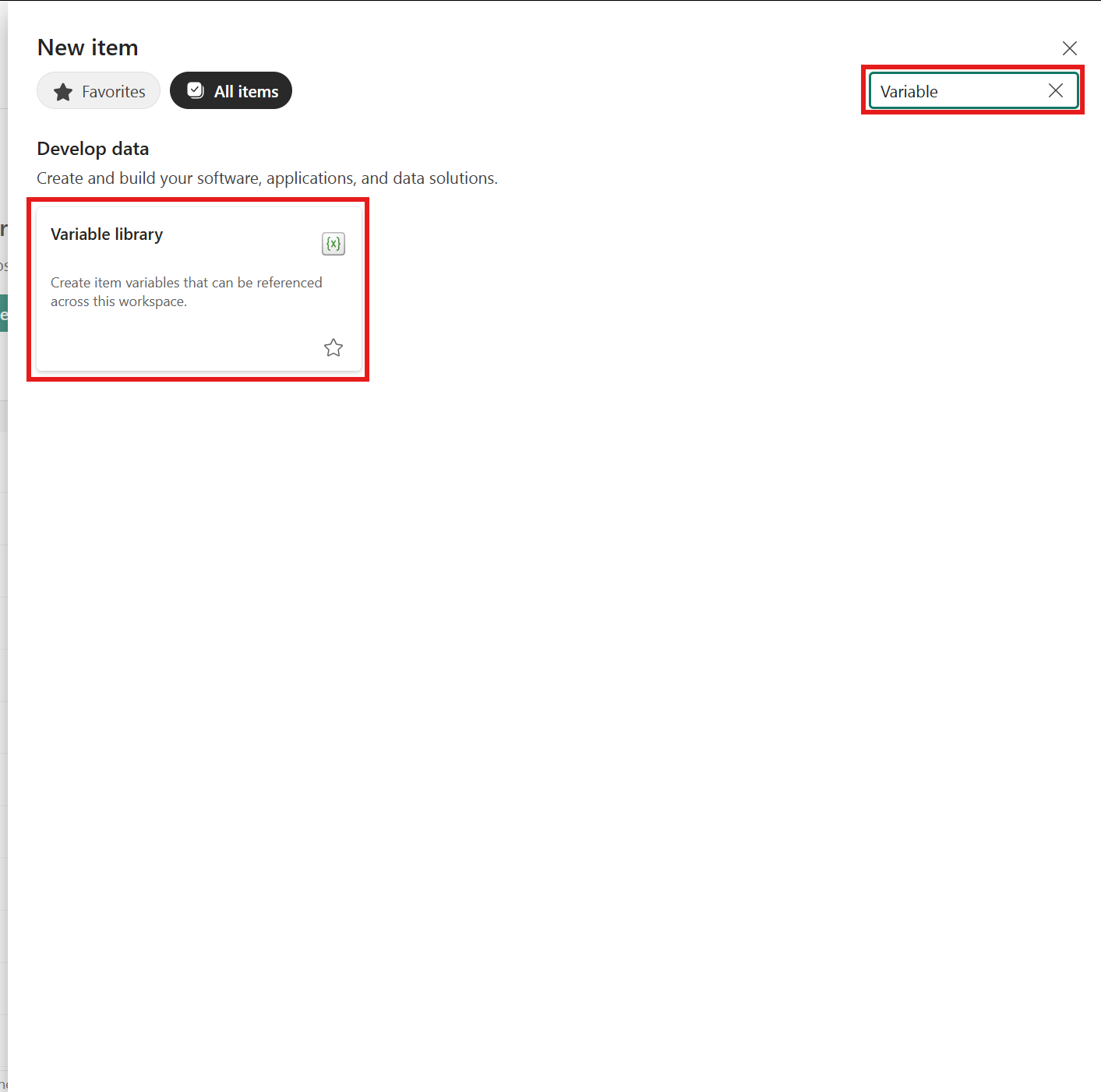
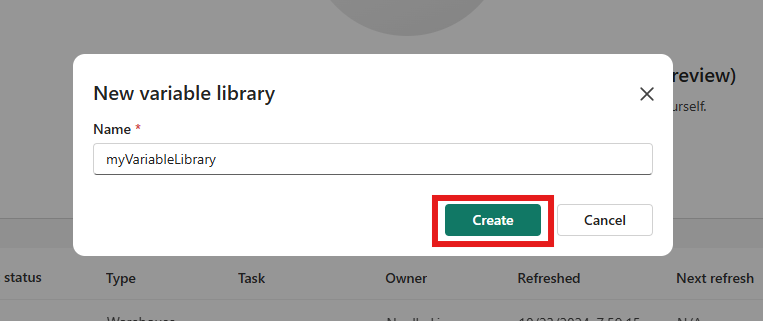
Valitse Muuttujakirjasto luodaksesi uuden muuttujakirjaston. Valitse nimi ja valitse sitten Luo.
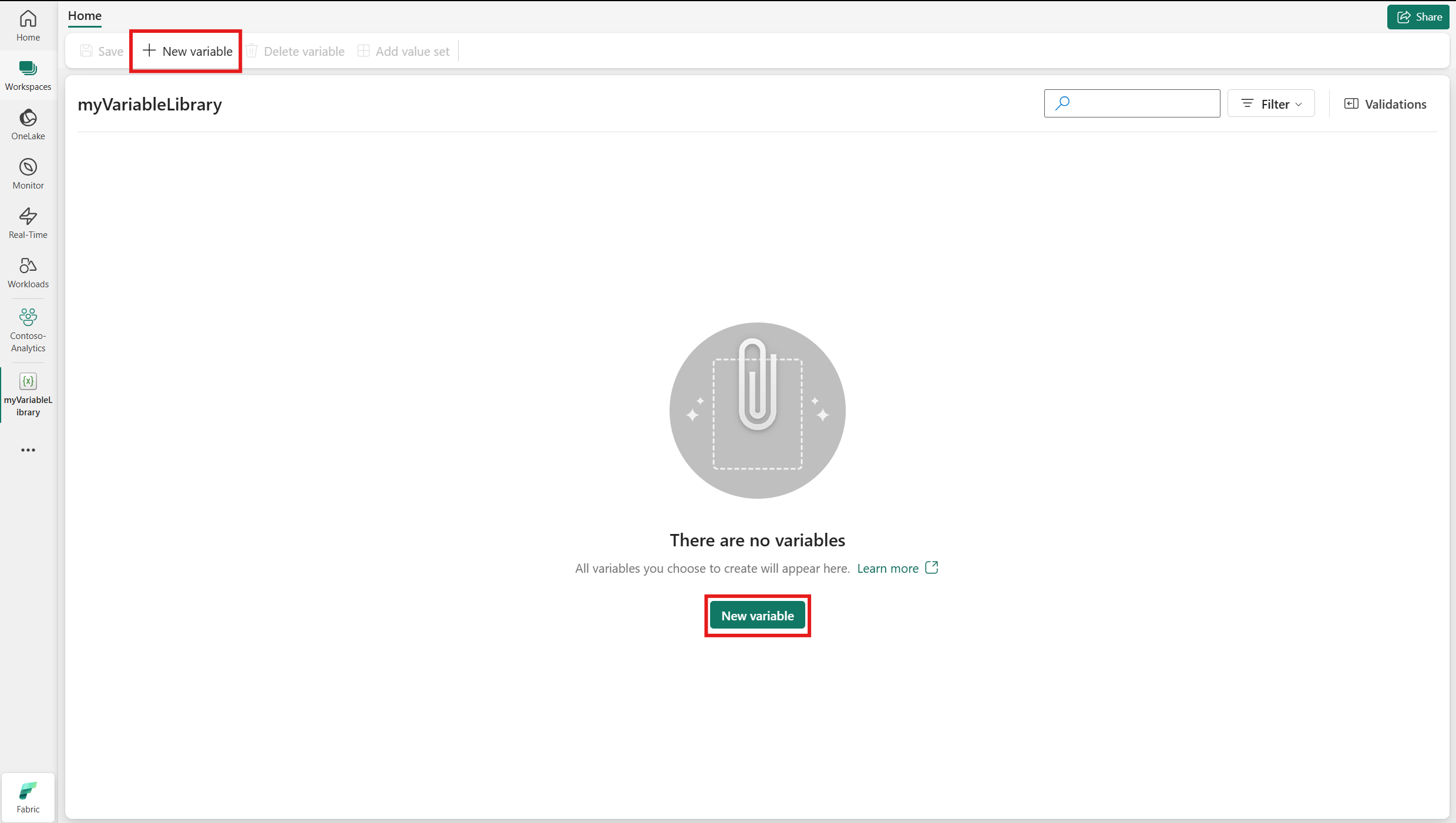
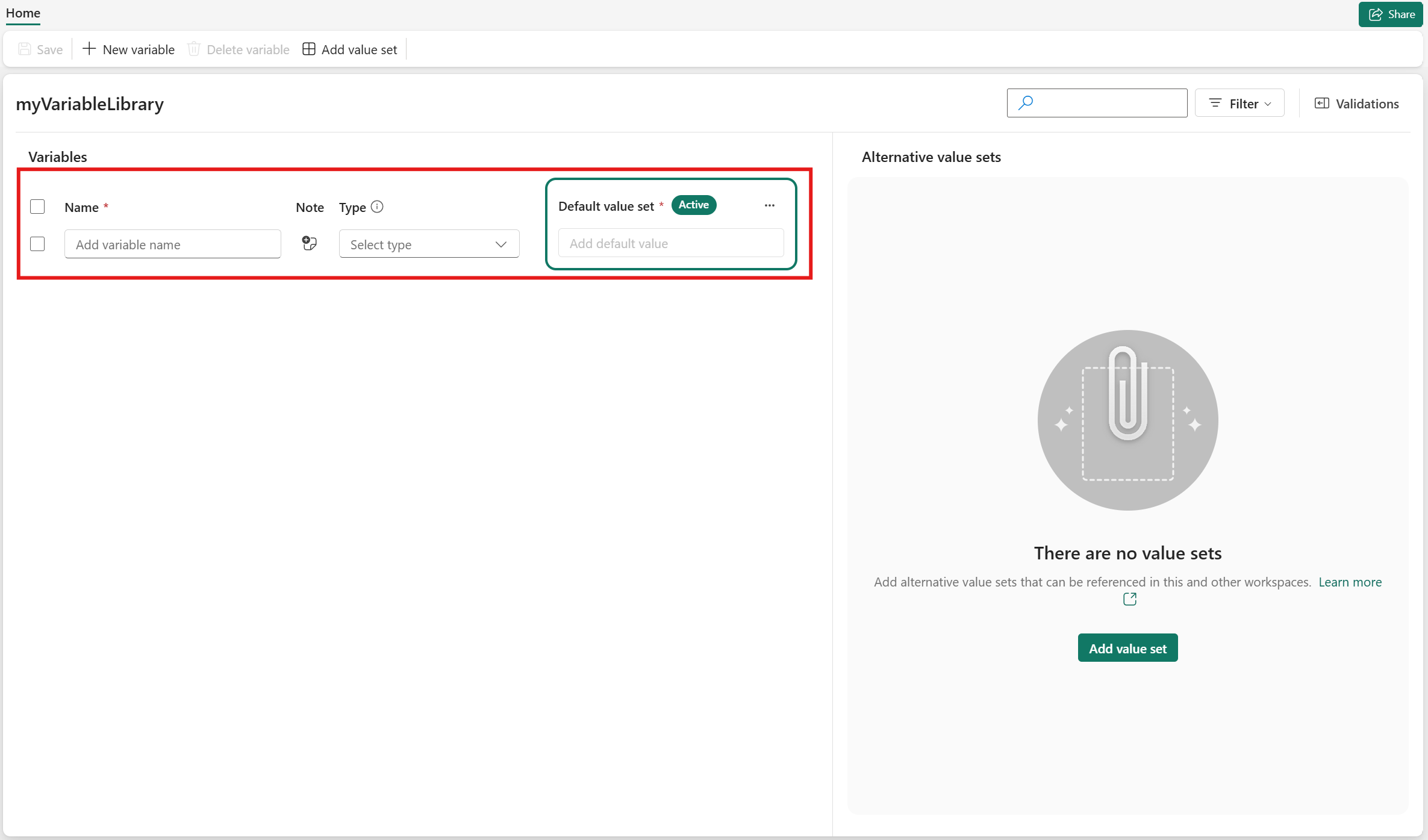
Kun Muuttujakirjasto on luotu, siirryt aloitussivulle. Napsauta + Uusi lisätäksesi uuden muuttujan.
Kun lisäät uuden muuttujan, voit määrittää muuttujan ja määrittää nimi-, tyyppi- ja oletusarvojoukon. Voit myös lisätä huomautuksia.
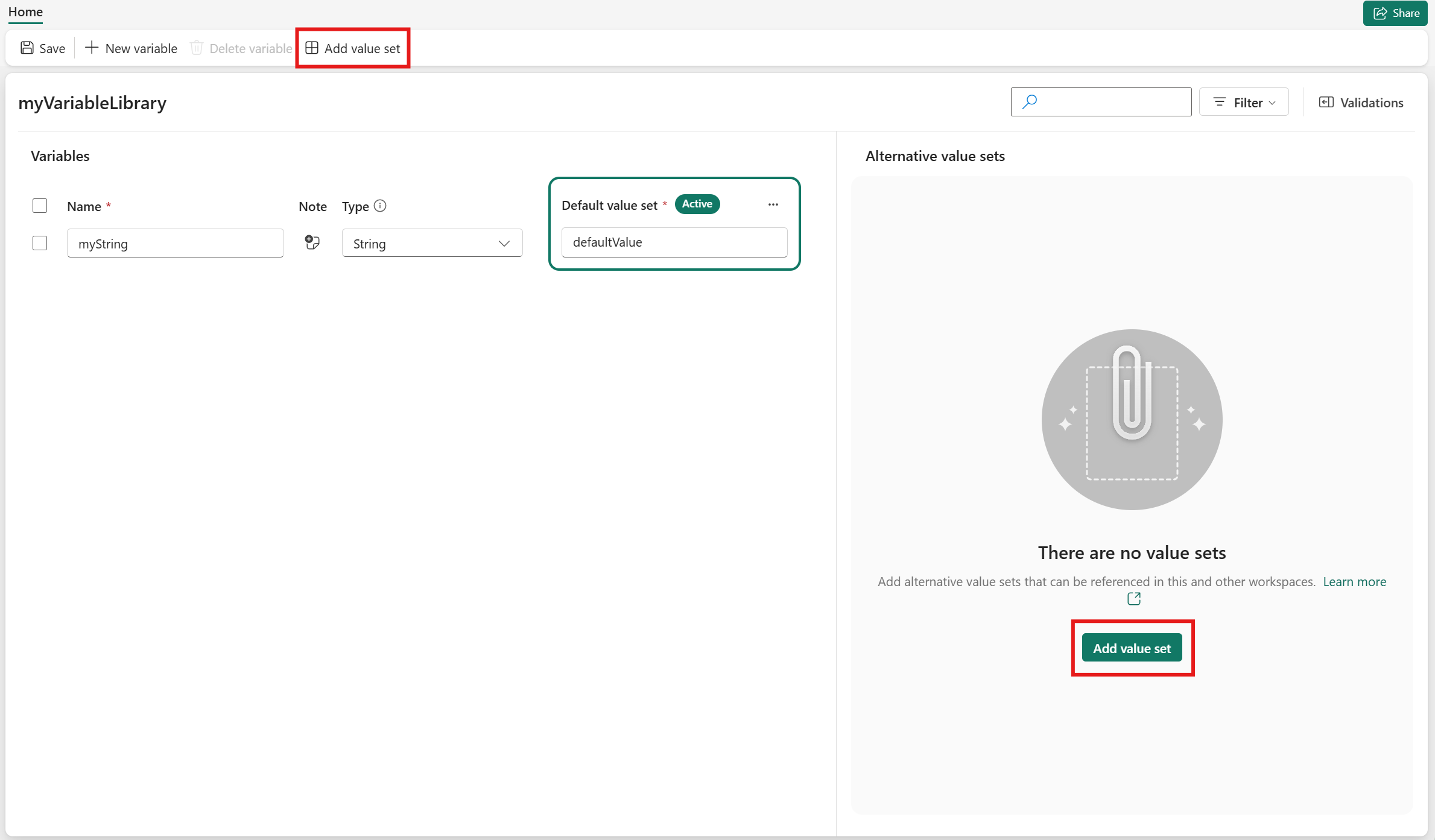
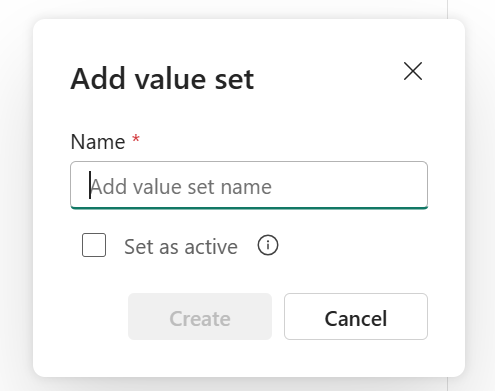
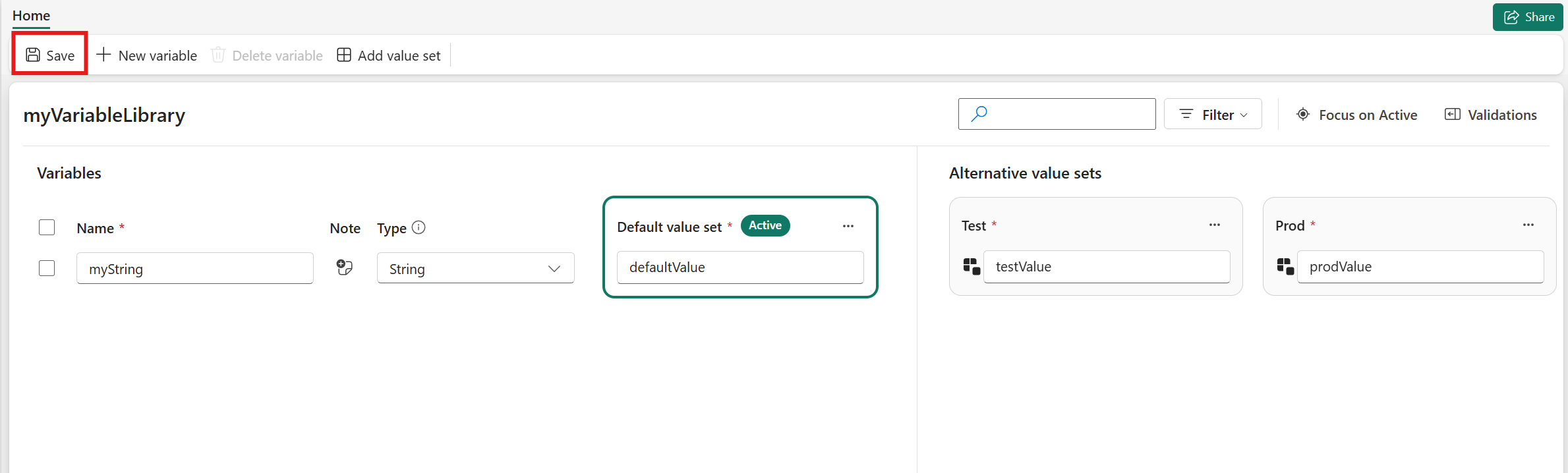
Lisää tarvittaessa vaihtoehtoisia arvojoukkoja (esimerkiksi eri käyttöönottoputkiympäristöjen eri arvot). Kun olet asettanut nimen ja klikannut Luo, voit muokata muuttujien arvoja ja valita arvojoukon, jonka haluat aktivoida.
Tallenna muutoksesi, kun olet valmis.
Muuttujakirjaston muuttujien käyttäminen jaksossa
Jos haluat käyttää muuttujakirjastomuuttujaa putkessasi, luo uusi putki tai siirry olemassa olevaan jaksoon.
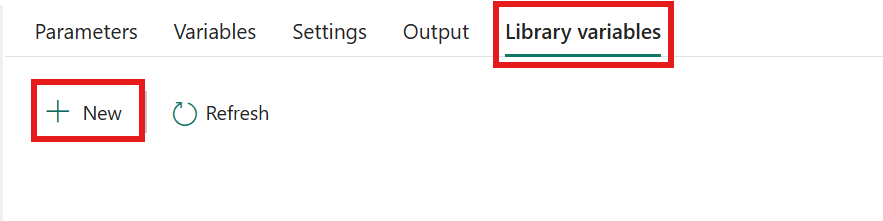
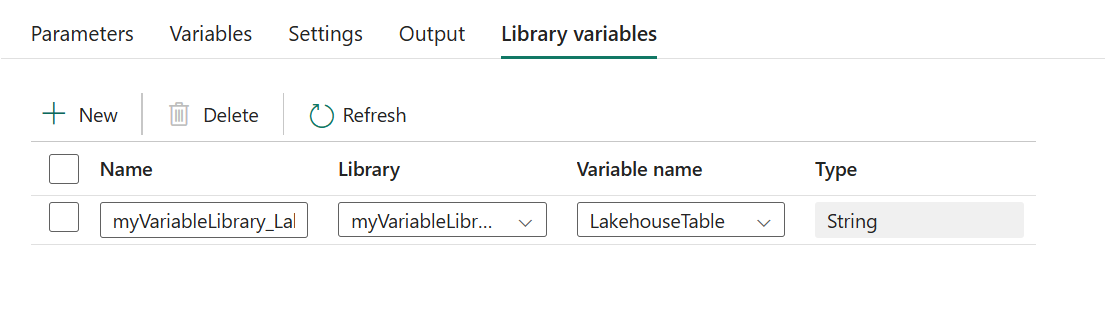
Putkessa sinun on luotava viittaus muuttujakirjaston muuttujamuuttujaan alapaneelissa.
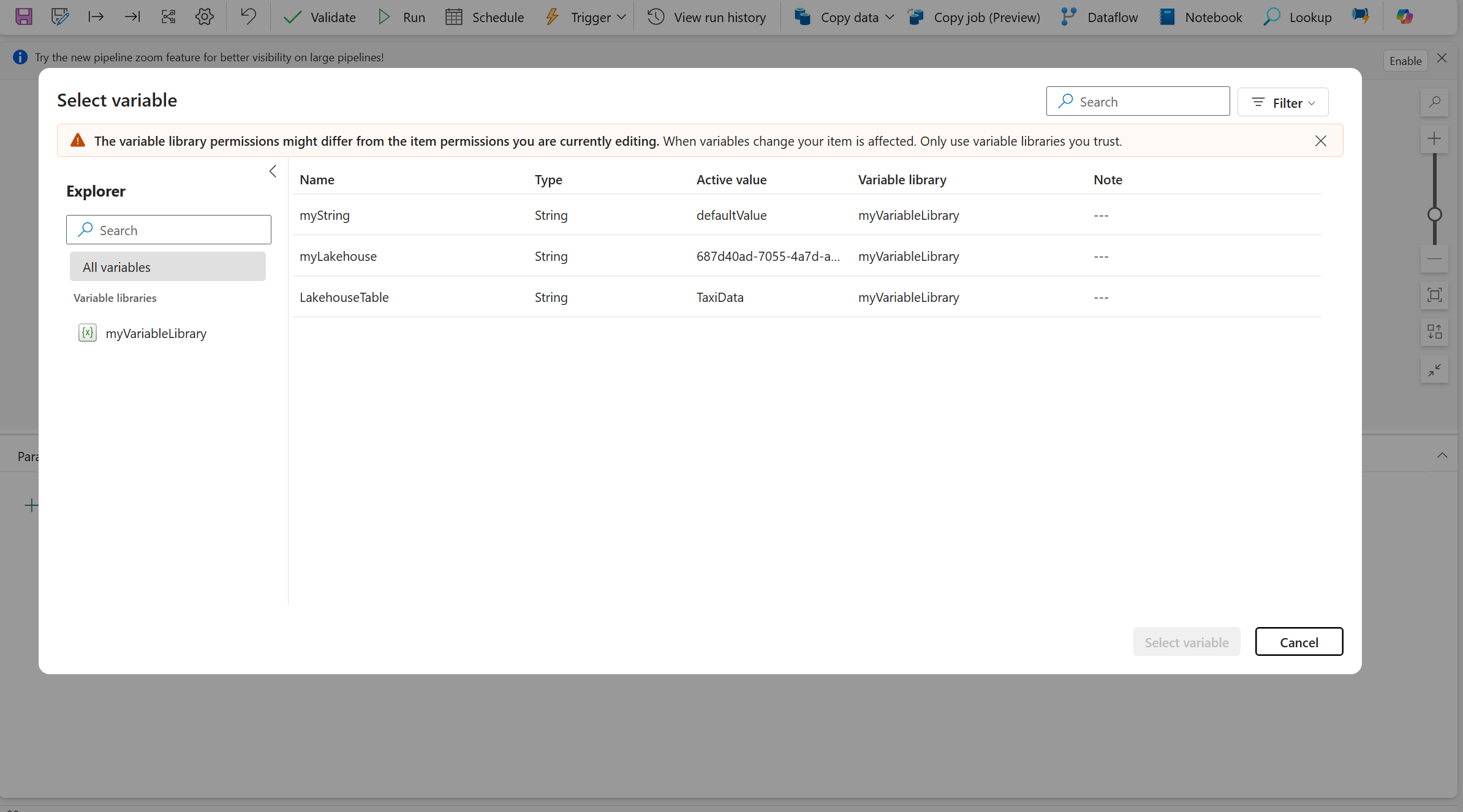
Kun olet napsauttanut + Uusi, avautuu ponnahdusikkuna, joka näyttää kaikki muuttujakirjastosi. Tämän valitsimen avulla voit valita muuttujakirjastomuuttujan ja napsauttaa OK.
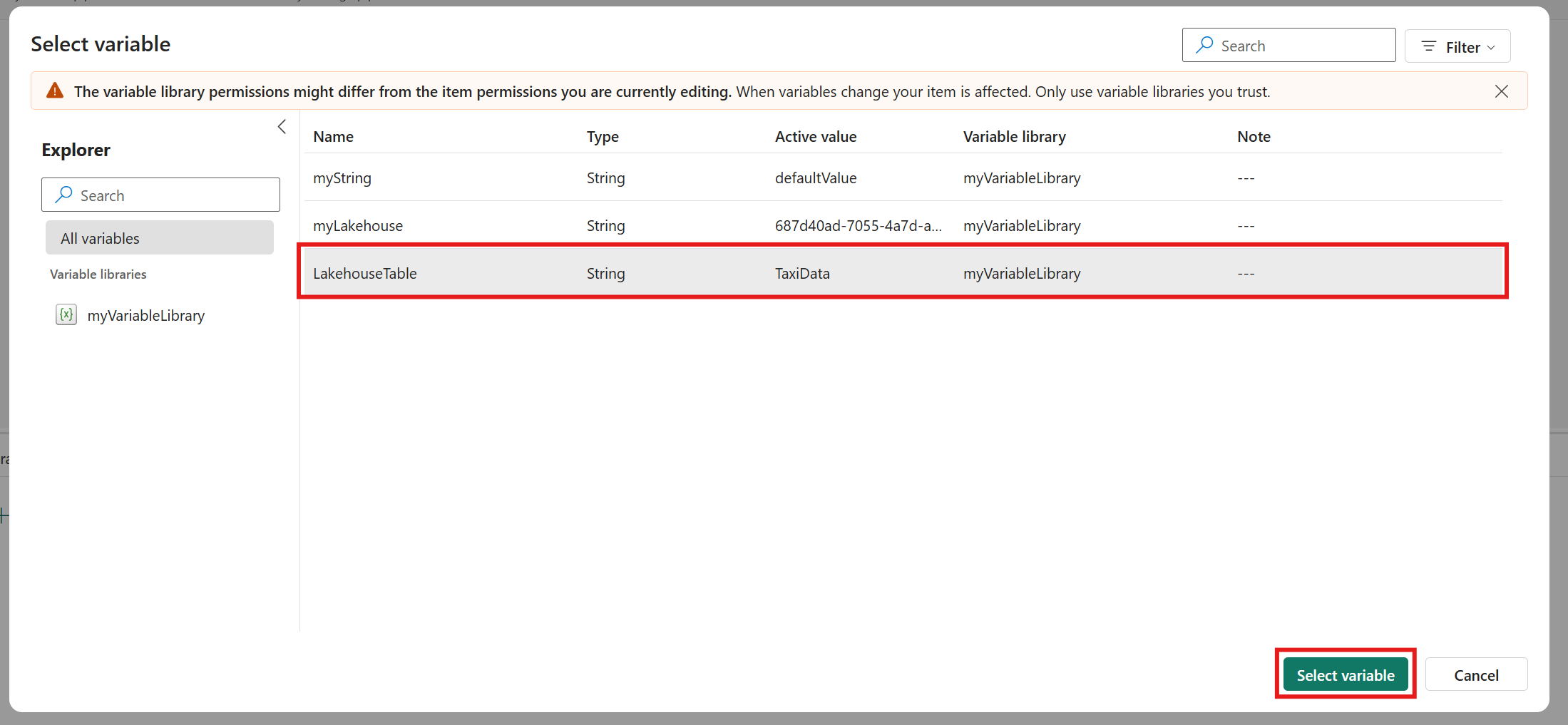
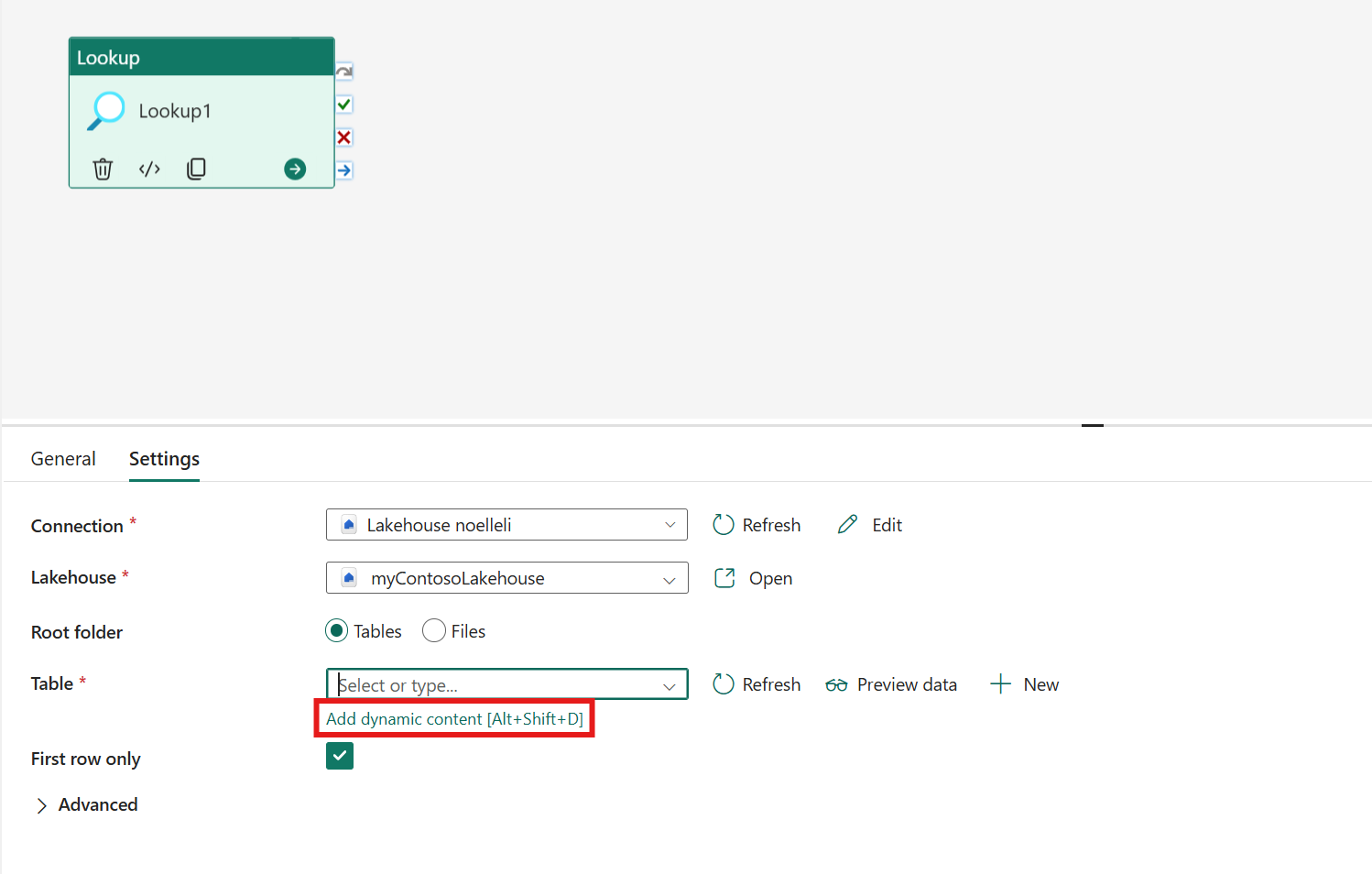
Kun olet lisännyt kirjastomuuttujaviittaukset, lisää putkitoiminnot. Klikkaa aktiviteettiasetuksissa Lisää dynaamista sisältöä sen asetuksen kohdalla, jonka haluat parametroida.
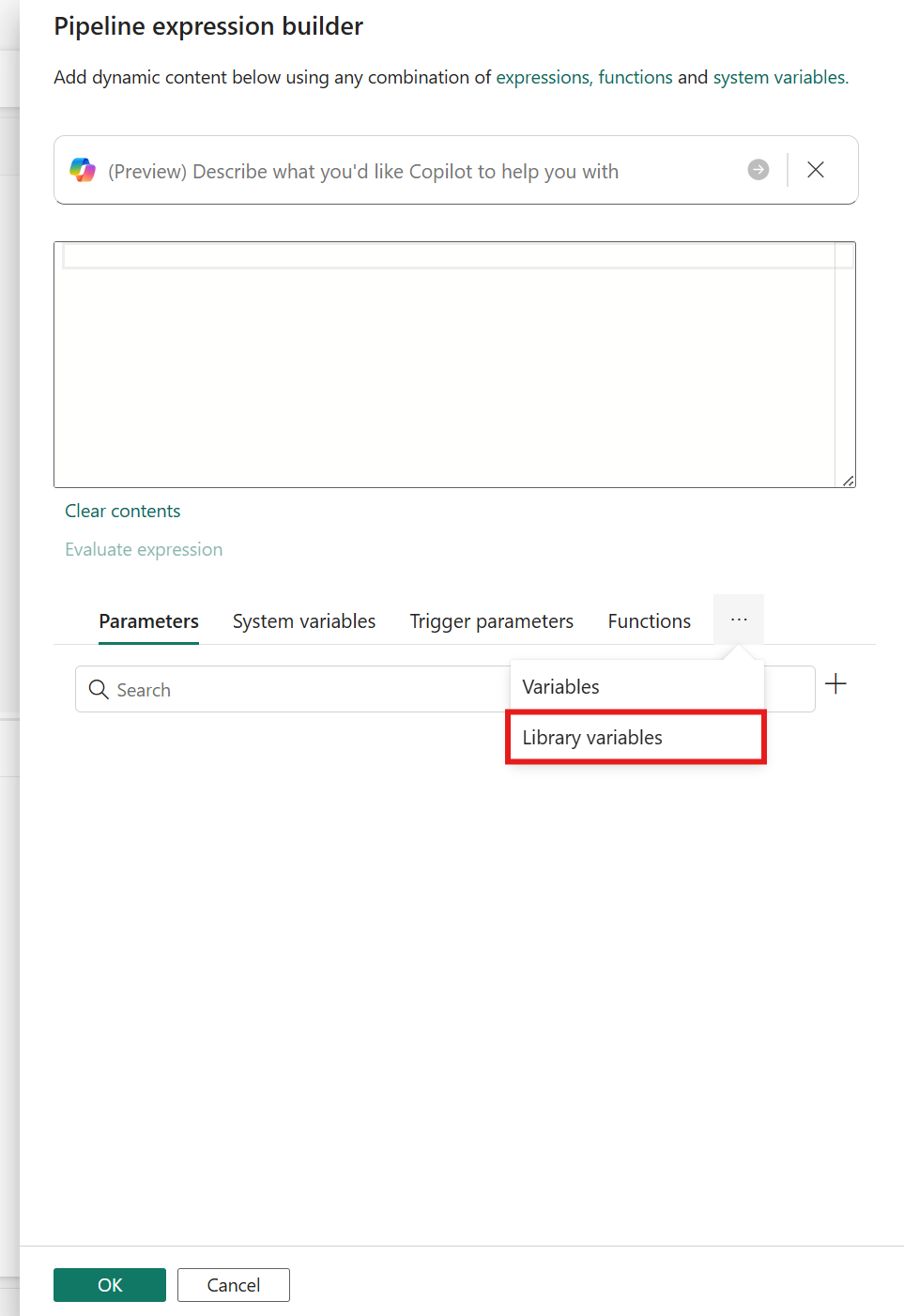
Lausekkeen muodostin avautuu. Jos et näe Kirjastomuuttujat-kohtaa, napsauta Funktiot-kohdan vieressä olevia 3 pistettä ja valitse Kirjastomuuttujat.
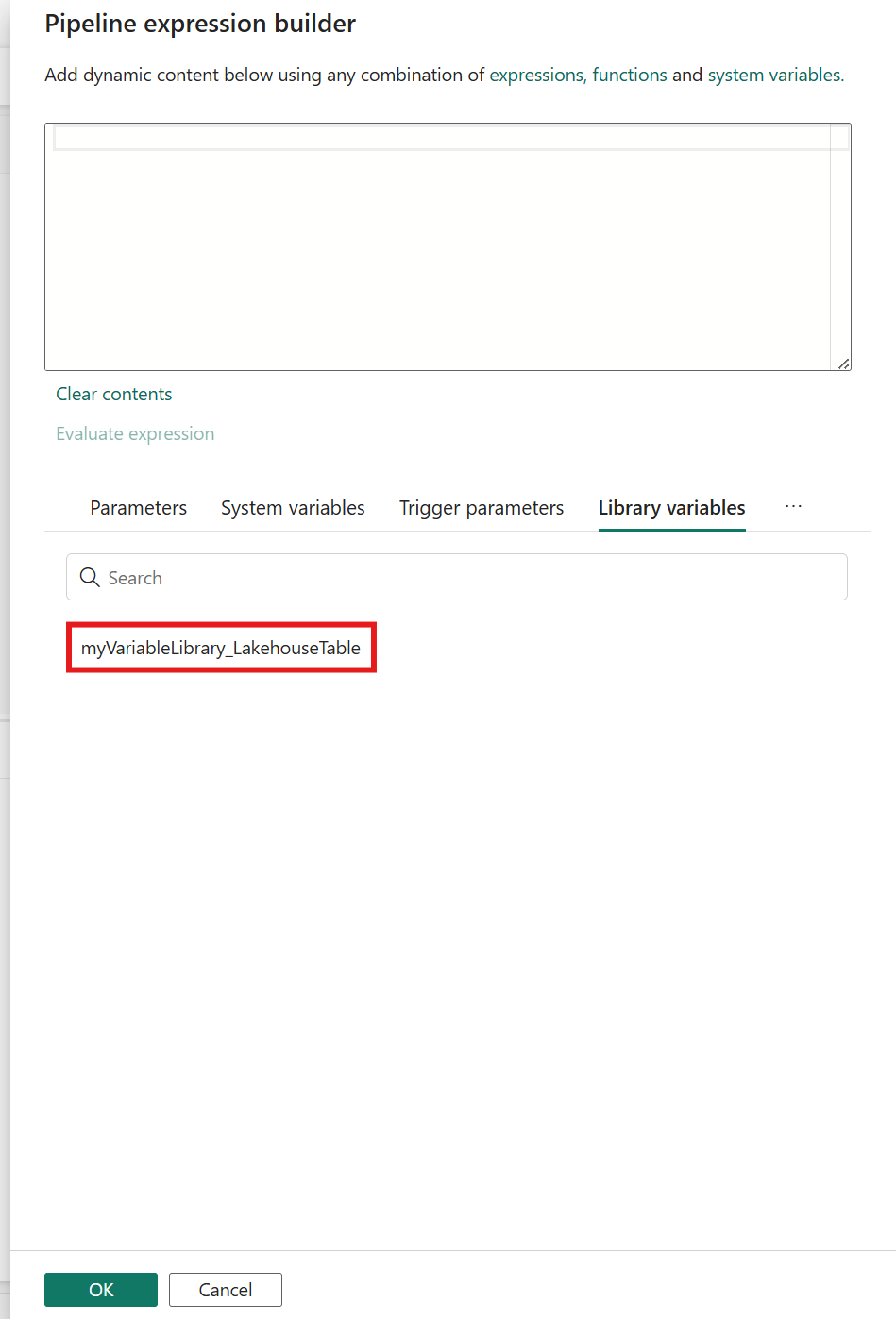
Napsauta kirjastomuuttujan viittausta lisätäksesi uuden lausekkeen lausekkeen rakentajaan. Napsauta sitten OK lisätäksesi lausekkeesi.
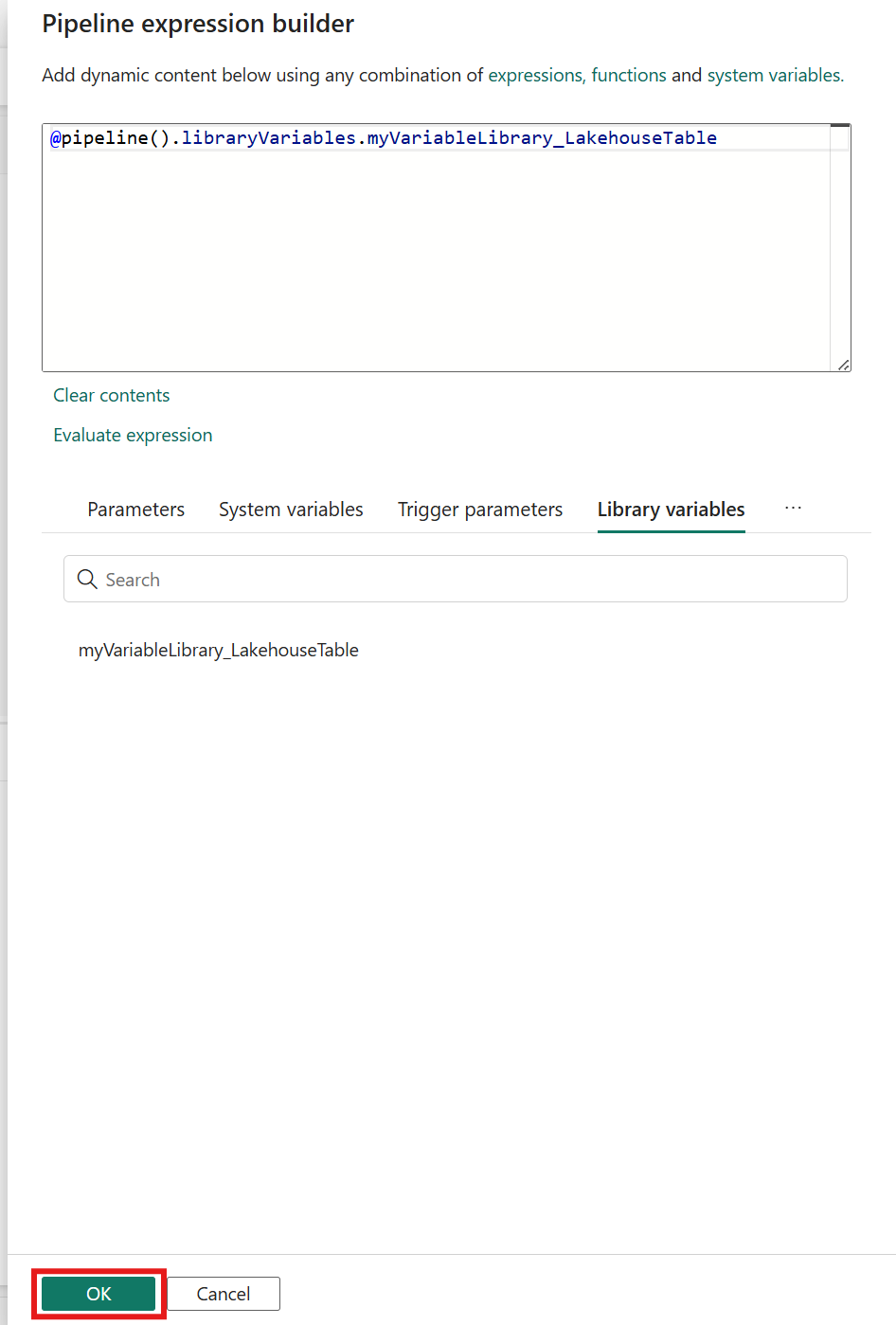
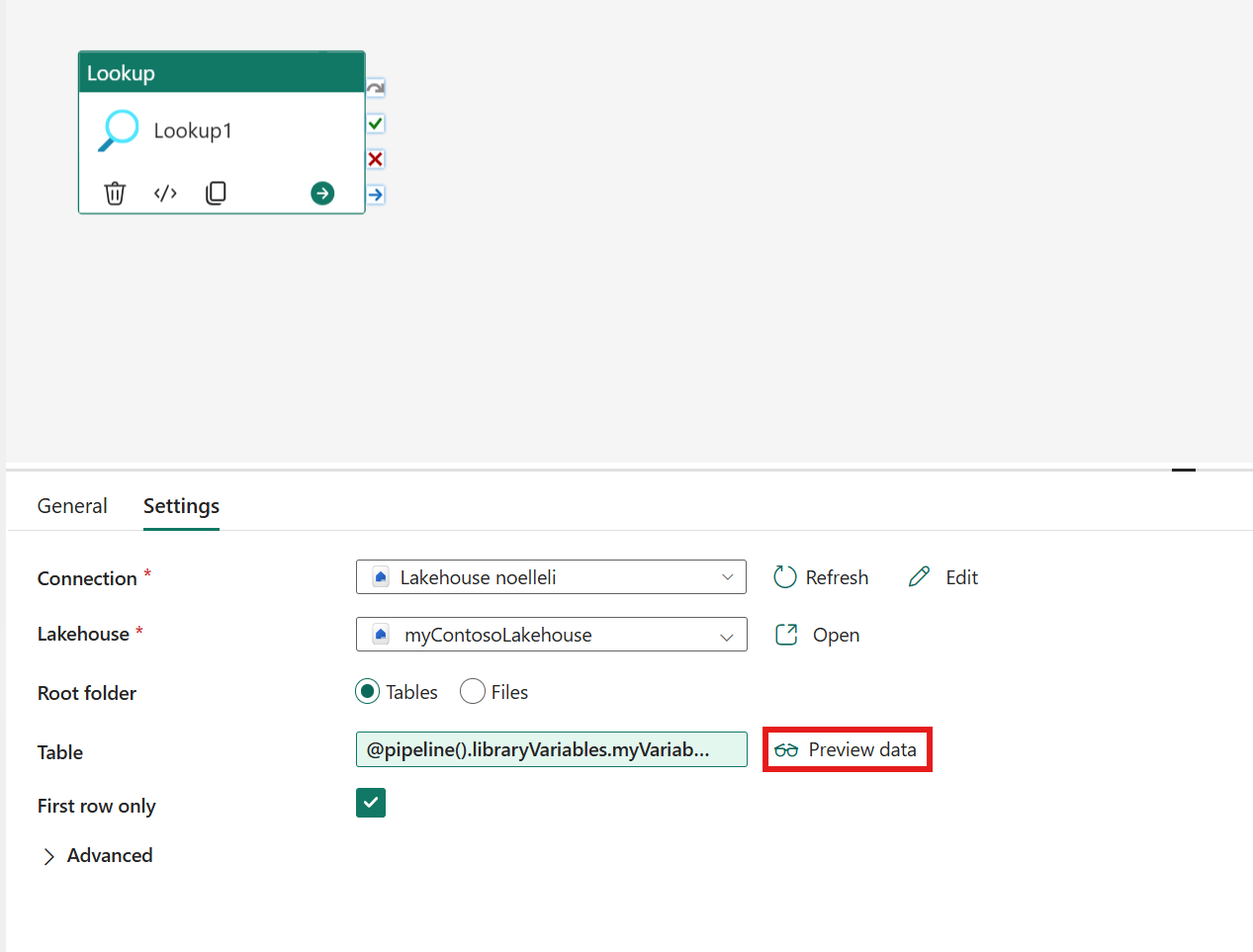
Näet nyt, että dynaaminen sisältö lisätään toimintoasetukseen.

Voit esikatsella dataa klikkaamalla Esikatsele dataa. Tämä avaa uuden ruudun, joka näyttää kirjastomuuttujan arvon. Napsauta OK saadaksesi esikatselun tiedoistasi.
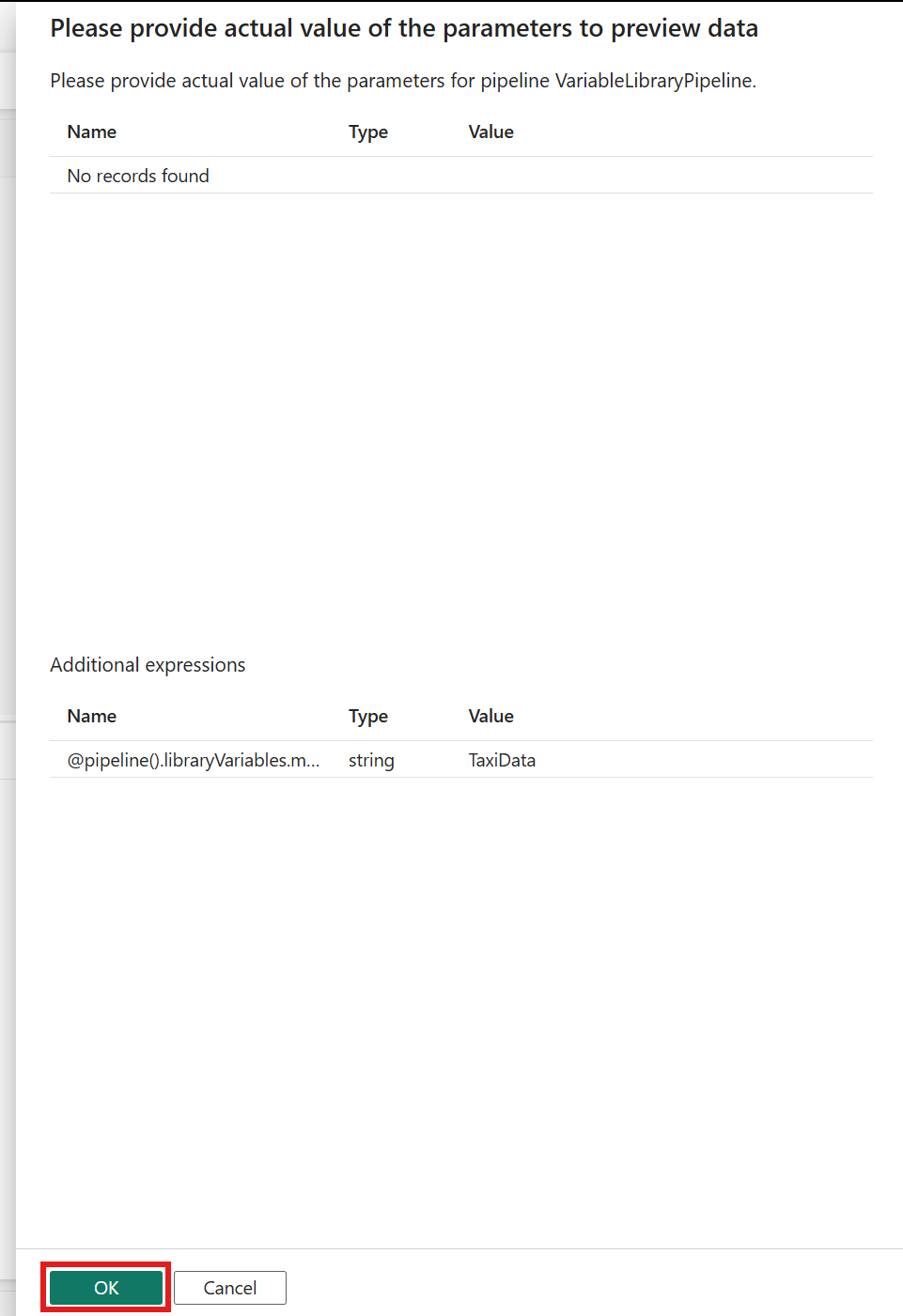
Tallenna ja suorita putki normaalilla tavalla. Näet, että välitetty arvo on muuttujakirjastossa aktiivinen määritetty arvo.

Tunnetut rajoitukset
Seuraavat tunnetut rajoitukset koskevat muuttujakirjaston integrointia Microsoft Fabricin Data Factory -putkiin:
- Muuttujakirjasto tukee tietotyyppeinä totuusarvoa, päivämäärä/aika-, guid-, kokonaisluku-, luku- ja merkkijonotyyppiä. Putkessa näet Boolen Bool-tyyppinä, Datetime merkkijonotyyppinä, Guid merkkijonotyyppinä, Integer-luku Int-tyyppinä ja String merkkijonotyyppinä. Numerotyyppejä ei tueta putkissa.
- Ulkoisen yhteyden parametrointia tuetaan putkistoihin integroidulla muuttujakirjastolla. Sinun on kuitenkin etsittävä yhteyden GUID-tunnus asetukset-kohdasta | Hallinnoi yhteyksiä ja yhdyskäytäviä. Sieltä löydät yhteytesi GUID-tunnuksen valitsemalla Asetukset yhteytesi nimen vierestä.