Muistiinpano
Tämän sivun käyttö edellyttää valtuutusta. Voit yrittää kirjautua sisään tai vaihtaa hakemistoa.
Tämän sivun käyttö edellyttää valtuutusta. Voit yrittää vaihtaa hakemistoa.
Microsoft Fabric -dataagentti muuttaa yritysdatan keskustelevaksi Q& Järjestelmät. Sen avulla käyttäjät voivat käsitellä tietojaan keskustelun kautta ja paljastaa toiminnallisia merkityksellisiä tietoja. Yksi tapa käyttää Fabric-dataagenttia on Foundry Agent Service, joka on Microsoft Foundryn ydinkomponentti. Yhdistämällä Fabric-dataagentit Foundryyn, Azure-tekoälyagenttisi voivat suoraan hyödyntää Microsoft Fabric OneLaken rikkaaseen, jäsenneltyyn ja semanttiseen dataan. Tämä integraatio tarjoaa välittömän pääsyn korkealaatuiseen yritysdataan ja antaa Azure-tekoälyagenteillesi mahdollisuuden tuottaa toiminnallisia oivalluksia ja tehostaa analyyttisiä työnkulkuja. Organisaatiot voivat sitten parantaa dataohjattua päätöksentekoa Fabric-dataagentin avulla tehokkaana tiedonlähteenä Azure-tekoälyympäristöissä.
Important
Tämä ominaisuus on esikatselutilassa. Käytä uusinta esikatseluversiota azure-ai-projects Python SDK:sta.
Important
Kun konfiguroit Fabric-dataagentteja käytettäväksi Microsoft Foundry Servicessä, Fabric-dataagenttien palauttamat vastaukset voidaan lähettää Fabric:n vaatimustenmukaisuuden rajan tai maantieteellisen alueen ulkopuolelle, ja ne voidaan käsitellä ja/tai tallentaa Microsoft Foundry Servicesin sovellettavien ehtojen ja käsittelykäytäntöjen mukaisesti.
Prerequisites
- A maksettu F2 tai suurempi Fabric kapasiteetti tai Power BI Premium per kapasiteetti (P1 tai suurempi) kapasiteetilla, kun Microsoft Fabric on käytössä.
- Ota käyttöön ristiin-geo-käsittely ja ristiin-geo-tallennus tekoälylleFabric-dataagentin vuokralaisasetuksissa esitettyjen vaatimusten mukaisesti.
- Vähintään yksi näistä tietolähteistä, sisältäen dataa: varasto, järvitalo, Power BI:n semanttinen malli, KQL-tietokanta, peilattu tietokanta tai ontologia. Sinulla täytyy olla lukuoikeus tietolähteeseen.
- Kehittäjillä ja loppukäyttäjillä Foundryssa on oltava vähintään
AI DeveloperRole-Based käyttöoikeuksien valvonta (RBAC) rooli.
Miten se toimii
Agent Setup: Agent Servicessä luo uusi agentti ja lisää Fabric dataagentti yhdeksi sen tietolähteistä. Tämän yhteyden luomiseksi tarvitset työtilan ID:n ja artefakti-ID:n Fabric-dataagentille. Tämä asetus mahdollistaa Azure AI -agentin arvioida saatavilla olevat lähteet heti kun se vastaanottaa kyselyn, jotta se käyttää oikean työkalun pyynnön käsittelyyn. Tällä hetkellä voit lisätä vain yhden Fabric-dataagentin tiedonlähteeksi Azure AI -agentillesi.
Note
Azure AI Agent -asetuksissa valitsemasi malli on käytössä vain Azure AI -agenttien orkestroinnissa ja vastausten generoinnissa. Se ei vaikuta malliin, jota Fabric-dataagentti käyttää.
kyselyjen käsittely: Kun käyttäjä lähettää kyselyn Foundryn leikkikentältä, Agenttipalvelu määrittää, onko Fabric dataagentti paras työkalu tehtävään. Jos on, Azure AI -agentti:
- Käyttää loppukäyttäjän identiteettiä luodakseen turvallisia kyselyitä niistä tietolähteistä, joihin käyttäjällä on oikeus päästä käsiksi Fabric-dataagentin sisältä.
- Kutsuu Fabric hakemaan ja käsittelemään dataa, varmistaen sujuvan ja automatisoidun kokemuksen.
- Yhdistää Fabric-dataagentin tulokset omaan logiikkaansa tuottaakseen kattavia vastauksia. Käyttäjätietojen läpivienti (on-Behalf-Of) -valtuutus suojaa tämän työnkulun, jotta voidaan varmistaa vankka suojaus ja asianmukainen käyttöoikeuksien valvonta yrityksen tiedoissa.
Note
Fabric-dataagentin ja Foundry-resurssien tulisi olla samassa vuokralainen, ja sekä Microsoft Fabric että Foundry kirjautuvat sisään samalla tilillä.
Lisää Fabric-dataagentti Azure AI -agenttiisi
Voit lisätä Fabric-dataagentin Azure AI -agenttiisi joko ohjelmallisesti tai käyttöliittymän (UI) kautta. Yksityiskohtaisia koodiesimerkkejä ja lisäohjeita löydät Azure AI Agent -integraatiodokumentaatiosta.
- Siirry vasempaan ruutuun. Valitse Luo ja mukauta-kohdassa Agentitseuraavassa näyttökuvassa esitetyllä tavalla:
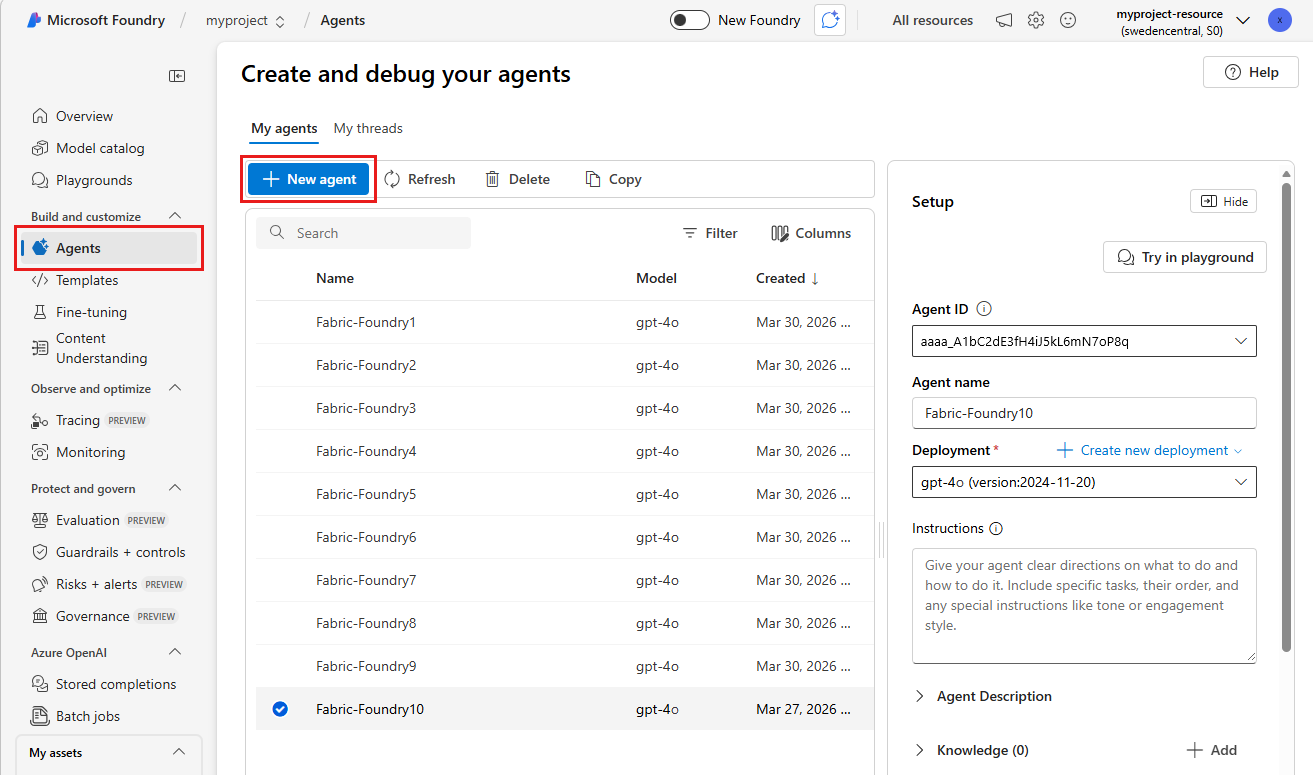
Tämä vaihe näyttää listan olemassa olevista Azure AI -agenteistasi. Voit lisätä Fabric johonkin näistä agenteista tai valita New Agent luodaksesi uuden agentin. Uuden agentin luonti luo yksilöivän agentin tunnuksen ja oletusnimen. Voit muuttaa tätä nimeä milloin tahansa. Lisätietoja löytyy osoitteesta Mikä on Azure OpenAI Foundry-portaalissa.
- Aloita tietolähteen lisääminen: Valitse Lisää-painike seuraavassa näyttökuvassa esitetyllä tavalla:
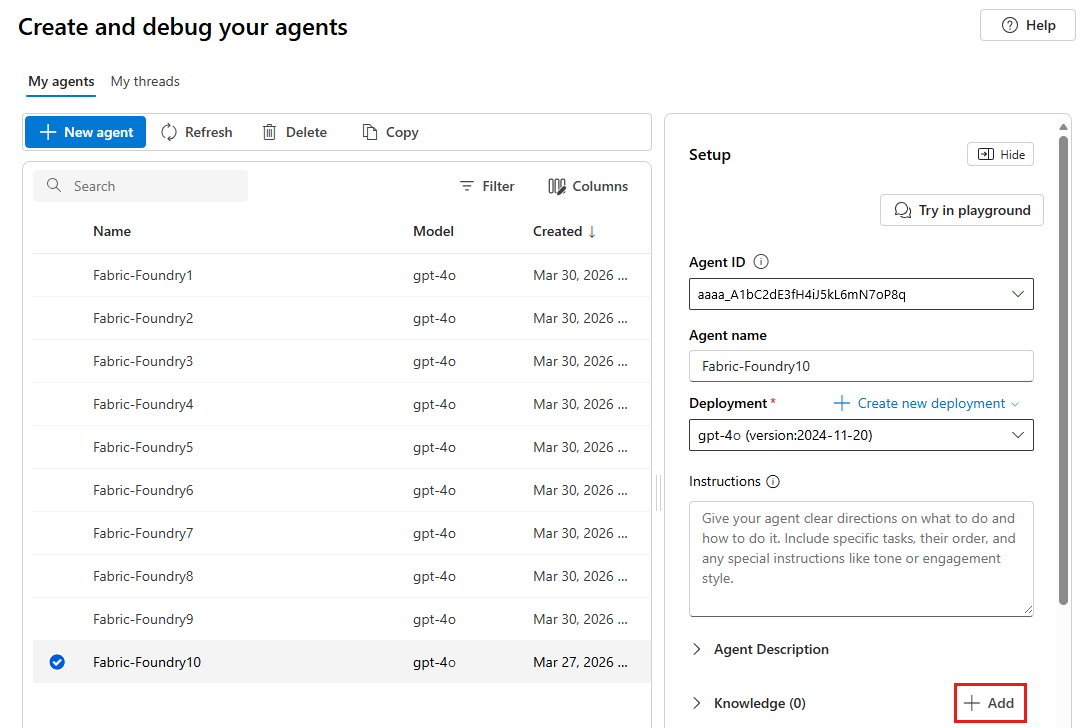
Tämä vaihe avaa valikon tuetuista tietolähdetyypeistä.
- Valitse Microsoft Fabric lähteeksi: Listasta valitse Microsoft Fabric, kuten seuraavassa kuvakaappauksessa näkyy:
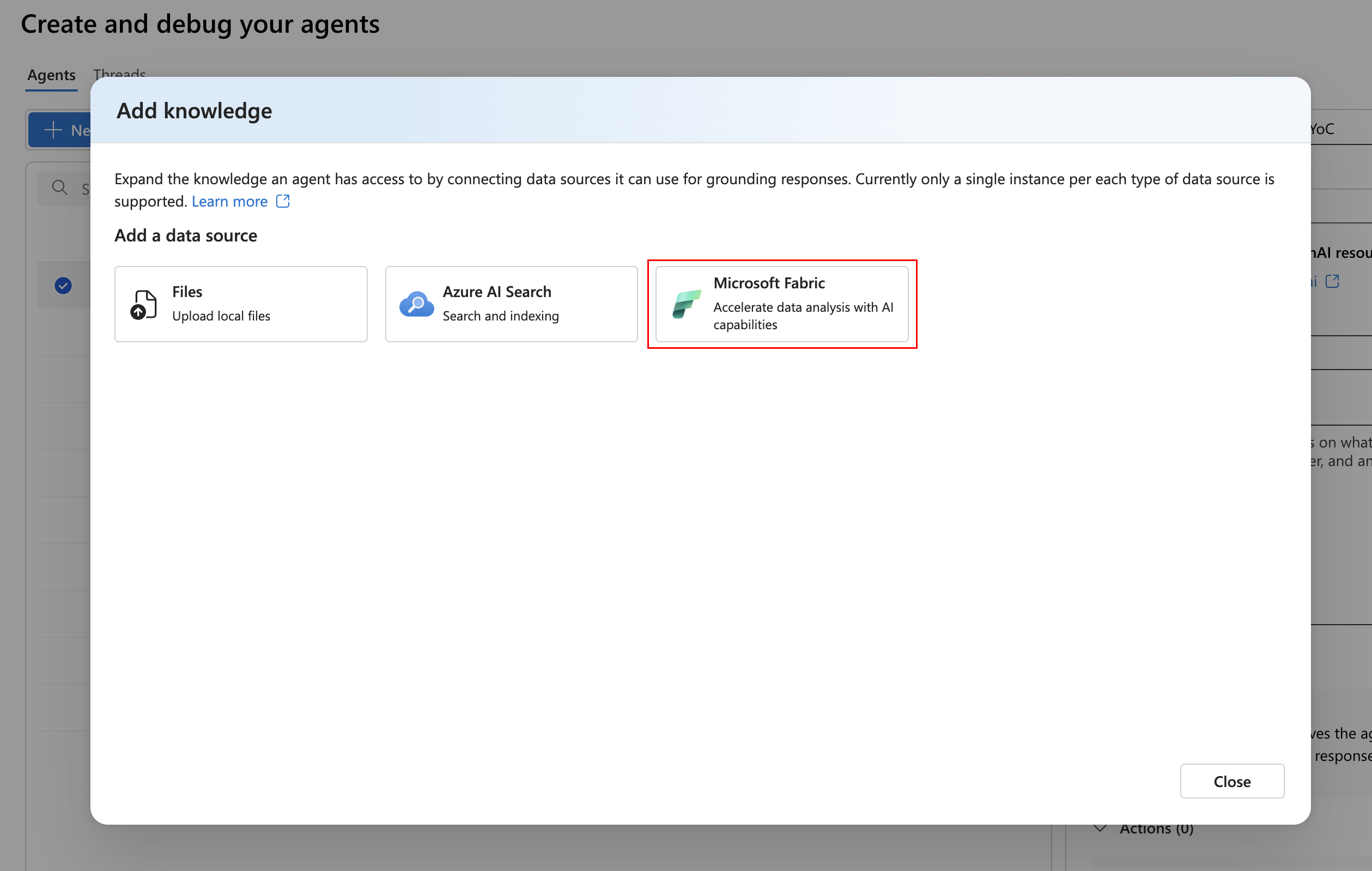
Tämän vaihtoehdon avulla agenttisi pääsee käsiksi Fabric-dataagenttiin.
- Luo yhteys: Jos olet aiemmin muodostanut yhteyden Fabric-dataagenttiin, voit käyttää sitä uudelleen uudessa Azure AI -agentissasi. Muussa tapauksessa luo yhteys valitsemalla Uusi yhteys seuraavassa näyttökuvassa esitetyllä tavalla:
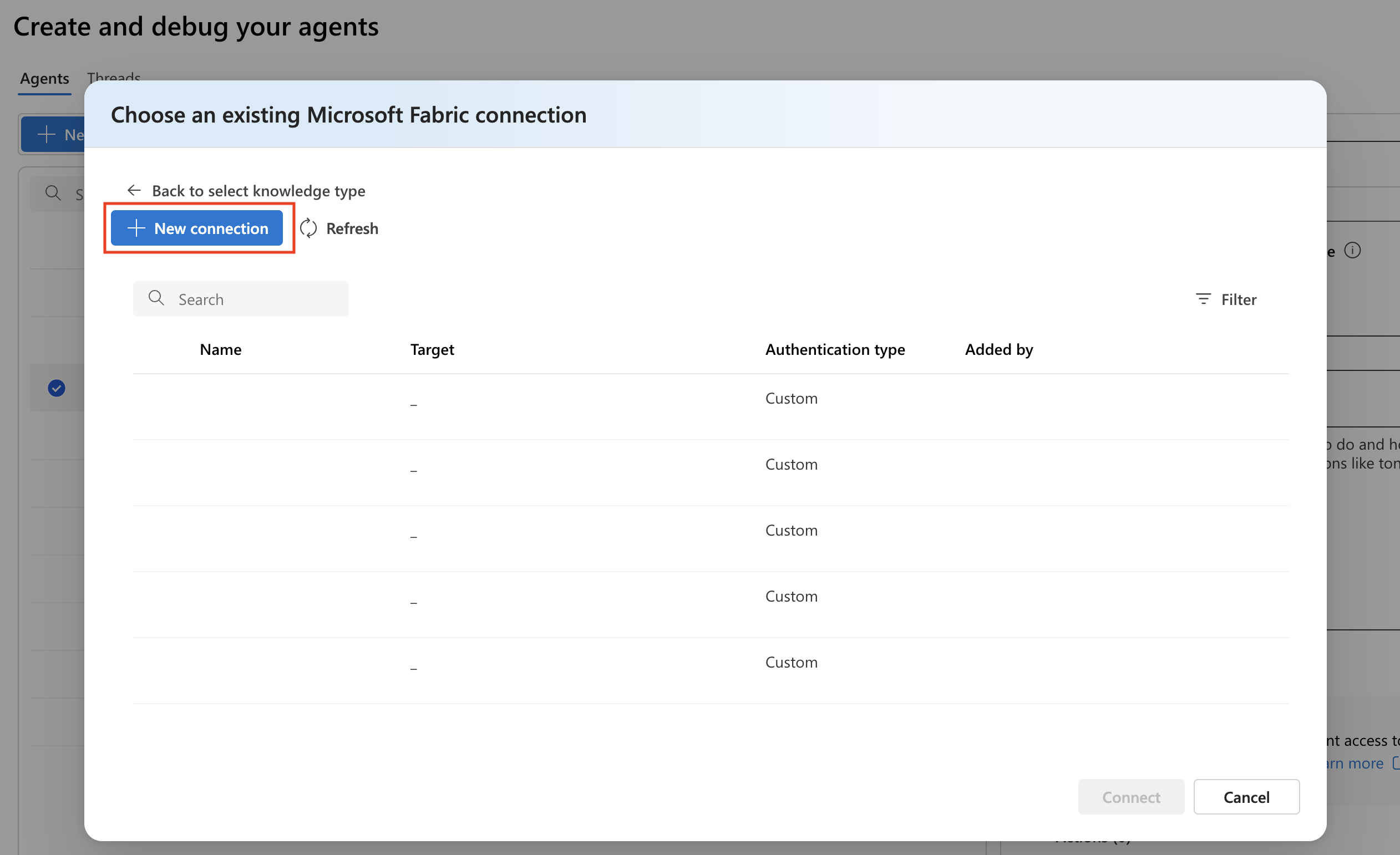
Ikkuna Create a new Microsoft Fabric connection avautuu, kuten seuraavassa kuvakaappauksessa näkyy:
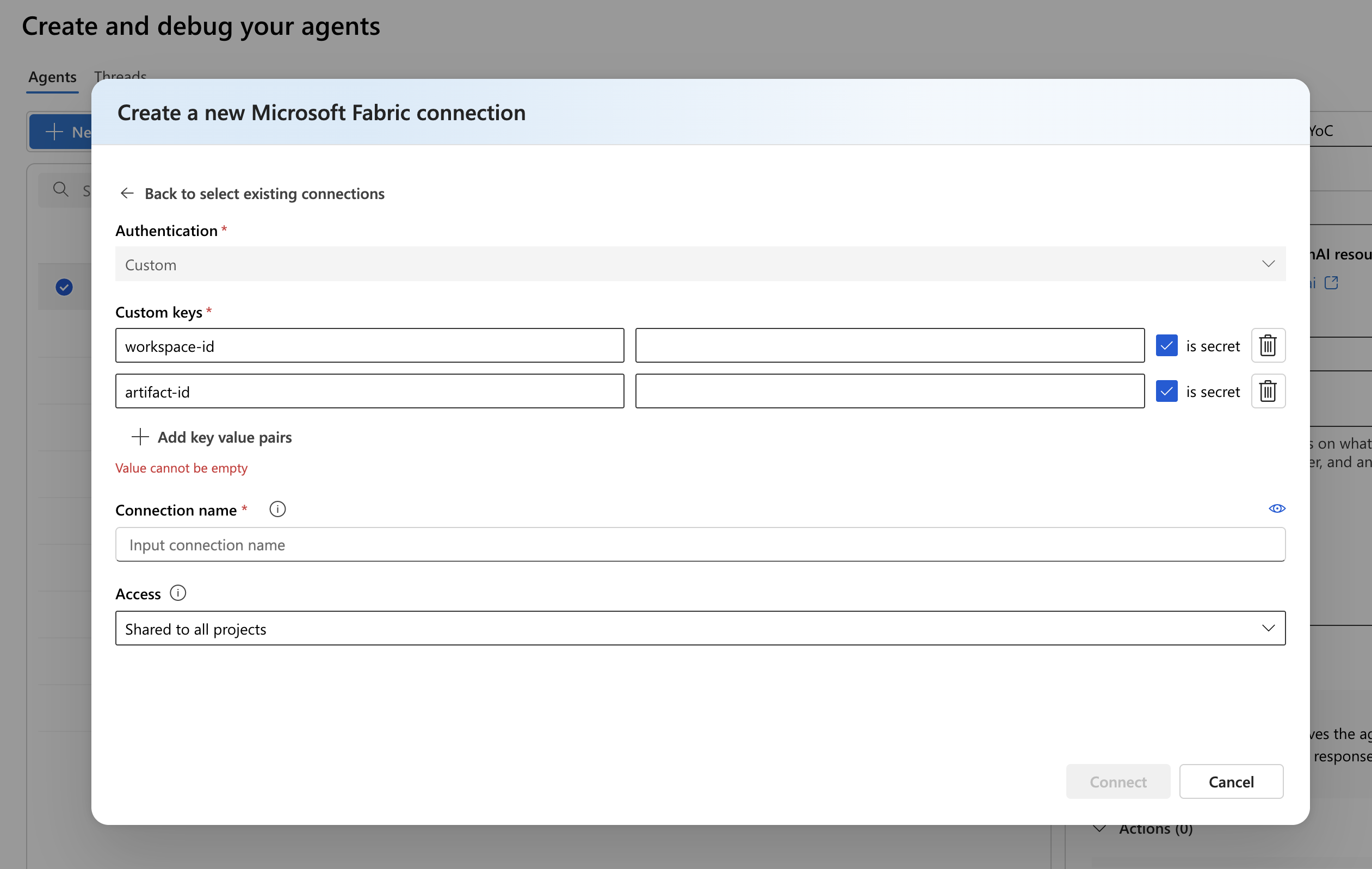
Kun asetat yhteyden, anna Fabric dataagentille workspace-id ja artifact-id arvot mukautetuina avaimina. Voit löytää workspace-id ja artifact-id -arvot julkaistusta Fabric dataagentin päätepisteestä. Fabric dataagenttisi päätepisteessä on tämä muoto: https://fabric.microsoft.com/groups/<workspace_id>/aiskills/<artifact-id>. Valitse On Secret -valintaruutu.
Lopuksi anna yhteydellesi nimi ja päätä, teetkö sen saataville kaikille Foundryn projekteille vai rajoitatko sen nykyiseen projektiin.
Kun valitset Connect, Microsoft Fabric dataagentti lisätään Knowledge-resurssiksi, kuten seuraavassa kuvakaappauksessa näkyy:
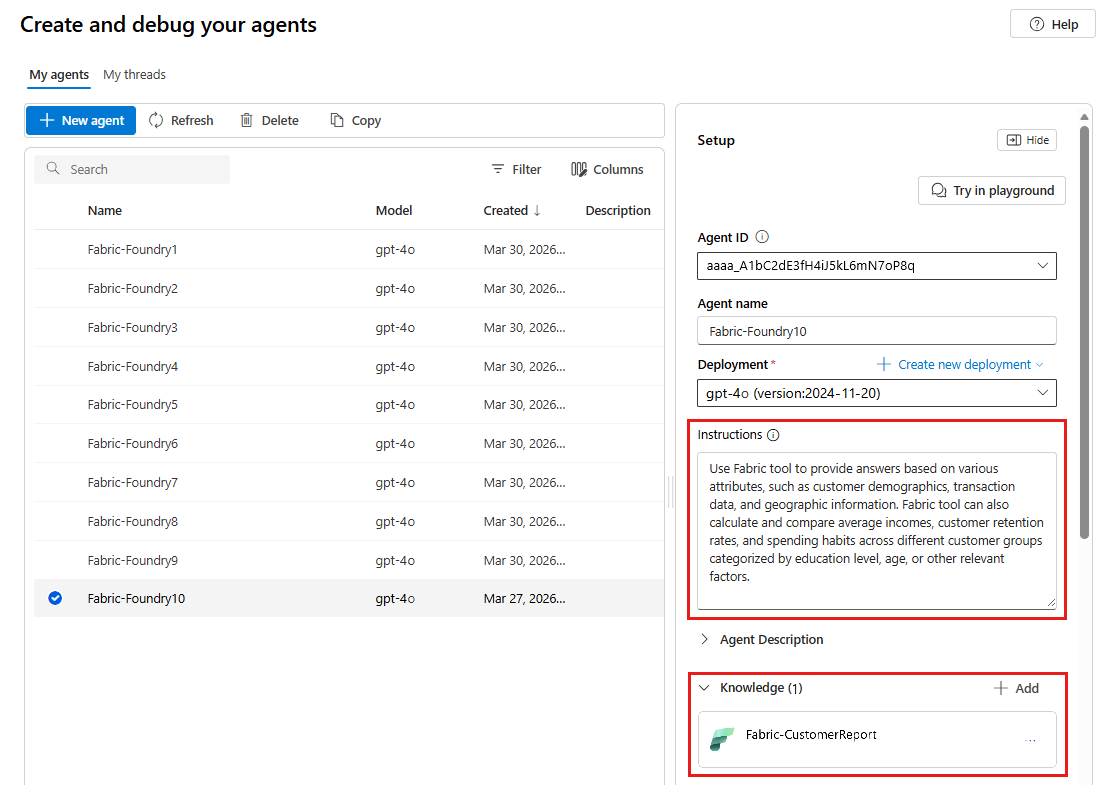
Sinun tulee myös antaa ohjeet Azure AI -agentillesi siitä, milloin, miten ja millä ehdoilla Fabric-dataagenttia tulee käyttää. Azure AI -agentin näkökulmasta Fabric-dataagenttia käsitellään Fabric-työkaluna, joten voit viitata siihen sillä nimellä ohjeissasi.
Voit myös säätää käyttöönottomallia, lisätä toimintoja tai muuttaa malliasetuksia käyttötapausvaatimusten mukaan. Kun Azure tekoälyagentti on täysin konfiguroitu, valitse Try Playgroundissa testataksesi sen suorituskykyä.
Lisää Fabric dataagentti ohjelmallisesti: Seuraavat vaiheet kuvaavat, miten Fabric dataagentti lisätään ohjelmallisesti Azure tekoälyagenttiisi Python. Muita kieliä (C#, JavaScript) varten katso tämä resurssi.
Vaihe 1: Aseta ympäristömuuttujat ja tuo SDK
Aseta seuraavat ympäristömuuttujat ennen koodin suorittamista:
-
PROJECT_ENDPOINT: Foundry-projektin päätepiste, joka löytyy Foundry-projektisi Yleiskatsaussivulta. -
MODEL_DEPLOYMENT_NAME: Mallin käyttöönoton nimi, kuten Mallit + päätepisteet Foundry-projektissasi on listattu. -
FABRIC_CONNECTION_NAME: Microsoft Fabric-yhteyden nimi, kuten se esiintyy Foundryssasi Connected resources.
Asenna esikatselu-SDK:t ja tuo moduulit:
pip install azure-identity
pip install --pre azure-ai-projects
import os
from azure.ai.projects import AIProjectClient
from azure.identity import DefaultAzureCredential
from azure.ai.agents.models import FabricTool, ListSortOrder
Vaihe 2: Luo agentti, jossa Microsoft Fabric -työkalu on käytössä
Tehdäksesi Fabric dataagenttityökalun saataville Azure tekoälyagentillesi, hae yhteystunnus nimetystä yhteydestä Foundry-projektissasi ja välitä se sitten FabricTool:lle:
project_client = AIProjectClient(
    endpoint=os.environ["PROJECT_ENDPOINT"],
    credential=DefaultAzureCredential(),
)

# Look up the Fabric connection by name
conn_id = project_client.connections.get(os.environ["FABRIC_CONNECTION_NAME"]).id

# Initialize the Fabric tool with the connection ID
fabric = FabricTool(connection_id=conn_id)

with project_client:
    agents_client = project_client.agents

    agent = agents_client.create_agent(
        model=os.environ["MODEL_DEPLOYMENT_NAME"],
        name="my-agent",
        instructions="You are a helpful agent",
        tools=fabric.definitions,
    )
    print(f"Created agent, ID: {agent.id}")
Vaihe 3: Luo ketju ja lähetä viesti
    # Create a thread for communication
    thread = agents_client.threads.create()
    print(f"Created thread, ID: {thread.id}")

    # Add a message to the thread
    message = agents_client.messages.create(
        thread_id=thread.id,
        role="user",
        content="What is the top sold product in Contoso last month?",
    )
    print(f"Created message, ID: {message.id}")
Vaihe 4: Käynnistä agentti ja lue tulos
Käsittele ajo ja iteroi viestit lukemaan agentin vastauksen:
    # Create and process the run with the Fabric tool
    run = agents_client.runs.create_and_process(thread_id=thread.id, agent_id=agent.id)
    print(f"Run finished with status: {run.status}")

    if run.status == "failed":
        print(f"Run failed: {run.last_error}")

    # Delete the agent when finished
    agents_client.delete_agent(agent.id)
    print("Deleted agent")

    # Fetch and print all messages in the thread
    messages = agents_client.messages.list(thread_id=thread.id, order=ListSortOrder.ASCENDING)
    for msg in messages:
        if msg.text_messages:
            last_text = msg.text_messages[-1]
            print(f"{msg.role}: {last_text.text.value}")