Muistiinpano
Tämän sivun käyttö edellyttää valtuutusta. Voit yrittää kirjautua sisään tai vaihtaa hakemistoa.
Tämän sivun käyttö edellyttää valtuutusta. Voit yrittää vaihtaa hakemistoa.
Tässä artikkelissa kuvataan, miten Fabric-dataagentteja hallitaan Git-integraatio- ja käyttöönottoputkien avulla osana Microsoft Fabric Application Lifecycle Management (ALM) -ominaisuuksia. Opit yhdistämään työtilan Git-säilöön. Opit myös seuraamaan ja muokkaamaan dataagentin konfiguraatioita. Lopuksi opit edistämään päivityksiä kehitys-, testaus- ja tuotantoympäristöissä. Git-integrointi- ja käyttöönottoputket mahdollistavat tietoagentin muutosten jatkuvan integroinnin ja jatkuvan käyttöönoton (CI/CD), jolloin päivitykset voidaan testata ja ylennetä automaattisesti osana ALM-työnkulkua. Fabric-dataagenttien lähdekoodin hallinta on tällä hetkellä esikatseluvaiheessa.
Voit käyttää kahta täydentävää lähestymistapaa tukemaan ALM:ää Fabric-dataagenteille:
- Git-integraatio: Synkronoi koko työtila Git-repositorion kanssa (joko Azure DevOps tai GitHub Git-palveluntarjoajana) mahdollistaaksesi versionhallinnan, yhteistyön haarojen kautta ja yksittäisten kohteiden, mukaan lukien Fabric-dataagenttien, historian seurannan.
- Käyttöönottoputket: Ylennä sisältöä erillisten työtilojen välillä, jotka edustavat kehitys-, testaus- ja tuotantovaiheita sisäisten putkien avulla.
Nämä ominaisuudet yhdessä tarjoavat kokonaisvaltaisen ALM-tuen Fabric-dataagenteille.
Edellytykset
- A maksettu F2 tai suurempi Fabric kapasiteetti tai Power BI Premium per kapasiteetti (P1 tai suurempi) kapasiteetilla, kun Microsoft Fabric on käytössä.
- Ota käyttöön ristiin-geo-käsittely ja ristiin-geo-tallennus tekoälylleFabric-dataagentin vuokralaisasetuksissa esitettyjen vaatimusten mukaisesti.
- Vähintään yksi näistä tietolähteistä, sisältäen dataa: varasto, järvitalo, Power BI:n semanttinen malli, KQL-tietokanta, peilattu tietokanta tai ontologia. Sinulla täytyy olla lukuoikeus tietolähteeseen.
Git-integraatio
Microsoft Fabric Git -integraatio synkronoi Fabric-työtilan Git-repositorioon, jolloin voit käyttää olemassa olevia kehitysprosessejasi, työkalujasi ja parhaita käytäntöjäsi suoraan Fabric-alustalla. Se tukee Azure DevOps:ia ja GitHub:ia, ja on saatavilla työtilatasolla. Kun teet muutoksia Fabric-ohjelmasta, mukaan lukien päivitykset dataagentin konfiguraatioon, nämä muutokset tallennetaan tiedostoina yhdistettyyn Git-repositorioon. Sen keskeisiä ominaisuuksia ovat:
- Työtilan kohteiden täysi varmuuskopiointi ja versionhallinta
- Gitin kansiorakenne heijastaa työtilan rakennetta
- Tietoagentin määritykset (skeeman valinta, tekoälyohjeet, tietolähdeohjeet, esimerkkikyselyt) tallennetaan jäsenneltyihin tiedostoihin omiin kansioihin
- Mahdollisuus tarkastella eroja, tarkastella historiaa ja palata aiempiin tiloihin eri työtilakohteiden, kuten tietoagenttien, historian kautta
- Haarapohjainen yhteistyö (ominaisuushaarat, pää)
Viimeisimmät Git-integraation parannukset
Fabric Git -integraatio tukee nyt valikoivaa haarautumista, jolloin voit vaihtaa yhdistettyä haaroa työtilan tasolla linjaamaan ominaisuushaaratyönkulkuja. Lähdekoodin hallintapaneeli tarjoaa myös sisäänrakennetun differentiaalikokemuksen esineiden muutoksille, joten voit tarkistaa tarkalleen, mitä on muuttunut ennen päivitysten tekemistä tai poistamista. Haarautuneet työtilat näkyvät selkeämmin Fabric UI:ssa, mikä helpottaa tunnistamista, mihin haaraan kukin työtila on kytketty.
Lisätietoja Git-integrointiprosessista on seuraavissa resursseissa.
Yhteyden määrittäminen lähteenhallintaan
Voit liittää Fabric työtilasi Git-repositorioon sivulta Workspace settings. Tämä yhteys mahdollistaa muutosten sitoutumisen ja synkronoinnin suoraan Fabric:sta.
Katso Aloita Git-integraatio yksityiskohtaiset vaiheet Git-tietovarastoon yhdistämiseksi Azure DevOps tai GitHub.
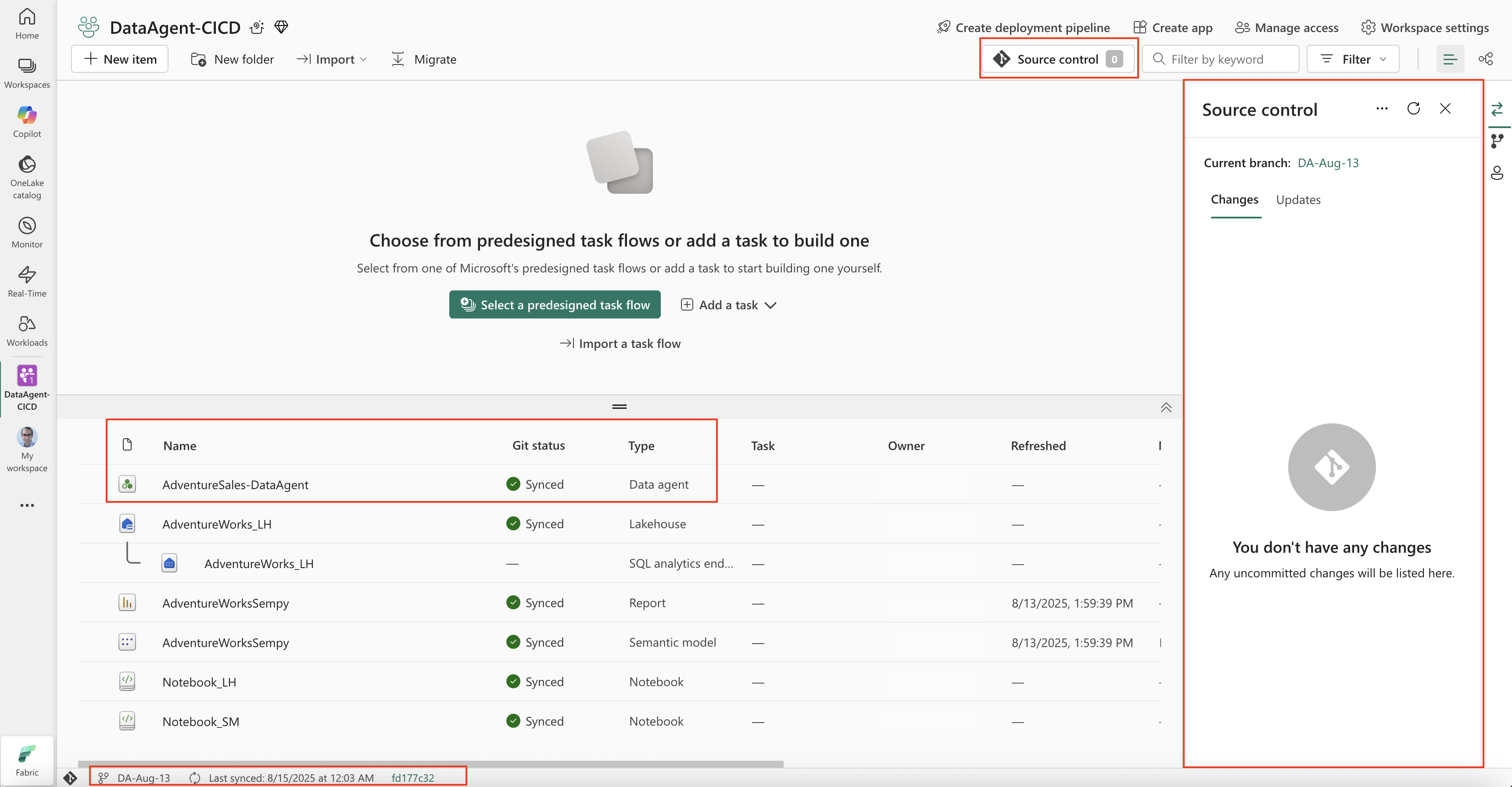
Kun olet yhdistänyt Git-tietovarastoon, työtilasi elementit, mukaan lukien Fabric-dataagentit, ilmestyvät Source-hallintapaneeliin. Vasemmassa alakulmassa olevalla tilarivillä näet yhdistetyn haaran nimen, viimeisimmän synkronoinnin ajan ja Git-toimitustunnuksen.
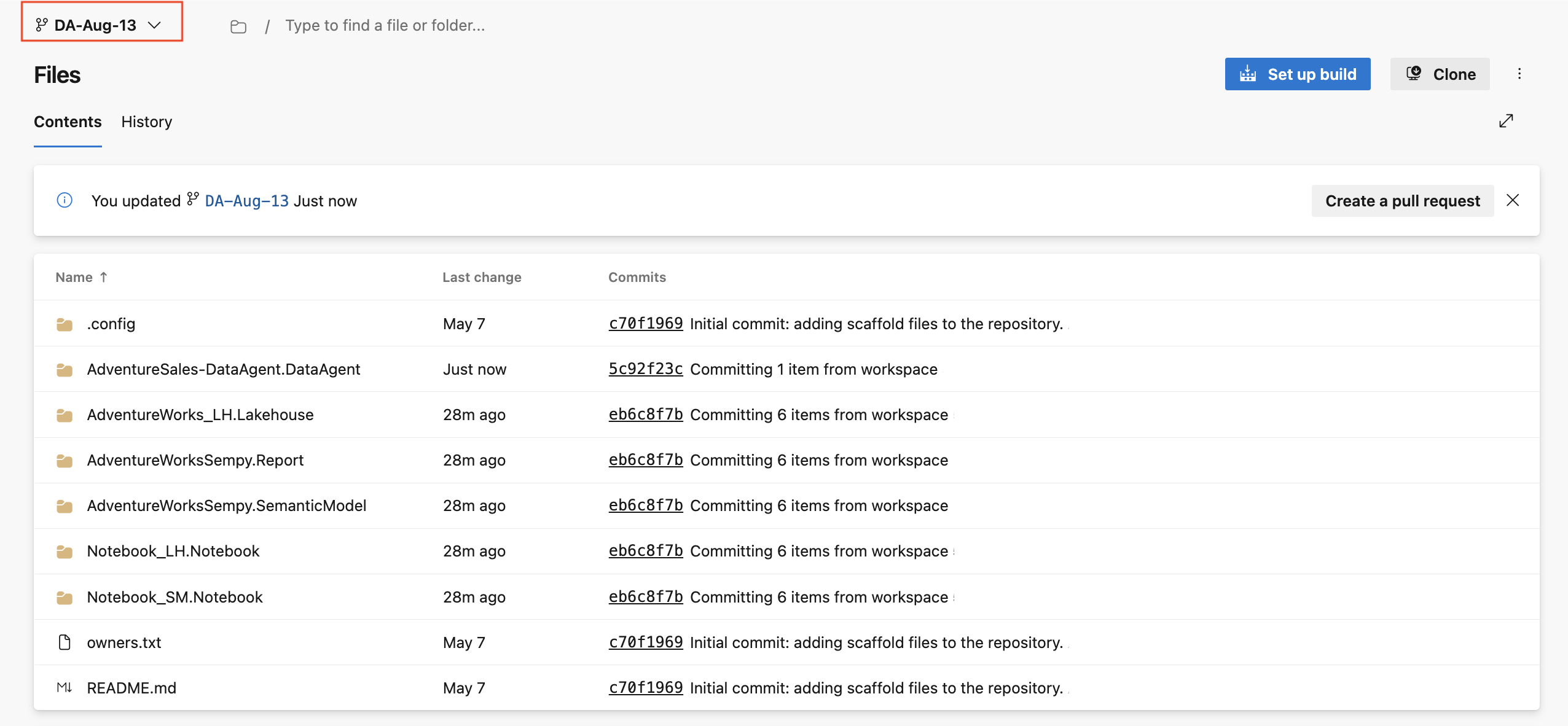
- Linkitetty Git-repositorio näyttää kansiorakenteen, joka edustaa työtilasi kohteita, mukaan lukien Fabric-dataagentit ja niiden konfiguraatiotiedostot. Jokainen tietoagentti on tallennettu omaan kansioonsa, jolloin voit tarkastella muutoksia, seurata versiohistoriaa ja käyttää Git-työnkulkuja, kuten luoda pull-pyyntöjä päivitysten yhdistämiseksi päähaaraan.
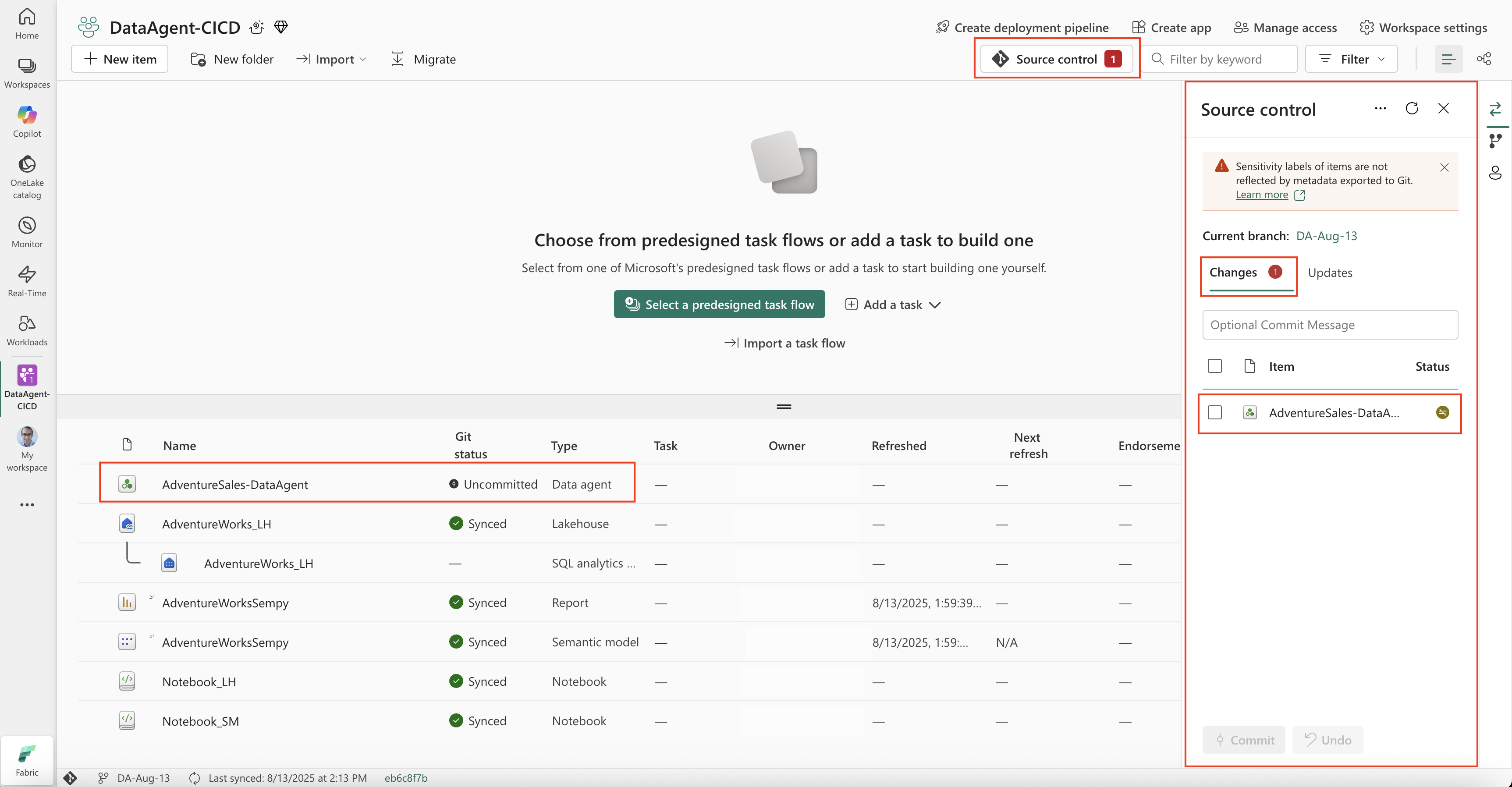
Kun teet muutoksia Fabric-dataagenttiin Git-yhdistetyssä työtilassa, muutokset havaitaan ja dataagentin tila Lähdekoodin hallintapaneelissa muuttuu Sitoutumattomiksi muutoksi. Näitä muutoksia voivat olla:
- Mallin valinnan muuttaminen.
- Tekoälyohjeiden tai tietolähdeohjeiden päivittäminen.
- Esimerkkikyselyjen muokkaaminen.
- Data-agentin julkaiseminen tai sen julkaisukuvauksen päivittäminen.
Kaikki muutokset – olivatpa ne toiminnallisia tai kuvaavia – aiheuttavat sen, että tietoagentti ei ole synkronoitu linkitetyn Git-säilön kanssa. Työtilan kohteet, joissa on muutoksia, näkyvät Lähteen ohjausobjekti -ruudun Muutokset-välilehdessä. Voit tarkastella näitä muutoksia, verrata niitä vahvistettuun versioon ja vahvistaa ne takaisin Git-säilöön synkronointia varten.
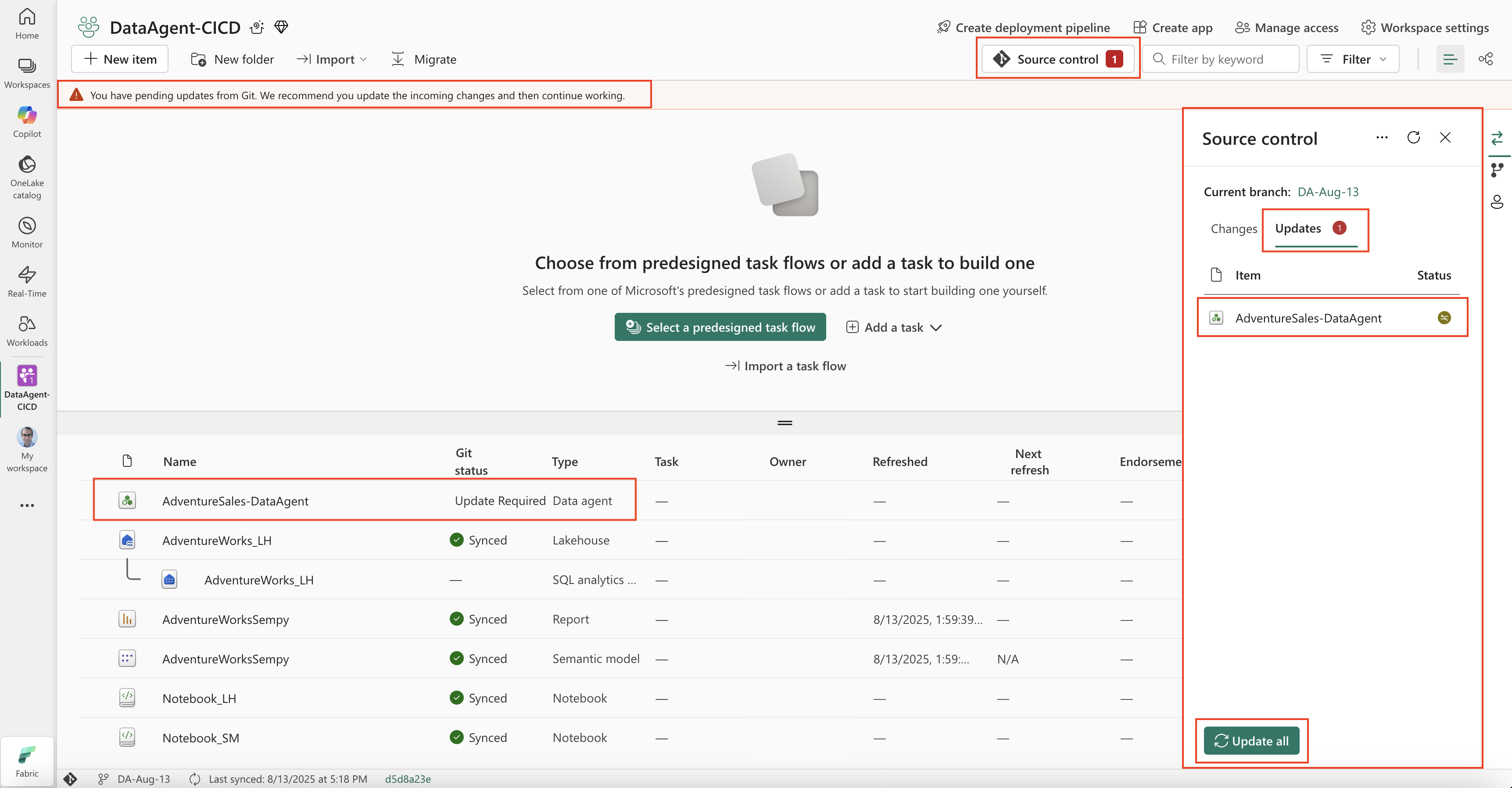
- Kun päivityksiä tehdään suoraan linkitetyssä Git-tietovarastossa (Azure DevOps tai GitHub), niihin voi sisältyä toimintoja kuten tekoälykäskyjen muokkaaminen, esimerkkikyselyiden muuttaminen tai julkaisukuvausten muokkaaminen. Voit sitten vahvistaa ja lähettää nämä muutokset arkistoon. Kun päivitykset on julkaistu ja saatavilla varastossa, Fabric-työtilasi tunnistaa ne ja näyttää Päivitykset saatavilla -ilmoituksen Lähdekoodin hallintapaneelissa. Päivitetyt kohteet, kuten tietoagentti, näkyvät Päivitykset-välilehdessä, jossa voit tarkastella ja hyväksyä niitä. Näiden päivitysten hyväksyminen ottaa säilön muutokset käyttöön työtilan kohteissa ja varmistaa, että työtila vastaa Gitin uusinta vahvistettua versiota.
Kansio- ja tiedostorakenne Git-arkistossa
Seuraavassa tarkastellaan, miten dataagentin konfiguraatio tallennetaan Git-tietovarastoon. Tämän rakenteen ymmärtäminen on tärkeää muutosten hallitsemiseksi ja parhaiden käytäntöjen noudattamiseksi. Kun käytät ominaisuushaaroja, tee muutoksia työtilaan sidottuun haaraan, tarkista diffit Source Control -paneelissa ja yhdistä pull-pyyntöjen avulla hallittuun ylennykseen. Tiedosto- ja konfiguraatiorakenne dataagenteille pysyvät samoina haarojen välillä.
Juuren rakenne
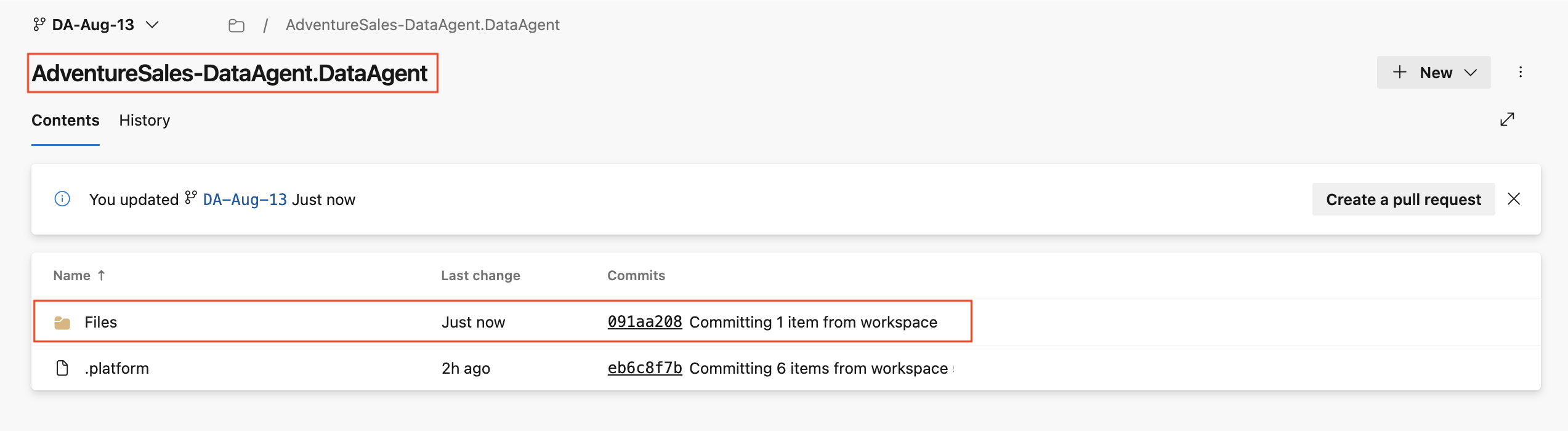
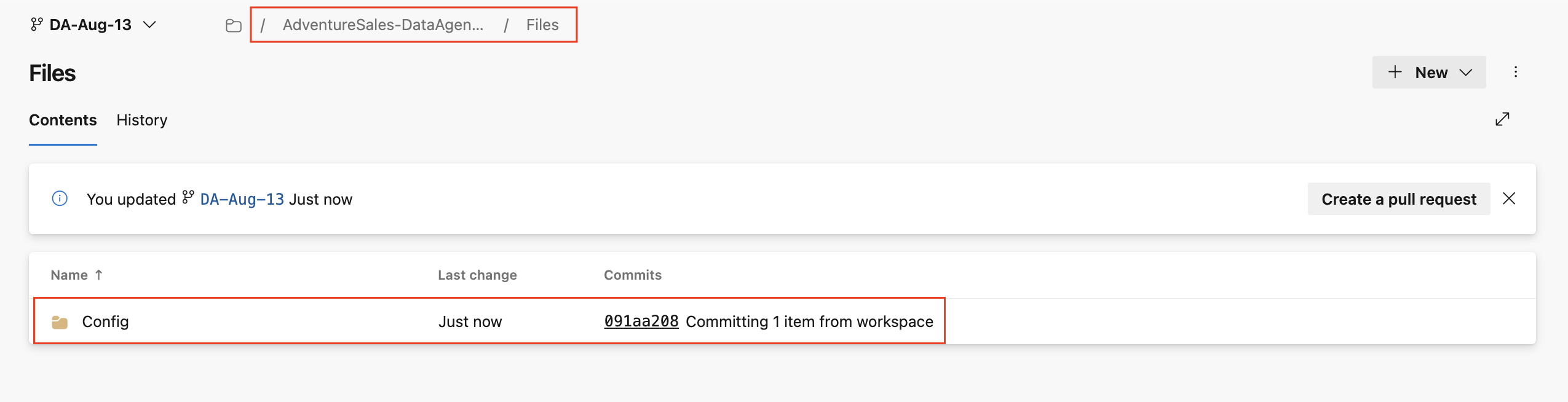
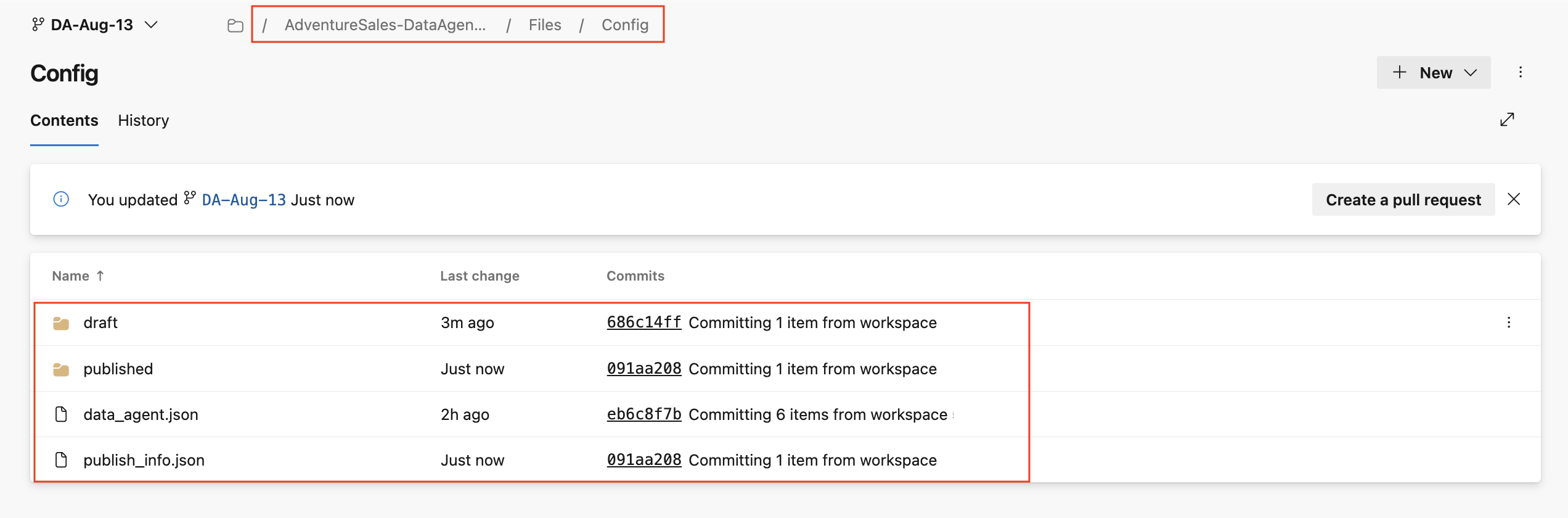
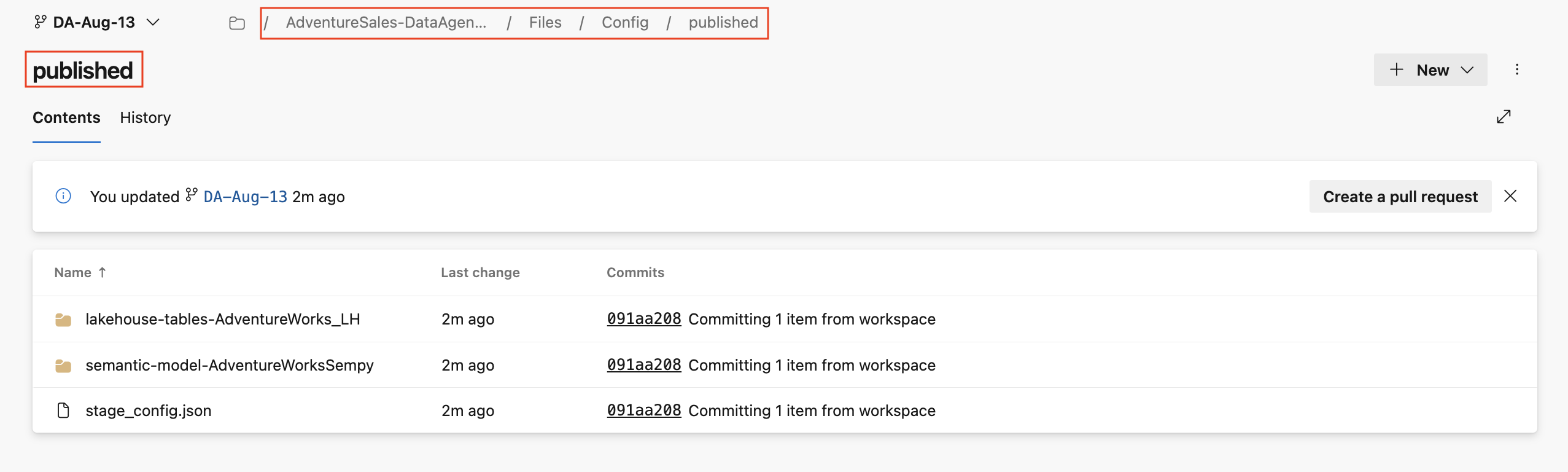
Juuritietokannassa tietoagentin sisältö tallennetaan tiedostokansioon . Tiedostojen sisältä löydät määrityskansion, joka sisältää data_agent.json, publish_info.json, luonnoskansion ja julkaistun kansion.
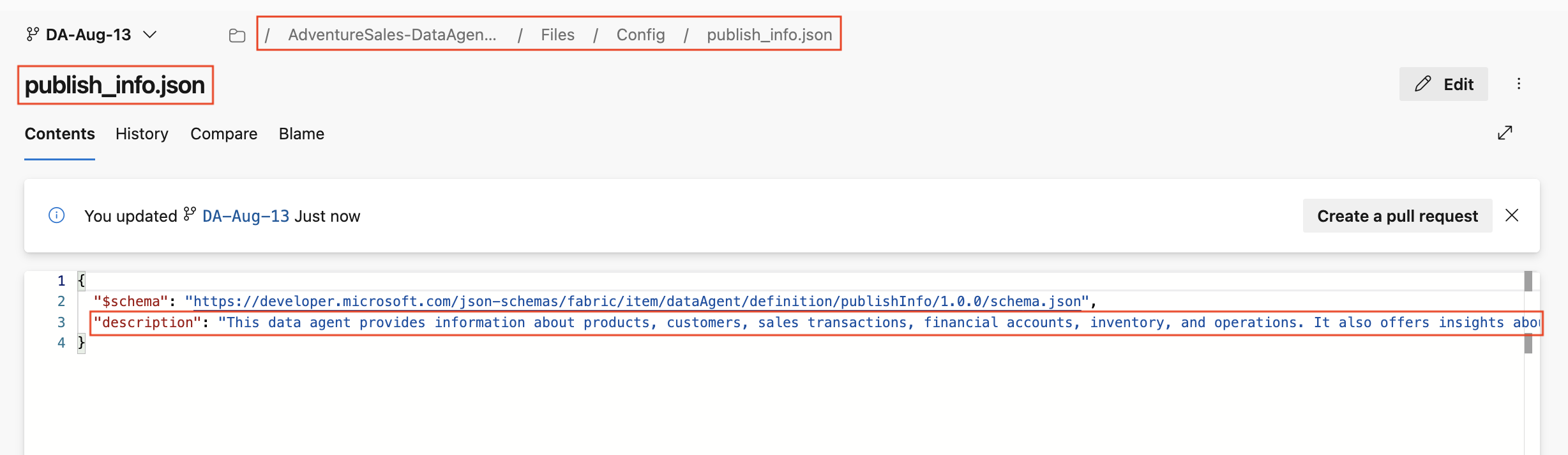
Config-kansion sisälläpublish_info.json sisältää tietoagentin julkaisukuvauksen. Tämä tiedosto voidaan päivittää muuttamaan kuvausta, joka tulee näkyviin, kun tietoagentti julkaistaan.
Luonnoskansio sisältää tietoagentin luonnosversiota vastaavat määritystiedostot ja julkaistu kansio sisältää tietoagentin julkaistun version määritystiedostot. Luonnoskansio sisältää:
Tietolähdekansiot , joissa on yksi kansio kullekin tietoagentin käyttämälle tietolähteelle. Jokaisen kansion nimi alkaa etuliitteellä, joka tunnistaa tietolähdetyypin, ja sen jälkeen lähdekoodin nimi. Esimerkki:
-
Lakehouse- tai varastotietolähteet: Kansioiden nimet alkavat kirjaimella
lakehouse-tables-tai ,warehouse-tables-jota seuraa lakehousen tai varaston nimi. -
Semanttisen mallin tietolähteet: Kansioiden nimet alkavat
semantic-model-, jota seuraa semanttisen mallin nimi. -
KQL-tietokannan tietolähteet: Kansioiden nimet alkavat
kusto-, jota seuraa KQL-tietokannan nimi. -
Ontologian tietolähteet: Kansioiden nimet alkavat ,
ontology-jota seuraa ontologian nimi.
Muut tuetut tietolähteet, kuten SQL-tietokanta Fabric:ssa, peilatut tietokannat, graafimallit ja Azure AI Search, noudattavat samaa nimeämismallia. Täydellisen listan tuetuista tietolähteistä löydät kohdasta Lisää ja konfiguroi tietolähteitä Fabric data agentissa.
-
Lakehouse- tai varastotietolähteet: Kansioiden nimet alkavat kirjaimella
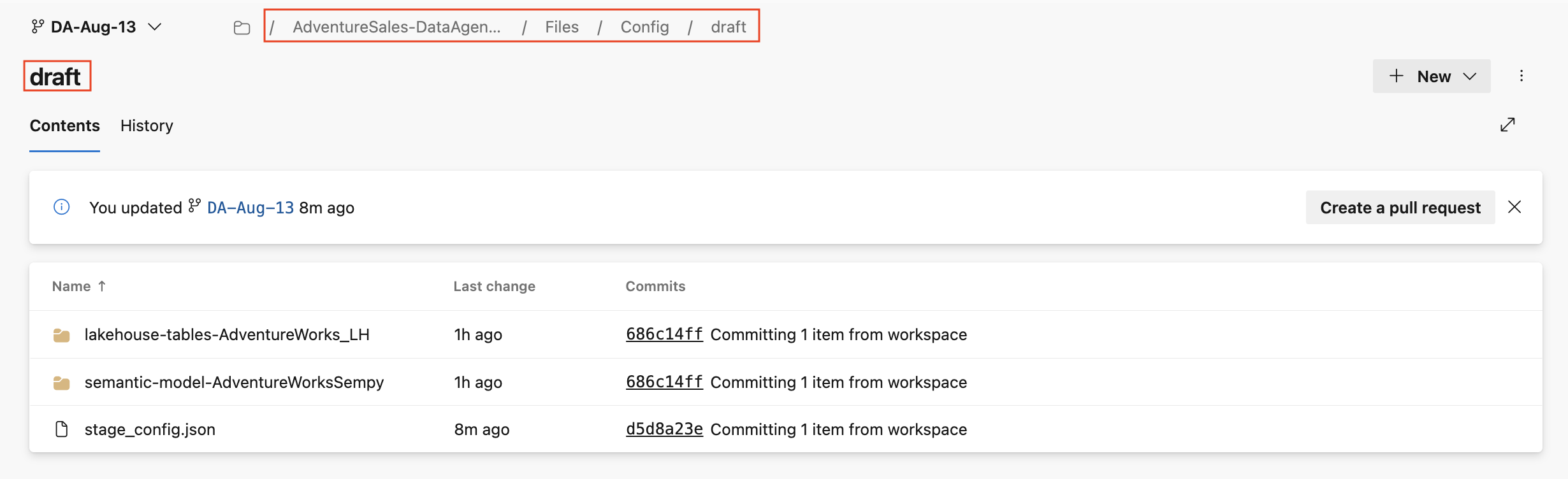
-
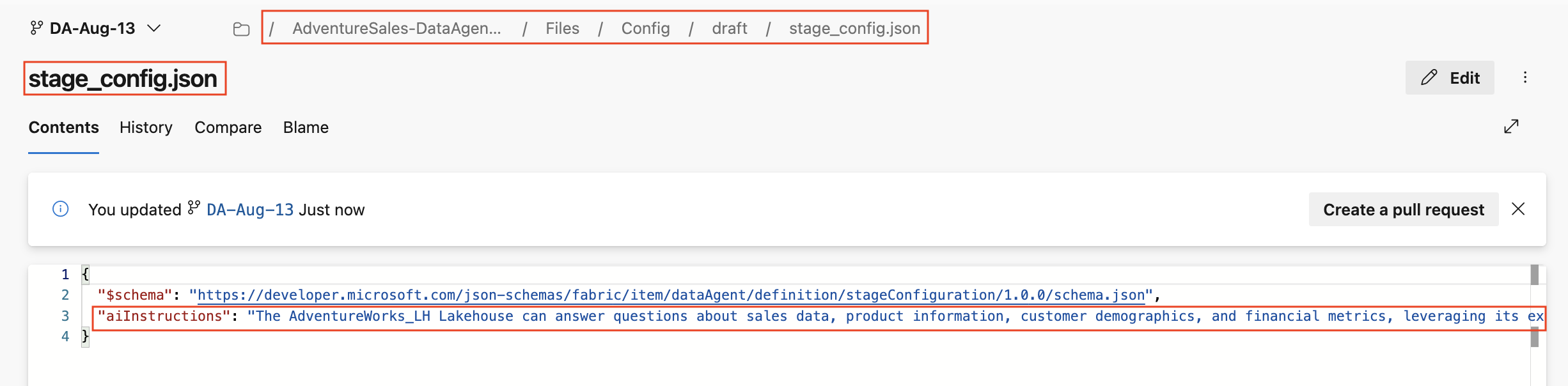
stage_config.json , joka sisältää
aiInstructions, joka viittaa agentin ohjeisiin.
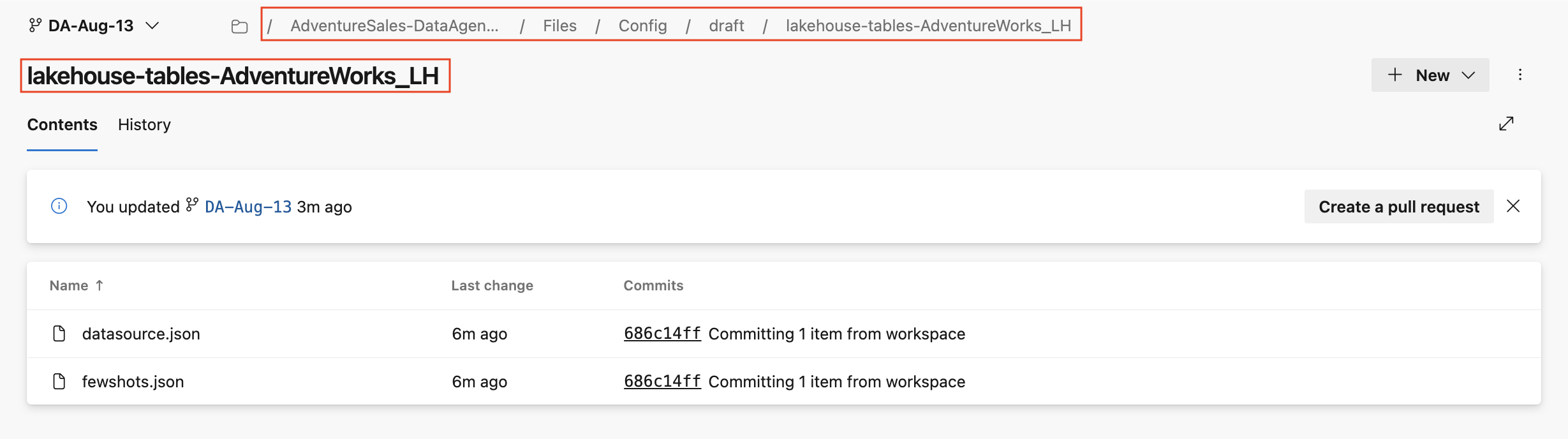
Jokainen tietolähdekansio sisältää datasource.json ja fewshots.json. Jos tietolähde on kuitenkin semanttinen malli, se ei tue esimerkkikyselyitä, joten sen kansio sisältää vain datasource.json.
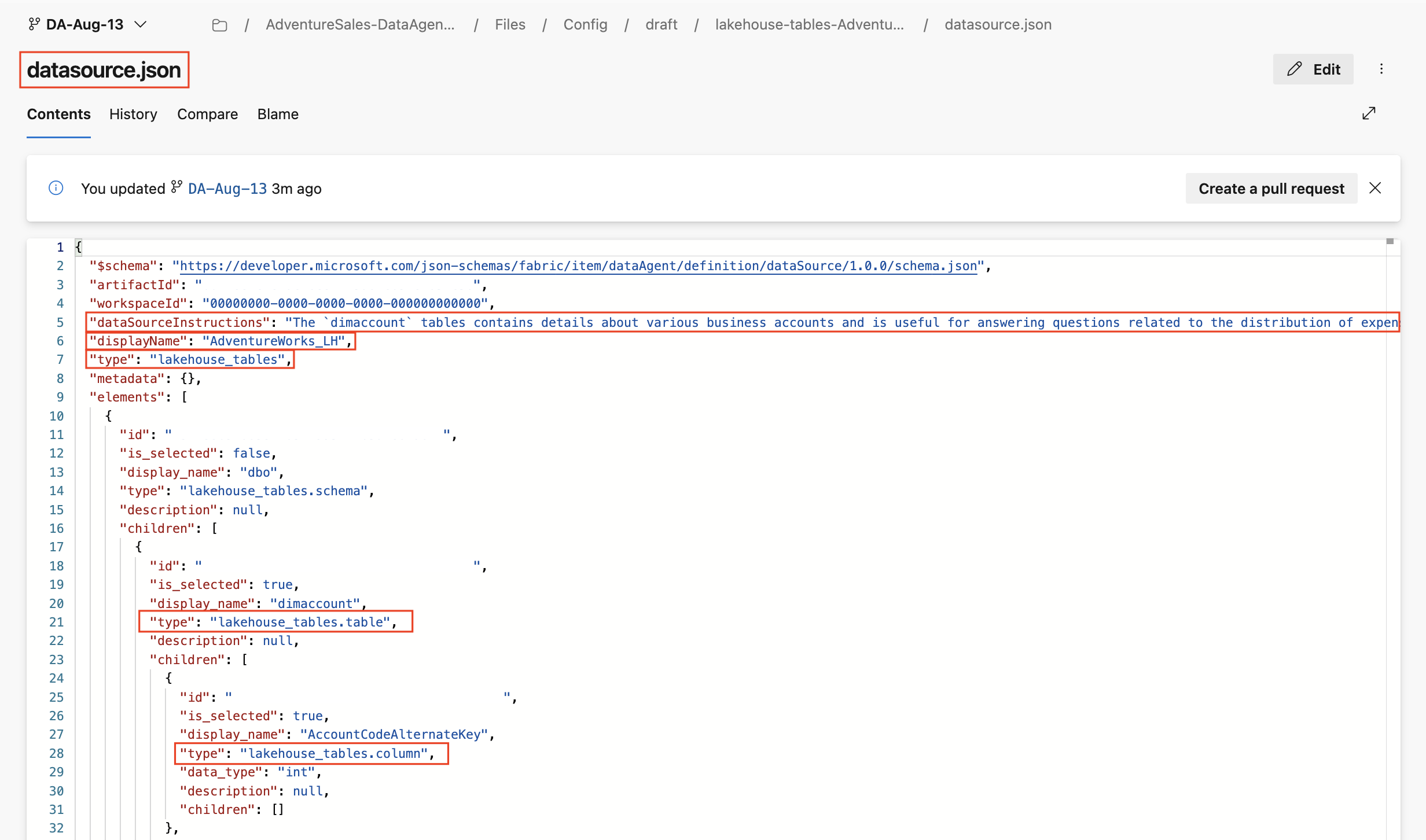
datasource.json määrittää kyseisen tietolähteen määritykset, mukaan lukien:
dataSourceInstructions, joka edustaa kyseiselle tietolähteelle annettuja ohjeita.displayName, joka näyttää tietolähteen nimen.elements, joka viittaa rakennekarttaan ja sisältää täydellisen luettelon tietolähteen taulukoista ja sarakkeista.- Jokaisella pöydällä on
is_selectedominaisuus. Jostruetaulukko on mukana ja josfalse, se tarkoittaa, että taulukkoa ei ole valittu eikä tietoagentti käytä sitä. - Sarakemerkinnät näyttävät
is_selectedmyös , mutta sarakkeiden valintaa ei tällä hetkellä tueta. Jos taulukko on valittuna, kaikki sen sarakkeet sisällytetään sarakkeenis_selectedarvosta riippumatta. Jos taulukkoa ei ole valittu (is_selected:falsetaulukkotasolla), mitään sarakkeista ei oteta huomioon, vaikka seis_selectedon asetettutruesaraketasolle.
- Jokaisella pöydällä on
Tyyppikäytännöt:
- Jos tyyppi on tietolähde, se on yksinkertaisesti tietolähteen tyyppi (esimerkiksi:
"type": "lakehouse_tables"). - Jos tyyppi on taulukko, se päättyy
.table(esimerkiksi:"type": "lakehouse_tables.table"). - Jos tyyppi on sarake, se päättyy
.column(esimerkiksi:"type": "lakehouse_tables.column").
- Jos tyyppi on tietolähde, se on yksinkertaisesti tietolähteen tyyppi (esimerkiksi:
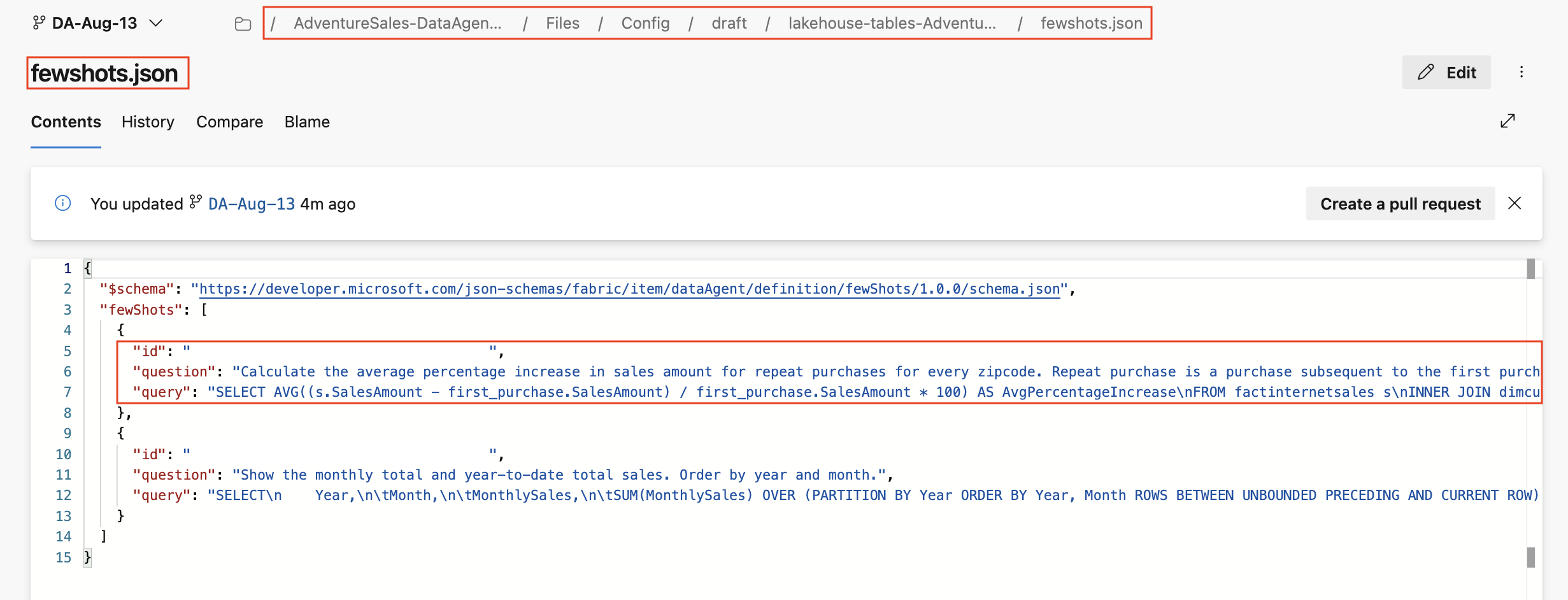
fewshots.json tallentaa tietolähteen esimerkkikyselyt. Jokainen merkintä sisältää:
-
idesimerkkikyselyn yksilöllisenä tunnisteena. -
question, joka viittaa luonnollisen kielen kysymykseen. -
querynäyttää kyselyn tekstin, joka voi olla SQL tai KQL tietolähteen tyypistä riippuen.
Julkaistu kansio heijastaa luonnoskansion rakennetta, mutta edustaa tietoagentin julkaistua versiota. On parasta olla muokkaamatta julkaistun kansion tiedostoja suoraan. Muutokset tulee tehdä luonnoskansioon. Kun tietoagentti on julkaistu, muutokset näkyvät julkaistussa kansiossa. Näin varmistetaan, että julkaistu versio luodaan aina hallitusta luonnostilasta.
Data-agenttien käyttöönottoputket
Käyttöönottoputket tarjoavat hallitun tavan siirtää tietoagentteja elinkaaren eri vaiheisiin kartoitettujen työtilojen välillä. Esimerkki:
- Kehitä uusi tietoagentti tai päivitä aiemmin luotu asiakaspalvelija kehitystyötilassa.
- Ylennä testityötilan muutokset vahvistusta varten.
- Ylennä testatut muutokset tuotantotyötilaan, jossa se on loppukäyttäjien käytettävissä.
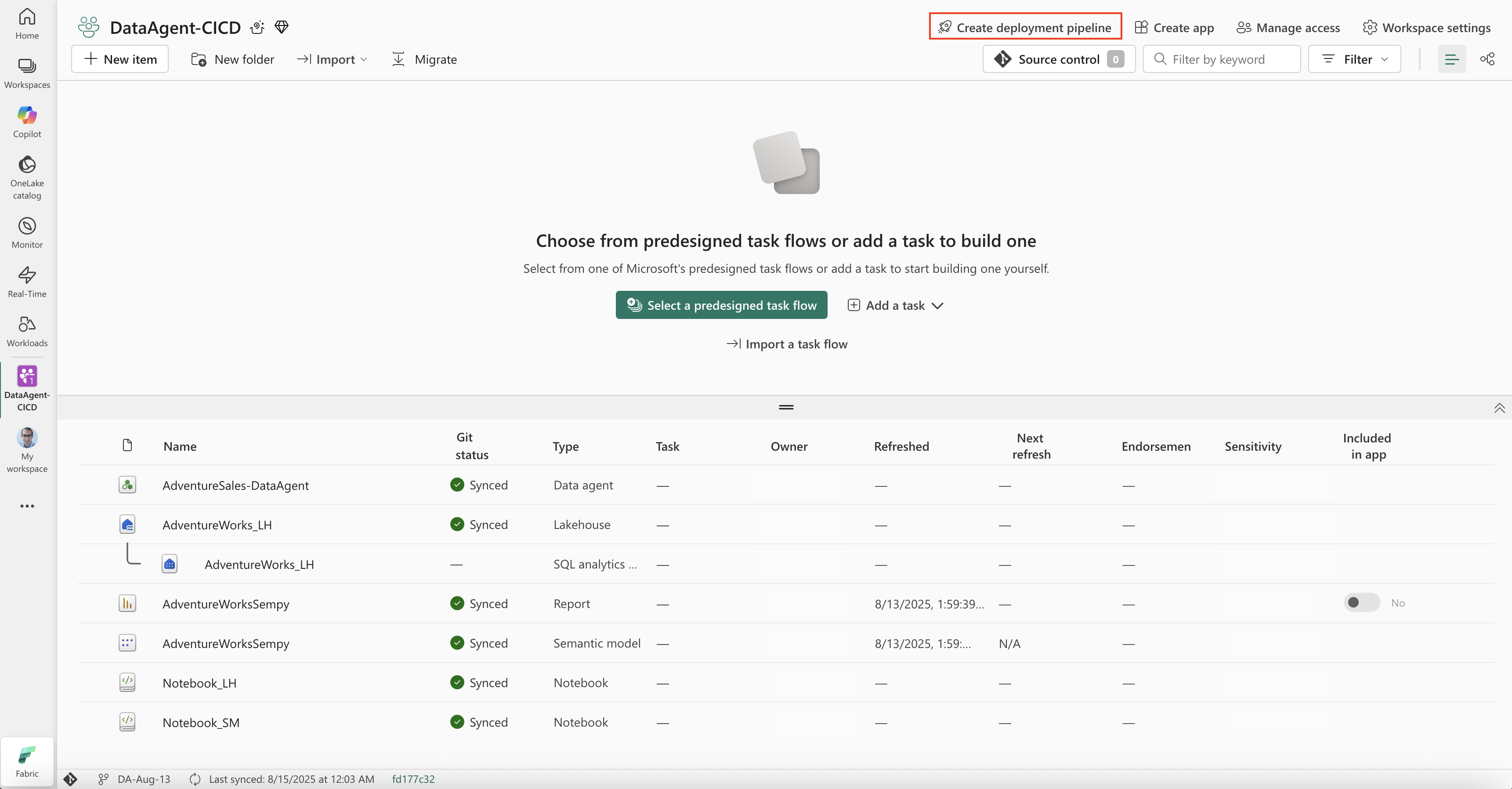
Ennen käyttöönottoa sinun on määritettävä työtila kullekin käyttöönottoputken vaiheelle: kehitykselle, testaukselle ja tuotannolle. Jos et määritä työtilaa testi- tai tuotantovaiheeseen, työtilat luodaan automaattisesti. Automaattisesti luodut työtilat nimetään kehitystyötilan mukaan, ja niihin on liitetty [test] tai [prod].
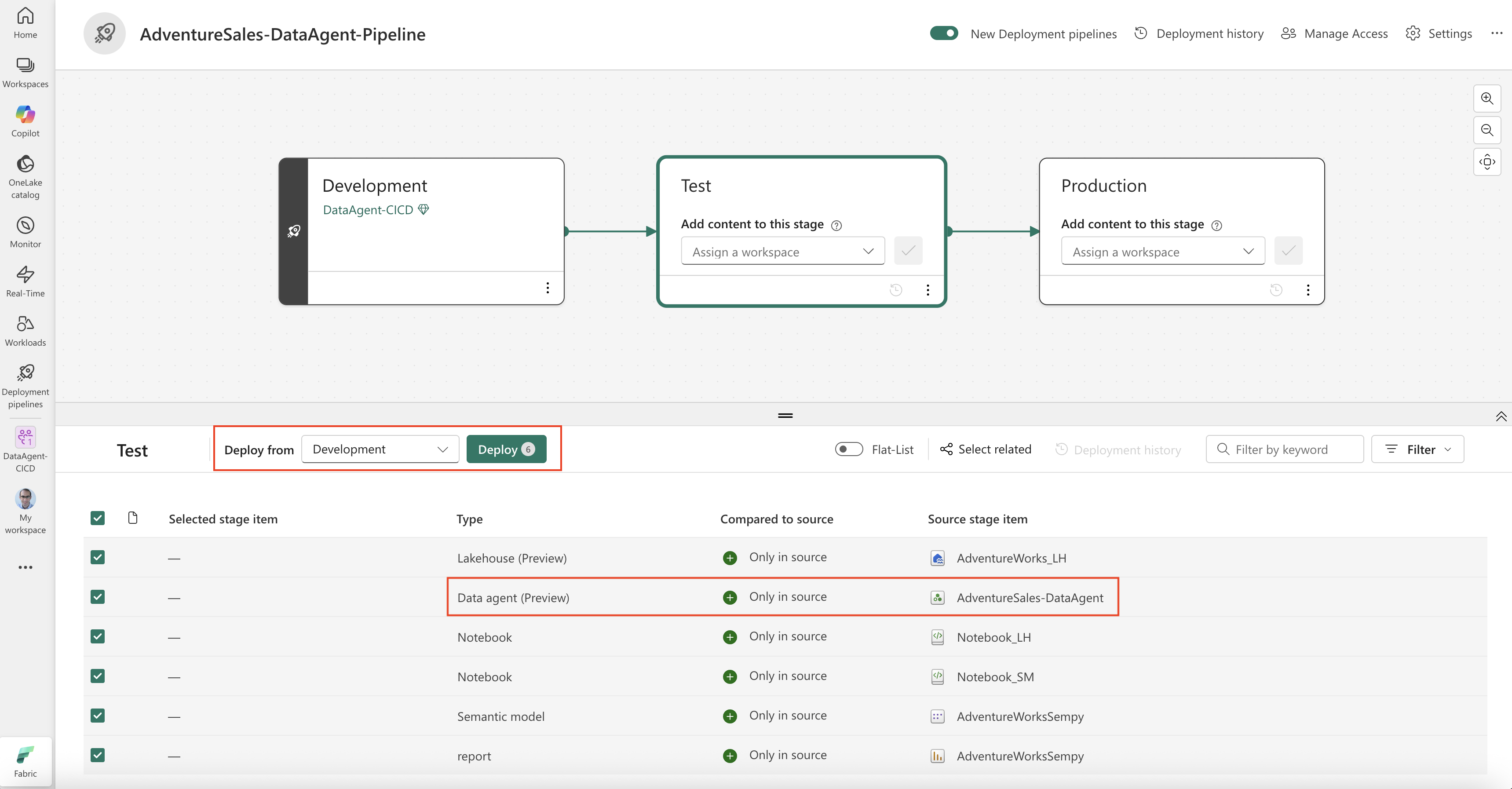
Muutosten käyttöönotto:
- Siirry putkessa vaiheeseen, josta haluat ottaa käyttöön (esimerkiksi kehitys).
- Valitse työtilan kohteet, jotka haluat ottaa käyttöön.
- Valitse Ota käyttöön, jos haluat ylentää ne seuraavaan vaiheeseen.
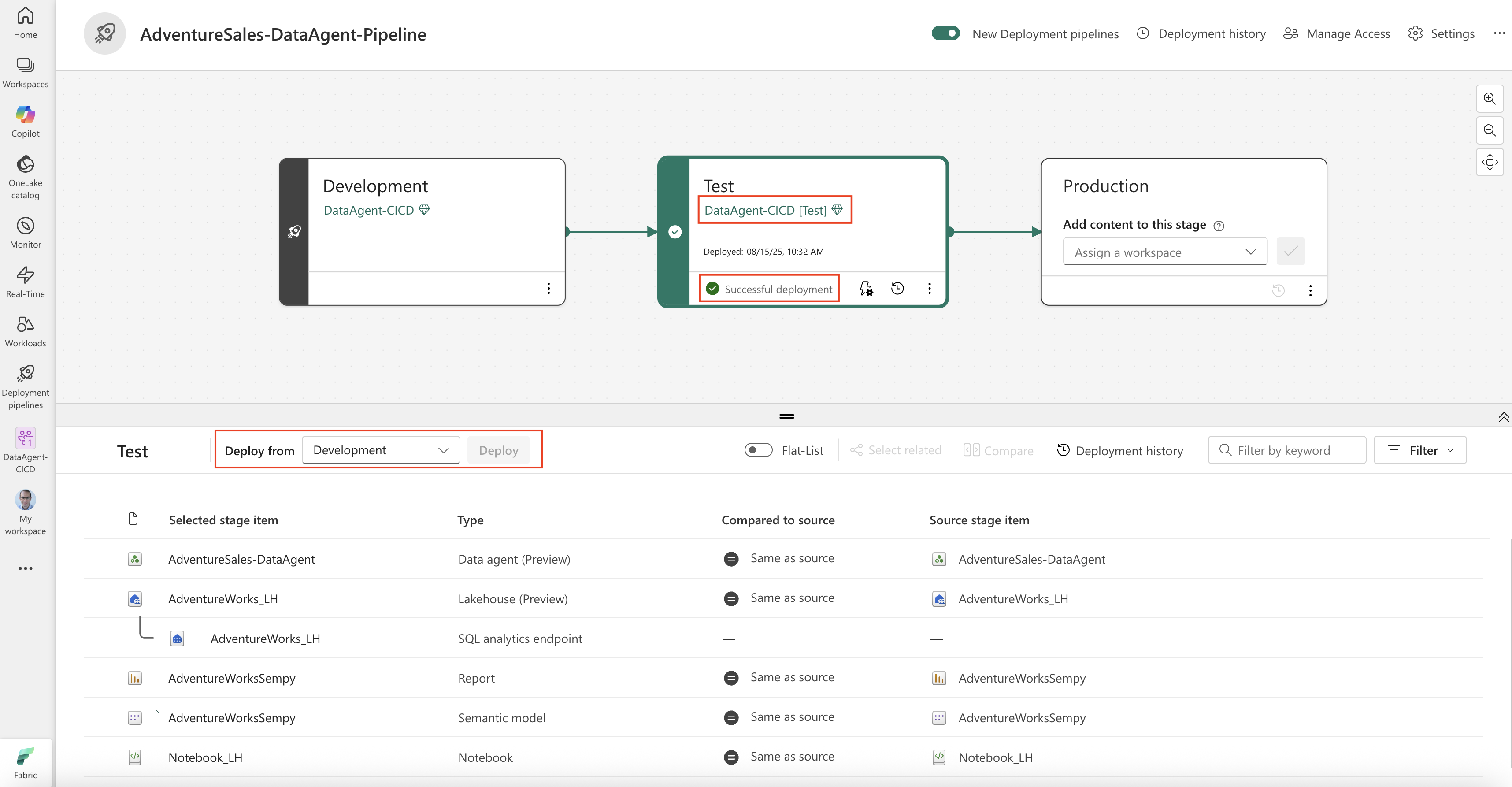
Voit tarkistaa käyttöönottosuunnitelman ennen muutosten käyttöönottoa ja varmistaa, että vain aiotut päivitykset ylennetään. Lisätietoja on kohdassa Käyttöönottoputkien käytön aloittaminen.
Automate CI/CD with Azure DevOps Pipelines
Massasynkronointi erärajapintojen avulla (esikatselu)
Import/Export Item Definitions Batch API:t (preview) tarjoavat mahdollisuuden laajamittaiseen kohdemääritelmien synkronointiin, mukaan lukien dataagentin konfiguraatiot. Voit viedä ja tuoda dataagentin määritelmiä erissä, jotta markkinointi sujuvoituu eri ympäristöissä. Lisätietoja löytyy Fabric REST API -dokumentaatiosta.
Note
Palveluperiaatteita tuetaan Fabric dataagentissa only osana ALM-skenaarioita. Tämä tuki rajoittuu ALM-toimintojen (kuten Git-integraation ja käyttöönottoputkien) mahdollistamiseen, eikä ulotu muihin Fabric-dataagentin ominaisuuksiin. Jos sinun on oltava vuorovaikutuksessa tietoagentin kanssa ALM-työnkulkujen ulkopuolella, palvelun päänimeä ei tueta.
Julkaise Fabric-dataagentti käyttöönottoputkia varten
Fabric-dataagentin julkaiseminen tekee sen saataville kaikissa eri kulutuskanavissa, mukaan lukien Copilot for Power BI, Microsoft Copilot Studio ja Foundry Tools. Jotta voit arvioida ja käyttää data-agenttia näissä kanavissa, tietoagentti on julkaistava. Julkaisemattomat tietoagentit eivät ole käytettävissä kulutukseen, vaikka ne olisivat tuotantotyötilassa. Jotta voit noudattaa parhaita käytäntöjä käyttöönottoputken mukaisesti, ota huomioon, että:
- Julkaiseminen kehitystyötilasta tulisi rajoittaa vain valtuutettuihin käyttäjiin, jotka työskentelevät tietoagentin kehittämisen parissa ja haluavat arvioida sen suorituskykyä eri kulutuskanavissa. Tämän työtilan käyttöä on rajoitettava, jotta keskeneräiset tai kokeelliset tietoagentit eivät näy laajemmalle yleisölle.
- Loppukäyttäjien tulee käyttää vain tuotantotyötilasta julkaistuja tietoagentteja ja varmistaa, että he ovat vuorovaikutuksessa tietoagentin vakaiden, hyväksyttyjen versioiden kanssa.
Tämä lähestymistapa tukee sekä kulutuksen että suorituskyvyn arvioinnin mahdollistamisen toiminnallista vaatimusta ja varmistaa asianmukaisen kulunvalvonnan pitämällä kehitys- ja tuotantoympäristöt erillään.
Parhaat käytännöt
- Käytä erillistä haaraa tietoagenttien kehitystyöhön ja yhdistä pääkäyttöön koodin tarkistuksen jälkeen.
- Pidä liittyvät resurssit (tietolähteet, tietoagentit, muistikirjat, putket) samassa työtilassa ylennyksen helpottamiseksi.
- Testaa tietoagentin muutokset testityötilassa ennen ylentämistä tuotantoon.
- Käytä kuvaavia toimitusviestejä, jotta historia on helpompi ymmärtää.
- Älä tee muutoksia suoraan julkaistuun kansioon Git-säilössä.
- Käytä ympäristöriippumattomia konfiguraatiomalleja (esimerkiksi yhteysviittauksia Variable Libraryn kautta, jos niitä tuetaan) välttääksesi ympäristökohtaisten arvojen kovakoodauksen dataagentin tietolähdekonfiguraatioissa. Tämä käytäntö helpottaa sujuvampia haarojen yhdistämistä ja käyttöönottoa kehityksessä, testauksessa ja tuotannossa.
Rajoitukset ja huomioitavat seikat
- Vain Git-säilöön yhdistetyt työtilat voivat käyttää Git-pohjaisia ALM-ominaisuuksia.
- Palveluperiaatteet ovat tuettuja Fabric-dataagentissa vain osana ALM-skenaarioita. Jos sinun on oltava vuorovaikutuksessa tietoagentin kanssa ALM-työnkulkujen ulkopuolella, palvelun päänimeä ei tueta.
- Käyttöönottoputket edellyttävät, että lähde- ja kohdetyötilat ovat samassa vuokraajassa.
- Suuri määrä toistuvia toimituksia voi vaikuttaa arkiston kokoon ja suorituskykyyn.