Muistiinpano
Tämän sivun käyttö edellyttää valtuutusta. Voit yrittää kirjautua sisään tai vaihtaa hakemistoa.
Tämän sivun käyttö edellyttää valtuutusta. Voit yrittää vaihtaa hakemistoa.
Microsoft Fabric -dataagentilla voit luoda keskustelupohjaisia tekoälykokemuksia, jotka vastaavat kysymyksiin datasta, joka on tallennettu järventaloissa, varastoissa, Power BI:n semanttisissa malleissa, KQL-tietokannoissa, ontologioissa ja Microsoft Graph in Fabric. Työtoverisi voivat esittää kysymyksiä pelkkään englanniksi ja saada tietoihin perustuvia vastauksia, vaikka he eivät olisikaan tekoälyasiantuntijoita tai syvästi perehtyneet tietoihin.
Prerequisites
- A maksettu F2 tai suurempi Fabric kapasiteetti tai Power BI Premium per kapasiteetti (P1 tai suurempi) kapasiteetilla, kun Microsoft Fabric on käytössä.
- Ota käyttöön ristiin-geo-käsittely ja ristiin-geo-tallennus tekoälylleFabric-dataagentin vuokralaisasetuksissa esitettyjen vaatimusten mukaisesti.
- Vähintään yksi näistä tietolähteistä, sisältäen dataa: varasto, järvitalo, Power BI:n semanttinen malli, KQL-tietokanta, peilattu tietokanta tai ontologia. Sinulla täytyy olla lukuoikeus tietolähteeseen.
Todennus ja tunnukset
Sinun ei tarvitse luoda tai toimittaa Azure OpenAI -avainta tai pääsytunnusta käyttääksesi Fabric-dataagenttia. Fabric käyttää Microsoft:n hallinnoimaa Azure OpenAI Assistantia ja hoitaa tunnistautumisen puolestasi. Kun Workspace outbound access protection on käytössä työtilassa, dataagentin lähtevät kutsut ulkoisiin tietolähteisiin määräytyvät työtilan tietoyhteyssääntöjen mukaan; Microsoft:n hallinnoima Azure OpenAI -palvelu, jota dataagentti käyttää, ei ole ulkoisen pääsyn suojauksen alainen.
- Tietojen käyttöoikeus toimii Microsoft Entra ID -käyttäjätunnuksen ja työtilan/datan käyttöoikeuksien alla. Agentti lukee rakenteet ja suorittaa SQL/DAX/KQL:n vain, jos sinulla on käyttöoikeus. Vaikka useimmat tietolähteet kunnioittavat työtilan käyttöoikeuksia, Power BI:n semanttisten mallien vuorovaikutukset dataagenttien kautta perustuvat mallitason lukuoikeuksiin eivätkä vaadi työtilan roolijäsenyyttä.
- Power BI:n semanttisen mallin lisäämiseksi tietolähteeksi tarvitset kyseisen mallin lukuluvan (Write ei ole pakollinen). Lukuoikeus riittää myös esittämään kysymyksiä lähteistä, joihin voit päästä. Lisätietoja semanttisen mallin käyttöoikeuksista on kohdassa Tietojoukon ja semanttisen mallin suojaus. Dataagentin käytössä lukuoikeus riittää kyselyyn; Kirjoitus vaaditaan vain semanttisen mallin muokkaamiseen tai ominaisuuksien, kuten tekoälyn valmistelun, mahdollistamiseen.
- Jos organisaatiosi käyttää Power BI Premium per kapasiteetti (P1 tai suurempi) kapasiteettia F-SKU:n sijaan, varmista, että Microsoft Fabric on käytössä kyseisellä kapasiteetilla.
- Palvelun päänimiä ja ohjelmointirajapintatunnuksia ei tarvita tuotteen sisäisessä keskustelukokemuksessa. Palvelun päänimiä sisältävä automaatio on erillinen skenaario, eikä sitä käsitellä tässä.
Suojaus ja hallinto
Työtilan ulospäin suuntautuvan pääsyn suojaus koskee dataagentin lähteviä pyyntöjä ja sitä valvotaan työtilan tasolla. Kun se on käytössä, dataagenttien lähtevät pyynnöt ovat työtilan tietoyhteyssääntöjen alaisia, ja ylläpitäjät päättävät, mihin ulkoisiin päätepisteisiin agentit saavat päästä. Lisätietoja löytyy Workspace outbound access protection for Data Agent (preview).
Kun työtilan ulospäin suuntautuva pääsysuojaus on käytössä, dataagentin ominaisuudet, jotka riippuvat tuettujen tietolähteiden kutsumisesta työtilan ulkopuolelle, vaativat näiden yhteyksien sallimista ylläpitäjien toimesta datayhteyssääntöjen kautta. Jos vaadittu yhteys ei ole sallittujen listalla, siihen perustuvat kyselyt saattavat epäonnistua. Microsoft:n hallinnoimaa Azure OpenAI -palvelua, jota dataagentti käyttää, ei ole workspace outbound access protectionin alainen, vaan on edelleen saatavilla.
Oikeudet semanttisille malleille dataagenttien kautta
Power BI:n semanttisten mallien kanssa vuorovaikutus Fabric-dataagentin kautta vaatii vain lukuluvan semanttiseen malliin. Workspace-käyttöoikeudet (jäsen- tai avustajaroolit) ja Build-oikeudet eivät ole tarpeen mallin lisäämiseen agentille tai kysymysten esittämiseen agentin kautta. Tämä poikkeus koskee vain dataagenttien vuorovaikutuksia; muut aloituspisteet (esim. Analyze in Excel tai suoran raportin tekijyys) saattavat silti vaatia Build-luvan.
Kirjoituslupa tarvitaan vain semanttisen mallin muokkaamiseen tai ominaisuuksien, kuten tekoälyn valmistelun, käyttöön.
Vuokralaisten välinen datan käyttö
Kun työtilassasi on dataa, joka on jaettu toiselta vuokralaiselta OneLake external data sharing kautta, Fabric dataagentti voi kysellä tietoja OneLake-pikanäppäimen kautta, joka luodaan jaon hyväksynnän yhteydessä. Lisävahvistusasetuksia ei tarvita; Pääsy toimii olemassa olevien Entra ID -tunnus -identiteettiesi ja työtilan käyttöoikeuksiesi alla. Kuluttajavuokralaisen hallintokäytännöt koskevat kaikkia jaettuja tietoja.
Päästä päähän -prosessi Fabric-dataagenttien luomiseen ja kuluttamiseen
Tässä osiossa esitellään keskeiset vaiheet Fabric-dataagentin luomiseksi, validoimiseksi ja jakamiseksi Fabric-järjestelmässä, jotta se olisi käytettävissä käytettäväksi. Agentti toimii OneLaken hallittujen, reaaliaikaisten tietojen pohjalta, mukaan lukien taulukot, joita tukevat OneLake-pikakuvakkeet ja vuokralaisten väliset osakkeet.
Prosessi on suoraviivainen ja voit aloittaa Fabric-dataagentin resurssien testauksen minuuteissa.
Luo uusi Fabric-dataagentti
Luodaksesi uuden Fabric-dataagentin, siirry ensin työtilaasi ja valitse sitten + New Item -painike. Kaikki kohteet -välilehdeltä etsi Fabric data agent löytääksesi sopivan vaihtoehdon, kuten tässä kuvakaappauksessa näkyy:

Kun valinta on valittu, sinua pyydetään antamaan nimi Fabric-dataagentillesi, kuten tässä kuvakaappauksessa näkyy:

Katso annettu kuvakaappaus visuaalisesta oppaasta Fabric-dataagentin nimeämiseen. Syötettyäsi nimen, jatka konfigurointia niin, että Fabric-dataagentti vastaa omia vaatimuksiasi.
Valitse tietosi
Kun olet luonut Fabric-dataagentin, voit lisätä enintään viisi tietolähdettä, mukaan lukien järvenrakennukset, varastot, Power BI -semanttiset mallit, KQL-tietokannat, ontologiat ja Microsoft Graph, missä tahansa yhdistelmässä (yhteensä enintään viisi). Esimerkiksi voit lisätä viisi Power BI:n semanttista mallia tai kaksi Power BI-semanttista mallia, yhden järvenjärvitalon ja yhden KQL-tietokannan.
Note
OneLake-luettelo voi sisältää taulukoita, jotka on avattu OneLake-oikoteiden kautta. Fabric-dataagentit voivat hakea näitä pikakuvakkeilla takautuneita tauluja suoraan ilman, että dataa tarvitsee kopioida työtilaan.
Kun luot Fabric-dataagentin ensimmäistä kertaa ja annat nimen, OneLake-katalogi ilmestyy automaattisesti, jolloin voit lisätä tietolähteitä. Jos haluat lisätä tietolähteen, valitse se luettelosta seuraavassa näytössä esitetyllä tavalla ja valitse sitten Lisää. Jokainen tietolähde on lisättävä erikseen. Voit esimerkiksi lisätä lakehousen, valita Lisää ja jatkaa sitten toisen tietolähteen lisäämistä. Jos haluat suodattaa tietolähdetyyppejä, valitse suodatinkuvake ja valitse sitten haluttu tyyppi. Voit suodattaa tietolähdetyypin mukaan, jotta lähteet löytyvät helpommin, mukaan lukien organisaation rajojen yli jaetut kohteet asukkaiden välisen datan jakamisen kautta.

Note
Tarvitset vain lukuluvan lisätäksesi Power BI:n semanttisen mallin tietolähteeksi. Rakennusoikeutta ei tarvita, eikä käyttäjillä ole pääsyä semanttisen mallin sijaitsevaan työtilaan, kun sitä käytetään dataagentin kautta. Kirjoituslupa tarvitaan vain semanttisen mallin muokkaamiseen tai ominaisuuksien, kuten tekoälyn valmistelun, käyttöön.
Kun lisäät tietolähteen, Fabric-dataagenttisivun vasemman paneelin Explorer täyttyy saatavilla olevilla tauluilla jokaisessa valitussa tietolähteessä. Voit etsiä taulukon elementtejä, käyttää valintaruutuja tehdäksesi yksittäiset elementit saataville tai ei-saatavilla tekoälylle, tai valita vanhemman alkion, jolla kaikki elementit ovat saataville. Kun valitset Resurssienhallinnasta vanhemmistason kohteen, kaikki sen lapsikohteet valitaan automaattisesti ja tehdään saataville tekoälylle, kuten seuraavassa osiossa näkyy:
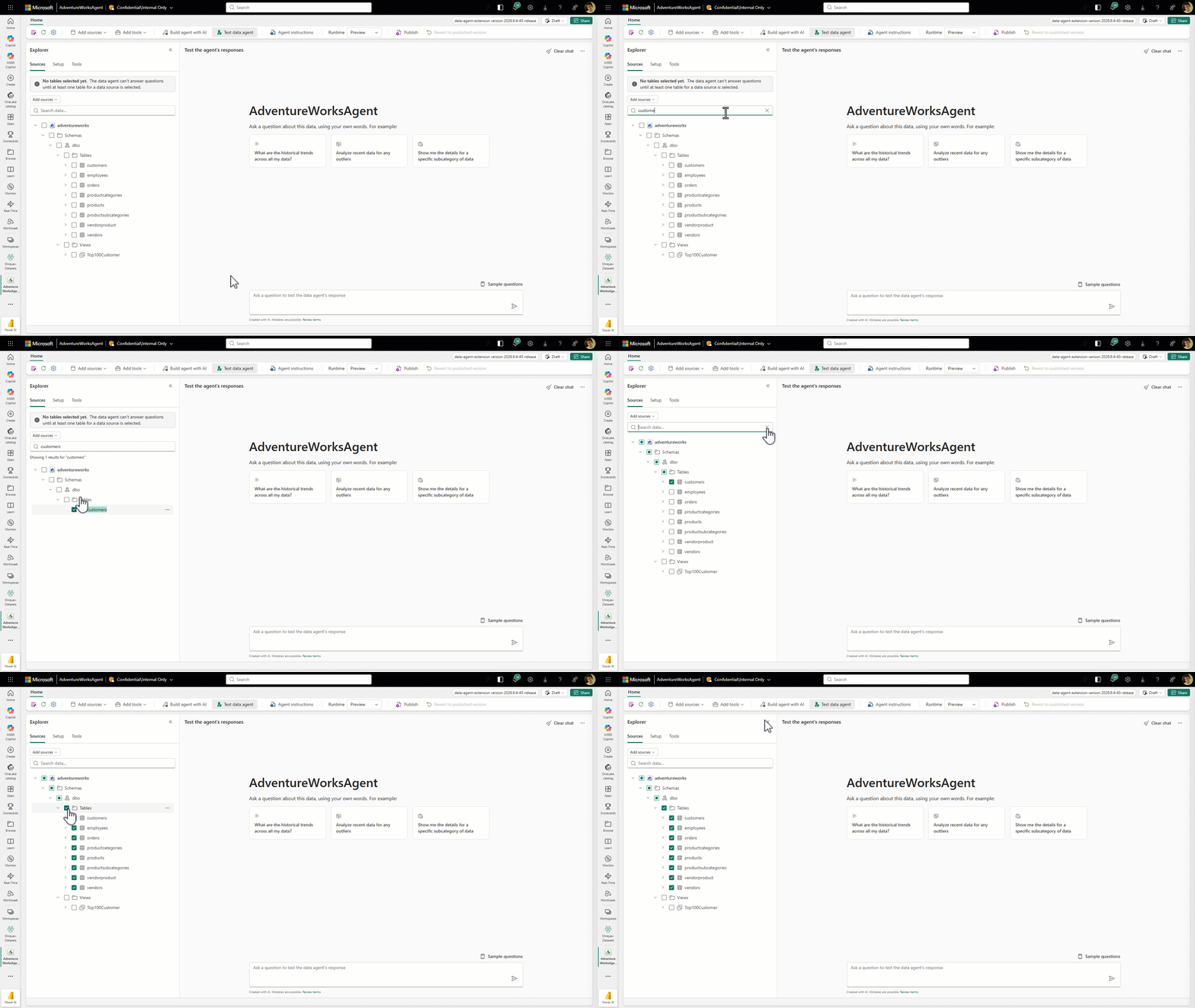
Seuraavia tietolähteiden lisäyksiä varten siirry Explorer Fabric-dataagenttisivun vasemmasta paneelista ja valitse + Data source, kuten tässä kuvakaappauksessa näkyy:

OneLake-luettelo avautuu uudelleen, ja voit lisätä tietolähteitä saumattomasti tarpeen mukaan.
Tip
Varmista, että käytät kuvaavia nimiä sekä taulukoille että sarakkeille.
SalesData -niminen taulukko on merkityksellisempi kuin TableA, ja sarakkeiden nimet, kuten ActiveCustomer tai IsCustomerActive, ovat selkeämmät kuin C1 tai ActCu. Kuvaavien nimien avulla tekoäly voi luoda tarkempia ja luotettavampia kyselyitä.
Esitä kysymyksiä
Kun olet lisännyt tietolähteet ja valinnut tarvittavat taulukot kullekin tietolähteelle, voit aloittaa kysymysten esittämisen. Järjestelmä käsittelee kysymykset tässä näyttökuvassa esitetyllä tavalla:

Näiden esimerkkien kaltaisten kysymysten pitäisi myös toimia:
- "Mikä oli kokonaismyyntimme Kaliforniassa vuonna 2023?"
- "Mitkä ovat viisi myydyintä tuotetta, joilla on korkeimmat luettelohinnat, ja mitkä ovat niiden luokat?"
- "Mitkä ovat kalleimmat tuotteet, joita ei ole koskaan myyty?"
Tämänkaltaiset kysymykset sopivat, koska järjestelmä voi kääntää ne jäsennettyihin kyselyihin (T-SQL, DAX tai KQL), suorittaa ne tietokantoja vasten ja palauttaa sitten tallennettuihin tietoihin perustuvia konkreettisia vastauksia.
Tällaiset kysymykset eivät kuitenkaan kuulu:
- "Miksi tehtaan tuottavuus on alhaisempi vuoden 2024 toisella neljänneksellä?"
- "Mikä on myyntipiikin perimmäinen syy?"
Nämä kysymykset eivät tällä hetkellä kuulu laajuuteen, koska ne edellyttävät monimutkaista päättelyä, korrelaatioanalyysia tai ulkoisia tekijöitä, jotka eivät ole suoraan käytettävissä tietokannassa. Fabric-dataagentti ei tällä hetkellä suorita edistynyttä analytiikkaa, koneoppimista tai kausaalista päättelyä. Se vain noutaa ja käsittelee jäsennettyjä tietoja käyttäjän kyselyn perusteella.
Kun kysyt kysymyksen, Fabric-dataagentti käyttää Azure OpenAI Assistant API:a pyynnön käsittelyyn. Työnkulku toimii seuraavasti:
Rakenteen käyttö käyttäjän tunnistetiedoilla
Järjestelmä käyttää ensin käyttäjän tunnuksia päästäkseen käsiksi tietolähteen skeemaan (esimerkiksi lakehouse, warehouse, PBI-semanttinen malli, KQL-tietokannat tai ontologia). Näin varmistetaan, että järjestelmä noutaa tietorakenteen tiedot, joita käyttäjällä on oikeus tarkastella.
Kehotteen muodostaminen
Käyttäjän kysymyksen tulkitsemiseksi järjestelmä yhdistää seuraavat:
- Käyttäjäkysely: Käyttäjän esittämä luonnollisen kielen kysymys.
- Rakenteen tiedot: Edellisessä vaiheessa noudetun tietolähteen metatiedot ja rakennetiedot.
- Esimerkit ja ohjeet: Kaikki ennalta määritellyt esimerkit (esimerkiksi esimerkkikysymykset ja vastaukset) tai erityiset ohjeet, jotka annetaan Fabric-dataagentin käyttöönotossa. Nämä esimerkit ja ohjeet auttavat tarkentamaan tekoälyn ymmärrystä kysymyksestä ja opastamaan tekoälyn vuorovaikutusta tietojen kanssa.
Kaikkien näiden tietojen avulla luodaan kehote. Tämä kehote toimii syötteenä Azure OpenAI Assistant API:lle, joka toimii Fabric-dataagentin taustalla olevana agenttina. Tämä käytännössä ohjeistaa Fabric-dataagenttia siitä, miten kysely käsitellään ja millainen vastaus tuotetaan.
Kyselytarpeisiin perustuva työkalukutsu
Agentti analysoi muodostetun kehotteen ja päättää, mihin työkaluun vastaus haetaan:
- Natural Language to SQL (NL2SQL): Käytetään SQL-kyselyiden luomiseen, kun tiedot sijaitsevat lakehousessa tai varastossa
- Natural Language to DAX (NL2DAX): Käytetään DAX-kyselyiden luomiseen semanttisten mallien kanssa vuorovaikutuksessa Power BI-tietolähteissä
- Natural Language to KQL (NL2KQL): Käytetään KQL-kyselyiden rakentamiseen datan kyselyihin KQL-tietokannoissa. NL2KQL voi käyttää KQL:n käyttäjän määrittelemiä funktioita (UDF), kun ne ovat saatavilla valituissa tietokannoissa.
- Microsoft Graph: Käytetään organisaatiodatan kyselyyn, joka on saatavilla Microsoft Graph:n kautta (kun työtilan ulospäin suuntautuvan pääsyn suojaus on käytössä, Microsoft Graph -pyynnöt ovat työtilan tietoyhteyssääntöjen alaisia, ja ne on sallittava ylläpitäjien toimesta)
Valittu työkalu generoi kyselyn käyttäen skeemaa, metatietoja ja kontekstia, joita Fabric-dataagentin taustalla oleva agentti tarjoaa. Työkalu tarkistaa sitten kyselyn, varmistaa oikean muotoilun ja vaatimustenmukaisuuden suojausprotokolliensa ja omien Vastuullinen tekoäly (RAI) -käytäntöjensä kanssa.
Vastauksen rakentaminen
Fabric-dataagentin taustalla oleva agentti suorittaa kyselyn ja varmistaa, että vastaus on jäsennelty ja muotoiltu asianmukaisesti. Agentti sisältää usein lisäkontekstia, jotta vastaus olisi käyttäjäystävällinen. Lopuksi vastaus näytetään käyttäjälle keskustelemassa käyttöliittymässä seuraavassa näyttökuvassa esitetyllä tavalla:

Agentti näyttää sekä tuloksen että välivaiheet, jotka kestivät lopullisen vastauksen noutamiseksi. Tämä lähestymistapa parantaa läpinäkyvyyttä ja mahdollistaa näiden vaiheiden tarvittaessa vahvistamisen. Käyttäjät voivat laajentaa pudotusvalikkoa nähdäkseen kaikki ne vaiheet, joita Fabric-dataagentti on tehnyt vastauksen hakemiseksi, kuten seuraavassa kuvakaappauksessa näkyy:

Lisäksi Fabric-dataagentti tarjoaa generoidun koodin, jolla kyseletään vastaavaa tietolähdettä, tarjoten lisätietoa vastauksen rakentamisesta.
Nämä kyselyt on suunniteltu yksinomaan tietojen kyselemiseen. Toimintoja, joihin liittyy tietojen luonti, tietojen päivitys, tietojen poistaminen tai minkä tahansa tyyppinen tietojen muutos, ei sallita tietojesi eheyden suojaamiseksi.
Voit milloin tahansa tyhjentää keskustelun valitsemalla Tyhjennä chat -painikkeen, kuten seuraavassa näyttökuvassa näkyy:

Tyhjennä keskustelu -ominaisuus poistaa kaiken keskusteluhistorian ja aloittaa uuden istunnon. Kun poistat keskusteluhistorian, et voi noutaa sitä.
Tietolähteen muuttaminen
Poistaaksesi tietolähteen, vietä hiiri Explorer -tiedoston nimen päälle Fabric dataagentin vasemmassa ruudussa, kunnes kolmen pisteen valikko ilmestyy. Näytä vaihtoehdot valitsemalla kolme pistettä ja poista sitten tietolähde valitsemalla Poista seuraavassa näyttökuvassa esitetyllä tavalla:

Vaihtoehtoisesti, jos tietolähde on muuttunut, voit valita samasta valikosta Päivitä seuraavassa näyttökuvassa esitetyllä tavalla:

Tämä varmistaa, että kaikki tietolähteiden päivitykset heijastuvat ja täytetään oikein Explorerissa, jotta Fabric-dataagentti pysyy synkronissa viimeisimpien tietojen kanssa.
Fabric-dataagentin konfiguraatio
Fabric-dataagentti tarjoaa useita konfiguraatiovaihtoehtoja, joiden avulla käyttäjät voivat räätälöidä Fabric-dataagentin käyttäytymistä paremmin organisaatiosi tarpeisiin. Kun Fabric-dataagentti käsittelee ja esittää dataa, nämä konfiguraatiot tarjoavat joustavuutta, joka mahdollistaa paremman hallinnan lopputuloksiin.
Anna ohjeita
Voit antaa tarkat ohjeet tekoälyn toiminnan ohjaamiseen. Lisätäksesi ne Fabric dataagentin käskypaneeliin, valitse Data agentin käskyt kuten seuraavassa kuvakaappauksessa näkyy:

Täällä voit kirjoittaa enintään 15 000 merkkiä pelkkään englanninkieliseen tekstiin. Näin tekoäly opastaa kyselyiden käsittelyä.
Voit esimerkiksi määrittää tarkan tietolähteen, jota käytetään tietyntyyppisissä kysymyksissä. Tietolähdevalintoja voivat olla esimerkiksi tekoälyn ohjaaminen käyttämään
- Power BI:n semanttiset mallit talouskysymyksiin
- Lakehouse myyntidataa varten
- KQL-tietokanta toiminnallisia mittareita varten
Näillä ohjeilla varmistat, että tekoäly luo asianmukaiset kyselyt ( SQL, DAX tai KQL) ohjeiden ja kysymysten kontekstin perusteella.
Jos tekoälyresurssi tulkitsee johdonmukaisesti väärin tiettyjä sanoja, lyhenteitä tai termejä, voit yrittää antaa tässä osiossa selkeät määritykset varmistaaksesi, että tekoäly ymmärtää ja käsittelee ne oikein. Tästä on hyötyä erityisesti toimialuekohtaisissa terminologiassa tai yksilöllisessä liiketoimintasanastossa.
Räätälöimällä näitä ohjeita ja määrittämällä termejä parannat tekoälyn kykyä tuottaa tarkkoja ja merkityksellisiä tietoja samalla tavalla kuin tietostrategia ja liiketoimintavaatimukset.
Esimerkkikyselyiden tarjoaminen
Voit parantaa vastauksen tarkkuutta tarjoamalla esimerkkikyselyitä, jotka on räätälöity kullekin tuetulle tietolähteelle (lakehouse, varasto, KQL-tietokanta). Tämä lähestymistapa, joka generatiivisessa tekoälyssä tunnetaan nimellä f0-shot-oppiminen, auttaa ohjaamaan Fabric dataagenttia tuottamaan vastauksia, jotka vastaavat paremmin odotuksiasi.
Kun annat tekoälylle mallikysely/kysymys-pareja, se viittaa näihin esimerkkeihin vastatessaan tuleviin kysymyksiin. Uusien kyselyiden vastaaminen kaikkein merkityksellisimpiin esimerkkeihin auttaa tekoälyä sisällyttämään liiketoimintakohtaisen logiikan ja vastaamaan tehokkaasti usein kysyttyihin kysymyksiin. Tämä toiminto mahdollistaa yksittäisten tietolähteiden hienosäädön ja varmistaa tarkempien SQL- tai KQL-kyselyiden luomisen.
Power BI:n semanttinen mallidata ei tällä hetkellä tue esimerkkikysely/kysymysparien lisäämistä. Kuitenkin tuetuissa tietolähteissä, kuten Lakehouse-tietokannoissa, varastossa ja KQL-tietokannoissa, lisäesimerkit voivat parantaa merkittävästi tekoälyn kykyä luoda tarkkoja kyselyitä, kun sen oletussuorituskykyä täytyy muokata.
Tip
Monipuolinen joukko esimerkkikyselyitä parantaa Fabric-dataagentin kykyä tuottaa tarkkoja ja relevantteja SQL/KQL-kyselyitä. KQL-tietokannoissa NL2KQL voi myös käyttää KQL:n käyttäjän määrittelemiä funktioita (UDF), jotka ovat saatavilla valituissa tietokannoissa, joten harkitse esimerkkikyselyiden lisäämistä, jotka viittaavat UDF:iin.
Jos haluat lisätä tai muokata esimerkkikyselyitä, avaa esimerkkikyselyt-ruutu valitsemalla Esimerkkikyselyt-painike seuraavassa näyttökuvassa esitetyllä tavalla:

Tässä paneelissa on vaihtoehtoja lisätä tai muokata esimerkkikyselyitä kaikille tuetuille tietolähteille paitsi Power BI:n semanttisille malleille ja ontologioille. Voit antaa tarvittavat esimerkit kullekin tietolähteelle valitsemalla Lisää tai Muokkaa esimerkkikyselyitä - seuraavassa näyttökuvassa esitetyllä tavalla:

Note
Fabric-dataagentti viittaa vain kyselyihin, jotka sisältävät kelvollisen SQL/KQL-syntaksin ja vastaavat valittujen taulujen skeemaa. Fabric-dataagentti ei käytä kyselyitä, joiden validointi ei ole vielä suoritettu. Varmista, että kaikki esimerkkikyselyt ovat päteviä ja oikein linjassa skeeman kanssa, jotta Fabric-dataagentti hyödyntää niitä tehokkaasti.
Julkaise ja jaa Fabric-dataagentti
Kun olet testannut Fabric-dataagenttisi suorituskyvyn eri kysymyksissä ja varmistanut, että se tuottaa tarkkoja SQL-, DAX- tai KQL-kyselyitä, voit jakaa sen kollegoillesi. Valitse tässä vaiheessa Julkaise seuraavassa näyttökuvassa esitetyllä tavalla:

Tämä vaihe avaa ikkunan, joka pyytää kuvausta Fabric-dataagentista. Tässä anna yksityiskohtainen kuvaus siitä, mitä Fabric-dataagentti tekee. Nämä yksityiskohdat ohjaavat kollegoitasi Fabric-dataagentin toiminnallisuudessa ja auttavat muita tekoälyjärjestelmiä ja orkestroijoita käynnistämään Fabric-dataagentin tehokkaasti.
Kun julkaiset Fabric-dataagentin, sinulla on siitä kaksi versiota. Yksi versio on nykyinen luonnosversio, jota voit edelleen tarkentaa ja parantaa. Toinen versio on julkaistu versio, jonka voit jakaa kollegoillesi, jotka haluavat kysyä Fabric-dataagentilta saadakseen vastauksia heidän kysymyksiinsä. Voit sisällyttää kollegoidesi palautetta nykyiseen luonnokseen, kun kehität sitä, parantaaksesi Fabric-dataagentin suorituskykyä entisestään.
ALM ja käyttöönotto
Fabric-dataagentit tukevat elinkaaren hallintaominaisuuksia, jotka auttavat hallitsemaan agentteja eri ympäristöissä.
- Diagnostiikka: Käytä sisäänrakennettua diagnostiikkaa agenttien käyttäytymisen vianmääritykseen ja kyselyjen generointiongelmien tunnistamiseen.
- Git-integraatio: Yhdistä Fabric työtilasi Git-repositoriin versionhallintaagentin konfiguraatioita varten, mukaan lukien käskyt, esimerkkikyselyt ja tietolähteiden valinnat.
- Käyttöönottoputket: Käytä Fabric käyttöönottoputkia dataagenttien edistämiseen kehityksestä testaus- ja tuotantotiloihin.
Note
Kuluttajat, jotka kysyvät dataagenttia, joka käyttää Power BI:n semanttisia malleja, tarvitsevat vain lukuoikeuden näissä malleissa, eivätkä tarvitse työtila-pääsyä. Semanttisen mallin muokkaaminen tai ominaisuuksien, kuten Prep for AI, käyttö vaatii kirjoitusluvan.
Liittyvä sisältö
- tietoagenttikonsepti
- Tietoagenttien päästä päähän -opetusohjelma
Elinkaaren hallinta Fabric