Muistiinpano
Tämän sivun käyttö edellyttää valtuutusta. Voit yrittää kirjautua sisään tai vaihtaa hakemistoa.
Tämän sivun käyttö edellyttää valtuutusta. Voit yrittää vaihtaa hakemistoa.
Tässä opetusohjelmassa luot Power BI -raportin ennustetiedoista, jotka loit osassa 4: Suorita erän pisteytys ja tallenna ennusteet Lakehouse-järjestelmään.
Opit tekemään seuraavaa:
- Semanttisen mallin luominen ennustetiedoista
- Lisää uusia mittareita tietoihin Power BI:stä
- Power BI -raportin luominen
- Visualisointien lisääminen raporttiin
Edellytykset
Hanki Microsoft Fabric-tilaus. Tai tilaa ilmainen Microsoft Fabric kokeilujakso.
Kirjaudu sisään Microsoft Fabric.
Vaihda Fabric-tilaan käyttämällä etusivun vasemmassa alakulmassa olevaa kokemuskytkintä.

Tämä opas on osa 5/5 tutoriaalisarjassa. Suorita tämä opetusohjelma suorittamalla ensin:
- Osa 1: Tietojen vastaanottaminen Microsoft Fabric järvenmajaan Apache Spark avulla.
- Osa 2: Tutki ja visualisoi dataa käyttämällä Microsoft Fabric muistikirjoja oppiaksesi lisää datasta.
- Osa 3: Kouluta ja rekisteröi machine learning mallit.
- Osa 4: Suorita erän pisteytys ja tallenna ennusteet Lakehouse-järjestelmään.
Semanttisen mallin luominen
Luo uusi semanttinen malli, joka on linkitetty osassa 4 tuottamiesi ennustetietojen mukaan:
Valitse vasemmalta työtilasi.
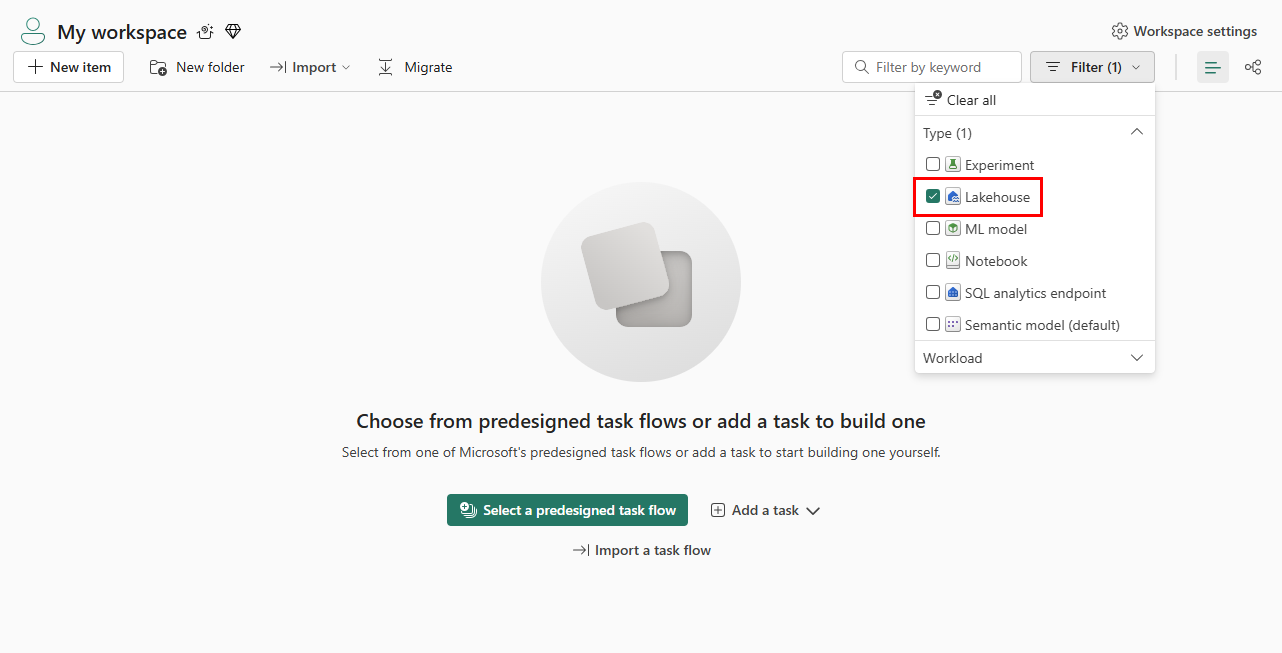
Valitse suodattimeksi Lakehouse oikeasta yläkulmasta seuraavassa näyttökuvassa esitetyllä tavalla:
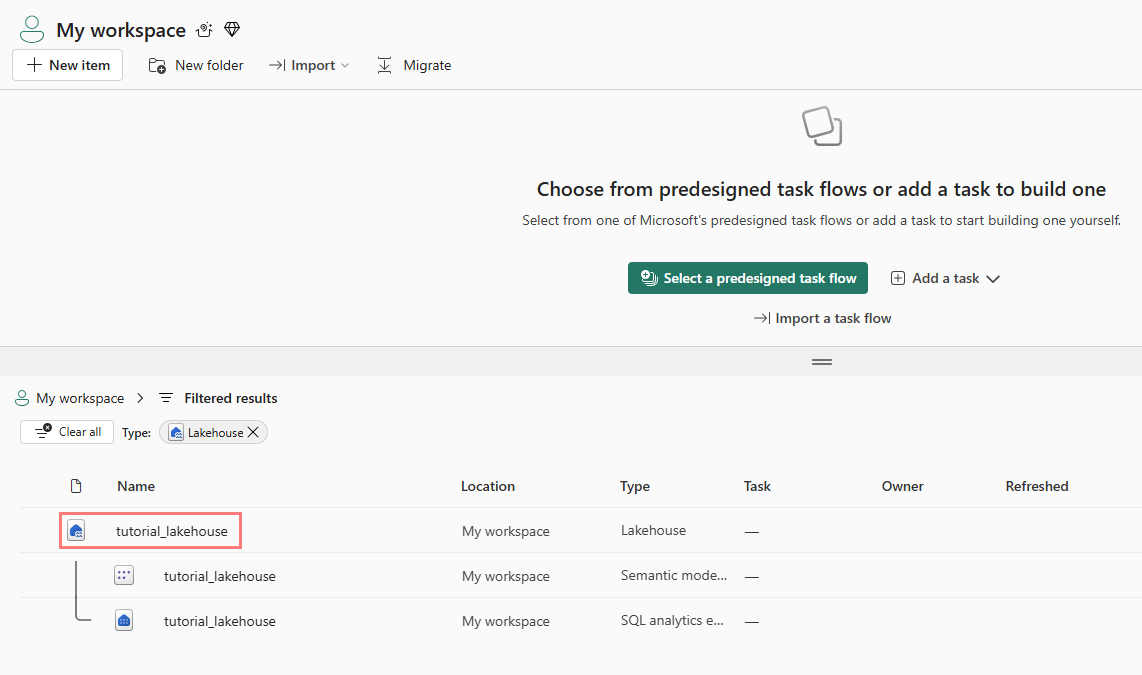
Valitse lakehouse, jota käytit opetusohjelmasarjan aiemmissa osissa seuraavassa näyttökuvassa esitetyllä tavalla:
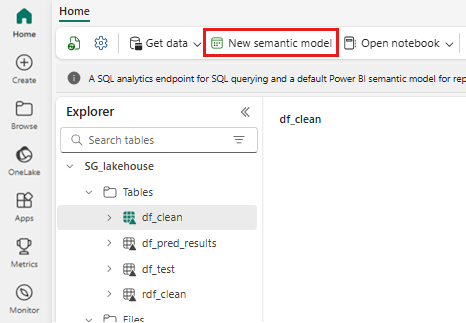
Valitse yläreunan valintanauhasta Uusi semanttinen malli seuraavassa näyttökuvassa esitetyllä tavalla:
Anna semanttisille mallille nimi - esimerkiksi "pankin vaihtuvuusennusteet". Valitse sitten customer_churn_test_predictions tietojoukko seuraavassa näyttökuvassa esitetyllä tavalla:
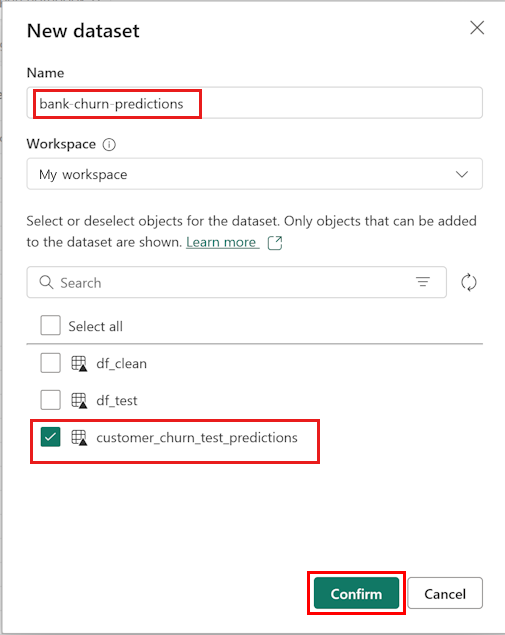
Valitse Vahvista.
Lisää uusia mittareita
Lisää joitakin mittareita semanttiseen malliin:
Lisää uusi mittari vaihtuvuussuhteeseen.
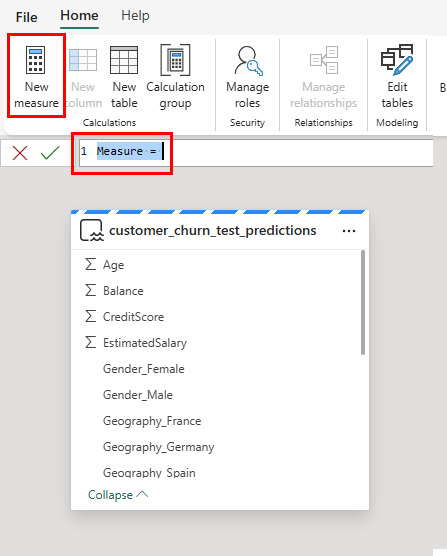
Valitse yläreunan valintanauhasta Uusi mittari . Tämä toiminto lisää uuden kohteen nimeltä Mittaricustomer_churn_test_predictions tietojoukkoon, ja se avaa kaavarivin taulukon yläpuolelle seuraavassa näyttökuvassa esitetyllä tavalla:
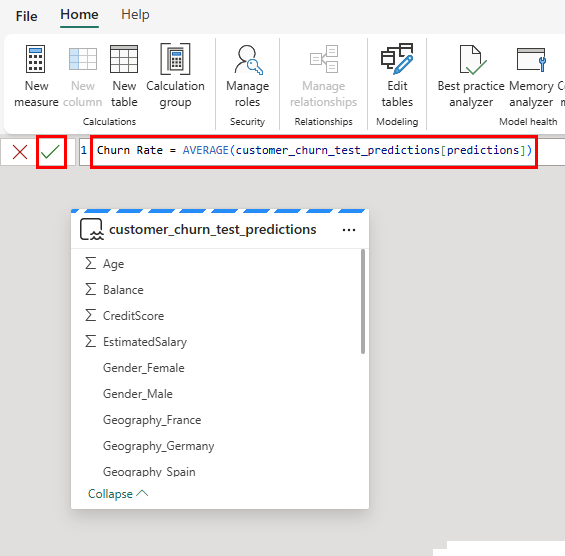
Jos haluat määrittää keskimääräisen ennustetun vaihtuvuussuhteen, korvaa
Measure =kaavarivillä seuraavalla koodikatkelmalla:Churn Rate = AVERAGE(customer_churn_test_predictions[predictions])Jos haluat ottaa kaavan käyttöön, valitse kaavarivillä oleva valintamerkki seuraavassa näyttökuvassa esitetyllä tavalla:
Uusi mittari näkyy tietotaulukossa seuraavassa näyttökuvassa esitetyllä tavalla:
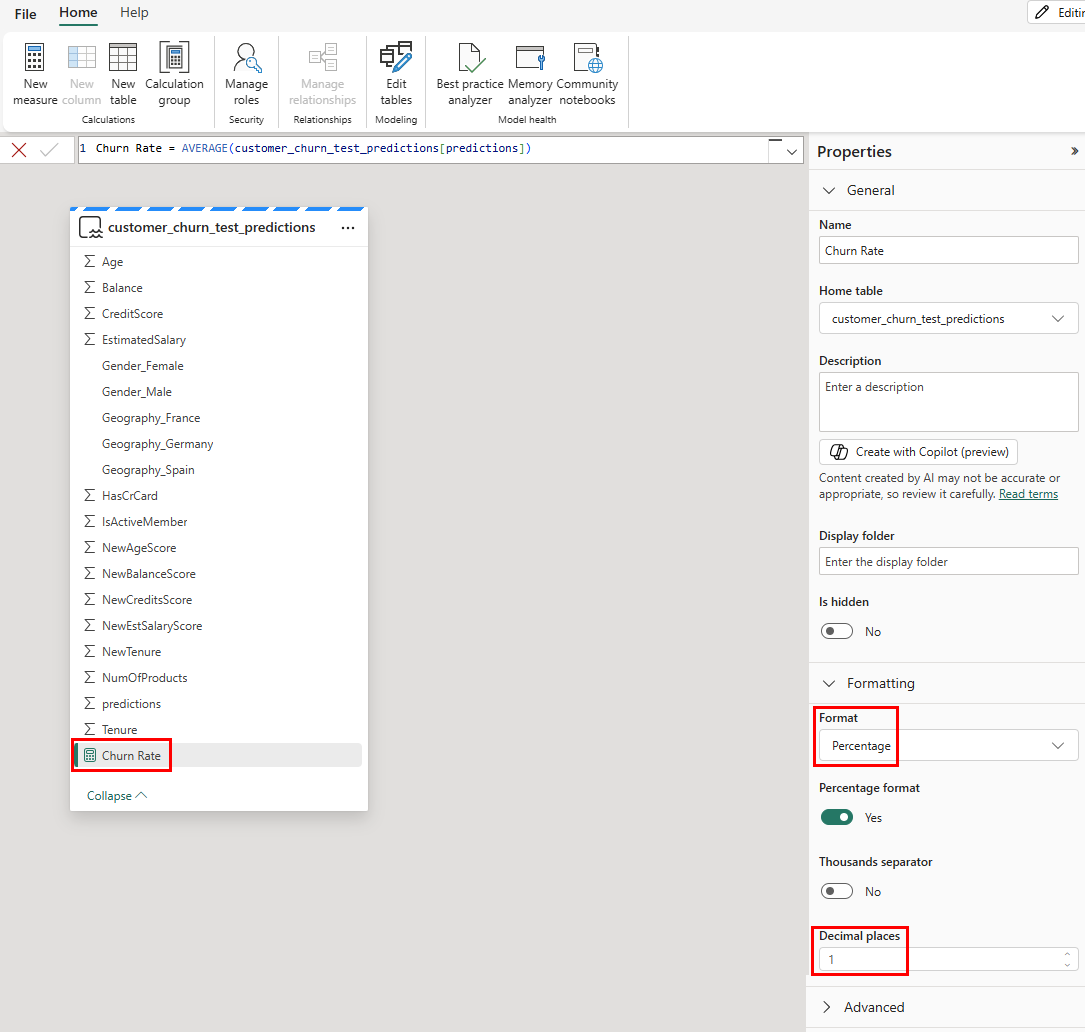
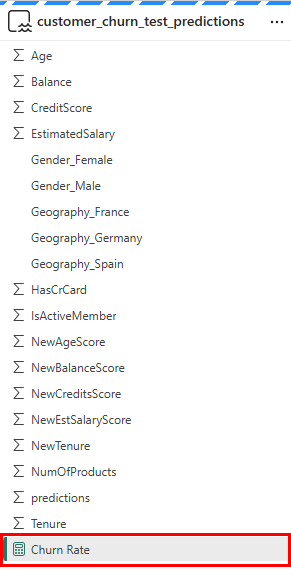 Laskinkuvake ilmaisee, että se luotiin mittarina. Valitse vaihtuvuusaste-mittari tietotaulukosta. Tee sitten seuraavat valinnat seuraavassa näyttökuvassa esitetyllä tavalla:
Muuta muoto Ominaisuudet-paneelin Yleiset-muodosta Prosenttiluku-arvoksi.
Vieritä Ominaisuudet-paneelissa alaspäin ja muuta desimaalien määräksi 1.
Lisää uusi mittari, joka laskee pankkiasiakkaiden kokonaismäärän. Muut uudet mittarit tarvitsevat sitä.
Valitse yläreunan valintanauhasta Uusi mittari ja lisää tietojoukkoon uusi kohde nimeltä
customer_churn_test_predictions. Tämä toiminto avaa kaavarivin taulukon yläpuolelle.Jokainen ennuste edustaa yhtä asiakasta. Asiakkaiden kokonaismäärän selvittämiseksi korvaa
Measure =kaavarivillä seuraavasti:Customers = COUNT(customer_churn_test_predictions[predictions])Jos haluat ottaa kaavan käyttöön, valitse kaavarivin valintamerkki.
Lisää Vaihtuvuusprosentti Saksaan.
Valitse yläreunan valintanauhasta Uusi mittari ja lisää tietojoukkoon uusi kohde nimeltä
customer_churn_test_predictions. Tämä toiminto avaa kaavarivin taulukon päälle.Jos haluat määrittää Saksan vaihtuvuusprosentin, korvaa
Measure =kaavarivillä seuraavasti:Germany Churn = CALCULATE(AVERAGE(customer_churn_test_predictions[predictions]),FILTER(customer_churn_test_predictions, customer_churn_test_predictions[Geography_Germany] = TRUE()))Tämä lauseke poimii rivit, joiden maantieteellisenä alueena on Saksa (Geography_Germany on yksi).
Jos haluat ottaa kaavan käyttöön, valitse kaavarivin valintamerkki.
Lisää Ranskan ja Espanjan vaihtuvuusprosentit toistamalla edellinen vaihe.
Espanjan vaihtuvuusprosentti:
Spain Churn = CALCULATE(AVERAGE(customer_churn_test_predictions[predictions]),FILTER(customer_churn_test_predictions, customer_churn_test_predictions[Geography_Spain] = TRUE()))Ranskan vaihtuvuusaste:
France Churn = CALCULATE(AVERAGE(customer_churn_test_predictions[predictions]),FILTER(customer_churn_test_predictions, customer_churn_test_predictions[Geography_France] = TRUE()))
Uuden raportin luominen
Kun olet suorittanut kaikki aiemmin kuvatut toiminnot, valitse Luo uusi raportti ylimmästä nauhan Tiedosto -valikoista avataksesi Power BI:n raportin luontisivun, kuten seuraavassa kuvakaappauksessa näkyy:
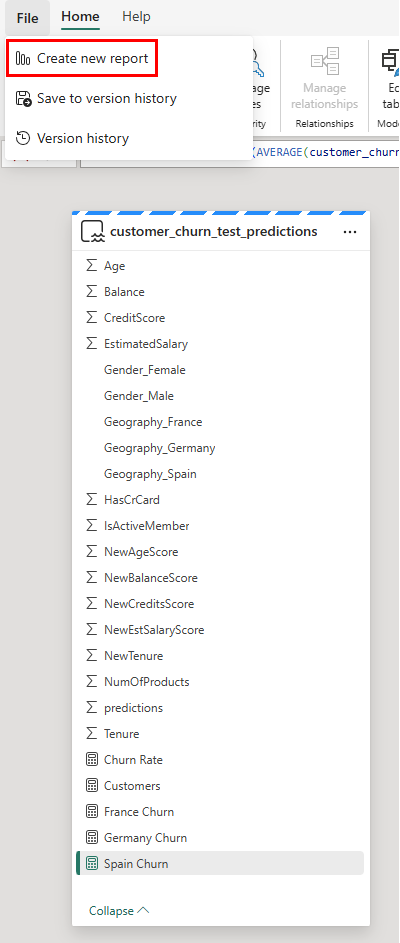
Raporttisivu näkyy uudessa selaimen välilehdessä. Lisää nämä visualisoinnit raporttiin:
Valitse yläreunan valintanauhasta tekstiruutu seuraavassa näyttökuvassa esitetyllä tavalla:
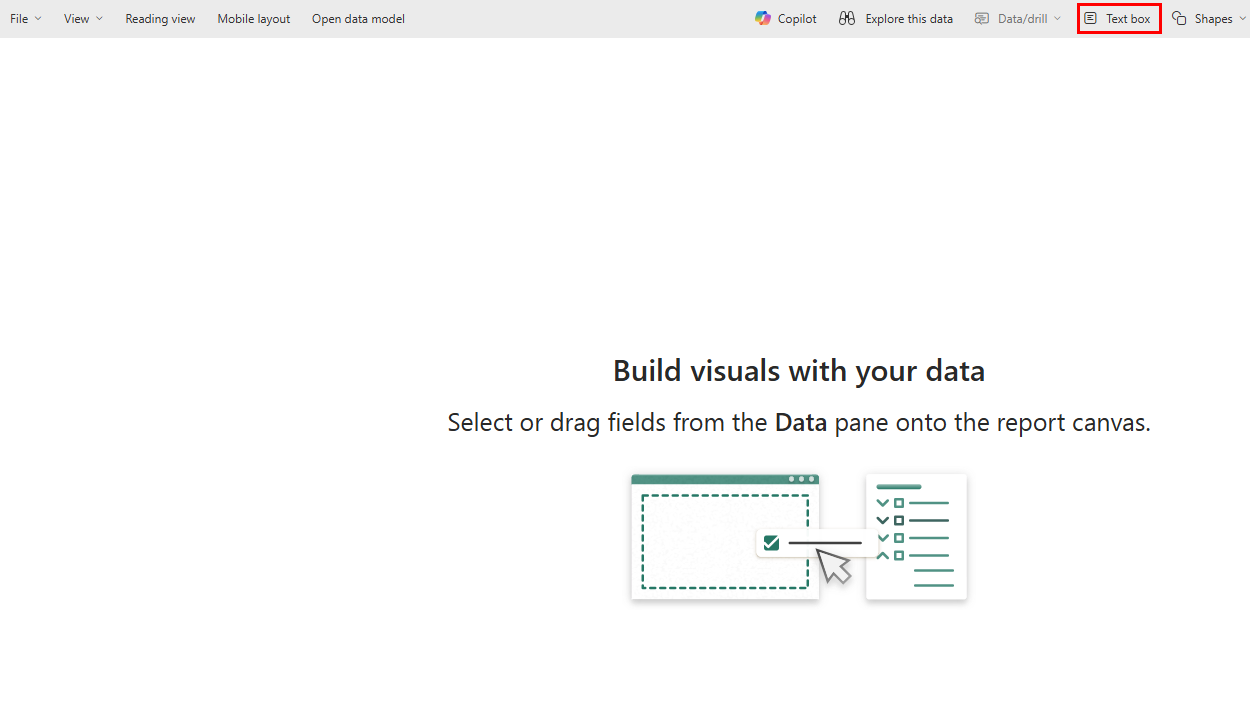
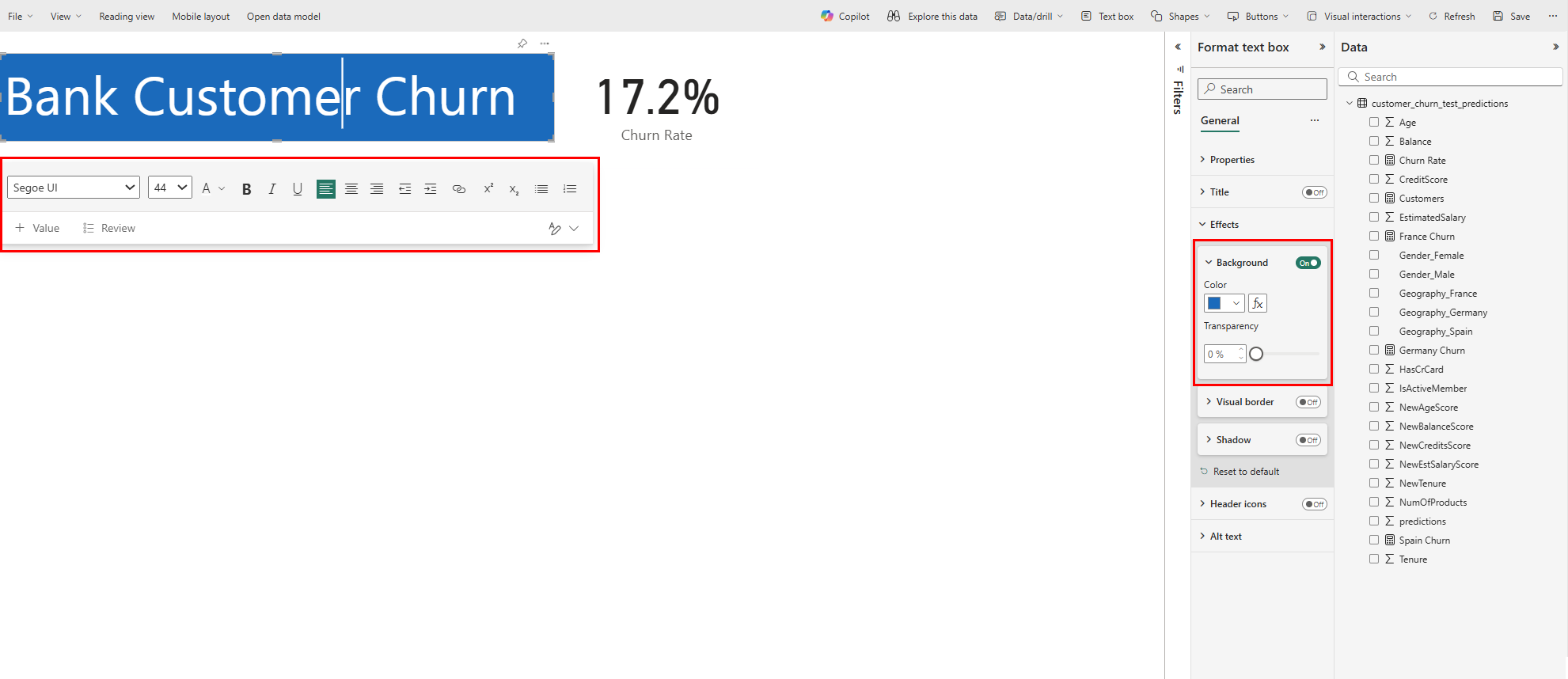
Anna raportille otsikko, esimerkiksi "Bank Customer Churn" seuraavassa näyttökuvassa esitetyllä tavalla:

Muuta fontin kokoa ja taustaväriä Muotoilu-paneelissa. Säädä fontin kokoa ja väriä valitsemalla teksti ja käyttämällä muotoilupalkkia.
Valitse Visualisoinnit-paneelista Kortti-kuvake seuraavassa näyttökuvassa esitetyllä tavalla:
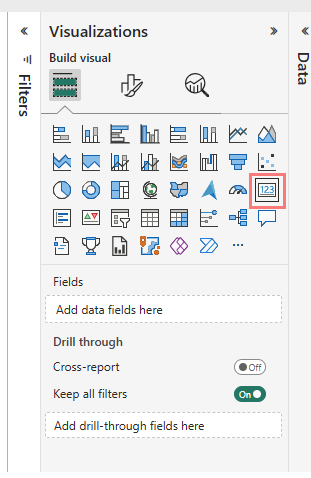
Valitse Tiedot-ruudussaVaihtuvuusaste seuraavassa näyttökuvassa esitetyllä tavalla:
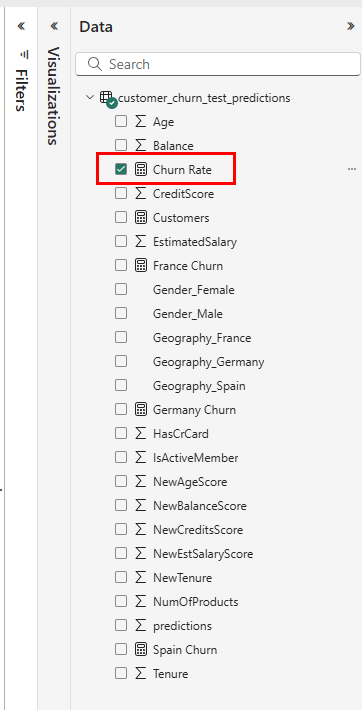
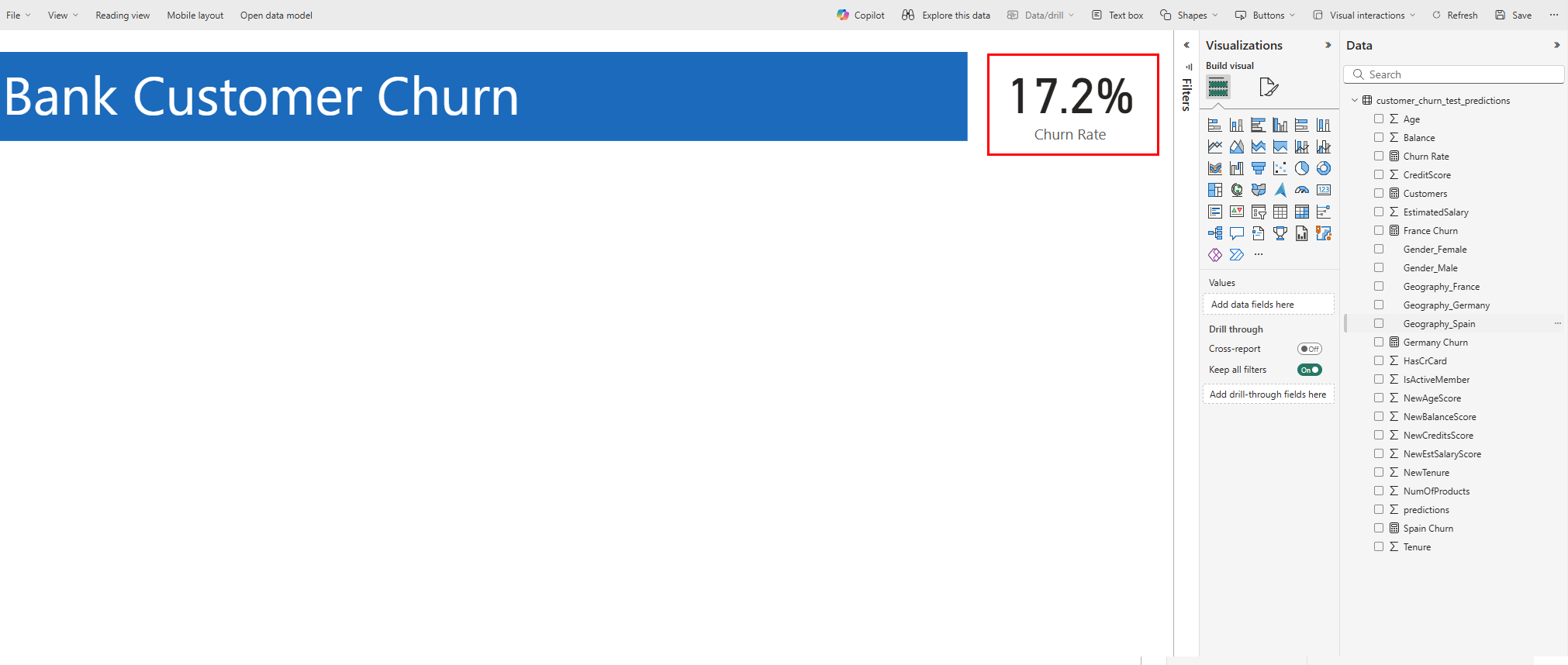
Muuta fontin kokoa ja taustaväriä Muotoilu-paneelissa seuraavassa näyttökuvassa esitetyllä tavalla:
Vedä Vaihtuvuusaste-kortti raportin oikealle yläkulmaan seuraavassa näyttökuvassa esitetyllä tavalla:
Valitse Visualisoinnit-paneelista Viivakaavio ja pinottu pylväskaavio seuraavassa näyttökuvassa esitetyllä tavalla:
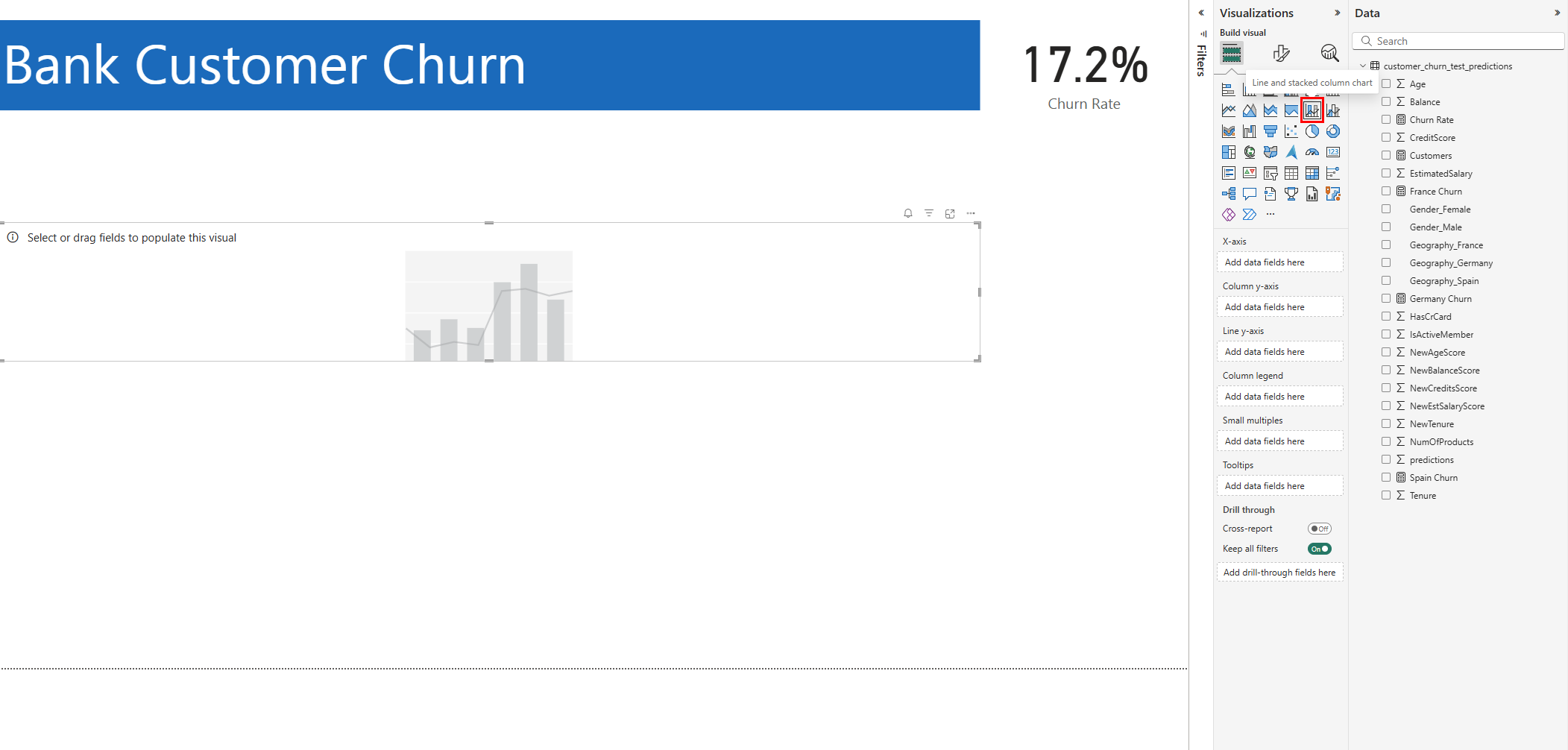
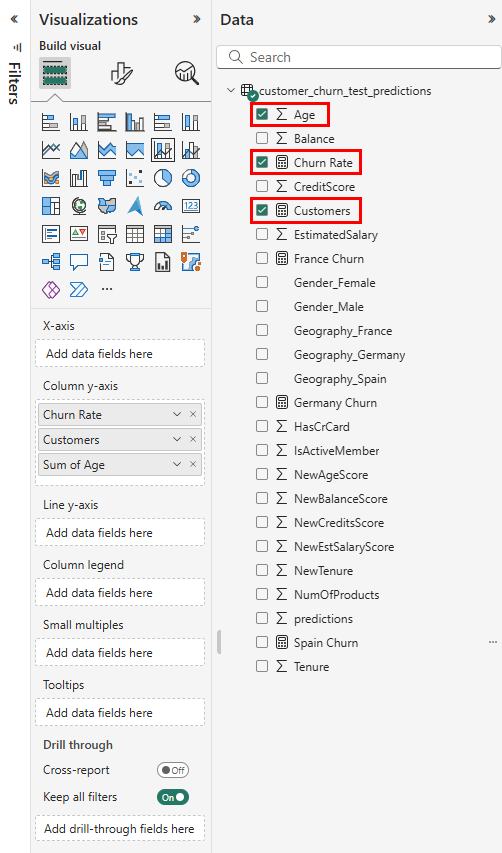
Kaavio näkyy raportissa. Valitse Tiedot-ruudussa
- Ikä
- Vaihtuvuusaste
- Asiakkaat
seuraavassa näyttökuvassa esitetyllä tavalla:
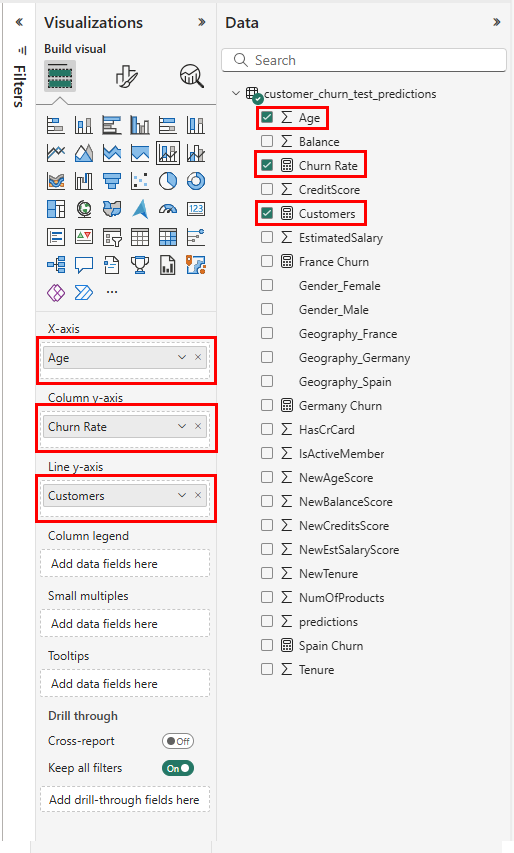
Määritä viivakaavio ja pinottu pylväskaavio seuraavassa näyttökuvassa esitetyllä tavalla.
- Vedä IkäTieto-ruudusta Visualisoinnit-ruudun X-akselin kenttään
- Vedä Asiakkaat Tiedot-ruudusta Visualisoinnit-ruudun Viiva-y-akseli-kenttään
- Vedä VaihtuvuusasteTietoruudusta Visualisoinnit-ruudun Sarake y-akseli -kenttään
Varmista, että Sarake-y-akseli-kentässä on vain yksi vaihtuvuussuhteen esiintymä. Poista kaikki muu tästä kentästä.
Valitse Visualisoinnit-paneelista Viivakaavio ja pinottu pylväskaavio -kuvake. Valitse aiemman viivakaavion ja pinotun pylväskaavion määritysten kaltaiset vaiheet valitsemalla NumOfProducts x-akselille, Churn Rate sarakkeelle y-akselille ja Customers rivin y-akselille seuraavassa näyttökuvassa esitetyllä tavalla:
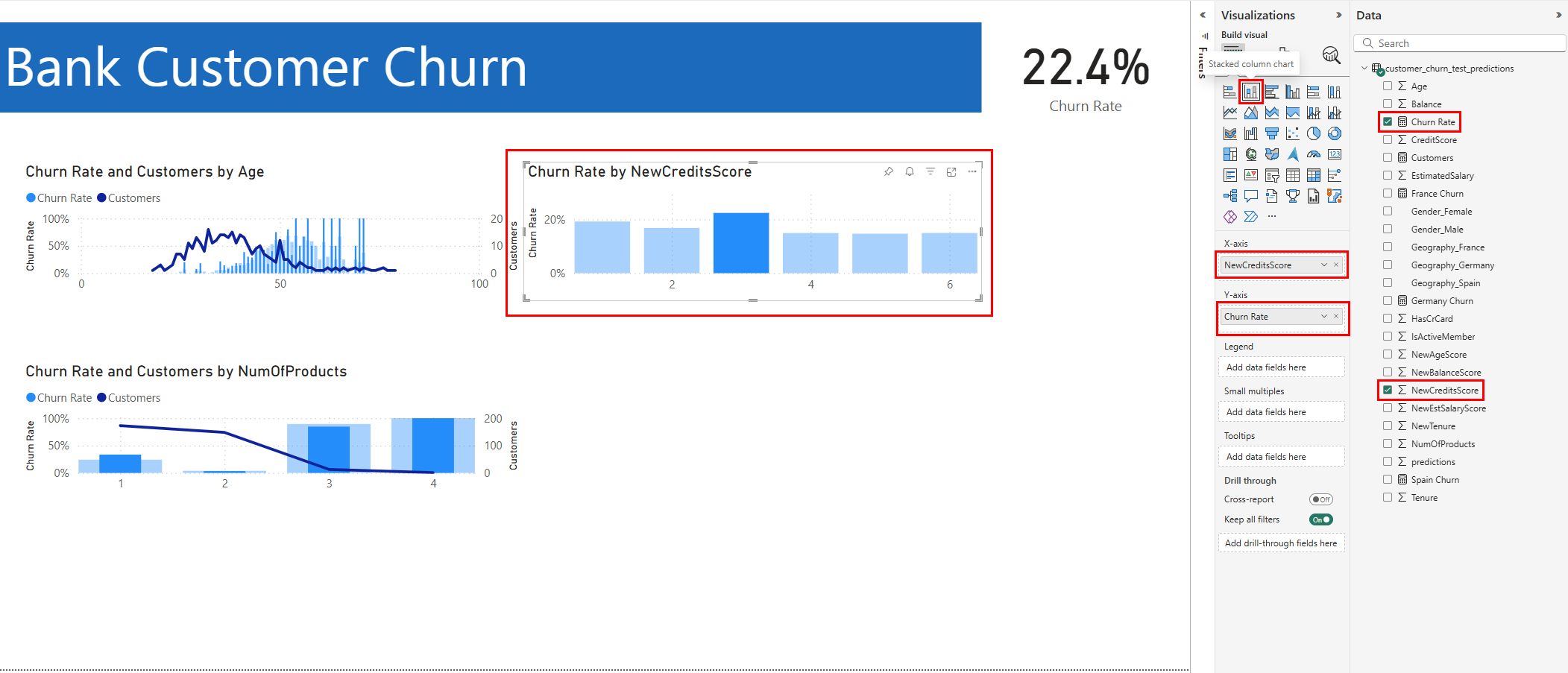
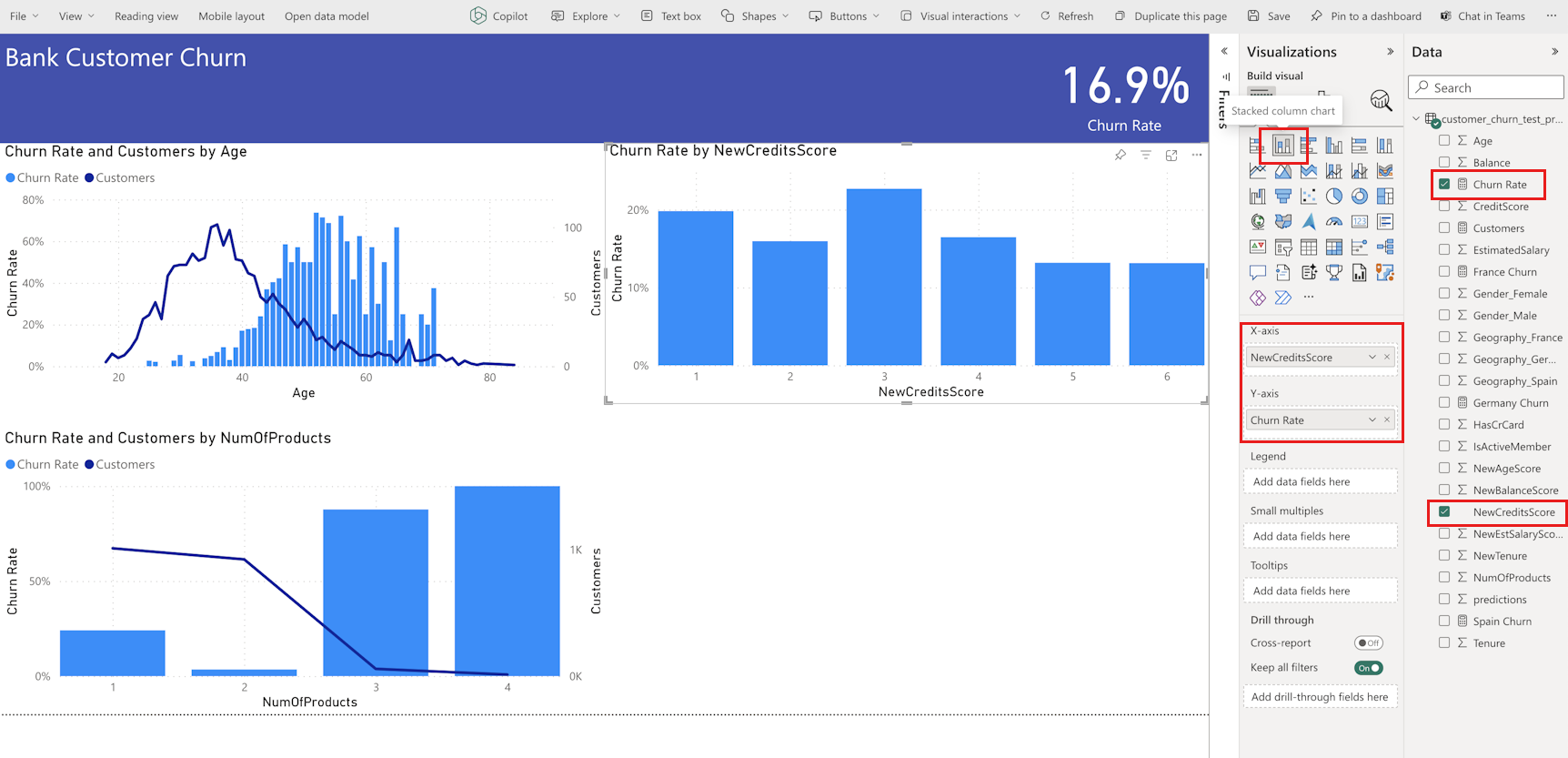
Siirrä Visualisoinnit-paneelissa kahden kaavion oikeaa reunaa vasemmalle, jotta saat tilaa vielä kahdelle kaaviolle. Valitse sitten pinotun pylväskaavion kuvake. Valitse X-akselille NewCreditsScore ja y-akselille Vaihtuvuusaste seuraavassa näyttökuvassa esitetyllä tavalla:
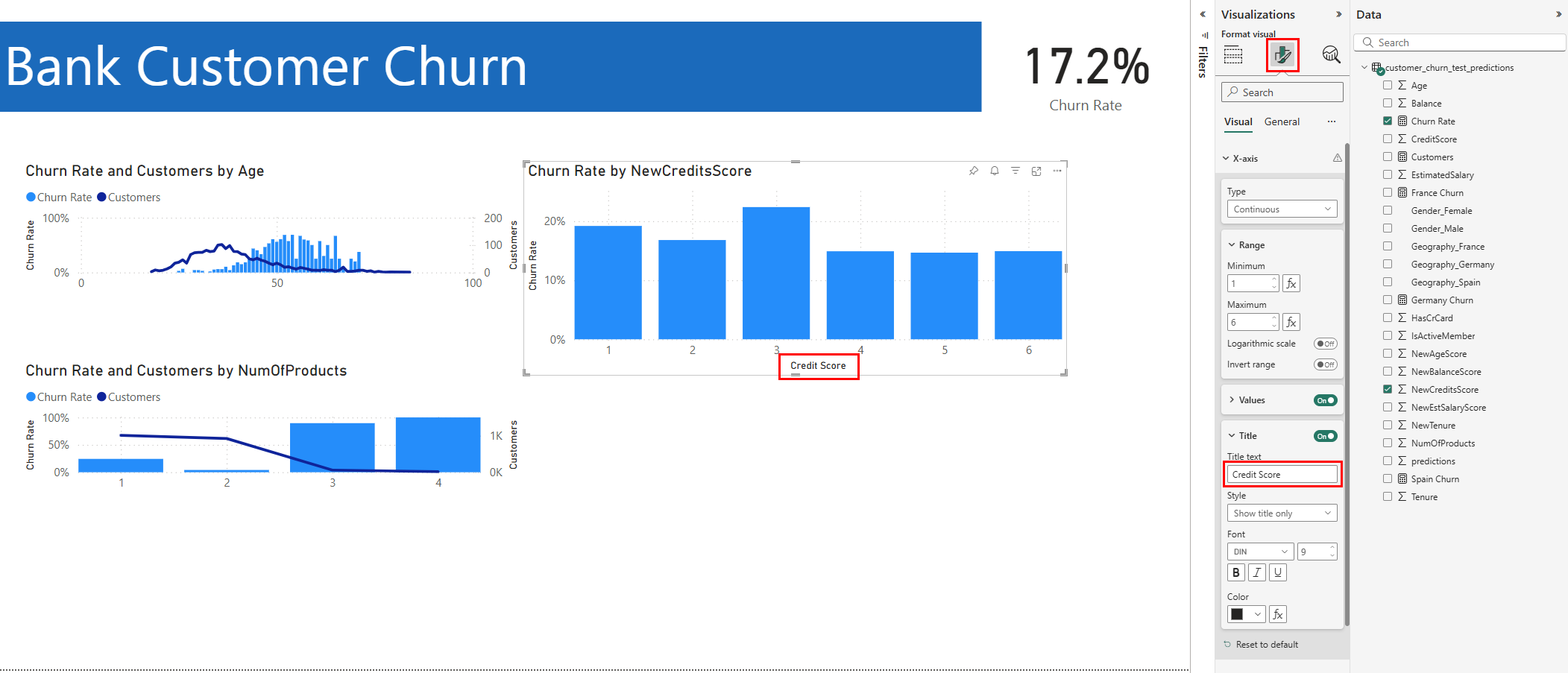
Muuta Muotoilu-paneelin otsikko "NewCreditsScore" nimeksi "Credit Score" seuraavassa näyttökuvassa esitetyllä tavalla. Joudut ehkä laajentamaan kaavion x-akselin kokoa tätä vaihetta varten.
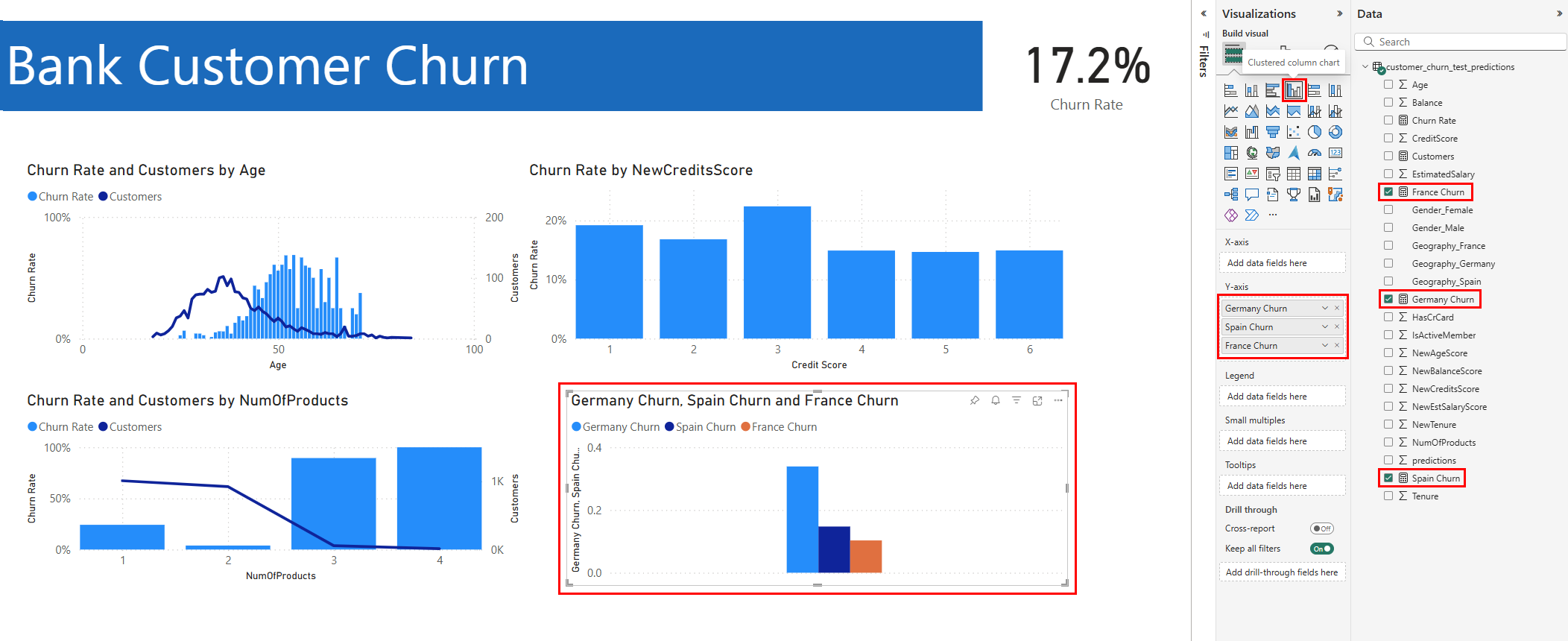
Valitse Visualisoinnit-paneelista Klusteroitu pylväskaavio -kortti. Valitse y-akselille tässä järjestyksessä Saksa churn, Espanja Churn, France Churn seuraavassa näyttökuvassa esitetyllä tavalla. Muuta yksittäisten raporttikaavioiden kokoa tarvittaessa.
Huomautus
Tässä opetusohjelmassa kerrotaan, miten voit analysoida tallennettuja ennustetuloksia Power BI:ssä. Aihekokemuksesi perusteella todellinen asiakas vaihtuva käyttötapaus saattaa kuitenkin tarvita yksityiskohtaisemman palvelupaketin raportin vaatimista visualisoinneista. Jos liiketoiminta-analytiikkatiimisi ja yrityksesi ovat luoneet standardoituja mittareita, näistä mittareista tulisi myös tulla osa suunnitelmaa.
Power BI -raportissa näytetään seuraavat tiedot:
- Pankkiasiakkailla, jotka käyttävät yli kahta pankkituotetta, on korkeampi vaihtuvuusprosentti, vaikka vain harvoilla asiakkailla oli enemmän kuin kaksi tuotetta. Pankin pitäisi kerätä enemmän tietoja ja myös tutkia muita ominaisuuksia, jotka korreloivat useamman tuotteen kanssa (tarkista kaavio vasemmasta alapaneelista).
- Saksan pankkiasiakkaiden vaihtuvuusaste on suurempi kuin Ranskan ja Espanjan asiakkailla (katso kaaviota alaoikealla olevassa paneelissa). Nämä vaihtuvuusluvut viittaavat siihen, että tutkimus niistä tekijöistä, jotka kannustivat asiakkaita lähtemään, voisi olla hyödyllistä.
- Keski-ikäisiä asiakkaita on enemmän (25–45-vuotiaita), ja 45–60-vuotiailla asiakkailla on taipumus poistua enemmän.
- Lopuksi asiakkaat, joilla on pienemmät luottopisteet, todennäköisesti jättäisivät pankin muille rahoituslaitoksille. Pankin pitäisi etsiä keinoja kannustaa asiakkaita, joilla on pienemmät luottopistemäärät ja tilisaldot, pysymään pankissa.
Seuraava vaihe
Tämä opetussarja on valmis. Muita kokonaisvaltaisia esimerkkitutoriaaleja löytyy: