Muistiinpano
Tämän sivun käyttö edellyttää valtuutusta. Voit yrittää kirjautua sisään tai vaihtaa hakemistoa.
Tämän sivun käyttö edellyttää valtuutusta. Voit yrittää vaihtaa hakemistoa.
Sovellettavissa:✅ Varasto Microsoft Fabric
Opi perustamaan tietokantaprojekti Fabric tietovarasto -ohjelmalle Visual Studio Code -ohjelmassa. Luot uuden projektin, määrittelet skeemaobjektit, rakennat ja validoit projektin ja julkaiset sen varastossasi.
Edellytykset
Ennen kuin aloitat, varmista, että:
- Sinulla on pääsy aiemmin luotuun varastonimikkeeseen Fabric-työtilassa osallistuja- tai korkeammalla käyttöoikeudella.
- Uuden näytevaraston luomiseksi katso Luo näytevarasto Microsoft Fabric.
- Asenna Visual Studio Code työasemallesi.
- Asenna .NET SDK rakentaaksesi ja julkaisaksesi tietokantaprojekteja.
- Asenna kaksi Visual Studio Code-laajennusta: SQL Database Projects ja SQL Server (mssql).
- Voit asentaa tarvittavat laajennukset suoraan Visual Studio Code -markkinapaikalta hakemalla "SQL Database Projects" tai "SQL Server (mssql)".
Luo uusi tietokantaprojekti
Voit luoda tietokantaprojektin alusta alkaen tai olemassa olevasta varastosta.
Vaihtoehto 1: Luo uusi tietokantaprojekti komentopaletista Visual Studio Code
Avaa Visual Studio Code.
Avaa komentopaletti (
Ctrl+Shift+PtaiCmd+Shift+PMacissa).Hae tietokantaprojekteja: Uusi.
Valitse Database Project Type muodossa SQL Server Database.
Valitse projektin nimi ja valitse paikallisen kansion sijainti.
Valitse Synapse tietovarasto Microsoft Fabric kohdealustaksi.
Valitse pyydettäessä Kyllä (suositus) SDK-tyyliselle projektille.
Tärkeää
Vain SDK-tyyliset-projektit tuetaan Fabric tietovarasto:lle.
Valitse Kyllä kysymykseen Haluatko määrittää SQL-projektin koontiversion tämän kansion oletuskoontimääritykseksi?
Valitse Kyllä , jos haluat luottaa tämän kansion tiedostojen tekijöihin.
Vaihtoehto 2: Luo uusi tietokantaprojekti Tietokantaprojektit-laajennuksesta
Vuonna Visual Studio Code valitse Database Projects -laajennuskuvake Activity Bar:sta.
Valitse Tietokantaprojektit-ruudussaLuo uusi.
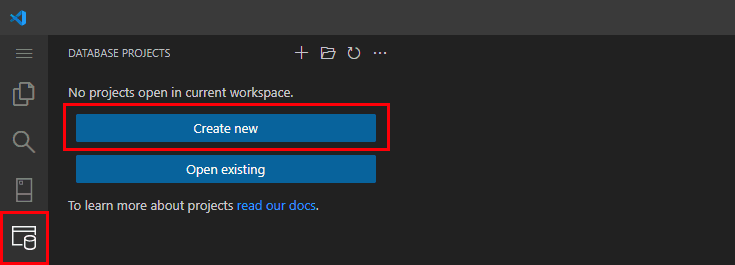
Valitse Database Project Type muodossa SQL Server Database.
Valitse projektin nimi ja valitse paikallisen kansion sijainti.
Valitse Synapse tietovarasto Microsoft Fabric kohdealustaksi.
Valitse pyydettäessä Kyllä (suositus) SDK-tyyliselle projektille. Vain SDK-tyyliset-projektit tuetaan Fabric tietovarasto:lle.
Valitse Kyllä kysymykseen Haluatko määrittää SQL-projektin koontiversion tämän kansion oletuskoontimääritykseksi?
Valitse Kyllä , jos haluat luottaa tämän kansion tiedostojen tekijöihin.
Vaihtoehto 3: Luo tietokantaprojekti olemassa olevasta varastosta
Ensiksi luo uusi yhteysprofiili varastollesi Visual Studio Code -ohjelmassa.
- Valitse SQL Server-laajennus Visual Studio Code:ssa Activity Bar -palkista.
- Anna profiilin nimi. Valitse Parametrit.
- Syötä palvelimen nimi. Fabric-portaalissa, varastosi asetuksista, valitse SQL yhteysmerkkijono ja kopioi annettu merkkijono. Tämä merkkijono on varastosi palvelimen nimi ja eroaa SQL-analytiikan päätepisteestä. Näyttää siltä kuin
<server unique ID>.datawarehouse.fabric.microsoft.com. - Todennustyyppi varten käytä Microsoft Entra ID - Universal MFA-tuella. Tunnista Microsoft Entra ID:lläsi.
- Anna muut tiedot oletuksena tai haluttuna ja valitse Yhdistä.
Vuonna Visual Studio Code valitse Database Projects -laajennuskuvake Activity Barista.
Valitse
...asetuspainike ja valitse Luo projekti tietokannasta -vaihtoehto.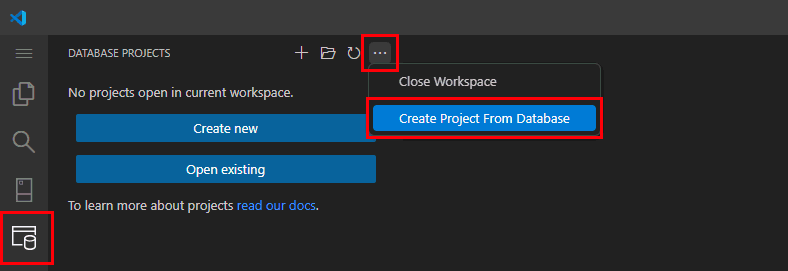
Valitse varasto aiemmin luoduista yhteysprofiileista.
Syötä projektin nimi ja valitse projektikansio työasemastasi.
Valitse kansiorakenteeksi Skeema/objektityyppi (suositus).
Valitse Sisällytä käyttöoikeudet projektiin -kohdassa Ei (oletus).
Valitse SDK-tyylisessä projektissa Kyllä (suositus).
Valitse Kyllä kysymykseen Haluatko määrittää SQL-projektin koontiversion tämän kansion oletuskoontimääritykseksi?
Visual Studio Code purkaa projektitiedostot varastoprojektista.
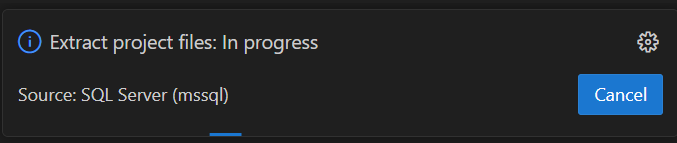
Kun purku onnistuu, näet seuraavan ilmoituksen: "Purkaa projektitiedostot: Onnistuttu. Valmis".
Valitse Kyllä , jos haluat luottaa tämän kansion tiedostojen tekijöihin.
Uusi tietokantaprojekti varastollesi
Varaston uusi tietokantaprojekti näkyy SQL-tietokantaprojektit-valikossa.
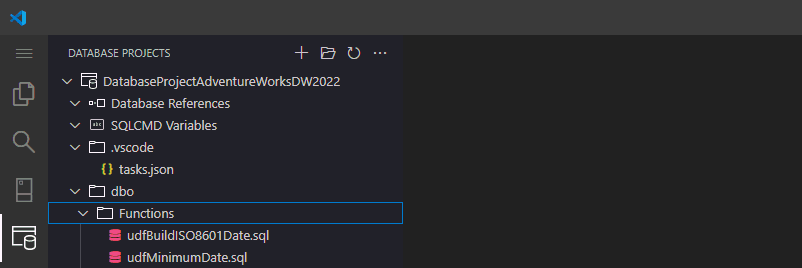
Projektisi rakenne näyttää tältä:
 | Project Name
 ├── Database References
 ├── SQLCMD Variables
 ├── .vscode/
 └── schema/
     ├── Functions
     ├── Tables
     └── Views
Tietokantaprojektin määrittäminen
Napsauta projektia hiiren kakkospainikkeella ja valitse Muokkaa .sqlproj-tiedostoa.
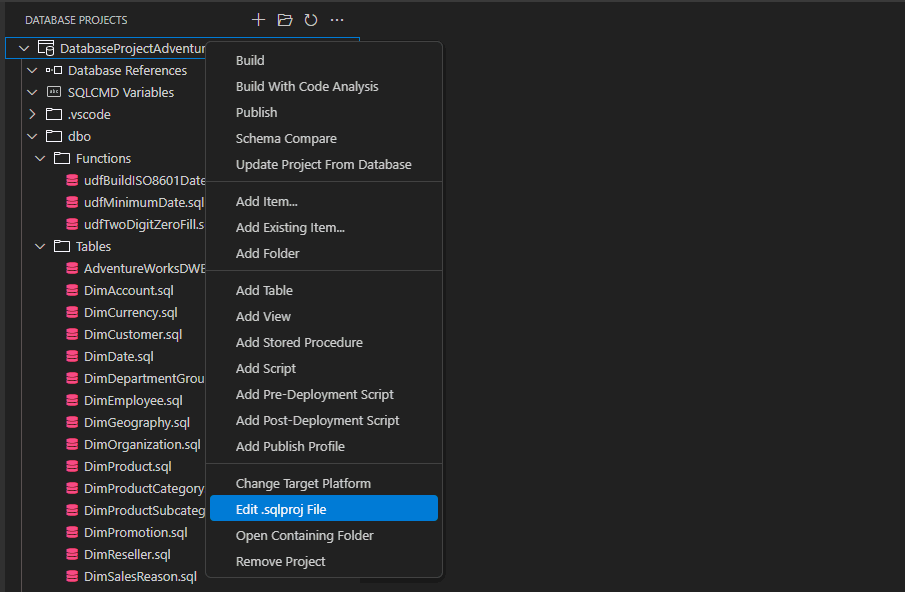
Varmista, että tiedosto sisältää Microsoft:n uusimman version. Build.Sql SDK. Esimerkiksi vaihda tiedoston versio
Microsoft.Build.Sqlmuotoon2.3.0.sqlproj.<Sdk Name="Microsoft.Build.Sql" Version="2.3.0" />Tarkista Microsoft.SqlServer.Dacpacs.FabricDw:n uusin versio ja lisää viittaus
Project/ItemGroupXML-solmuun. Esimerkiksi:<PackageReference Include="Microsoft.SqlServer.Dacpacs.FabricDw" Version="170.0.4"> <DatabaseVariableLiteralValue>master</DatabaseVariableLiteralValue> <SuppressMissingDependenciesErrors>False</SuppressMissingDependenciesErrors> </PackageReference>Tärkeää
Jos lisäät pakettiviitteen ilman
DatabaseVariableLiteralValuemetatietoja, projektin rakentaminen onnistuu, muttasqlpackageJulkaisu - ja Skriptitoiminnot voivat epäonnistua heti, kun koodisi viittaa skeeman objekteihinsys, kutensys.views. Tällöin näet virheitä, kuten seuraavat:Error SQL72033: This deployment may encounter errors during execution because [<schema>].[<procedure>] depends on [sys].[views].[schema_id] and [sys].[views].[schema_id] does not exist in the target database.Tältä varaston tietokantaprojektin pitäisi näyttää päivitysten jälkeen.
 <?xml version="1.0" encoding="utf-8"?>
 <Project DefaultTargets="Build">
   <Sdk Name="Microsoft.Build.Sql" Version="2.3.0" />
   <PropertyGroup>
     <Name>DatabaseProject715wh</Name>
     <ProjectGuid>{2E278BCC-F118-4DDB-9255-94697F2930B4}</ProjectGuid>
     <DSP>Microsoft.Data.Tools.Schema.Sql.SqlDwUnifiedDatabaseSchemaProvider</DSP>
     <ModelCollation>1033, CI</ModelCollation>
   </PropertyGroup>
   <ItemGroup>
     <None Include=".vscode\tasks.json" />
     <PackageReference Include="Microsoft.SqlServer.Dacpacs.FabricDw" Version="170.0.4">
       <DatabaseVariableLiteralValue>master</DatabaseVariableLiteralValue>
       <SuppressMissingDependenciesErrors>False</SuppressMissingDependenciesErrors>
     </PackageReference>
   </ItemGroup>
   <Target Name="BeforeBuild">
     <Delete Files="$(BaseIntermediateOutputPath)\project.assets.json" />
   </Target>
 </Project>
Tallenna tiedosto.
.sqlprojValitse tietokantaprojektin uudelleenlataamista koskevassa kehotteessa Kyllä.
Tärkeää
Fabric tietovarasto -tiimi julkaisee usein uusia versioita NuGet-paketeista. Koska tiedoston oletusversioarvot .sqlproj voivat muuttua ajan myötä, päivitä ne paikallisessa projektissasi, jotta pysyt linjassa NuGet for Microsoft:n uusimpien versioiden kanssa. SqlServer.Dacpacs.FabricDw.
Tietokantaobjektien lisääminen tai päivittäminen
Voit määrittää tai muokata tietokantaobjekteja, kuten taulukoita, näkymiä, tallennettuja toimintosarjoja ja toimintoja varastoprojektissa.
Lisää tai poista tai tee muutoksia esimerkiksi rakenteen dbokansioon varastossasi olevien objektien T-SQL-määrityksiin. Jos haluat muokata olemassa olevaa objektia, avaa sitä vastaava .sql tiedosto ja päivitä määritys tarvittaessa.
Kun rakennat projektia, kaikki uudet ja päivitetyt objektit tarkistetaan ja sisällytetään luotuun dacpac-tiedostoon tiedostossa {project folder location}/bin/debug/{project name}.dacpac .
Tässä tehdyt muutokset koskevat vain tietokantaprojektia, eivätkä näy Microsoft Fabric ennen kuin Build ja Publish projektisi.
Rakenna ja validoi projekti
Avaa tietokantaprojekti, jos se ei ole vielä auki.
Napsauta projektia oikealla ja valitse Rakenna , jotta voit rakentaa tietokantaprojektin.
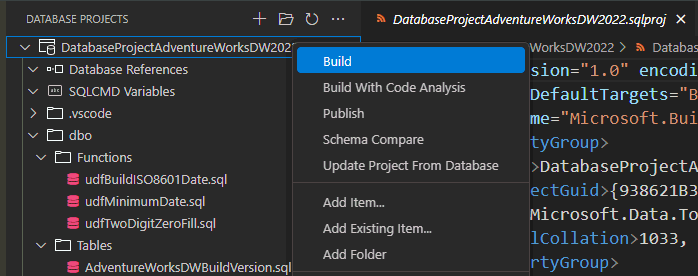
Rakentamisen pitäisi onnistua. Korjaa mahdolliset virheet, jotka perustuvat build-tapahtuman ulostulossa annettuihin viesteihin.
Note
Tällä hetkellä Visual Studio Code -oletuspäätelaitteen täytyy olla PowerShell, jotta rakennusprosessi Database Projects -laajennuksessa onnistuu. Komentopaletissa valitse Terminaali: Valitse oletusprofiili ja sitten PowerShell.
Julkaise Fabric tietovarasto
Kun olet rakentanut projektisi, julkaise se kohdevarastossasi. Julkaiseminen luo komentosarjan, joka ratkaisee tietokantaprojektin ja todellisen varaston välisen eron, ja suorittaa komentosarjan, joka saa varaston vastaamaan projektia. Voit ottaa kokoelmaskeeman käännetyn mallin käyttöön .dacpac-tiedostona kohdevarastoon.
Napsauta projektia hiiren kakkospainikkeella ja valitse Julkaise.
Valitse Julkaise aiemmin luotuun SQL-palvelimeen.
Valitse Valitse ladattava julkaisuprofiili -kohdassa Älä käytä profiilia ensimmäisellä julkaisukerralla.
- Tallenna vaihtoehtoja varastosi julkaisemiseen julkaisuprofiiliin. Visual Studio Code -ilmoitus antaa mahdollisuuden tallentaa aiemmin käyttämäsi julkaisuasetukset julkaisuprofiilitiedostoon.
- Käytä julkaisuprofiilia uudelleen tulevaisuudessa, kun julkaiset projektisi varastossasi. Sinulla voi olla erilaisia profiilivaihtoehtoja eri varastoille tai eri ympäristöille kehitys-, testaus-, hyväksyntä- ja tuotantokehitysympäristöissä.
Valitse listasta Fabric tietovarasto -yhteysprofiili.
Valitse kohdevaraston nimi.
Valitse toiminto -vaihtoehdossa voit joko Luo komentosarja tarkistaaksesi komentosarjan ennen julkaisemista tai julkaista projektin varastoon. - Ensimmäisellä kerralla, kun haluat ottaa muutokset käyttöön, luo huolellisesti skripti ja tarkista syntynyt T-SQL, jotta se voidaan soveltaa kohdevarastoon. Skriptin luominen ei muuta kohdevarastoa.
- Jos valitset Julkaise, prosessi kirjoittaa muutokset kohdevarastoosi.

Valitse ilmoituksessa Haluatko tallentaa asetukset profiiliin (.publish.xml)?, valitse Kyllä ja tallenna julkaisuprofiilivalinnat seuraavaa julkaisukertaa varten.
Tärkeitä käyttöönottoympäristöjä varastoprojekteille
Kun otat käyttöön tietokantaprojekteja Fabric tietovarasto:lle, useat asetukset ohjaavat skeeman muutoksia ja voivat vaikuttaa tietoturvaan. Käytä varoen.
BlockOnPossibleDataLoss- Mitä se tekee: Estää käyttöönoton, jos datan menetyksen riski on olemassa (esimerkiksi sarakkeen tai taulukon pudottaminen, joka sisältää dataa).
-
Suositus: Aina tuotannossa
Truekriittisen datan suojaamiseksi. -
Varoitus: Sen asettaminen sallii
Falsekäyttöönoton, vaikka data voisi kadota. Käytä vain kontrolloiduissa ympäristöissä (esimerkiksi kehitys/testaus).
DropObjectsNotInSource- Mitä se tekee: Pudottaa kohdetietokantaan objekteja, joita ei ole projektin lähteessä.
- Suositus: Käytä kehitys- ja testausympäristöissä jäljelle jääneiden objektien siivoamiseen.
-
Varoitus: Tuotantokäytössä
DropObjectsNotInSourcevoi poistaa tärkeitä objekteja ja dataa. Tarkista vielä ennen käyttöönottoa.
PreDeployPre-deployment-skriptille-
Toiminto
- Suorittaa mukautettuja SQL-skriptejä ennen skeeman käyttöönottoa.
-
Yleiset käyttötarkoitukset
- Arkistoi tai varmuuskopioi tiedot ennen taulukoiden poistamista
- Poista rajoitukset tai laukaisijat tilapäisesti käytöstä
- Siivousperintöesineet
-
Varovaisuus
- Varmista, että skriptit ovat idempotentteja , äläkä tee skeemamuutoksia, jotka ovat ristiriidassa käyttöönoton kanssa.
-
Toiminto
Vinkki
Kun käyttöönottoprosessi tai kysely on idempotentti, voit suorittaa komennon useita kertoja ilman loogisia ongelmia tai epäonnistumisia. Idempotenttikomento kirjoitetaan myös siten, että se voidaan ottaa käyttöön useisiin tietokantoihin ilman, että niiden tilaa tarvitsee etukäteen määrittää.
PostDeployPost-deployment scriptille- Mitä se tekee: Suorittaa mukautettuja SQL-skriptejä skeeman käyttöönoton jälkeen.
-
Yleiset käyttötarkoitukset:
- Siemenhaku tai viitedata
- Ota rajoitteet tai laukaisijat uudelleen käyttöön
- Loki-käyttöönottohistoria
- Varoitus: Vältä raskaita operaatioita suurilla pöydillä tuotannossa. Varmista, että skriptit voivat turvallisesti pyöriä useita kertoja tarvittaessa.
Tärkeää
Tarkista aina käyttöönottoskriptit ja asetukset ennen julkaisua. Testaa ensin kehitys- tai testausympäristöissä estääksesi tahattoman datan menetyksen. Lisätietoja ja esimerkkejä löytyy kohdasta Pre-deployment ja post-deployment scripts for Fabric tietovarasto.
Vahvista julkaisu
Yhdistä varastoosi ja käytä skriptiobjekteja, jotka muuttuivat, tai varmista ajamalla järjestelmäkatalogin objektit.