Muistiinpano
Tämän sivun käyttö edellyttää valtuutusta. Voit yrittää kirjautua sisään tai vaihtaa hakemistoa.
Tämän sivun käyttö edellyttää valtuutusta. Voit yrittää vaihtaa hakemistoa.
Fabric-portaalin Database Hubissa voit nopeasti tunnistaa vaikuttaneet resurssit, ymmärtää vaikutukset ja priorisoida tutkimuksen.
Vinkki
💡 Agentin asetus Database Hubille
Aloita Database Hub -agenttitaitojen käyttö ymmärtääksesi ja ollaksesi vuorovaikutuksessa Fabric-tietokantahubin kanssa:
- Use [Database Hub skills](https://github.com/microsoft/microsoft-sql/tree/main/plugins/microsoft-sql-fdh).
- Review [Database Hub in Fabric documentation](https://learn.microsoft.com/fabric/database/hub/)
  and use the [Microsoft Learn MCP server](https://learn.microsoft.com/api/mcp) for official docs.
Tärkeää
Tämä ominaisuus on esikatseluvaiheessa.
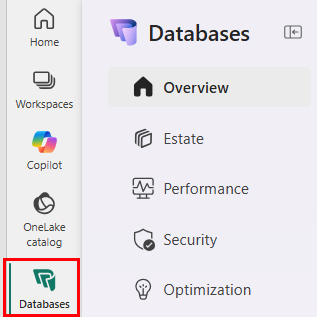
Aloittaaksesi ilmaiseksi, avaa Database Hub. Valitse navigointipaneelista Tietokannat. Database Hub avautuu Yleiskatsaukseen, joka on määritelty käyttöoikeuksiesi mukaan. Aloita ilmaisella kokemuksella kirjautumalla sisään työ- tai koulutililläsi. Voit osallistua Azure-portaalista tai suoraan Microsoft Fabric -palvelusta, vaikka et olisi käyttänyt Fabric:ia aiemmin.
Database Hubissa voit selata tietokantavarastoasi yhdessä paikassa, rajata sen hallinnoimiisi resursseihin ja laajentaa tietokantaa tarkastellaksesi ehdotuksia ja ongelmia ilman, että sinun tarvitsee selata useiden porttien välillä.
-
Kartanonäkymässä, jokaisen resurssin alla, numerot näkyvät värikkäissä siruissa ja ehdotukset siruissa, joissa on lamppukuvake.
-
Asiat vaativat oikea-aikaista huomiota.
- Ongelman yksityiskohdissa näkyy havainto, lähdetodisteet, vaikutusalueen resurssit, yhteenveto ja suositellut toimenpiteet. Lähde voi olla järjestelmäagentti, käyttäjäagentti, aktivointihälytys, Azure Resource Graph tai telemetriaputki.
- Ehdotukset auttavat sinua tunnistamaan resursseja tutkittavaksi, viritettäväksi tai oikean kokoiseksi.
-
Asiat vaativat oikea-aikaista huomiota.
Edellytykset
Nykyisessä esikatselussa pyydä Fabric-ylläpitäjää valitsemaan vuokralainen Database Hubin esikatselukokemukseen Fabric-hallintaportaalissa. Tenant-asetuksissa, ota käyttöön. Käyttäjät voivat käyttää tietokantahubia (esikatselu).
Pääsy Microsoft Fabric- ja tietokantakokemukseen. Kapasiteettia ei tarvita, tarvitset vain Fabric-lisenssin tai työtilallesi osoitetun kapasiteetin. Tarvitset vähintään ilmaisen Fabric-lisenssin. Database Hub on täysin ilmainen.
Lupa tutustua resurssiin. Jotkut yksityiskohtakentät ja yhteysjonot vaativat lukuoikeuden itse resurssiin, eivät vain inventaarioon.
Jos haluat avata VS Codessa ja Open SSMS:ssä, työkalu täytyy asentaa laitteeseesi.
Jos et ole koskaan käyttänyt Microsoft Fabric -sovellusta, voit silti käyttää Database Hubia.
- Azure-portaalissa avaa Azure SQL keskus aka.ms/azuresqlhub.
- Löydä osio Paranna turvallisuutta, suorituskykyä ja kustannuksia.
- Valitse Optimoi tietokantasi perintökortillaAvaa Fabric-tilassa (Preview).
- Syötä työpaikan tai koulun sähköpostiosoite.
- Seuraa ohjeita suorittaaksesi Microsoft Fabric Free License -asetuksen.
- Kun asennus on valmis, valitse Aloita.
Tutki tietokantasi omaisuuden ongelmia
Yleiskatsaus tiivistää löydökset nykyisessä tietokantasi laajuudessa. Valitse löydös siirtyäksesi perintökiinteistöön menettämättä kontekstia, ja tutki sitten kyseinen resurssi sekä todisteet tietyn löydöksen taustalla.
- Yleiskatsauksessa käy läpi Ongelmat ja ehdotukset-yhteenvedot turvallisuudesta, suorituskyvystä ja optimoinnista.
- Valitse Issue-tyyppiavataksesi Estate suodatettuna kyseisiin tietokantoihin, tai valitse Näytä vaikuttavat resurssit avataksesi Estate samalla suodattimella. Suodattimet pysyvät Yleiskatsauksen ja Estate-toiminnon välillä.
- Estate -näkymässä valitse resurssin nimi avataksesi sen yksityiskohtaruudun. Yksityiskohtapaneelissa on hyödyllisiä resursseja resurssin tunnistamiseen, yhdistämiseen, paikantamiseen ja hallintaan.
- Perintönäkökulmassa, laajennetun tuotteen kohdalla, tarkastele kyseiseen resurssiin liittyviä kysymyksiä ja ehdotuksia.
- Valitse löytö avataksesi Issue Detailsin. Käy läpi löydökset ja todisteet, mukaan lukien tiivistelmä ja suositellut toimenpiteet. Havainnot voivat tulla agenteista, hälytyksistä, resurssimetatiedoista tai telemetriasta. Suositustoiminto sisältää hyödyllisiä suosituksia, linkkejä tai esimerkkikoodia, jota voidaan tutkia tarkemmin.
- Jatka tutkimustasi tuotekohtaisilla alustoilla ja työkaluilla käyttäen alustakohtaisia valvontaohjeita. Käytä Open in... -pudotusvalikkoa avataksesi resurssin suoraan, oikeassa kontekstissa.
Tallenna mukautettu näkymä
Tallenna mukautettu näkymä, kun rakennat suodatetun tilan, jonka aiot käyttää uudelleen. Suodattimesi pysyvät Yleiskatsauksen ja Perintökirjan välillä ja niitä voi käyttää uudelleen tulevaisuudessa ja jakaa kollegan kanssa.
- Määritä laajuus, kategoria, relevanssi, metatietosuodattimet ja haku. Näkymä-etiketti näyttää tähden, joka osoittaa tallentamattomia muutoksia.
- Valitse Näkymä ja sitten Hallinnoi mukautettuja näkymiä valitse Tallenna.
- Tallenna näkymä -valintaikkunassa valitse Tallenna uutena mukautettuna näkymänä.
- Syötä mukautettu näkymänimi mukautettuun näkymään. Käytä nimiä, jotka kuvaavat laajuutta ja tarkoitusta, jotta näkymälista pysyy hyödyllisenä kasvaessaan ja jotta nimi on järkevä Yleiskatsauksessa, jossa suodattimia ei näy. Valitse Käytä.
- Voit jakaa oman näkymäsi linkkinä, joka kantaa nykyiset perintösuodattimesi . Valitse Näkymä pudotusvalikko, sitten Hallinnoi mukautettuja näkymiä -kohdasta Jaa ja sitten Kopio-linkki. Vastaanottaja, joka avaa linkin, päätyy Estateen samalla laajuudella ja suodattimilla, ja laajennettu tai romahtanut tila on käytössä. Linkin jakaminen ei anna oikeuksia. Tietokantalista arvioidaan vastaanottajan käytettävissä olevien resurssien mukaan.
Jaa oma näkymä omaisuudestasi
Linkin jakaminen palvelimelle tai suodatetun Estate -näkymän kautta vastaanottajalle ei anna pääsyä, jota hänellä ei jo ole. Voit jakaa mukautetun näkymän kollegan kanssa.
- Estate-sovelluksesta voit soveltaa suodattimia tai valita palvelimen, joka vastaa haluamaasi laajuutta.
- Kopioi sivun linkki ja lähetä se henkilölle, joka sitä tarvitsee.
- Kun he avaavat linkin, he näkevät saman suodatetun Estate-näkymän, joka on arvioitu heidän omien Azure- tai Fabric-RBAC-käyttöoikeuksiensa perusteella. He saattavat nähdä enemmän tai vähemmän resursseja kuin sinä, jos heidän käyttöoikeutensa ovat erilaiset.
Tarkista tietokantasi turvallisuus- ja vaatimustenmukaisuustilanne
Yleiskatsaus tiivistää turvallisuus- ja vaatimustenmukaisuuden havainnot koko alueella. Signaaleihin voi kuulua Microsoft Entra -tunnistautuminen, asiakashallinnoimat avaimet (CMK) ja auditointikattavuus.
- Valitse löydös avataksesi asianomaiset resurssit Perintössä, tarkista ongelmatiedot ja siirry viralliselle korjausalustalle.
- Valitse ongelmatyyppi tai Katso vaikuttavat resurssit avataksesi suodatetun perintönäkymän .
- Laajenna vaikuttavaa tietokantaa ja valitse turvallisuushavainto avataksesi Ongelman tiedot.
- Käytä annettua toimintoa avataksesi tietokannan, jossa voit korjata konfiguraation.
Löydä optimointimahdollisuuksia
Database Hub tunnistaa ehdotusmahdollisuuksia tuetuista tallennus-, laskenta- ja muistisignaaleista.
- Yleiskatsauksessa tarkastele optimointiehdotuksia ja tuettuja suorituskykysignaaleja.
- Valitse ehdotustyyppi tai affected-resource -linkki avataksesi Estate asianmukaisella suodattimella.
- Laajenna tietokantarivi ja avaa ehdotus, jotta voit tarkastella sen todisteita, odotettuja vaikutuksia, suositeltuja toimia ja seuraavaa askelta.
Seuraa tilan suorituskykyä suorituskykymittarilla
Käytä sisäänrakennettua suorituskykyhallintapaneelia arvioidaksesi tietokannan suorituskykyä koko varustuksessa.
- Avaa Performance -sivu Database Hubissa. Aseta aikaväli ja resurssisuodattimet.
- Tarkista viimeisimmät signaalimuutokset asioissa, jotka saattavat vaatia huomiotasi.
- Tarkastele suorittimen, muistin ja tallennustilan kokonaisvaltaista suorituskykyä.
- Vie hiiri kaavion päälle ja valitse sen tietokuvake nähdäksesi, miten mittari lasketaan.
Parhaat käytännöt
Vertaa mittareita samalla aikavälillä, aggregaatiolla ja resurssivalinnalla. Estate-keskiarvo voi piilottaa yksittäisen palvelimen, jolla on korkea käyttöaste. Kaavio, joka mittaa kunkin palvelimen huipun keskiarvon, eroaa kaikkien otosten keskiarvosta, eikä kumpaakaan tulisi lukea jokaisen palvelimen nykyisenä käyttöasteena.
Telemetrian puuttuminen ei ole nollakäyttö tai todiste palvelimen terveydestä. Tarkista, tuottiko palvelin dataa valitun ajanjakson aikana ja sovelletaanko mittari sen konfiguraatioon. Historiallinen käyttö ja palvelimen nykyinen käyttötila vastaavat eri kysymyksiin.
Kun valitset Ei mitään yhdessä Ongelmien tai Ehdotusten kanssa, se laajentaa relevanssikerrosta sen sijaan, että kaventaisi sitä, koska resurssilla on joko löydöksiä tai ei. Käytä None yksinään listaamaan resursseja, jotka eivät tällä hetkellä tarvitse huomiota.
Alustakohtainen seurantaohjeistus
- Monitor an Azure Database for PostgreSQL flexible server in the Database Hub (preview)
- Valvo Cosmos-tietokantatiliä Database Hubissa (esikatselu)
- Seuraa Microsoft SQL -tietokantaa Database Hubissa (esikatselu)