Muistiinpano
Tämän sivun käyttö edellyttää valtuutusta. Voit yrittää kirjautua sisään tai vaihtaa hakemistoa.
Tämän sivun käyttö edellyttää valtuutusta. Voit yrittää vaihtaa hakemistoa.
Soveltaa:✅SQL-tietokanta Microsoft Fabric
Voit yhdistää SQL-tietokantaasi Fabricissa samalla tavalla kuin Azure SQL Database.
Prerequisites
- Tarvitset olemassa olevan Fabric-kapasiteetin. Aloita Fabric-kokeilu, jos et tee niin.
- Luo tai käytä aiemmin luotua SQL-tietokantaa Fabricissa.
- Jos sinulla ei vielä ole sql-tietokantaa, luo uusi SQL-tietokanta Fabricissa.
- Tällä hetkellä ainoa tuettu yhteyspolitiikka SQL-tietokannalle Microsoft Fabric on Default. Lisätietoja on artikkelissa Yhteyskäytäntö-.
Kyselyeditori Fabric-portaalissa
Voit muodostaa yhteyden SQL-tietokantaan Fabric-portaalin verkkopohjaisella editorilla.
Fabricin SQL-tietokannan verkkoeditori tarjoaa perustavan objektinhallinnan ja kyselyn suorittamisen käyttöliittymän. Integroidussa Explorer-valikossa on luettelo kaikista tietokantaobjekteista.
Fabricissa uusi SQL-tietokanta avautuu automaattisesti verkkoeditoriin ja aiemmin luotu tietokanta voidaan avata verkkoeditorissa valitsemalla se Fabricissa.
Find SQL yhteysmerkkijono
Vuonna Microsoft Fabric SQL-analytiikan päätepiste ja SQL-tietokanta ovat käytettävissä taulukkodatavirran eli TDS-päätepisteen kautta, joka on tuttu kaikille nykyaikaisille web-sovelluksille, jotka ovat vuorovaikutuksessa a SQL Server TDS endpoint kanssa. Tätä kutsutaan SQL yhteysmerkkijono Microsoft Fabric -käyttöliittymässä.
- SQL-tietokannan palvelinnimi on samankaltainen kuin Azure SQL Database:n palvelinnimi,
<server-unique-identifier>.database.windows.net. - SQL-analytiikan päätepisteen palvelimen nimi on samankaltainen kuin varaston palvelinnimi.
<server-unique-identifier>.<tenant>.fabric.microsoft.com
Löytääksesi Fabric SQL -tietokantasi palvelimen nimen:
- Siirry SQL-tietokantakohteen asetuksiin.
- Valitse tuotelistasta valikko
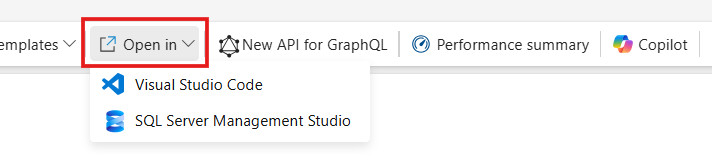
.... Valitse Asetukset ja sitten Yhteysmerkkijonot. Fabric tarjoaa täydelliset yhteysmerkkijonot palveluntarjoajille kuten ADO.NET, JDBC, ODBC, PHP ja Go. mssql-pythonissa, mssql-djangossa ja OLE DB:ssä käytetään palvelin- ja tietokantaarvoja ODBC-yhteysmerkkijonoistä. - Tai valitse Open in -painike ja valitse SQL Server Management Studio tai Visual Studio Code. Palvelimen nimi ja tietokannan nimi näytetään.
Löytääksesi SQL-tietokantasi SQL-analytiikan päätepisteen palvelimen nimen:
- Siirry SQL-tietokantakohteen asetuksiin ja valitse sitten Yhteysmerkkijonot.
- Tai valitse valikko
..., valitse sitten SQL yhteysmerkkijono ja kopioi sitten SQL yhteysmerkkijono. Tämä on palvelimen nimi.
Yhdistäminen avaamalla painike
Voit muodostaa helpon yhteyden SQL-tietokantaan Fabric-portaalin kyselyeditorin Avaa sisään -painikkeella. Valitse SQL Server Management Studio tai MSSQL-laajennus Visual Studio Code:lle.
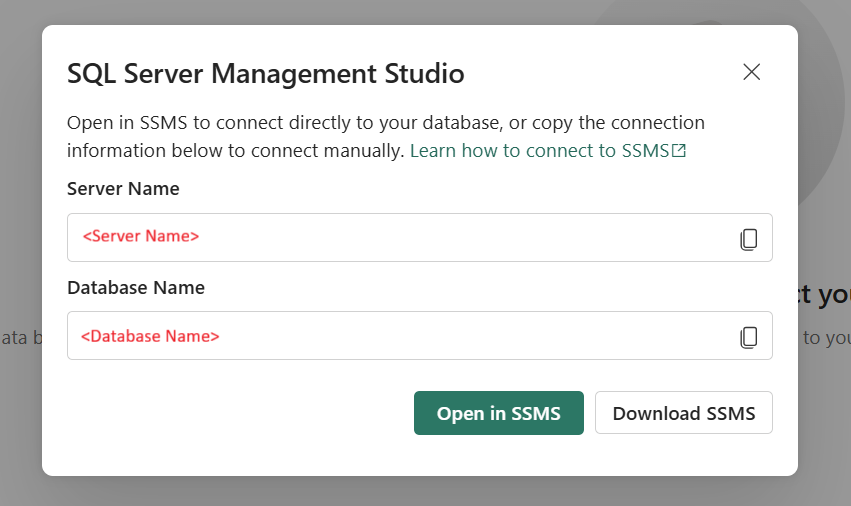
Yhdistä SQL Server Management Studio -ohjelmaan manuaalisesti
Jos SSMS-versiosi on vanhempi kuin 21, yhteystietojen automaattista täyttämistä ei tueta Avaa sovelluksessa -painikkeen valitsemisen jälkeen Voit silti muodostaa yhteyden manuaalisesti antamalla palvelimen, tietokannan ja todennustiedot.
SQL Server Management Studio (SSMS):
- Valitse Fabric-tietokannan Tietokanta-kuormituksen
...työtila-alueella SQL-tietokantasi vieressä. - Valitse Asetukset.
- Valitse Yhteysmerkkijonot. Etsi the yhteysmerkkijono SQL-tietokantaasi, mukaan lukien
Data Source=. Esimerkiksi,tcp:<servername>.database.fabric.microsoft.com,1433.Initial Catalog=on tietokannan nimi. - Avaa Uusi yhteys SSMS:ssä.
- Kopioi ja liitä arvo Kangas-valintaikkunasta
Server NamePalvelimen nimi -kenttään. - Valitse Authentication tyyppi: Microsoft Entra ID - Universal MFA-tuella.
- Valitse Asetukset<<.
- Kopioi ja liitä arvo kohteesta
Database NameMuodosta yhteys tietokantaan -tekstiruutuun. - Valitse Yhdistä.
- Kirjaudu sisään Microsoft Entra ID - Universal MFA-tuella.
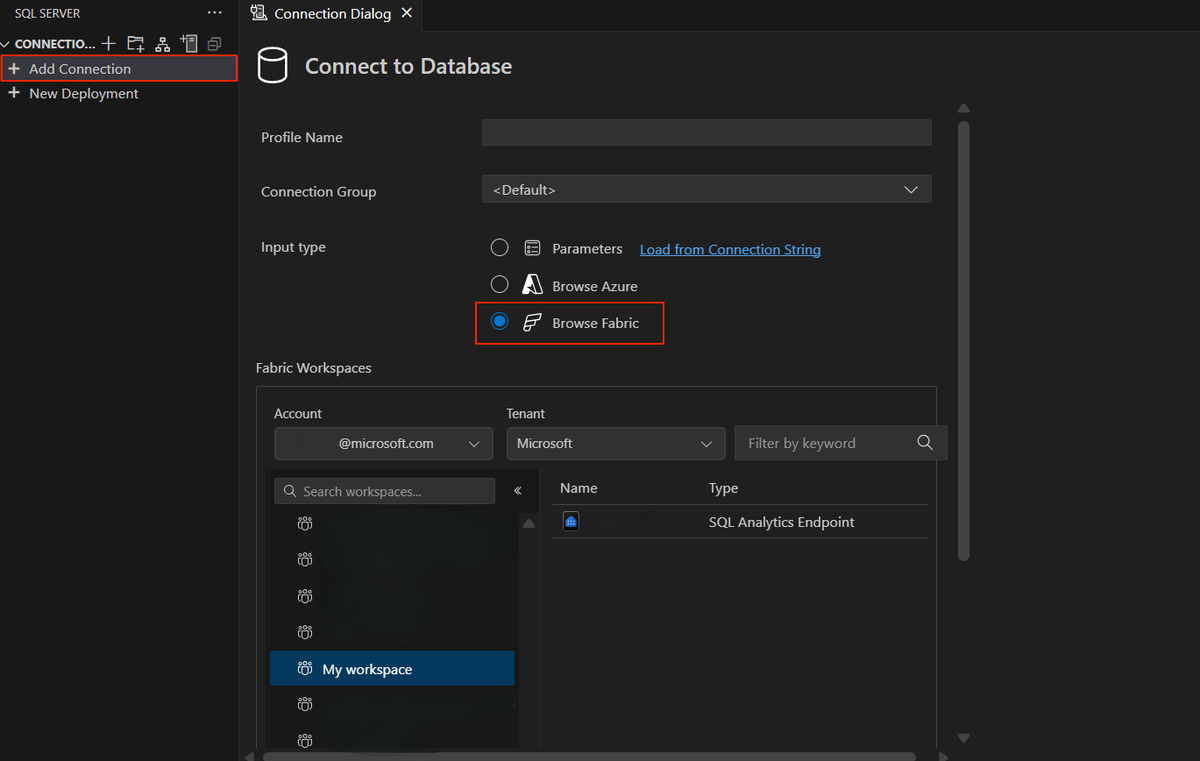
Yhdistä MSSQL-laajennukseen Visual Studio Code varten manuaalisesti
Voit myös käyttää Fabric-selauskokemusta VS Coden MSSQL-laajennuksessa. Tämän ominaisuuden avulla kehittäjät voivat muodostaa saumattoman yhteyden SQL-tietokantaansa Fabric- tai SQL-analytiikan päätepisteissä – kopioimatta yhteysmerkkijonoja manuaalisesti Fabric-portaalista tai luottamatta Avaa-painikkeeseen muodostaakseen yhteyden suoraan tietokantaansa VS Codessa.
Yhdistä sqlcmd:llä
Voit yhdistää SQL-tietokantaasi Fabricissa sqlcmd avulla, kuten missä tahansa muussakin SQL tietokantamoduuli -tuotteessa.
Käytä Microsoft Entra ID tunnistautumistaG-vaihtoehdolla. Microsoft Entra tunnistautuminen (-G) vaatii vähintään version 13.1.
Korvaa seuraavassa esimerkissä <server name> SQL-tietokantaa Fabric-tietokantaa edustavalla pitkällä yksilöivän tekstin merkkijonolla.
sqlcmd -S <your_server>.database.fabric.microsoft.com;1433 -G -d <your_database> -i ./script.sql
Yhteyden muodostaminen bcp-apuohjelman avulla
Voit yhdistää SQL-tietokantaasi Fabricissa bcp-työkalulla, aivan kuten missä tahansa muussa SQL tietokantamoduuli -tuotteessa. Käytä Microsoft Entra ID tunnistautumista -G-vaihtoehdolla.
Korvaa seuraavassa esimerkissä <server name> SQL-tietokantaa Fabric-tietokantaa edustavalla pitkällä yksilöivän tekstin merkkijonolla.
bcp bcptest in "c:\temp\sample.dat" -S <your_server>.database.fabric.microsoft.com;1433 -d testdb -G -c
Yhdistä Python Notebookiin
Fabric Python Notebooks (esikatselu) tarjoaa mahdollisuuden ajaa T-SQL-koodia T-SQL-taikakomennolla.
Vihje
Voit myös liittää sovelluksesi SQL-tietokantaan Fabricissa Microsoft Python Driverin avulla.
Muodosta seuraavissa vaiheissa yhteys SQL-tietokantaan Fabricissa taikakomennolla %%tsql :
Luo muistikirja työtilassasi, jonka kieli on asetettu Python-muotoon.
Käytä solussa taikakomentoa
%%tsql. Solutyypiksi vaihtuuT-SQLautomaattisesti .Korvaa
<databasename>seuraavassa esimerkissä SQL-tietokannan nimellä Fabricissa. Parametrin-typetulee ollaSQLDatabase.%%tsql -artifact <databasename> -type SQLDatabaseSisällytä sitten T-SQL-komentosi. Jos haluat esimerkiksi suorittaa kyselyn tietokannasta nimeltä
Contoso:%%tsql -artifact Contoso -type SQLDatabase SELECT * FROM SalesLT.Customer;Voit myös sitoa tulokset tietokehykseen argumentilla
-bind:%%tsql -artifact Contoso -type SQLDatabase -bind df2
Lisää mahdollisuuksia hakea tietojasi T-SQL:llä Python Notebooksissa, katso Suorita T-SQL-koodi Fabric Python notebooksissa. Jos haluat nähdä koko syntaksin, käytä komentoa %tsql? . Tämä komento näyttää T-SQL-taikakomennon ohjetiedot, mukaan lukien käytettävissä olevat parametrit ja niiden kuvaukset.
Aiheeseen liittyvä sisältö
autentikointi SQL-tietokannassa Microsoft Fabric valtuutus SQL-tietokannassa Microsoft Fabric Pikakäynnistys: Yhdistä SQL-tietokantaan Fabricissa Microsoft Python -ajurilla SQL Server