Muistiinpano
Tämän sivun käyttö edellyttää valtuutusta. Voit yrittää kirjautua sisään tai vaihtaa hakemistoa.
Tämän sivun käyttö edellyttää valtuutusta. Voit yrittää vaihtaa hakemistoa.
Kun saat pääsyn koodiin (joko Codespace-tilassa tai paikallisesti) seuraamalla Getting Started -opasta, noudata näitä vaiheita:
Vinkki
Jos et halua seurata ohjeita manuaalisesti, pyydä GitHub Copilotia auttamaan työn tekemisessä. Starter-Kit repositorio on tekoälypohjainen, ja Copilot voi ohjata sinua asennusprosessin läpi interaktiivisesti. Kokeile tätä kehotusta: "Auta minua aloittamaan tämän arkiston kanssa ja ajamaan HelloWorld-näyte."
Vaihe 1: Suorita asennusskripti
Asennuskomentosarja automatisoi useimmat määritykset (sovelluksen rekisteröinti, oletusasetukset jne.).
# From the repo root
pwsh ./scripts/Setup/Setup.ps1 -WorkloadName "Org.MyWorkload"
Asennusskriptin muistiinpanot:
- WorkloadName-tiedoston on noudatettava mallia Organization.WorkloadName. Käytä kehitystä varten .
Org.[YourWorkloadName] - Jos käytät aiemmin luotua Microsoft Entra -sovellusta uudelleen, varmista, että SPA:n uudelleenohjauksen URI-osoitteet on määritetty säilöjen manuaalisessa asennusoppaassa kuvatulla tavalla.
- Käytä macOS/Linuxissa
pwshkomentosarjojen suorittamiseen. - Varmista, että PowerShellin suorituskäytännöksi on määritetty Rajoittamaton ja tiedostojen esto poistetaan, jos sinulta kysytään, pitäisikö PowerShell-tiedostot käynnistää.
- Noudata komentosarjan antamia ohjeita saadaksesi kaiken valmiiksi
Asennuskomentosarja voidaan suorittaa useita kertoja. Jos arvot ovat jo olemassa, sinulta kysytään, pitäisikö ne korvata. Jos haluat korvata kaiken, käytä Force-parametria.
Note
Jos kohtaat asennusvirheitä, katso PowerShell-asennusvirhe alla olevasta vianetsintäosiosta.
Vinkki
Jos sinulla on ongelmia automaattisen asennusskriptin kanssa, voit seurata Manual Setup Guide -opasta vaiheittaiseen manuaaliseen konfigurointiin.
Vaihe 2: Aloita kehitysympäristö
Suorita kehityspalvelin (edusta + ohjelmointirajapinnat) ja rekisteröi paikallinen esiintymä Fabriciin DevGatewayn kautta.
# Terminal 1: start local dev server
pwsh ./scripts/Run/StartDevServer.ps1

# Terminal 2: start DevGateway to register your local instance with Fabric
pwsh ./scripts/Run/StartDevGateway.ps1
Vaihe 3: Ota kehittäjäominaisuudet käyttöön Fabricissa
Siirry Fabric-portaaliin ja määritä tarvittavat asetukset:
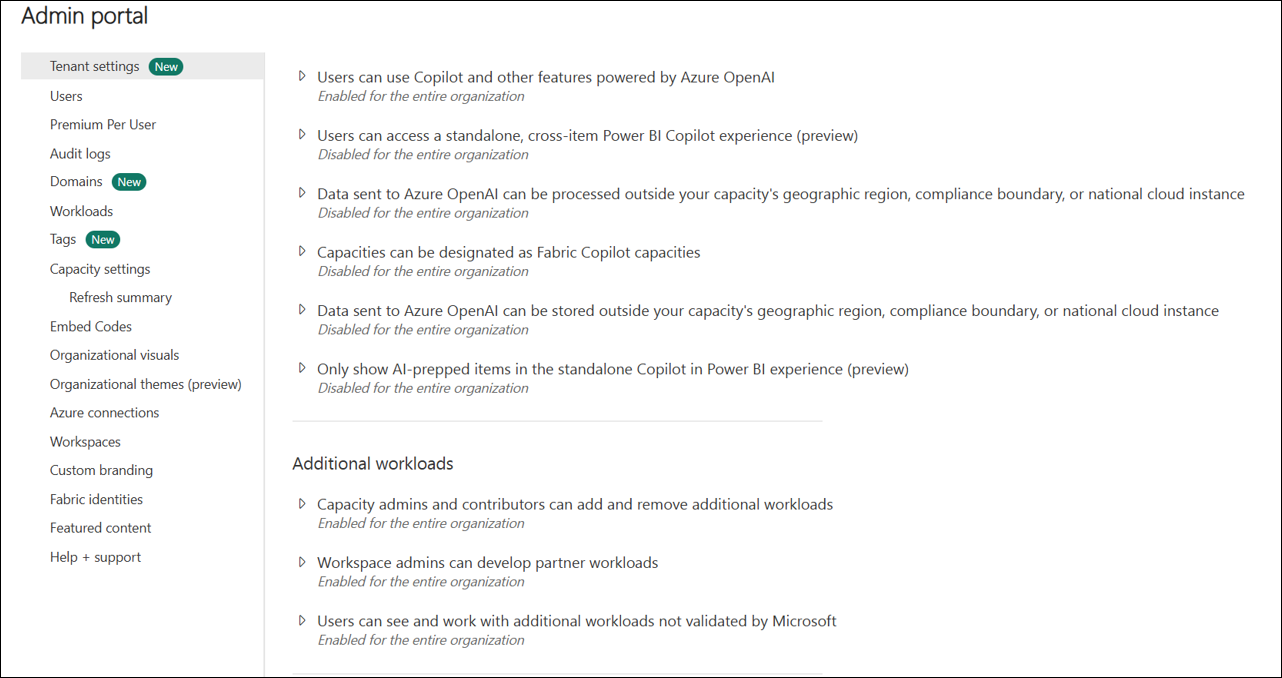
3.1 Määritä vuokralaisen asetukset Admin Portalissa:
Siirry hallintaportaalin asetuksiin ja ota käyttöön seuraavat vuokraaja-asetukset:
- Kapasiteetin järjestelmänvalvojat ja osallistujat voivat lisätä ja poistaa ylimääräisiä kuormituksia
- Työtilan ylläpitäjät voivat kehittää kumppaneiden kuormituksia
- Käyttäjät voivat nähdä ja käsitellä muita kuormituksia, joita Microsoft ei ole vahvistanut
3.2 Ota käyttöön Fabric Developer Mode:
Siirry Fabric Developer Settings -asetuksiin ja ota Fabric Developer Mode käyttöön:
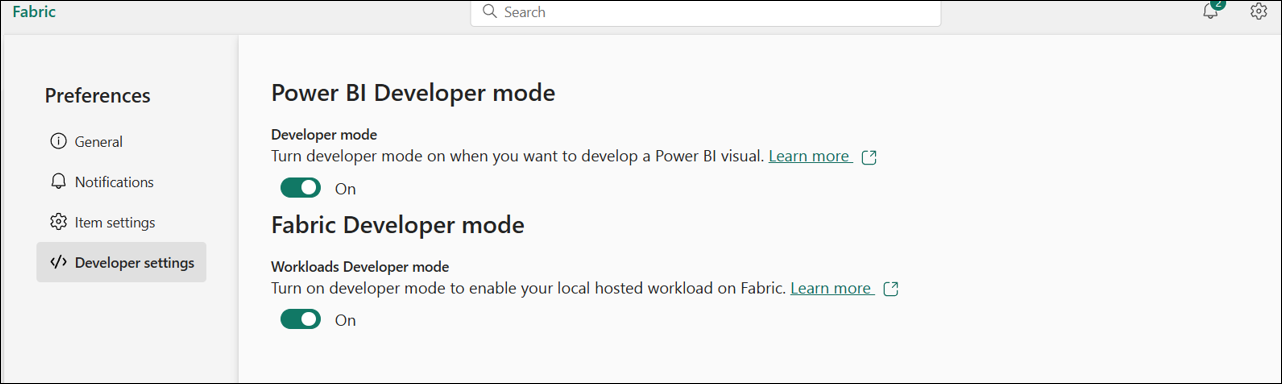
Olet nyt valmis luomaan ensimmäisen Hello World -esineesi kankaasta.
Vaihe 4: Testaa HelloWorld-esine
Voit käyttää kuormitusta kuormituskeskuksesta (etsi kuormituksen nimen) tai siirtyä suoraan. Luo sitten Hello World -esine.
Portaat:
Open Fabric Workload Hub: Etsi työkuormasi (esim.
Org.MyWorkload).-
Suora navigointi:
https://app.fabric.microsoft.com/workloadhub/detail/<WORKLOAD_NAME>?experience=fabric-developer - Korvaa
<WORKLOAD_NAME>se varsinaisella työkuorman nimellä (esim.Org.MyWorkload)
-
Suora navigointi:
Luo uusi kohde: Valitse Hello World -tuotetyyppi ja valitse kehitystyötilasi.
Toiminnallisuuden varmistaminen: Editori avautuu; Varmista, että esine toimii odotetusti ja näyttää työtilassa natiivilta artefaktilta.
Onnittelut! Loit ensimmäisen esineesi kehitysympäristöstäsi.
Vaihe 5: Aloita koodaus
Nyt kun olet valmis, voit alkaa luoda omia omia tuotteitasi. Seuraa kattavaa opastamme oppiaksesi, miten voit luoda räätälöityjä kangastuotteita:
📖 Custom Fabric Items -opas – Tämä opas tarjoaa kaksi lähestymistapaa esineiden luomiseen:
- AI-Assisted Lähestymistapa: Käytä GitHub Copilotia interaktiiviseen ohjaukseen (suositellaan uusille kehittäjille)
- Manuaalinen skriptattu lähestymistapa: Käytä automatisoituja PowerShell-skriptejä nopeaan asennukseen (suositellaan kokeneille kehittäjille)
Pikakäynnistysvaihtoehdot:
- Päivitä olemassa oleva HelloWorld-editori:
Workload/app/items/HelloWorldItem/HelloWorldItemEditor.tsx - Tai rakentaa uusi kohde käsikirjoituksella:
./scripts/Setup/CreateNewItem.ps1
Hyvää koodausta! 🚀
Parhaat käytännöt
- Haaruta repositorio: Forkaa Starter-Kit -repositorio ja käytä haarukkaasi projektisi pohjana.
- Pysy synkassa: Pidä haarukka synkassa ylävirran kanssa saadaksesi parannuksia.
- Yllä projektirakenteen johdonmukaisuus: Säilytä Starter-Kitin projektirakenne ja organisaatiomallit yhteensopivuuden varmistamiseksi tulevien päivitysten kanssa ja koodin selkeyden ylläpitämiseksi.
- Säännöllinen Starter-Kit-integraatio: Integroi säännöllisesti Starter-Kit koodimuutokset projektiisi, jotta saat bugikorjauksia, uusia ominaisuuksia ja tietoturvapäivityksiä. Luo prosessi, jossa tarkastellaan ja yhdistä ylävirran muutoksia säännöllisesti (kuukausittain tai neljännesvuosittain).
- Vahvista manifestit ajoissa: Vahvista työkuormamanifestisi ajoissa ja noudata vähiten etuoikeuden käyttöoikeuksia.
- Käytä dev-kontteja: Käytä dev-konttia tai kooditiloja johdonmukaisen, kertakäyttöisen ympäristön luomiseksi.
- Käytä annettuja skriptejä: Käytä annettuja skriptejä (Setup, StartDevServer, StartDevGateway) automatisoidaksesi asennuksen ja päivittäisen työnkulun.
Yleisten ongelmien vianetsintä
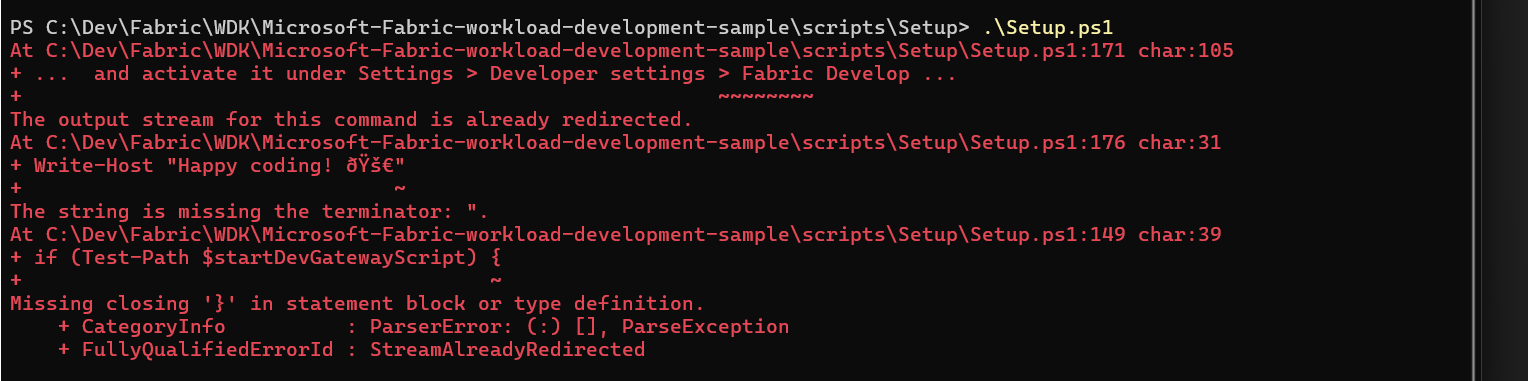
PowerShell-asennusvirhe
Jos kohtaat virheen asennusskriptin suorituksen aikana, varmista, että sinulla on uusin PowerShell asennettuna ja konfiguroituna ympäristössä, jossa ajat skriptin.
Skriptin suorituspolitiikan virhe
Jos kohtaat: cannot be loaded because the execution policy is unrestricted:
Set-ExecutionPolicy -ExecutionPolicy RemoteSigned -Scope CurrentUser
Portti 5173 on käytössä
Jos DevServer ei voi käynnistyä portista 5173, etsi ja lopeta prosessi:
# Find process using port
Get-Process -Id (Get-NetTCPConnection -LocalPort 5173).OwningProcess

# Terminate process
Stop-Process -Id <ProcessId> -Force
Riippuvuusvirheet
Jos kohtaat virheitä puuttuvista riippuvuuksista:
# From Workload folder
cd Workload
npm install
DevGateway-autentikointiongelmat
Jos todennus epäonnistuu DevGatewayn käynnistyessä:
- Varmista sovelluksen rekisteröinnin uudelleenohjaus URI:t Microsoft Entrassa
- Tarkista, että vuokralaisasetukset sallivat vaaditut kehittäjäominaisuudet
- Varmista, että olet kirjautuneena oikeaan vuokralaiseen DevGatewayssa
Kattavat vianmääritystiedot löydät Starter-Kit Repository README:stä.
Tärkeitä huomautuksia
Uudet Chromen paikallisverkon käyttörajoitukset
Google on ottanut käyttöön uusia Local Network Access (LNA) -rajoituksia Chromeen, jotka katkaisevat paikallisen kehityksenDevServerillä. Nämä rajoitukset estävät verkkosivustoja käyttämästä paikallisia verkkoresursseja ilman nimenomaista käyttäjän lupaa.
Paikallisen kehityksen vaatimat toiminnot: Sinun täytyy muuttaa Chrome-konfiguraatiotasi jatkaaksesi työkuormien kehittämistä paikallisesti:
- Siirry kohtaan
chrome://flags/#local-network-access-checkChromessa - Aseta lippu "Disabled" -tilaan
- Käynnistä Chrome uudelleen
Miksi tämä on tarpeen: Uudet rajoitukset estävät viestinnän Fabricissa toimivan työkuorman ja paikallisen DevGateway-palvelimen välillä, mikä on olennaista kehitystyönkululle.
Lisäresurssit:
- Paikallinen verkkoyhteys – Chrome-kehittäjät – Virallinen Chrome-dokumentaatio paikallisverkon käytön muutoksista
Tärkeää
Ilman tämän lipun poistamista käytöstä paikallinen kehitys DevGatewaylla ei toimi Chromessa. Tämä konfiguraatiomuutos on tarpeen vain kehitysympäristöissä.
Seuraavat vaiheet
- Tutustu arkkitehtuuriin ja siihen, miten isäntä, sovelluksesi ja Fabric-palvelut ovat vuorovaikutuksessa
- Lue rakennetta ja parhaita käytäntöjä luetteloluettelon yleiskatsauksesta
- Ymmärrä työkuormamanifestin rakenne ja konfiguraatio
- Kehitä DevGatewayn kanssa paikallista testausta varten
- Julkaise työkuormasi , kun olet valmis jakamaan sen laajasti