Muistiinpano
Tämän sivun käyttö edellyttää valtuutusta. Voit yrittää kirjautua sisään tai vaihtaa hakemistoa.
Tämän sivun käyttö edellyttää valtuutusta. Voit yrittää vaihtaa hakemistoa.
Tässä pikakäynnistyksessä käytät Microsoft Fabricin graafia luodaksesi perusgraafin, jossa on kaksi solmua ja yksi reuna, ja suoritat sitten kyselyn. Tämä prosessi kestää noin 15 minuuttia.
Kattavan tutoriaalin, joka kattaa koko Adventure Works -tietomallin ja kehittyneemmät skenaariot, löydät kaavion ohjeesta.
Ennakkovaatimukset
Ennen kuin aloitat tämän pikaaloituksen, varmista, että:
Sinulla on käytössäsi Microsoft Fabricin kapasiteetti (F2 tai parempi) tai Fabric-kokeilu.
Olet Fabric-työtilan jäsen tai sinulla on oikeus luoda kohteita työtilassa. Lisätietoja löytyy Työtilat Microsoft Fabric.
Tärkeää
Graafin käyttöoikeuksien hallinta on rajoitettu siihen työtilaan, jossa se toimii. Työtilan ulkopuoliset käyttäjät eivät pääse käsiksi graafiin. Työtilan käyttäjät, joilla on pääsy järvenrakennuksen taustalla olevaan dataan, voivat mallintaa ja kysyä graafia.
Mallitietojen lataaminen
Luodaksesi graafisi, lataa ensin näytedata lakehouseen Fabric-työtilassasi.
Lataa näytetiedot
Mene graafiin Microsoft Fabric GQL-esimerkkidatasetissä GitHub:llä.
Valitse adventureworks_docs_sample.zip-tiedosto ja lataa se paikalliselle koneellesi.
Vihje
Lataaaksesi tiedoston GitHub:sta, valitse tiedosto ja valitse sitten Download raw file -kuvake.
Purkaa ladattu adventureworks_docs_sample.zip tiedosto kansioon paikallisella koneellasi.
Vihje
Tiedostonhallinnassa napsauta zip-tiedostoa hiiren oikealla ja valitse Pura kaikki, sitten valitse kohdekansio.
Luo lakehouse
- Microsoft Fabric valitse työtila, johon haluat luoda järvenrakennuksen.
- Valitse + Uusi kohde.
- Valitse Store data>Lakehouse.
- Syötä nimi (esim. "AdventureWorksLakehouse"), tyhjennä Lakehouse-skeemavaihtoehto ja valitse Luo.
Lataa data taulukoihin
Tähän pikaaloitukseen tarvitset vain kaksi taulukkoa: adventureworks_customers ja adventureworks_orders. Lataa koko näytedatakansio ja lataa sitten vain nämä kaksi taulukkoa.
Note
Koko esimerkkitiedostosarja on käytössä koko graafin opetusohjelmassa. Voit myös käyttää niitä lisätietojen tutkimiseen itse.
- Lakehousessasi vie hiiri Tiedostojen päälle, valitse ellipsi (...) ja valitse sitten Lataa>lataa kansio.
- Selaa purettua kansiota ja lataa se. Tämä toiminto lataa kaikki näytetiedostot järvimajaasi.
- Avaa Tiedostot ja ladattu kansio nähdäksesi alikansiot. Tässä pikaaloituksessa sinun tarvitsee ladata vain kaksi niistä taulukoina.
- Vie hiiri adventureworks_customers-alikansion päälle, valitse ellipsi (...) ja valitse Lataa tauluihin Uusi>taulukko.
- Aseta tiedostotyypiksi parquet ja valitse Lataa.
- Toista vaiheet 4–5 adventureworks_orders-alikansiolle.
Kun olet valmis, näet kaksi pöytää Tables-alla Lakehouse Explorer -paneelissa.
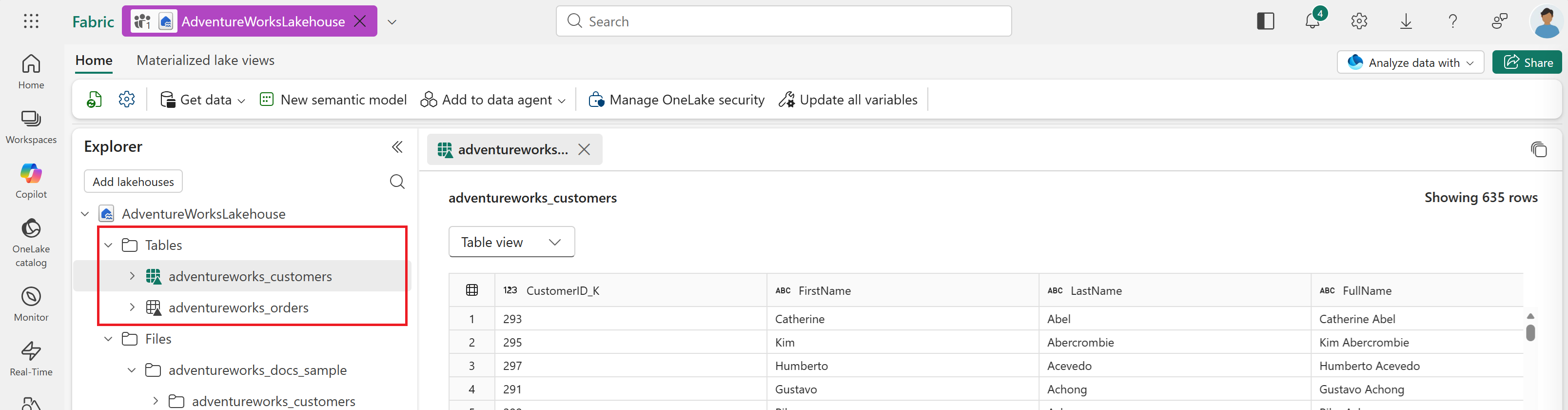
Luo kuvaajamalli
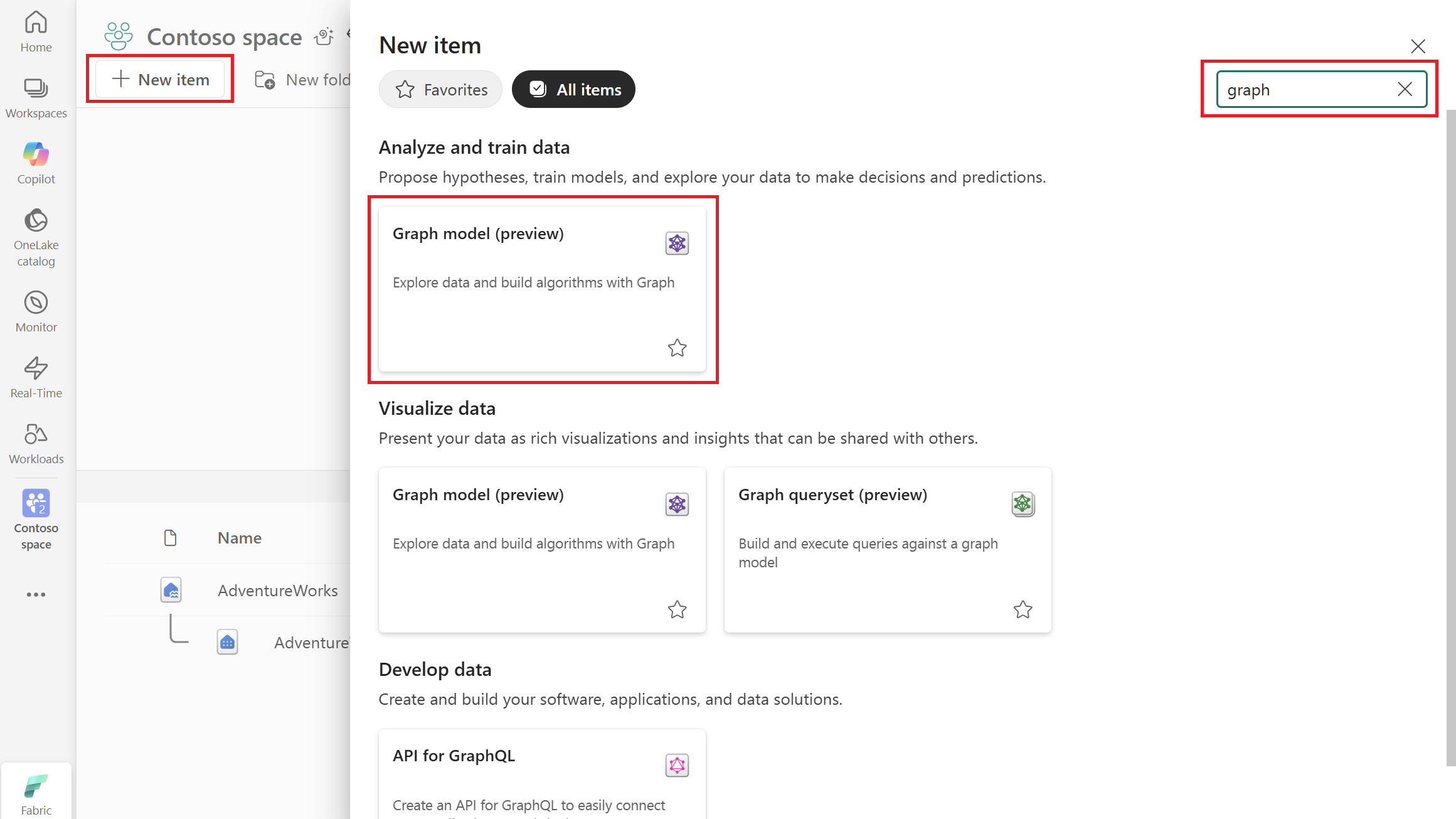
Valitse Microsoft Fabric workspace+ New item.
Kirjoita kaavio hakukenttään, paina Enteriä etsiäksesi graafin kohteita ja valitse Graafimalli. Vaihtoehtoisesti selaa alas kohtaan Analyze and train data>Graph -malli.
Syötä graafimallillesi nimi, kuten AdventureWorksGraph, ja valitse Luo.
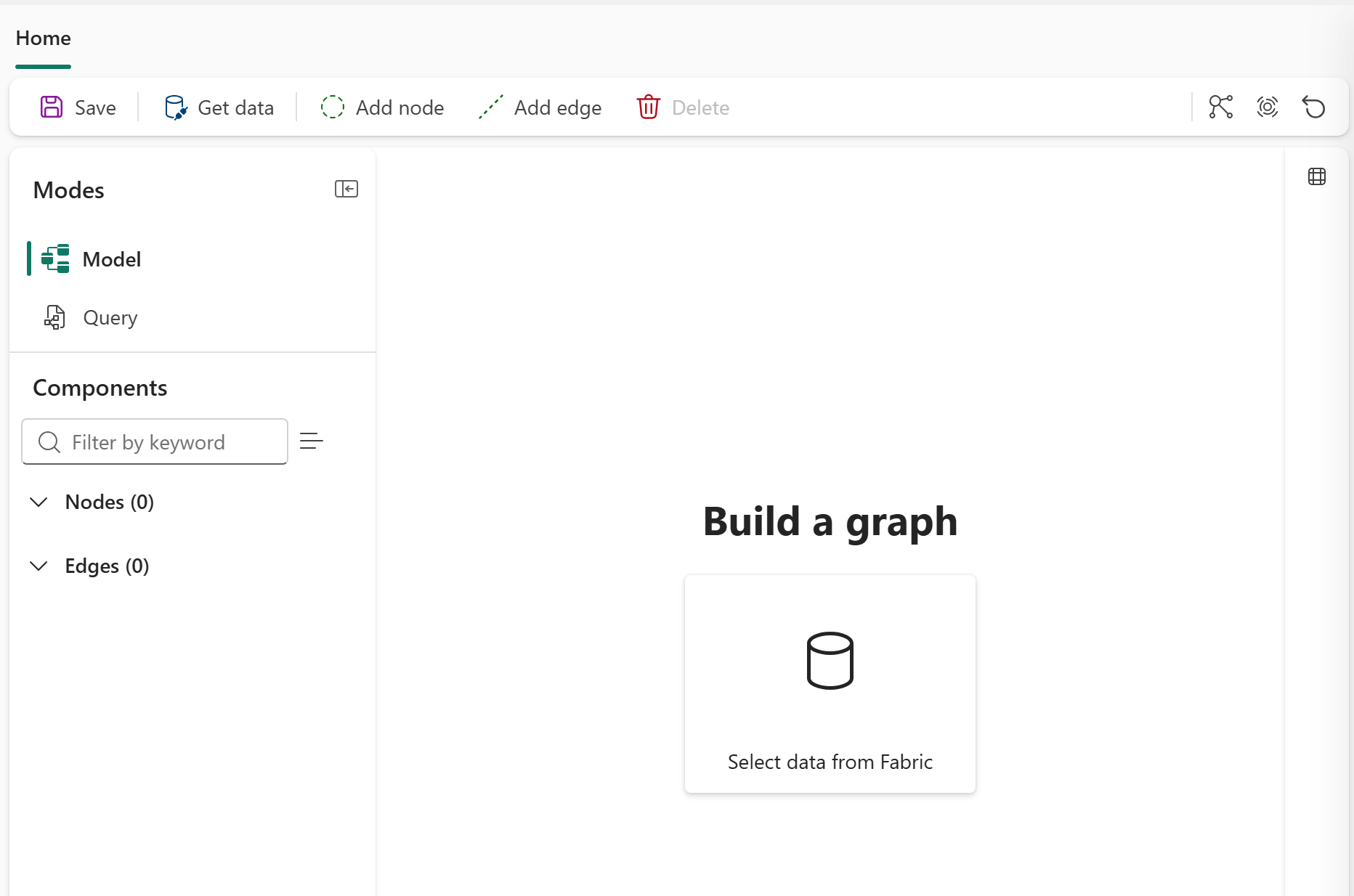
Kun graafimalli on luotu, siirryt graafinäkymään, jossa näet, että oletustila on asetettu Malliksi. Ylänauhojen kohdalla näet painikkeet: Tallenna, Hae data, Lisää solmu, Lisää reuna ja Poista.
Lisää dataa graafiisi
Lisätäksesi dataa graafiisi, seuraa näitä vaiheita graafinäkymässä:
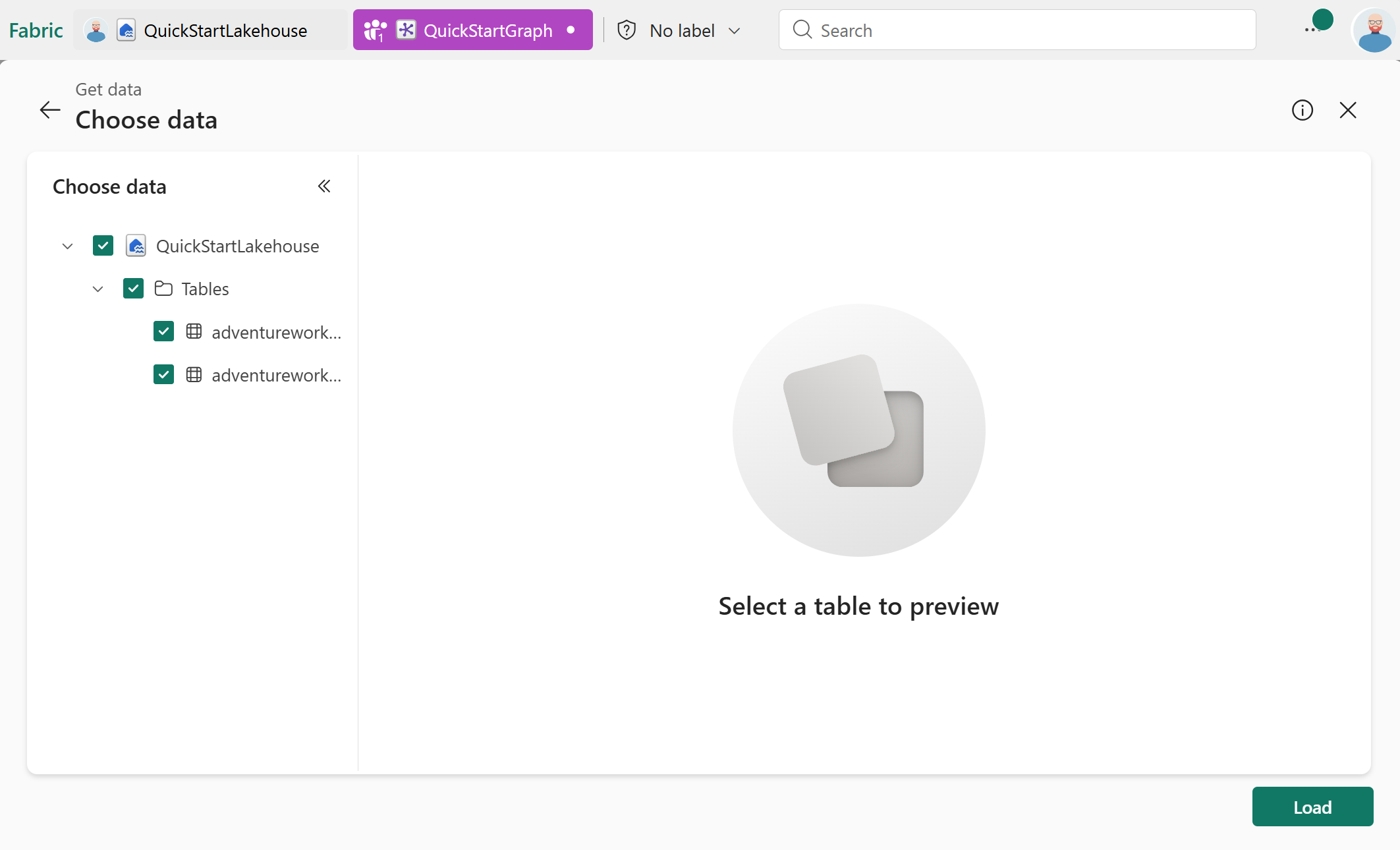
Ylimmästä nauhasta valitse Hae data.
OneLake-katalogista valitse järvimajasi Adventure Worksin tietojen avulla.
Valitse Lisää.
Valitse adventureworks_customers- ja adventureworks_orders-taulut, ja valitse sitten Lataa.
Määrittele graafisi rakenne
Nyt kun datasi on ladattu, määrittele graafisi rakenne lisäämällä solmuja ja kaaria. Tässä pikaaloituksessa lisäät kaksi solmutyyppiä (Customer ja Order) ja yhden reunatyypin (purchases) mallintamaan asiakkaiden ja heidän tilaustensa välistä suhdetta.
Lisää kaksi solmua
Ylimmästä nauhasta valitse Lisää solmu.
Määritä ensimmäinen solmu:
-
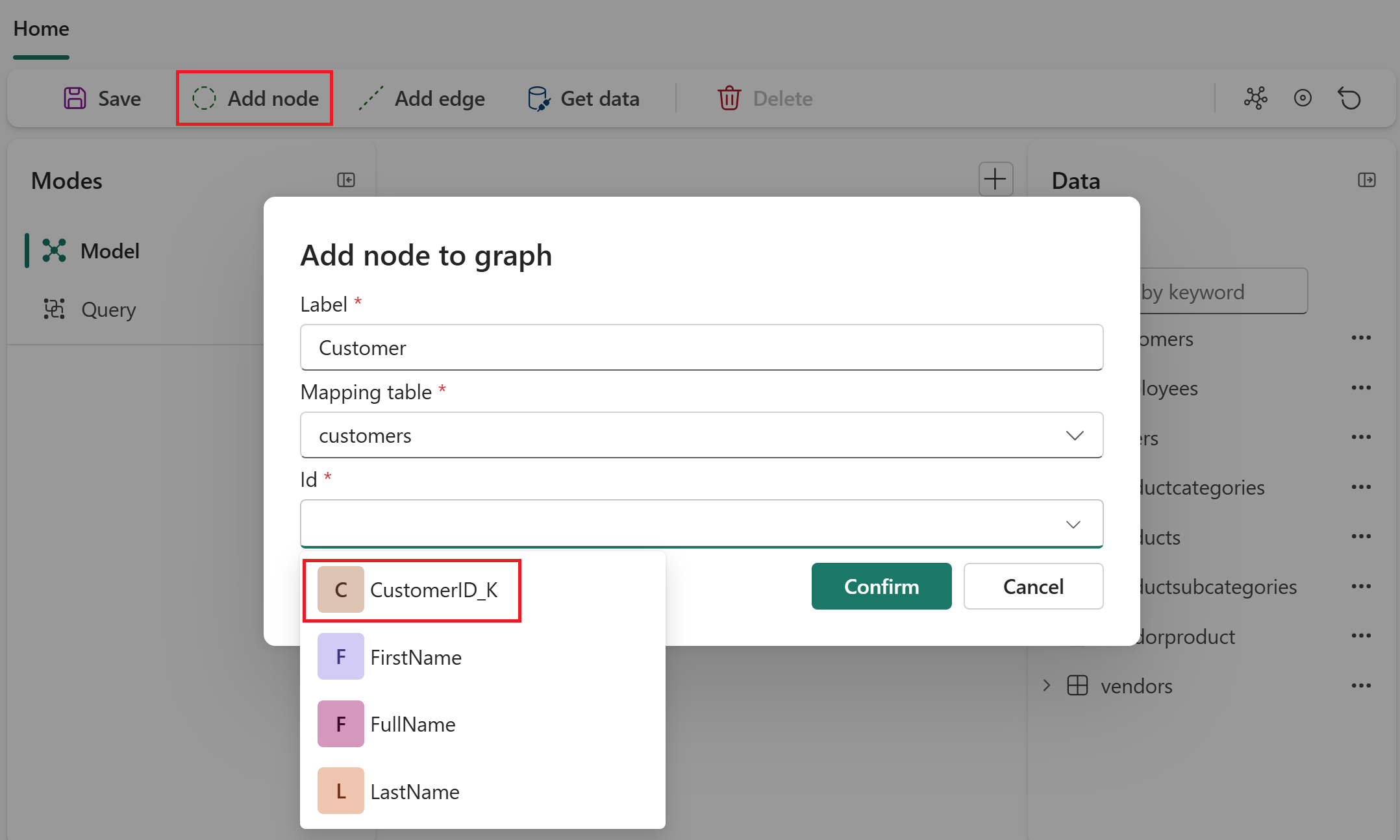
Solmumerkintä:
Customer - Lähdetaulukko: adventureworks_customers
- Avain: CustomerID_K
-
Solmumerkintä:
Valitse + Lisää ominaisuus, Lisää kaikki sarakkeet ja Apply. Tämä vaihe tekee kaikki tämän lähdetaulukon sarakkeet saataville solmun ominaisuuksina.
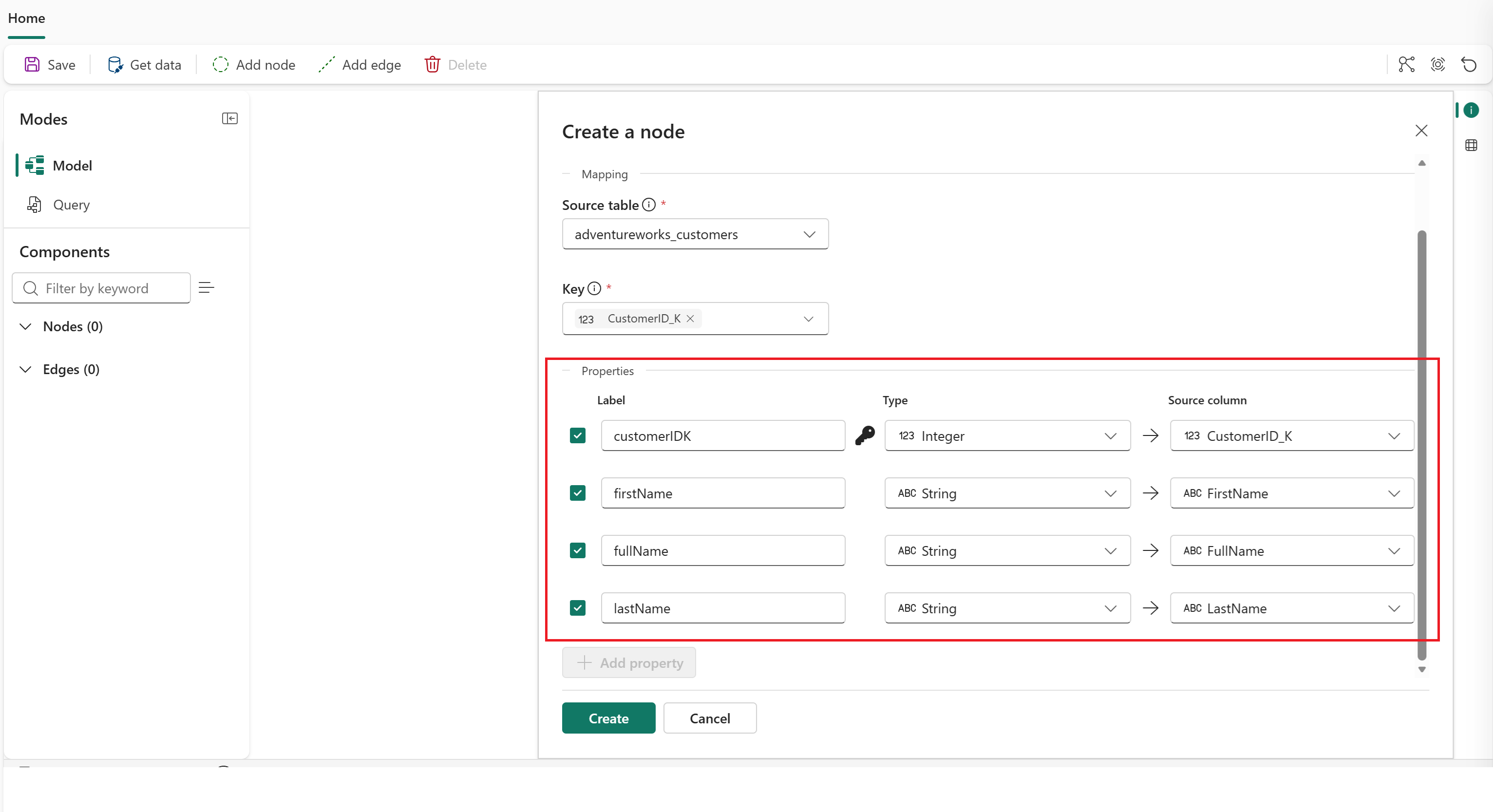
Valitse Luo. Näet solmun
Customer, joka ilmestyy graafikankaalle.Valitse Lisää solmu uudelleen.
Määritä toinen solmu:
-
Solmumerkintä:
Order - Lähdetaulukko: adventureworks_orders
- Avain: SalesOrderDetailID_K
-
Solmumerkintä:
Valitse + Lisää ominaisuus, Lisää kaikki sarakkeet ja Apply. Tämä vaihe tekee kaikki tämän lähdetaulukon sarakkeet saataville solmun ominaisuuksina.
Valitse Luo.
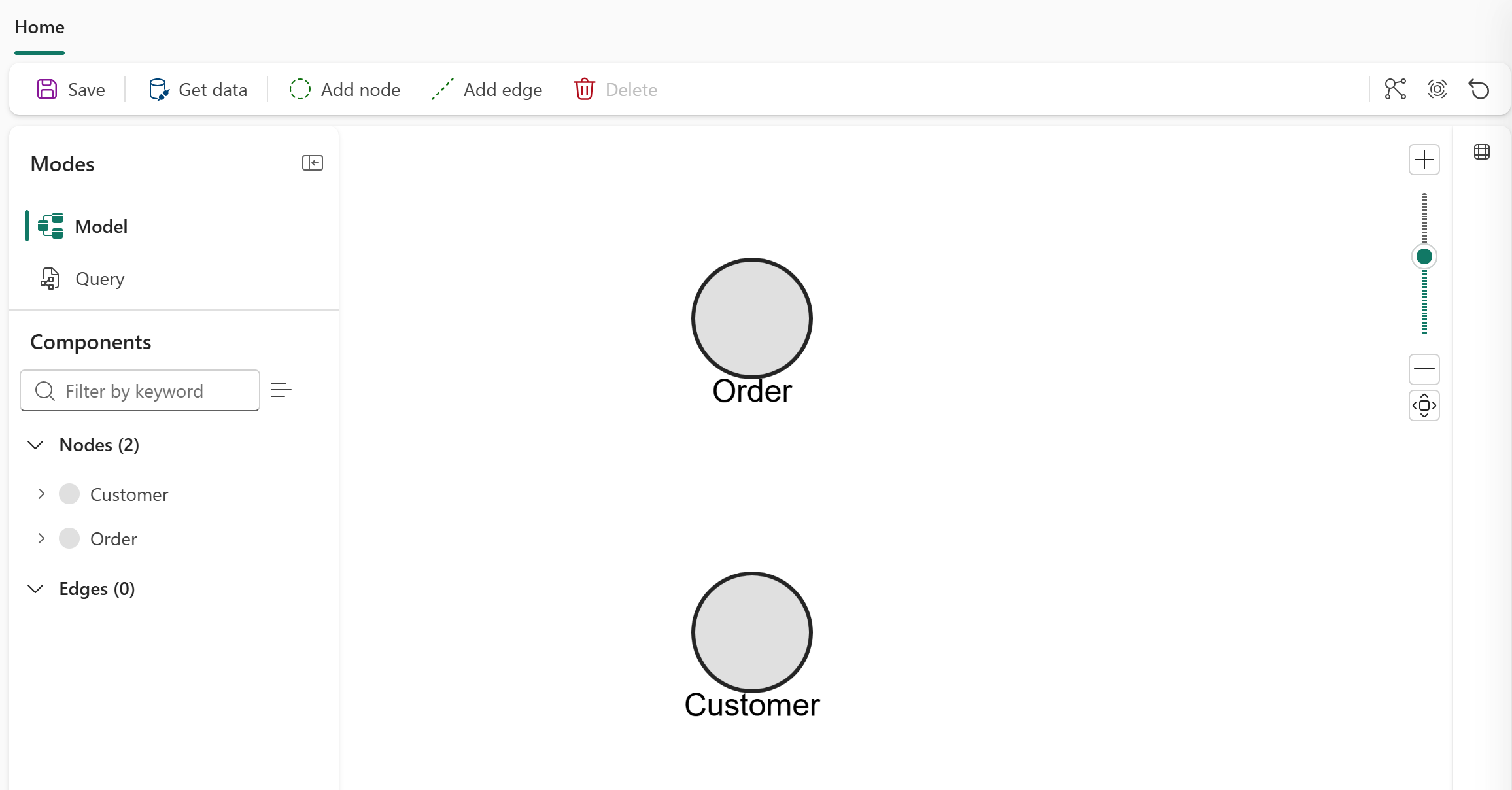
Nyt sinulla on kaksi solmua Customer ja Order, näkyvissä graafikankaalla.
Lisää yksi reuna
Ylimmästä nauhasta valitse Lisää reuna.
Säädä reuna:
-
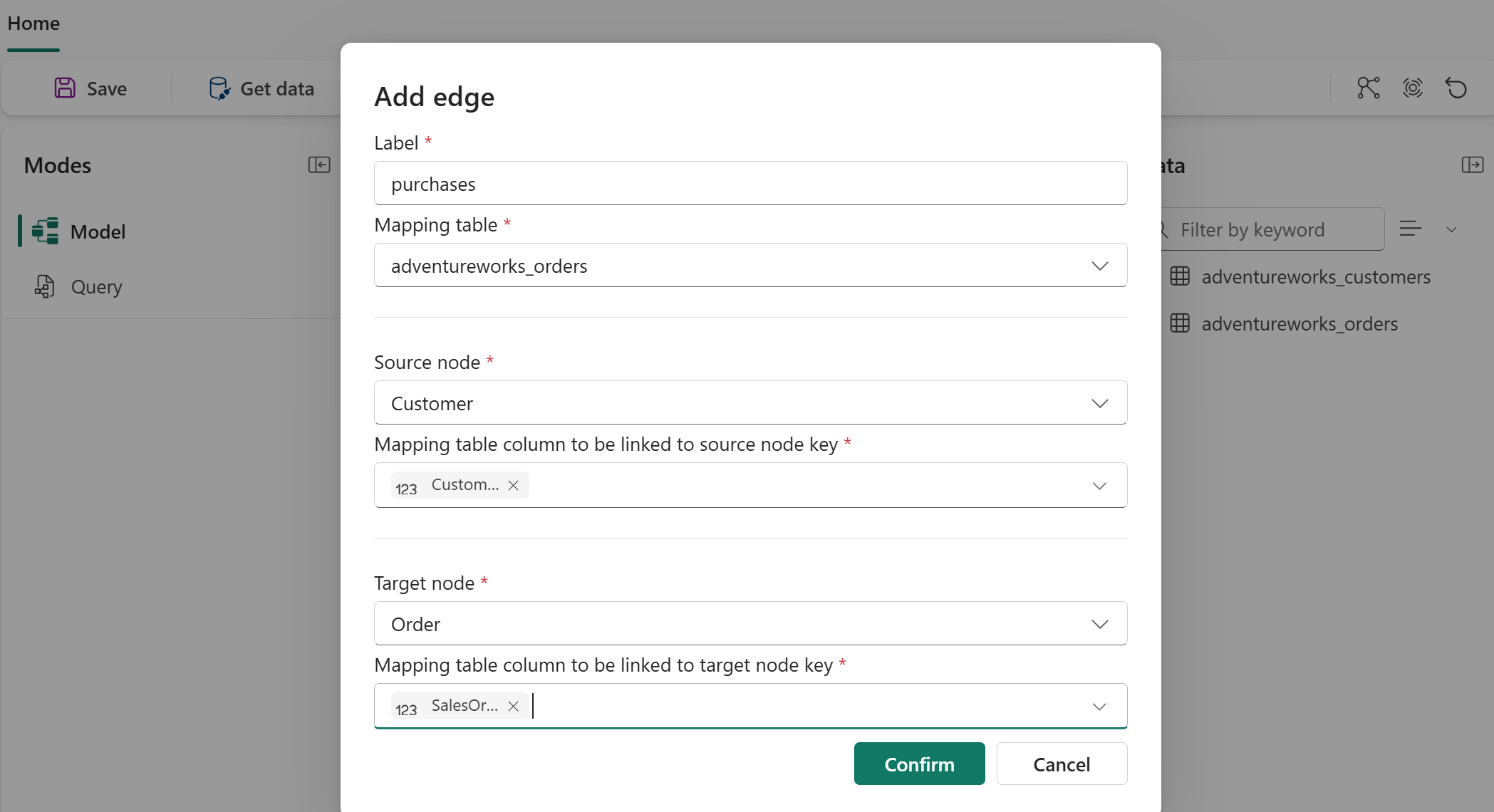
Reuna-etiketti:
purchases - Lähdetaulukko: adventureworks_orders
-
Origin-solmu:
Customer - Origin-avain: CustomerID_FK
-
Kohdesolmu:
Order - Kohdeavain: SalesOrderDetailID_K
-
Reuna-etiketti:
Valitse + Lisää ominaisuus, Lisää kaikki sarakkeet ja Apply. Tämä vaihe tekee kaikki tämän lähdetaulukon sarakkeet saataville reunan ominaisuuksina.
Valitse Luo.
Ylänauhasta valitse Tallenna.
Näet solmu- ja reunatunnisteet graafinäkymän kankaassa.
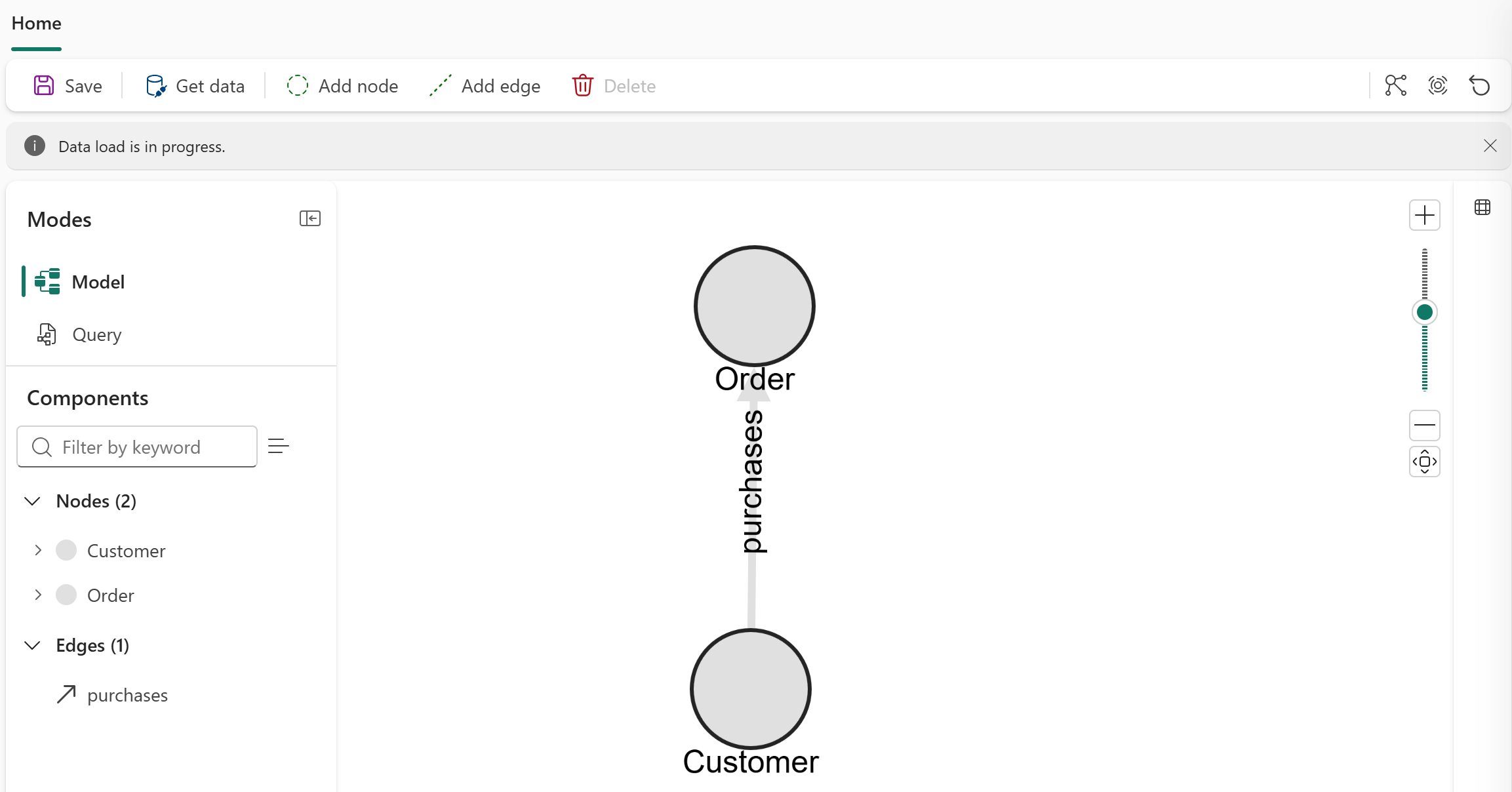
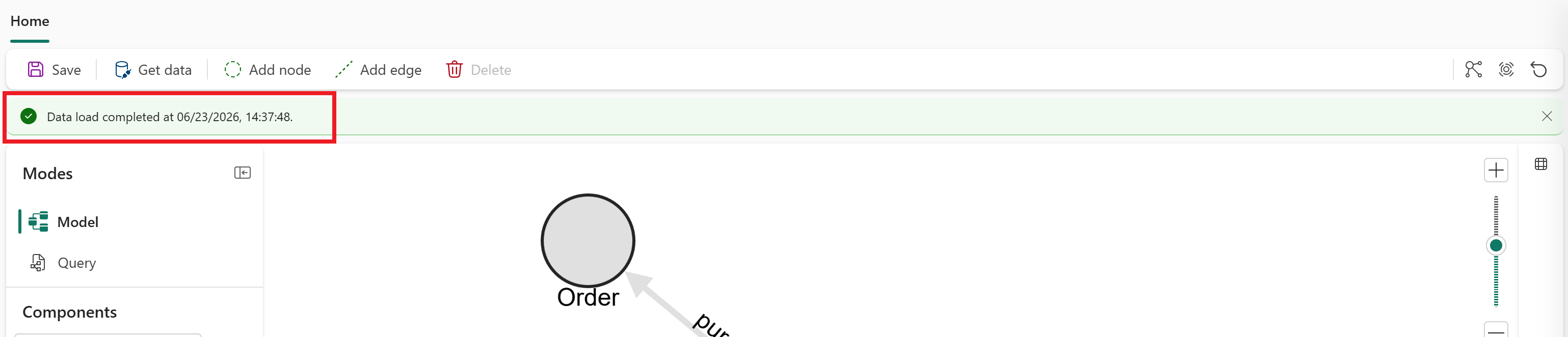
Datan lataaminen voi kestää muutaman minuutin. Odota, että Data load is in progress -tunnistetta näyttää Data load suoritettu... ennen kuin siirrytään seuraavaan osioon.
Kysy graafiasi
Suorita GQL-kysely löytääksesi viisi parasta asiakasta tilausmäärän perusteella.
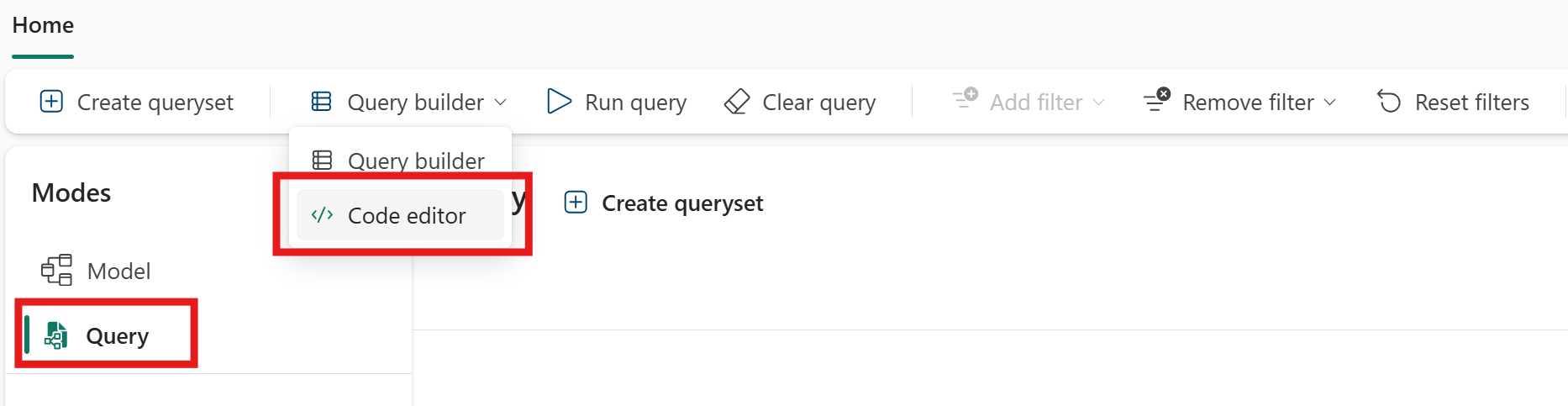
Tilat-paneelista valitse Kyselytila.
Yläreunasta valitse Query builder > Code editor.
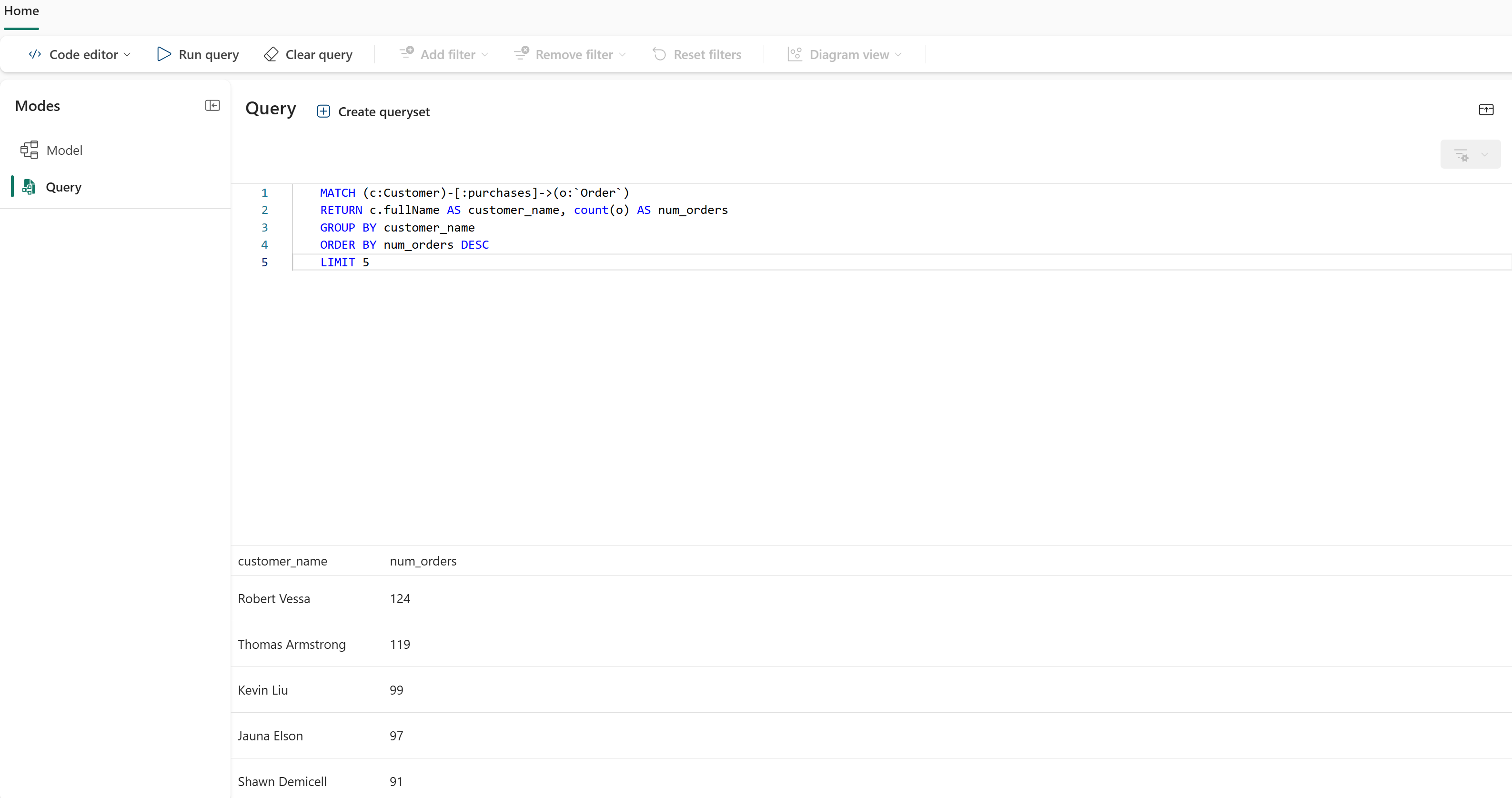
Syötä seuraava GQL-kysely syötekenttään:
MATCH (c:Customer)-[:purchases]->(o:`Order`)
RETURN c.fullName AS customer_name, count(o) AS num_orders
GROUP BY customer_name
ORDER BY num_orders DESC
LIMIT 5
Ylimmästä nauhasta valitse Suorita kysely. Näet viisi riviä, joissa on asiakkaiden nimet ja heidän tilausmääränsä, järjestettyinä useimmasta vähimpään.
Onnittelut! Loit ensimmäisen graafisi Microsoft Fabric -sovelluksessa ja ajoit sitä vastaan kyselyn.
Seuraavat vaiheet
- Graafi-opas: Rakenna täydellinen graafi useilla solmuilla, reunoilla ja kyselyillä.
- GQL-kieliopas: Opettele GQL-syntaksi.
- Mitä on graafi Microsoft Fabric:ssa?: Opi graafikäsitteistä.