Muistiinpano
Tämän sivun käyttö edellyttää valtuutusta. Voit yrittää kirjautua sisään tai vaihtaa hakemistoa.
Tämän sivun käyttö edellyttää valtuutusta. Voit yrittää vaihtaa hakemistoa.
Tässä opastusvaiheessa lisäät reunatyyppejä graafimalliisi. Reunat määrittävät solmujen väliset suhteet, kuten Customer purchases Order tai Employee sells Order.
Tärkeää
Kanonisia reunakartoitusvaatimuksia, kuten origo- ja kohdeavainyhteensopivuutta sekä tietotyyppien kohdistusta, kohdasta Valitse reunatyypit.
Adventure Worksin reunakartoitukset
Adventure Works -tietomallissa luo reunat solmujen välisten suhteiden määrittämiseksi. Nämä reunat kuvaavat keskeisiä liiketoimintasuhteita – kuten sen, ketkä työntekijät myivät mitäkin tilauksia, ketkä asiakkaat tekivät ostoksia ja mitkä toimittajat toimittavat mitä tuotteita. Kun lisäät reunat, voit kysyä näiden suhteiden yli vastataksesi kysymyksiin kuten "Mitä tuotteita tietty asiakas osti?" tai "Mitkä toimittajat toimittavat retkipyöriä?"
Seuraava taulukko näyttää reunakartoitukset, joita käytetään graafissasi:
| Reuna-etiketti | Lähdetaulukko | Origin-solmu / Origin-avain | Kohdesolmu / Kohdeavain |
|---|---|---|---|
sells |
adventureworks_orders | Employee / EmployeeID_FK |
Order / SalesOrderDetailID_K |
purchases |
adventureworks_orders | Customer / CustomerID_FK |
Order / SalesOrderDetailID_K |
contains |
adventureworks_orders | Order / SalesOrderDetailID_K |
Product / ProductID_FK |
isOfType |
adventureworks_products | Product / ProductID_K |
ProductSubcategory / SubcategoryID_FK |
belongsTo |
adventureworks_productsubcategories | ProductSubcategory / SubcategoryID_K |
ProductCategory / CategoryID_FK |
produces |
adventureworks_vendorproduct | Vendor / VendorID_FK |
Product / ProductID_FK |
Lisää reunatyypit graafiin
Lisätäksesi kaaria graafiisi, seuraa seuraavia vaiheita:
Ylimmästä nauhasta valitse Lisää reuna luodaksesi suhteen solmujen välille.
Luo reuna -kohdassa, määritä reuna viittaamalla Adventure Worksin reunakarttataulukkoon sopivien arvojen saamiseksi:
- Syötä Edge-tunniste kuvaamaan suhdetta.
- Valitse Lähdetaulu.
- Valitse Origin-solmu ja siihen liittyvä Origin-avainsarake .
- Valitse Kohde-solmu ja siihen liittyvä Kohde-avainsarake .
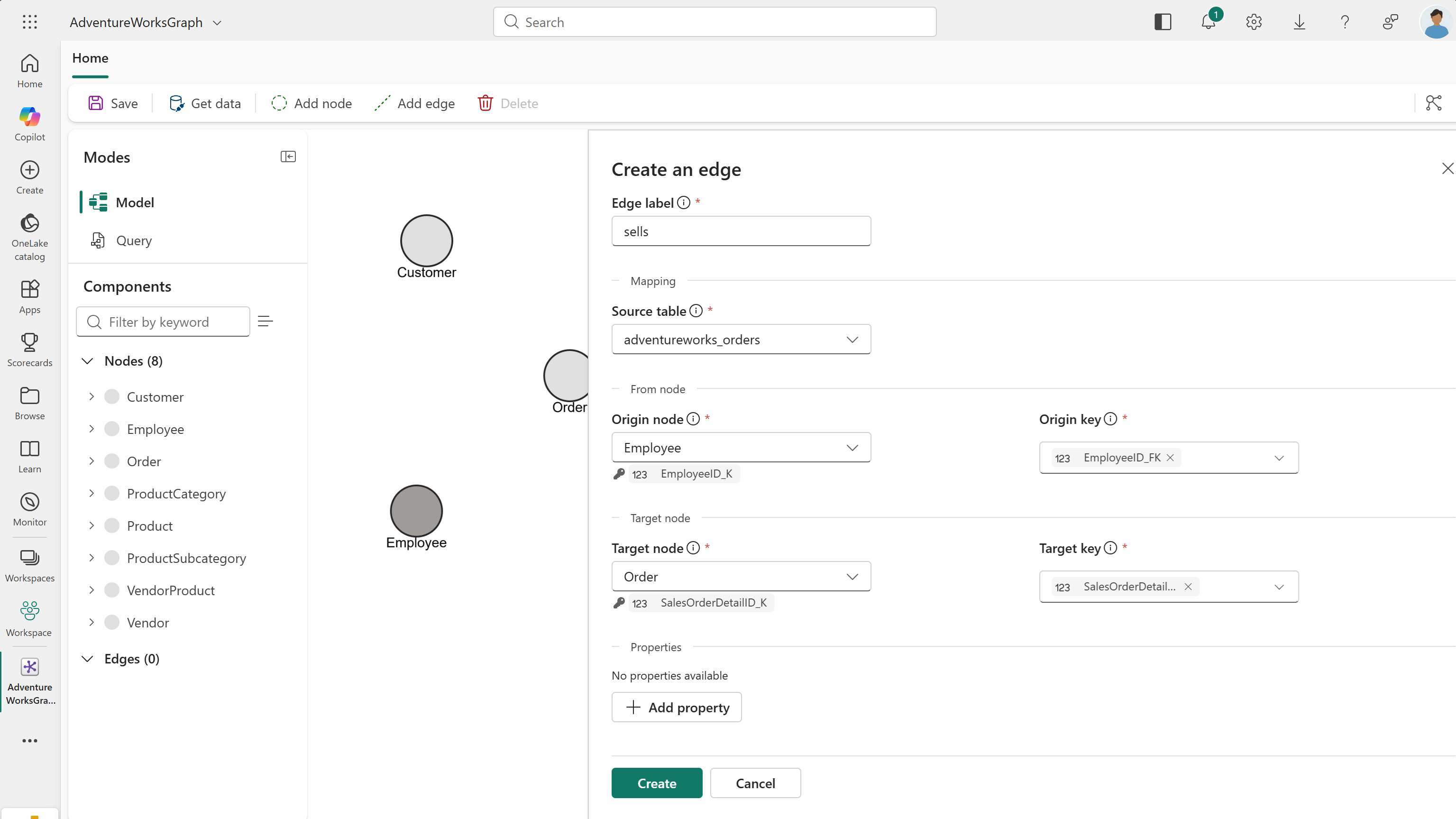
Esimerkiksi ensimmäiselle reunalle käytetään näitä arvoja:
-
Reuna-etiketti:
sells - Lähdetaulukko: adventureworks_orders
-
Origin-solmu:
Employee -
Alkuperäavain:
EmployeeID_FK -
Kohdesolmu:
Order -
Kohdeavain:
SalesOrderDetailID_K
Tärkeää
Jos olet konfiguroinut solmutyypit yhdysavaimilla (ID:t, jotka koostuvat useista sarakkeista), sinun täytyy myös valita vastaavat yhdysavainsarakkeet tästä.
Valitse Luo lisätäksesi reunan kaavioon.
Toista tämän osion vaiheet kaikille jäljellä oleville reunatyypeille, jotka on lueteltu Adventure Works reunakarttataulukossa .
Vinkki
Ominaisuuksia ei lisätä solmuihin tai reunatyyppeihin automaattisesti. Voit lisätä ominaisuuksia silloin, kun data kuvaa itse suhdetta – esimerkiksi määriä tai hintaa contains reunalla. Reuna-ominaisuudet ovat hyödyllisimpiä GQL-kyselyissä, jotka suodattavat, yhdistävät tai palauttavat suhdetason dataa. Tässä opastusohjeessa sinun ei tarvitse lisätä reunaominaisuuksia. Lisätietoja löytyy kohdasta Lisää ominaisuuksia reunatyyppeihin.
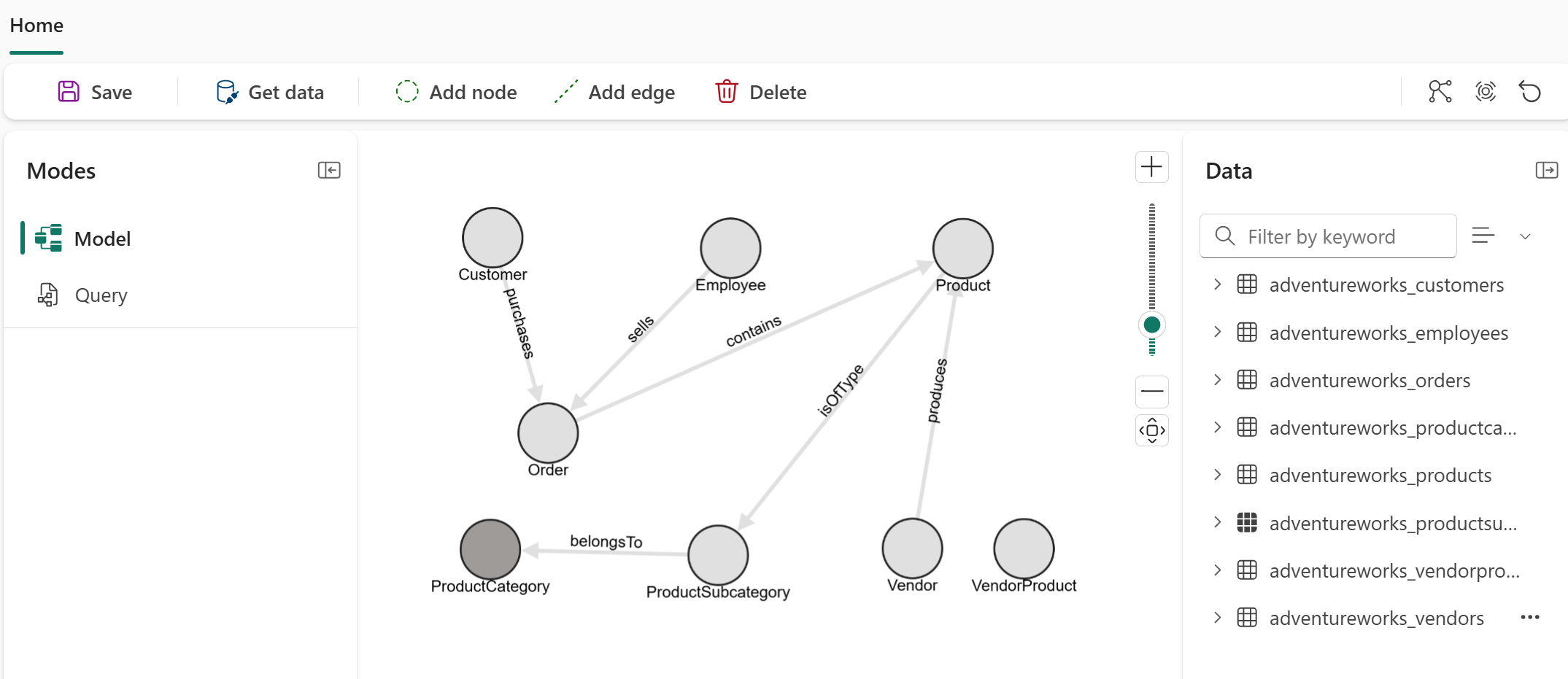
Näet kaikki kuusi reunatyyppiä esitettynä graafissasi.
Lataa kaavio
Kun olet lisännyt kaikki solmutyypit ja reunatyypit, valitse Tallenna ylänauhasta ja lataa graafi. Tämä operaatio varmistaa graafimallin, lataa dataa OneLakesta, rakentaa graafin ja valmistaa sen kyselyä varten. Tämä prosessi voi kestää jonkin aikaa datan koosta riippuen. Kun graafi latautuu onnistuneesti, näet bannerin, joka ilmoittaa datan lataamisen valmistuneen.

Tärkeää
Tällä hetkellä sinun täytyy ladata graafi uudelleen (valitsemalla Tallenna) aina, kun muutat mallia tai taustalla olevaa dataa.
Nyt sinulla on kaikki solmu- ja reunatyypit määritelty graafillesi. Nämä solmutyypit ja reunatyypit muodostavat graafimallisi skeeman. Kaaviosi on valmis kyselyihin, kun olet vastaanottanut dataa muodostaaksesi solmut ja reunat.