Muistiinpano
Tämän sivun käyttö edellyttää valtuutusta. Voit yrittää kirjautua sisään tai vaihtaa hakemistoa.
Tämän sivun käyttö edellyttää valtuutusta. Voit yrittää vaihtaa hakemistoa.
Peilaus Fabricissa tarjoaa helpon kokemuksen monimutkaisen ETL:n (Extract Transform Load) välttämiseksi ja nykyisen SharePoint List -datan integroimiseksi muuhun Microsoft Fabricin dataan. Voit jatkuvasti kopioida olemassa olevaa SharePoint-dataasi suoraan Fabricin OneLakeen.
Tässä artikkelissa esitellään vaiheita peilatun SharePoint List -tietokannan luomiseksi Microsoft Fabricissa.
Edellytykset
- Vuokralaisen tili, jolla on aktiivinen Microsoft Fabric -tilaus. Voit kokeilla Fabricia ilmaisella kokeilujaksolla.
- Kangastyötila.
Peilatun tietokannan luominen
Tässä osiossa annamme lyhyen yleiskatsauksen siitä, miten luodaan uusi peilattu tietokanta käytettäväksi peilatun SharePoint List -tietolähteesi kanssa.
Avaa Fabric-työtila ja tarkista, että sen Kokeilu- tai Premium Fabric -kapasiteetti on
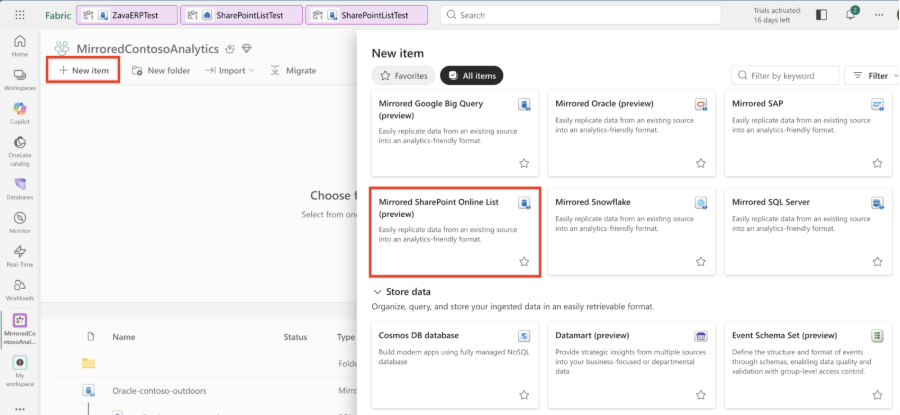
Valitse New>Mirrored SharePoint Online List
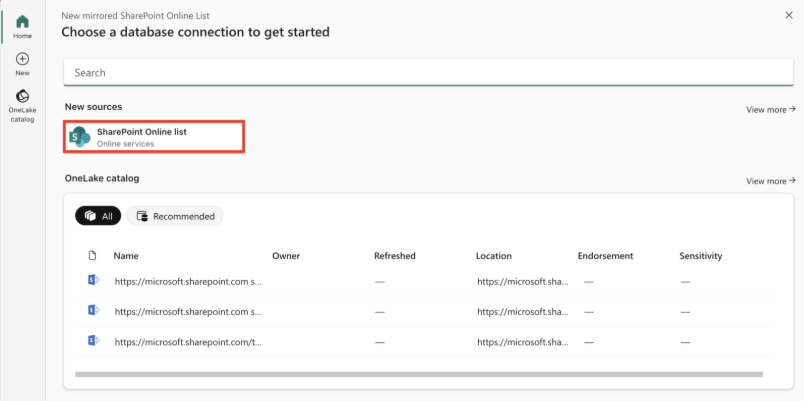
Valitse SharePoint Online -lista
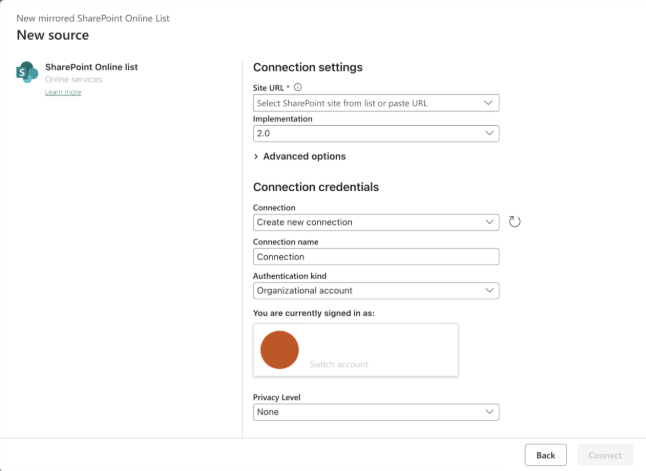
Kirjoita yhteysvalintaikkunaan tietokannan tiedot:
Näytön kankaan peilaus
Kun peilaus on määritetty, sinut ohjataan Peilauksen tila - sivulle. Täällä voit valvoa nykyisen replikoinnin tilaa. Lisätietoja replikointitiloista ja tiedoista on kohdassa Monitor Fabric -peilatun tietokannan replikointi.