Muistiinpano
Tämän sivun käyttö edellyttää valtuutusta. Voit yrittää kirjautua sisään tai vaihtaa hakemistoa.
Tämän sivun käyttö edellyttää valtuutusta. Voit yrittää vaihtaa hakemistoa.
Määritä ristiinsuodattimet ja poraukset käyttämään valintoja yhdessä kojelaudan visuaalissa suodattamaan siihen liittyvää dataa muissa visuaaleissa tai toisella sivulla.
Note
Fabric Maps -laatat eivät voi olla ristiinsuodattimen tai porauksen vuorovaikutusten lähde tai kohde. Nämä vuorovaikutukset välittävät arvoja dashboard-parametrien läpi, jotka eivät suodata tai muokkaa Fabric Maps -laattoja. Lisätietoja löytyy Fabric Mapsin rajoituksista ja seikoista.
Edellytykset
- Luo ja hallitse Real-Time hallintapaneeliparametrit -toiminnon suorittaminen.
- Editorioikeudet Real-Time Dashboardissa.
- Koontinäyttö, jossa on visualisointeja.
Määritä ristiinsuodattimet
Ristiinsuodattimen avulla voit valita arvon yhdessä visuaalissa ja suodattaa datan muissa visuaaleissa samassa kojelaudassa. Ristisuodattimen käyttö tuottaa saman tuloksen kuin vastaavan arvon valitseminen parametrille kojelaudan yläosassa.
Luodaksesi ristiinsuodattimen, ota visuaalinen vaihtoehto päälle ja määritä sitten parametri, joka suodattaa datan.
Mene ruudun kyselyyn, johon haluat lisätä ristisuodattimet.
Valitse Visualisointi.
Valitse oikeanpuoleisessa ruudussa Vuorovaikutukset ja ota sitten ristiinsuodattimet käyttöön.
Voit vaihtoehtoisesti määrittää vuorovaikutustyypin . Oletusarvo on Piste, jossa valitaan arvo visuaalissa. Valitaksesi arvoalueen, kuten aikakaaviossa, valitse Drag.
Määritä sekä arvon antava sarake että parametri, joka suodattaa visuaalisen kyselyn.
Important
Sarakkeen ja parametrin on oltava samaa tietotyyppiä.
Käytä ristiinsuodattimia
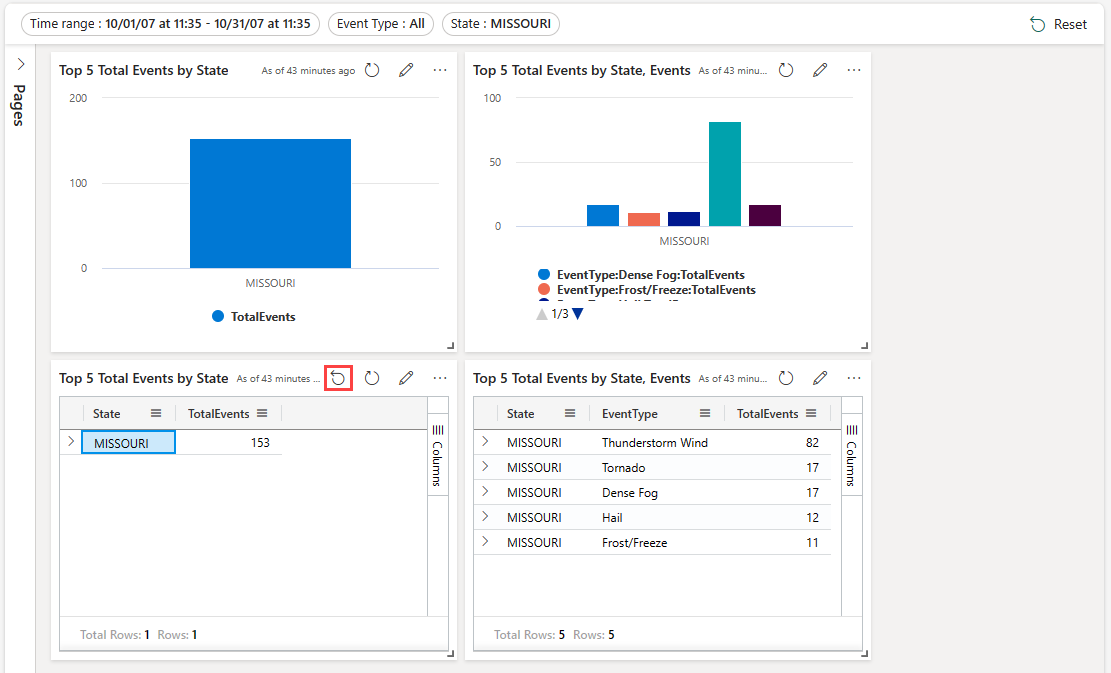
Kun olet määritellyt ristiinsuodattimen, valitse visuaalisesta datapisteestä suodattaaksesi nykyisen dashboard-sivun. Taulukon visuaaleja varten klikkaa oikealla sopivaa solua ja valitse sitten Ristiinsuodatin.
Nollaa ristisuodattimet
Ristiinsuodattimen nollaamiseksi valitse Reset visuaalin yläreunasta, josta sen valitsit.
Säädä poraukset
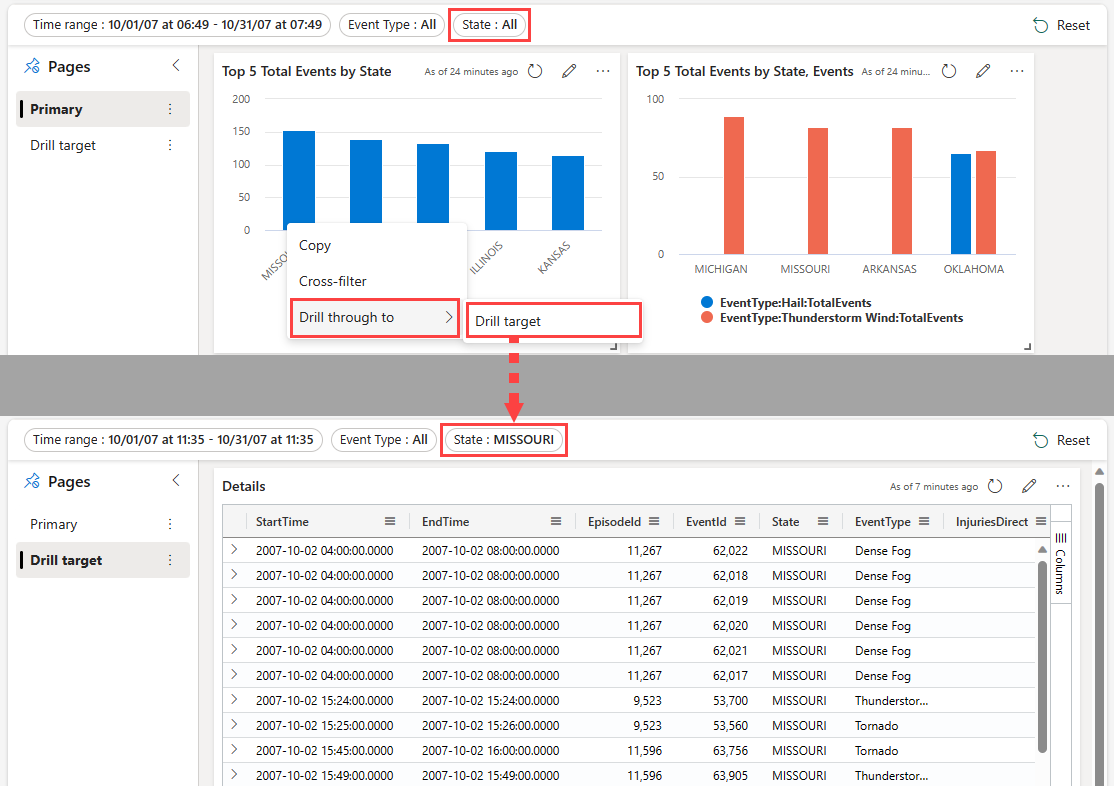
Harjoitukset antavat sinun valita arvon visuaalista ja käyttää sitä suodattamaan visuaaleja kohdesivulla samassa kojelaudassa. Kun kohdesivu avautuu, arvo on esivalittu asianmukaisissa suodattimissa. Sivun visuaalit, kuten viiva- tai hajontakaaviot, näyttävät vain liittyvää dataa. Tämä ominaisuus on hyödyllinen, kun haluat porata yhteenvetosivulta yksityiskohtiin. Katso lisätietoja sivujen luomisesta kohdasta Lisää sivu.
Luodaksesi porauksen läpi, ota visuaalinen vaihtoehto päälle ja määritä yksi tai useampi porausparametri, jotka suodattavat dataa.
Siirry ensisijaiselle sivulle muokkaustilaan .
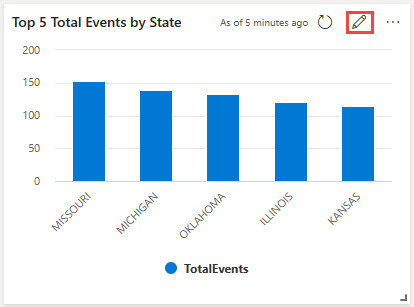
Muokkaa visualisointia, johon haluat lisätä porautumisen. Varmista, että Visualisointi-välilehti on valittuna.
Oikeassa ruudussa valitse vuorovaikutukset ja ota sitten poraus päälle.
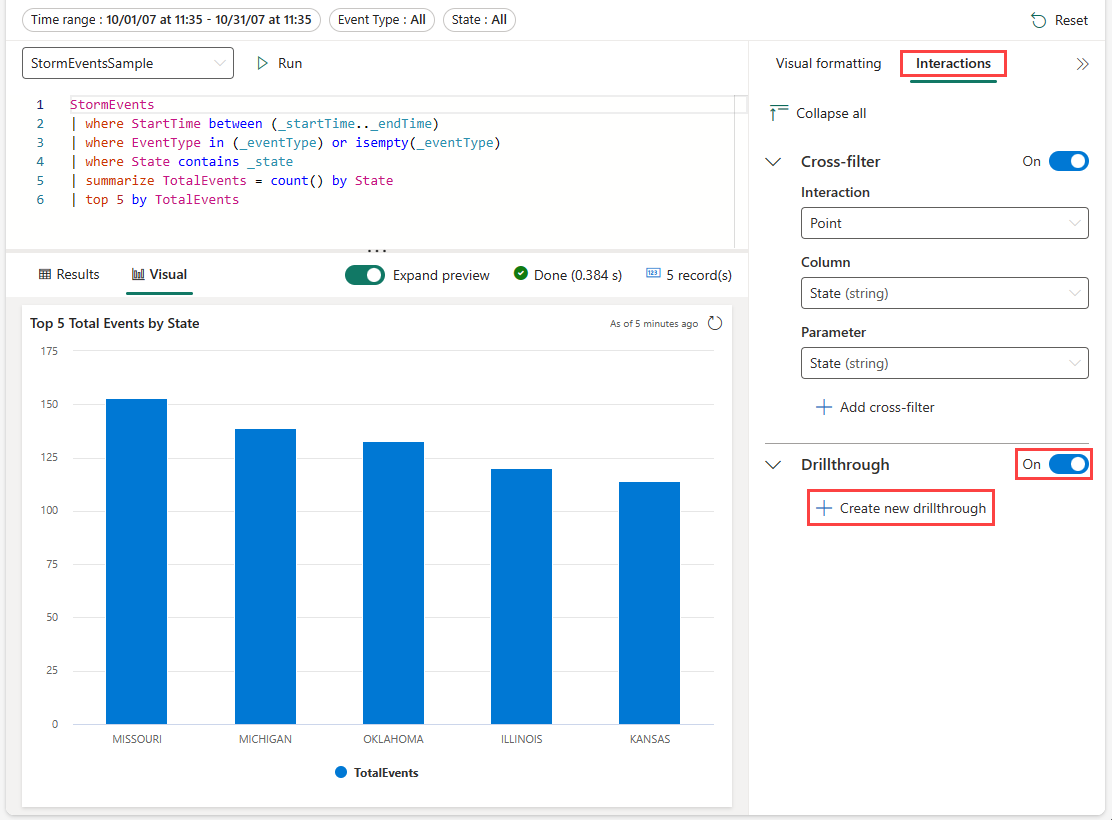
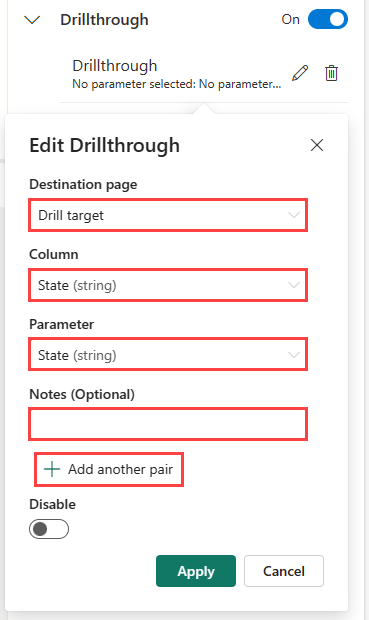
Valitse Porautuminen-kohdassa Luo uusi ja määritä seuraavat tiedot. Voit halutessasi lisätä useita parametreja kohdesivulle valitsemalla Lisää toinen pari . Toista tämä vaihe lisätäksesi harjoituksia muille sivuille nykyisessä kojelaudassa käyttämällä eri parametreja.
kenttä Kuvaus Kohdesivu Yksi tai useampi kohdesivu, johon porautua määritellyillä parametreilla. Sarake Kyselyn tuloksen sarake, jota käytetään kohdesivun parametrin arvona. Parametri Parametri, jota käytetään visuaalisten kuvien suodattamiseen kohdesivulla käyttämällä sarakkearvoa. Muistiinpanot Valinnainen lyhyt kuvaus. Important
Sarake- ja parametriparien on oltava samaa tietotyyppiä.
Käytä läpikäyntejä
Kun olet määritellyt poraukset, napsauta hiiren oikealla datapistettä konfiguroidussa visuaalissa tai taulukossa ja valitse sitten Poraa läpi>kohdesivulle. Datapisteen arvot suodattavat kohdesivun visuaalit.