Muistiinpano
Tämän sivun käyttö edellyttää valtuutusta. Voit yrittää kirjautua sisään tai vaihtaa hakemistoa.
Tämän sivun käyttö edellyttää valtuutusta. Voit yrittää vaihtaa hakemistoa.
SQL-operaattori, jota kutsutaan myös SQL-koodieditoriksi, on uusi datan muunnosominaisuus Microsoft Fabricin tapahtumavirroissa. SQL-operaattorit tarjoavat koodin muokkauskokemuksen, jossa voit helposti määrittää oman mukautetun tietojen muunnoslogiikan yksinkertaisten SQL-lausekkeiden avulla. Tässä artikkelissa kuvataan, miten voit käyttää SQL-operaattoria tapahtumavirran tietomuunnoksiin.
Note
Eventstreamin artefaktinimet, joissa on alaviiva (_) tai piste (.), eivät ole yhteensopivia SQL-operaattoreiden kanssa. Parhaan käyttökokemuksen saat luomalla uuden tapahtumavirran käyttämättä alaviivoja tai pisteitä artefaktin nimessä.
Prerequisites
- Työtilan käyttö Fabric-kapasiteetin käyttöoikeustilassa tai kokeilukäyttöoikeustilassa osallistujan tai sitä suuremmilla käyttöoikeuksilla.
SQL-operaattorin lisääminen tapahtumavirtaan
Jos haluat suorittaa virtakäsittelytoimintoja tietovirroissasi SQL-operaattorin avulla, lisää SQL-operaattori tapahtumavirtaan seuraavien ohjeiden mukaisesti:
Luo uusi tapahtumavirta. Lisää sitten siihen SQL-operaattori jollakin seuraavista vaihtoehdoista:
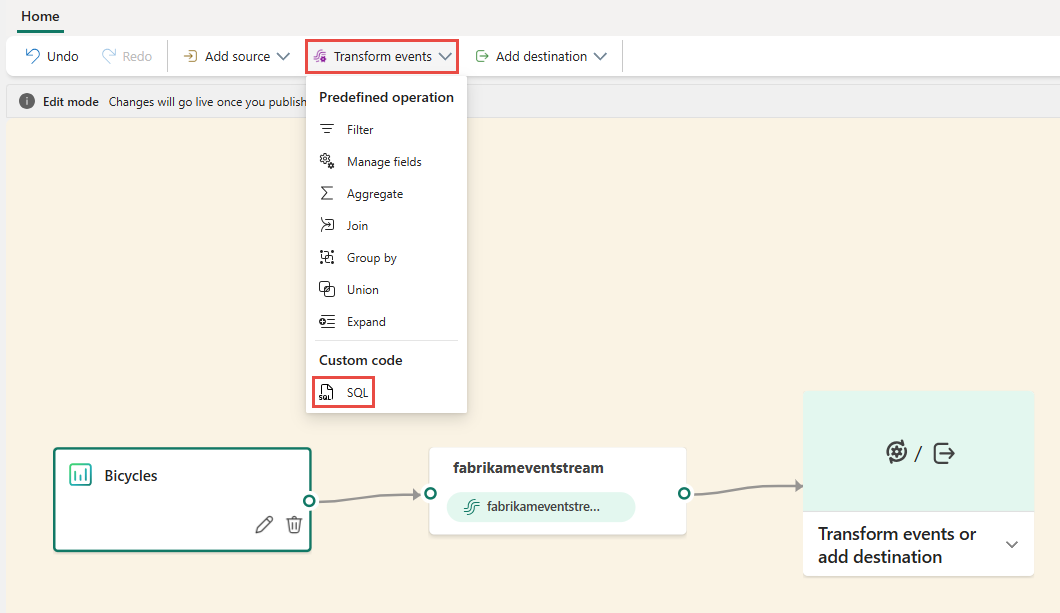
Valitse valintanauhassa Muunna tapahtumat ja valitse sitten SQL.
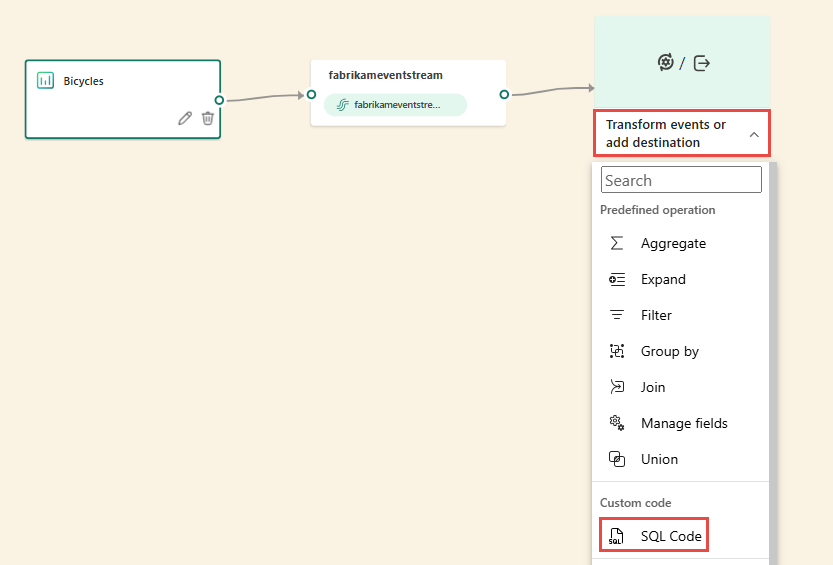
Valitse pohjassa Muunna tapahtumat tai Lisää kohde ja valitse sitten SQL Code.
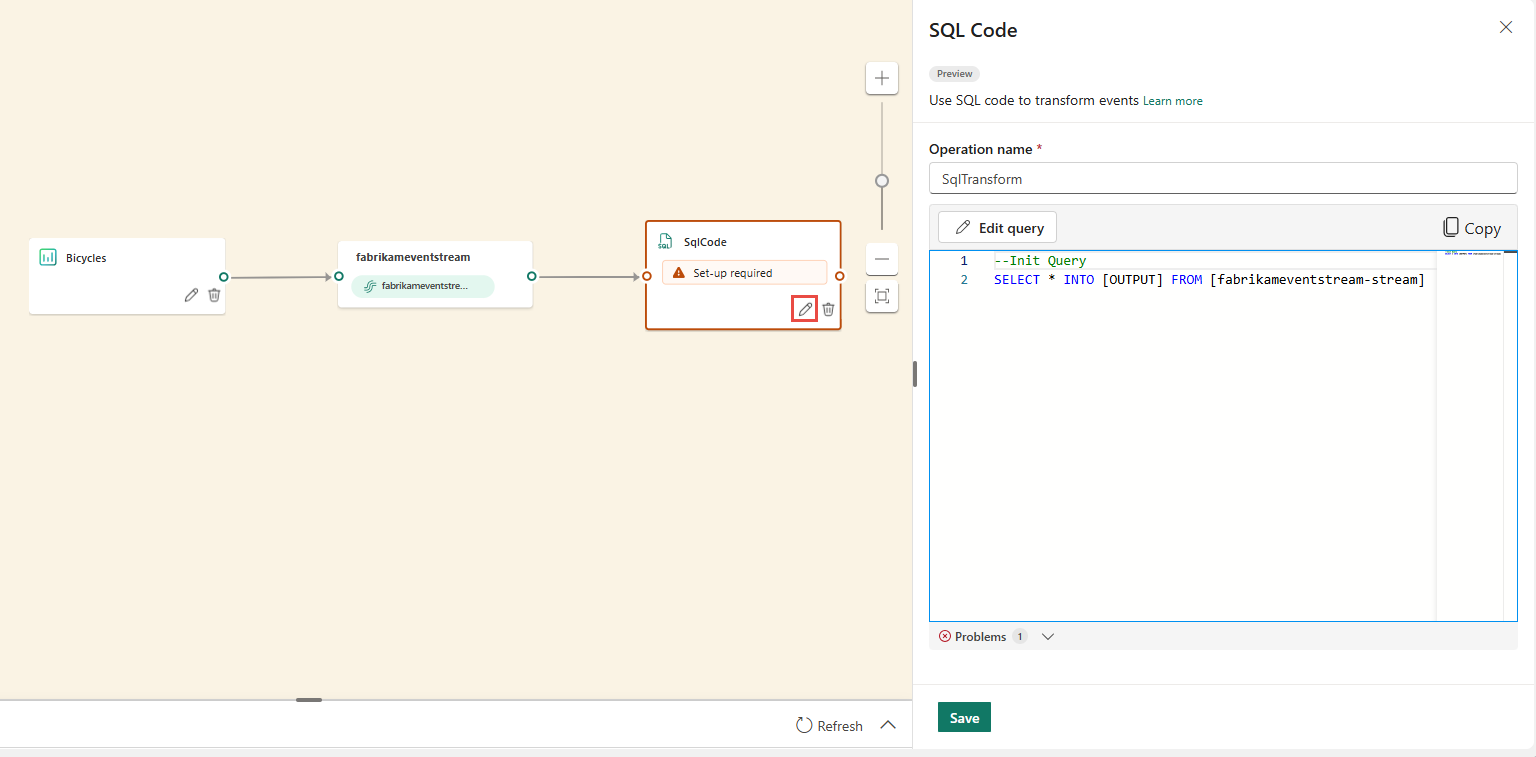
Uusi SQL-solmu lisätään tapahtumavirtaan. Valitse kynäkuvake jatkaaksesi SQL-operaattorin määrittämistä.
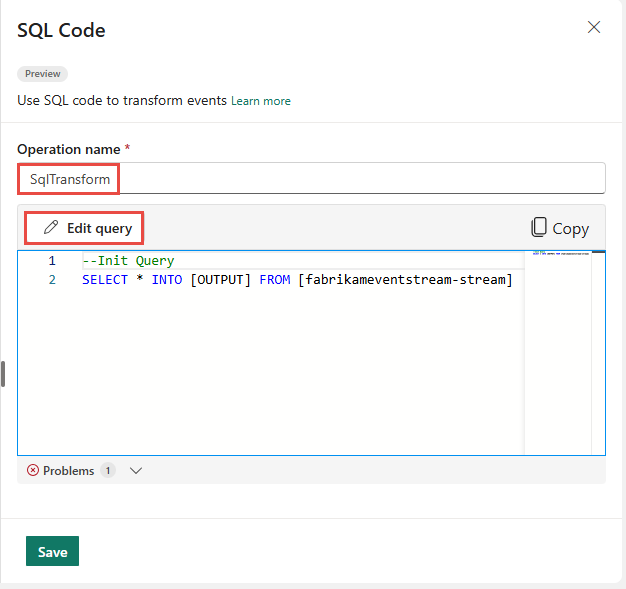
Määritä SQL Code -ruudussa yksilöllinen nimi SQL-operaattorisolmulle tapahtumavirrassa.
Muokkaa kyselyä kyselyalueella tai valitse Muokkaa kyselyä , jos haluat siirtyä koko näytön koodieditorinäkymään.
Koko näytön koodieditoritilassa on tulo-/tulostehallintaruutu vasemmalla puolella. Koodieditoriosio on säädettävissä, joten voit muuttaa sen kokoa mieltymystesi mukaan. Alareunassa olevassa esikatseluosiossa voit tarkastella sekä syötetietojasi että kyselysi testitulosta.
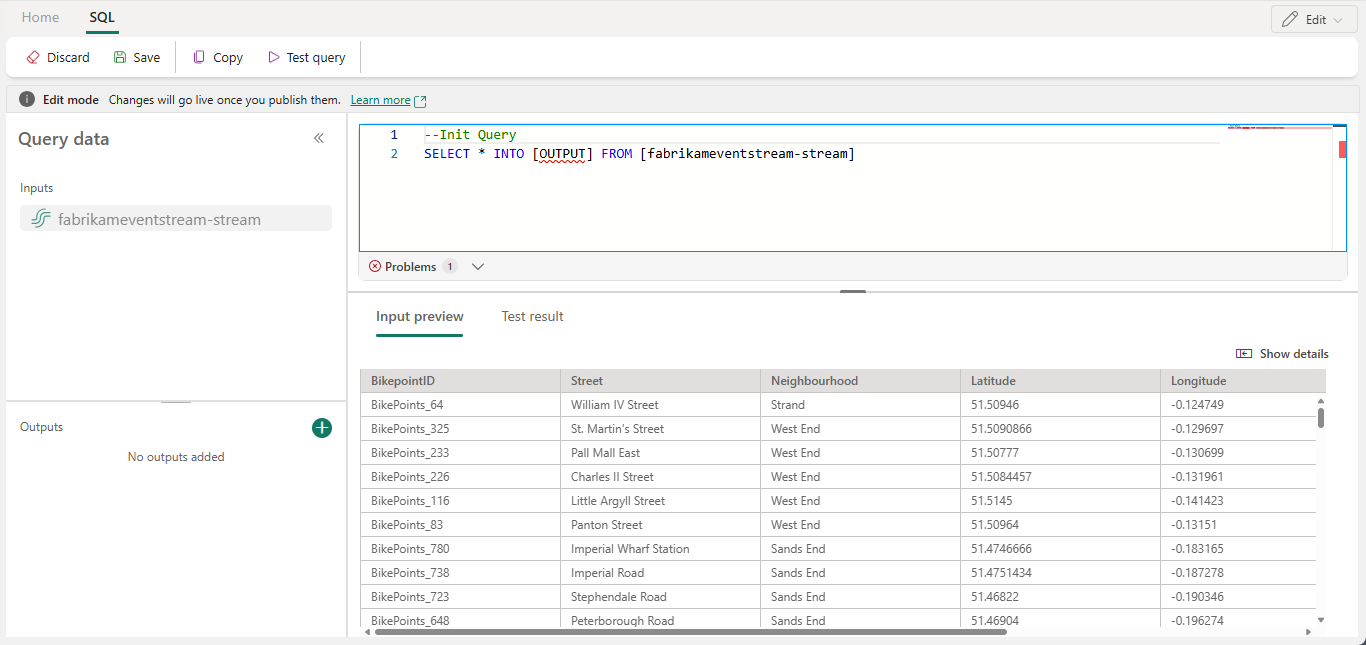
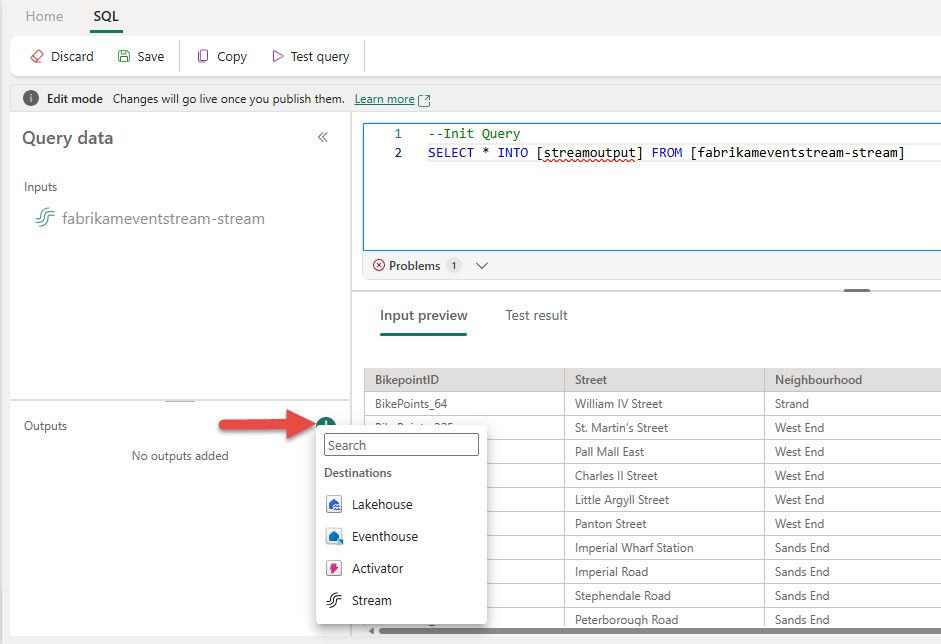
Valitse Tulosteet-osan teksti ja kirjoita sitten kohdesolmun nimi. SQL-operaattori tukee kaikkia Real-Time Intelligence -kohteita, kuten tapahtumataloa, lakehousea, aktivaattoria tai streamia.
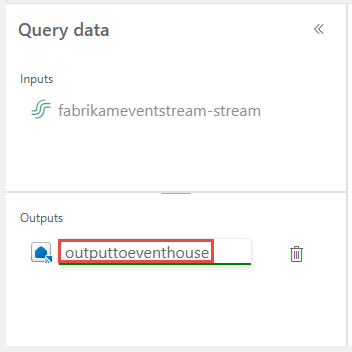
Määritä alias tai nimi tulostekohteelle, johon SQL-operaattorin kautta käsitellyt tiedot kirjoitetaan.
Lisää SQL-kysely vaadittua tietojen muunnosta varten.
Eventstream rakentuu Azure Stream Analytics -sovelluksen päälle, ja se tukee samaa kyselysemantiikkaa kuin Stream Analyticsin kyselykieli. Lisätietoja syntaksista ja käytöstä löydät Azure Stream Analytics ja Eventstream Query Language Reference.
Tässä on kyselyn perusrakenne:
SELECT

    column1, column2, ...

INTO

    [output alias]

FROM

    [input alias]
Tämä kyselyesimerkki näyttää huoneen korkeiden lämpötilojen havaitsemisen minuutin välein:
    SELECT
    System.Timestamp AS WindowEnd,
    roomId,
    AVG(temperature) AS AvgTemp
INTO
    output
FROM
    input
GROUP BY
    roomId,
    TumblingWindow(minute, 1)
HAVING
    AVG(temperature) > 75
Tässä kyselyesimerkissä on
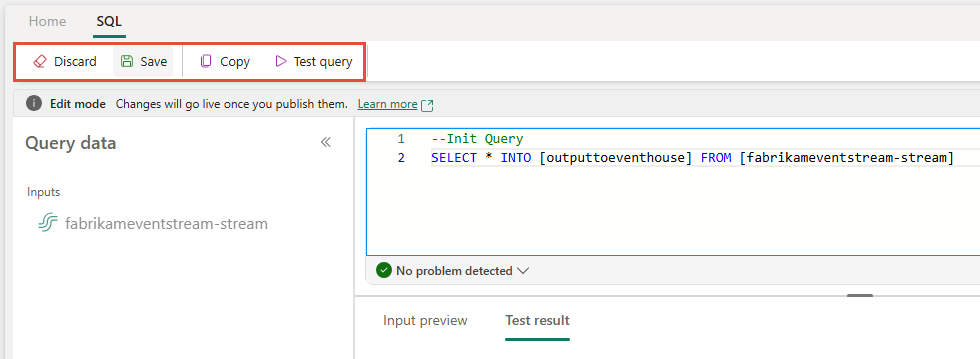
CASElauseke lämpötilan luokittelua varten:SELECT deviceId, temperature, CASE WHEN temperature > 85 THEN 'High' WHEN temperature BETWEEN 60 AND 85 THEN 'Normal' ELSE 'Low' END AS TempCategory INTO CategorizedTempOutput FROM SensorInputVahvista muunnoslogiikka valintanauhassa Testaa kysely -komennolla. Testikyselyn tulokset näkyvät Testitulos-välilehdessä .
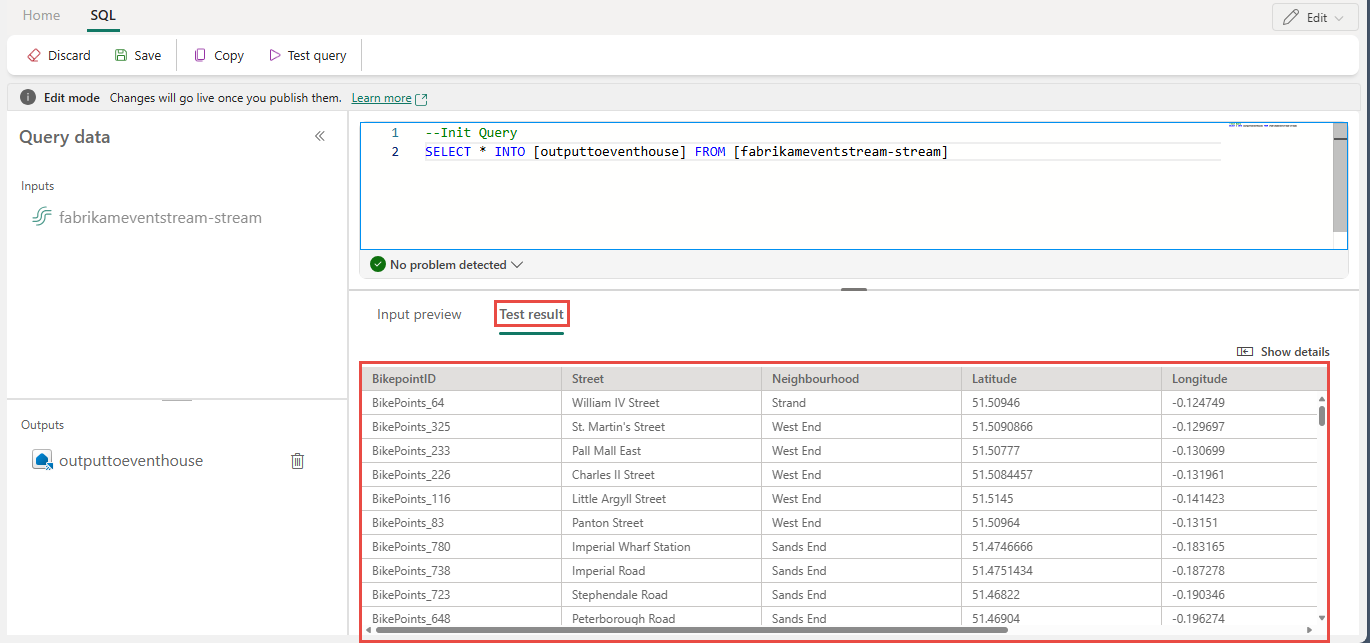
Kun olet lopettanut testauksen, palaa tapahtumavirran pohjaan valitsemalla valintanauhassa Tallenna .
Jos Tallenna-painike on käytössä SQL Code -ruudussa, tallenna asetukset valitsemalla se.
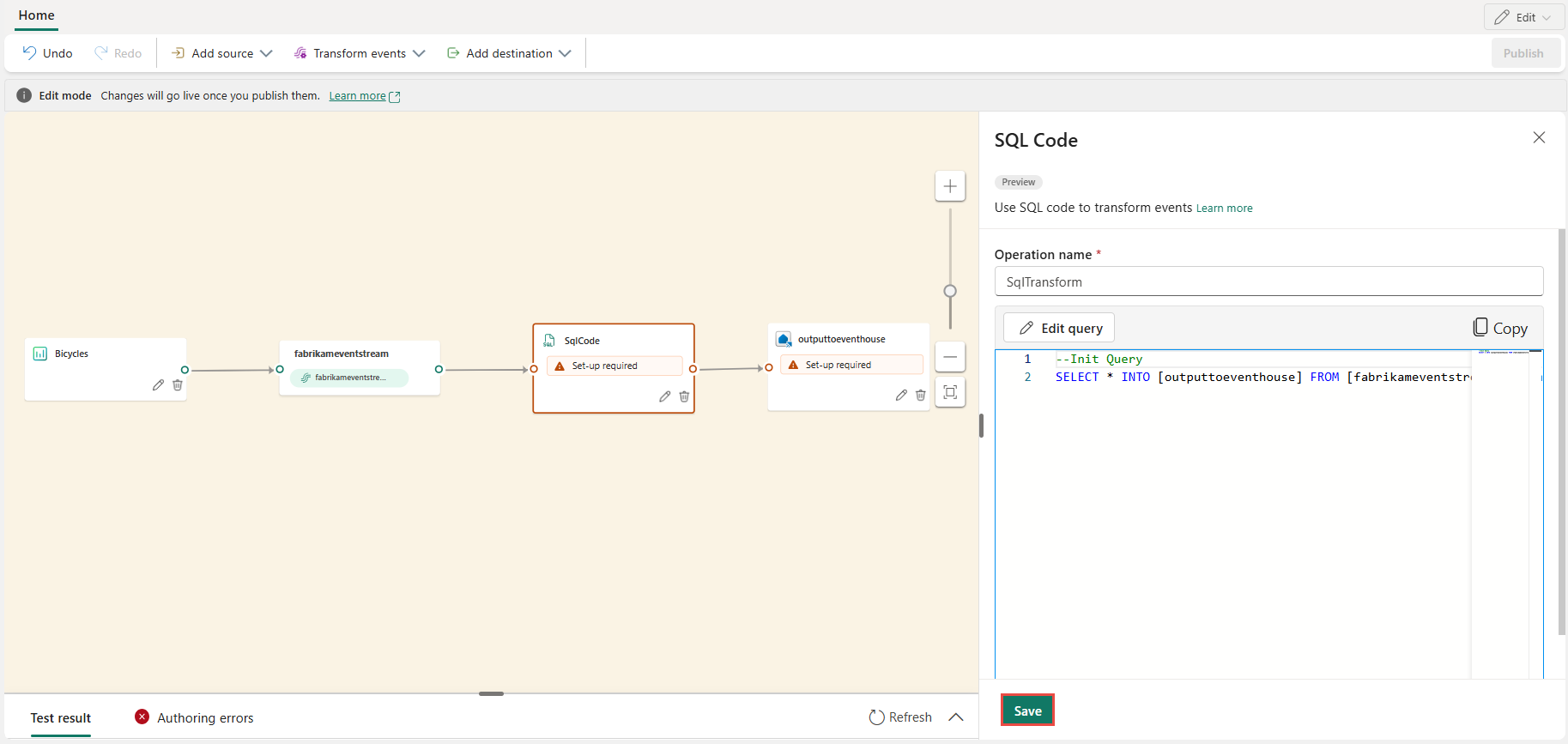
Määritä kohde.

Lisää esimerkkejä
Seuraavat esimerkit osoittavat yleisiä reaaliaikaisia analytiikkatilanteita, joita voit toteuttaa SQL-operaattorilla.
Minuuttikohtainen kaupunkimyyntien aggregaatio – Käytetään TumblingWindow kiinteiden, päällekkäisten yhden minuutin myyntien laskemiseen kaupunkien mukaan:
SELECT
    System.Timestamp AS WindowEnd,
    city,
    SUM(salesAmount) AS TotalSales
INTO
    output
FROM
    input
GROUP BY
    city,
    TumblingWindow(minute, 1)
Burst- ja bottitunnistus – Käytetään HoppingWindow käyttäjät, jotka tekevät poikkeuksellisen paljon tilauksia viiden minuutin pyörivässä ikkunassa, arvioituna joka minuutti:
SELECT
    System.Timestamp AS WindowEnd,
    userId,
    COUNT(*) AS OrderCount
INTO
    output
FROM
    input
GROUP BY
    userId,
    HoppingWindow(minute, 5, 1)
HAVING
    COUNT(*) > 10
Anomalian merkitseminen rullaavaa perusviivaa vastaan – Käytetään HoppingWindow laskemaan rullaava keskiarvo ja merkitsemään laitteita, joiden maksimimetriarvo ylittää kaksinkertaisen keskiarvon ikkunassa, mikä osoittaa mahdollisen poikkeaman:
SELECT
    System.Timestamp AS WindowEnd,
    deviceId,
    AVG(metricValue) AS RollingAvg,
    MAX(metricValue) AS CurrentMax
INTO
    output
FROM
    input
GROUP BY
    deviceId,
    HoppingWindow(minute, 10, 1)
HAVING
    MAX(metricValue) > 2 * AVG(metricValue)
Kirjoita useisiin kohteisiin yhdestä SQL-operaattorista
SQL-operaattorilla voit lähettää dataa useille tulostusnieluille tai kohteille lisäämällä useita INTO lausekkeita SQL-kyselyyn ja määrittelemällä useita ulosteita.
Määrittele useita lähtöjä kyselyeditorissa
Valitse SQL-operaattorisolmusta Muokkaa (kynäkuvake) avataksesi SQL Code -paneelin.
SQL Code -paneelissa valitse Muokkaa kyselyä avataksesi koko näytön koodieditorin.
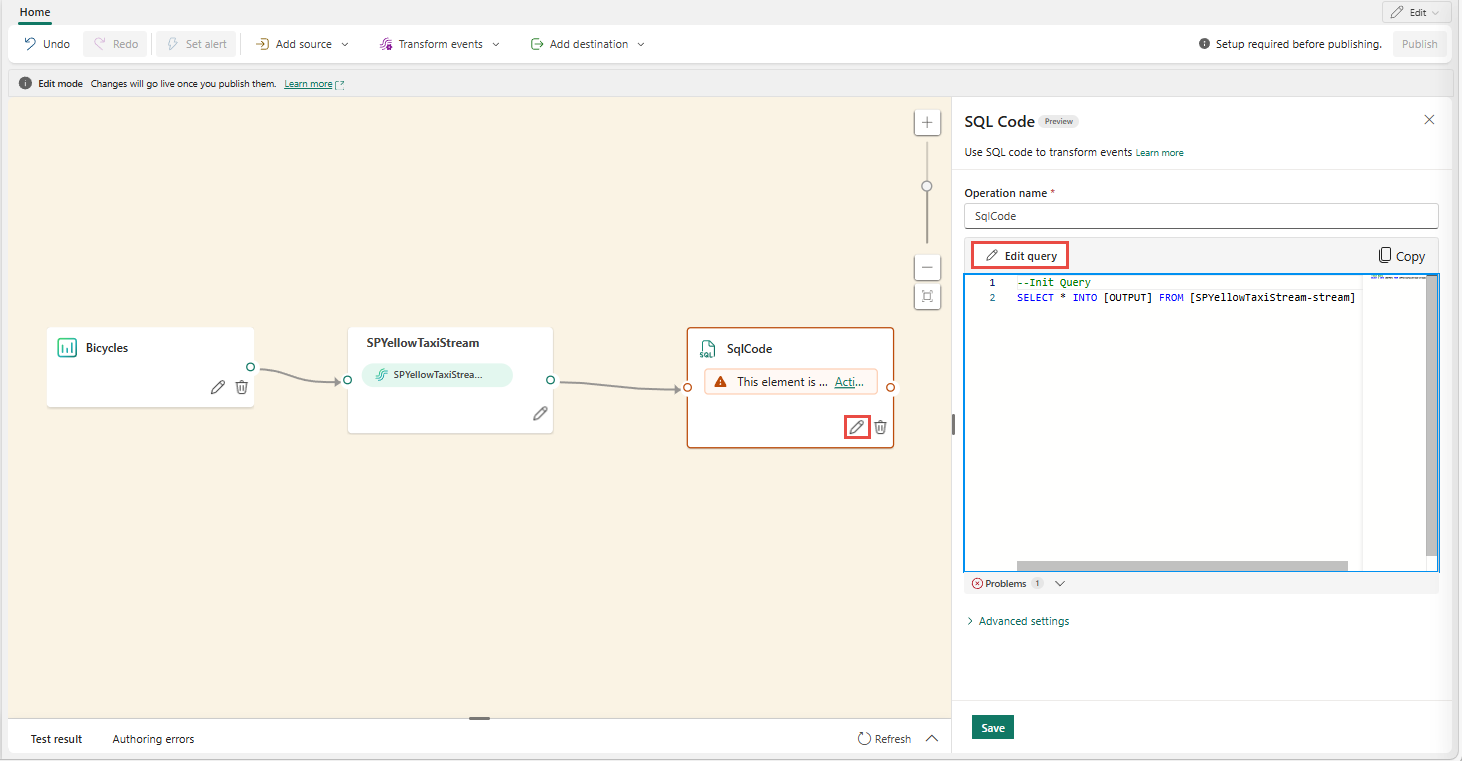
Koko näytön koodieditorissa valitse + Outputs-osiosta uusi tuloste. Valitse haluamasi lähtötyyppi. Se luo aliaksen tulosteelle, jota voit käyttää kyselyssä. Valitse luodun tuloksen nimi ja syötä haluamasi nimi.
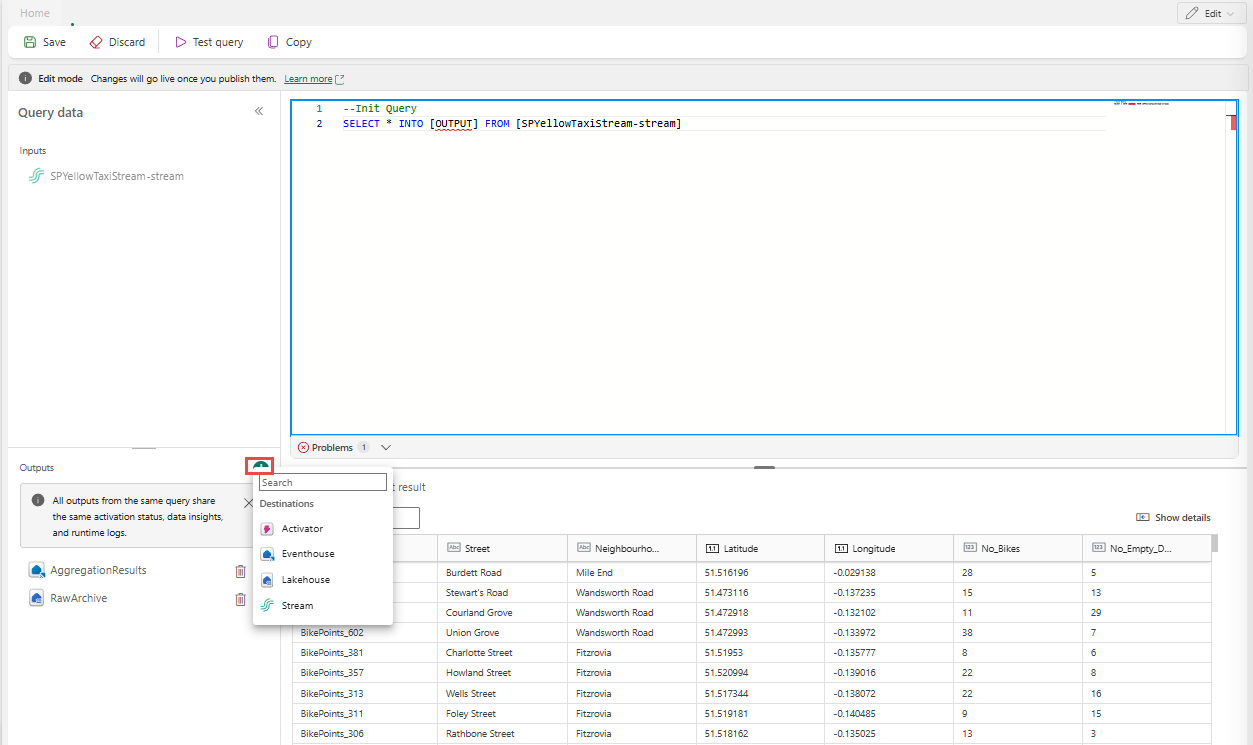
Käytä useita SELECT-toimintoja ... INTO lausuntoja
Jokainen SELECT lause voi kirjoittaa eri ulostuloon. Lisää kysely kirjoittaaksesi tuloksen useisiin kohteisiin.
Seuraavassa kyselyesimerkissä ensimmäinen SELECT lause kirjoittaa ulostuloon nimeltä RawArchive (tyyppi: Lakehouse) ja toinen SELECT lause ulostuloon nimeltä AggregationResults (tyyppi: Eventhouse).
-- Query 1: Archive all data to Lakehouse
SELECT *
INTO [RawArchive]
FROM [SQLDemoES-stream]

-- Query 2: Aggregate and filter data to create a real time dashboard to an Eventhouse
SELECT System.Timestamp() AS EventTime, COUNT(*) AS EventCount
INTO [AggregationResults]
FROM [SQLDemoES-stream]
GROUP BY TumblingWindow(minute, 1)
HAVING COUNT(*) > 100
Käytä välilogiikkaa uudelleen (paras käytäntö)
Jos haluat välttää logiikan päällekkäisyyttä, käytä WITH-lauseketta ja levitä siitä useampaan ulostuloon. Seuraavassa esimerkissä yhteinen InputStream taulukkolauseke (CTE) määritellään lukemaan syötevirrasta kerran, ja sitten kaksi SELECT lausetta viittaavat CTE InputStream :hen kirjoittaakseen eri ulostuloihin. Tämä lähestymistapa on tehokkaampi, koska se välttää syötevirran lukemisen useaan kertaan.
Syötä seuraava kysely SQL-koodieditoriin, jotta voit lukea syötevirrasta kerran ja kirjoittaa useampaan ulostuloon.
--Base query:  Reading input stream once
With InputStream AS(
SELECT *
FROM [SQLDemoES-stream] )

-- Query 1: Archive all data to Lakehouse
SELECT *
INTO [RawArchive]
FROM InputStream

-- Query 2: Aggregate and filter data to create a real time dashboard to an Eventhouse
SELECT System.Timestamp() AS EventTime, COUNT(*) AS EventCount
INTO [AggregationResults]
FROM InputStream
GROUP BY TumblingWindow(minute, 1)
HAVING COUNT(*) > 100
Valitse Testikysely validoidaksesi kyselytuloksen. Jokaisella kyselyssä määriteltyllä ulostulolla on oma välilehti testitulospaneelissa .
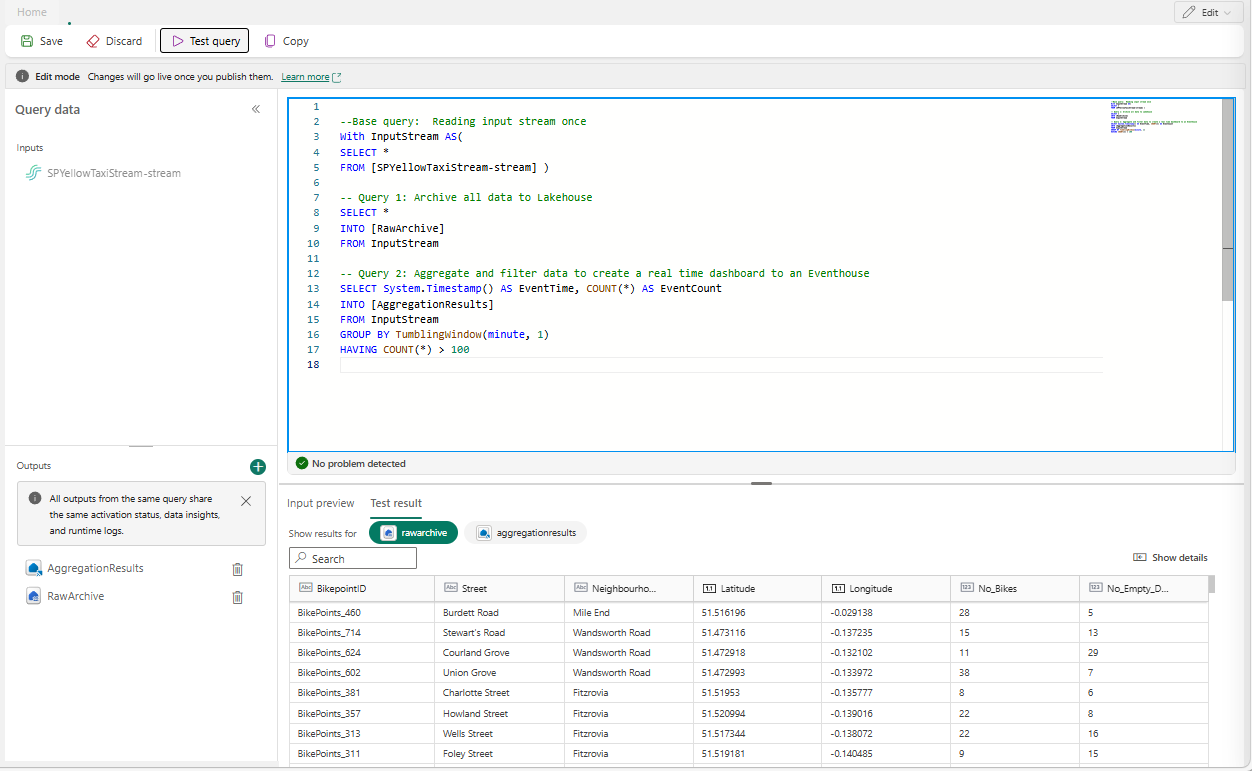
Valitse Tallenna tallentaaksesi kyselyn ja poistuaksesi editorista.
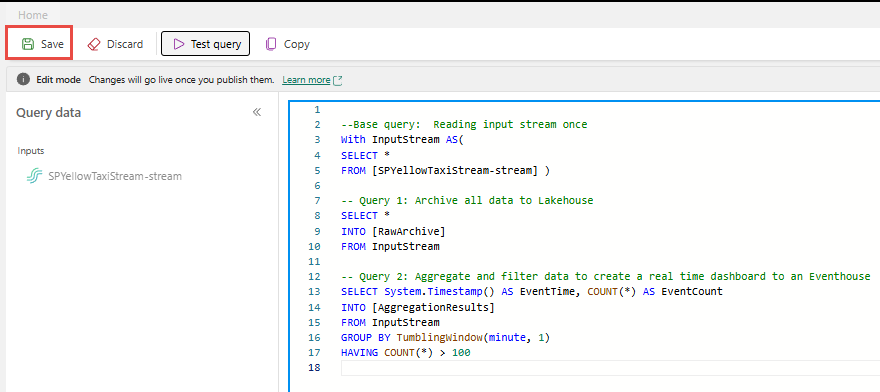
Valitse Tallenna uudelleen SQL-editoripaneelissa.
Valitse jokainen kohdesolmu, joka on luotu SQL-operaattorilta, ja määritä sitten niiden kohdeasetukset.
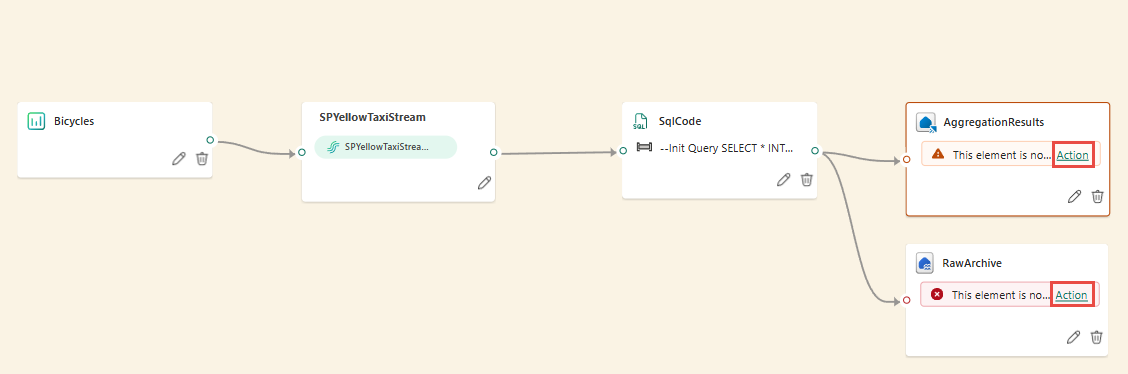
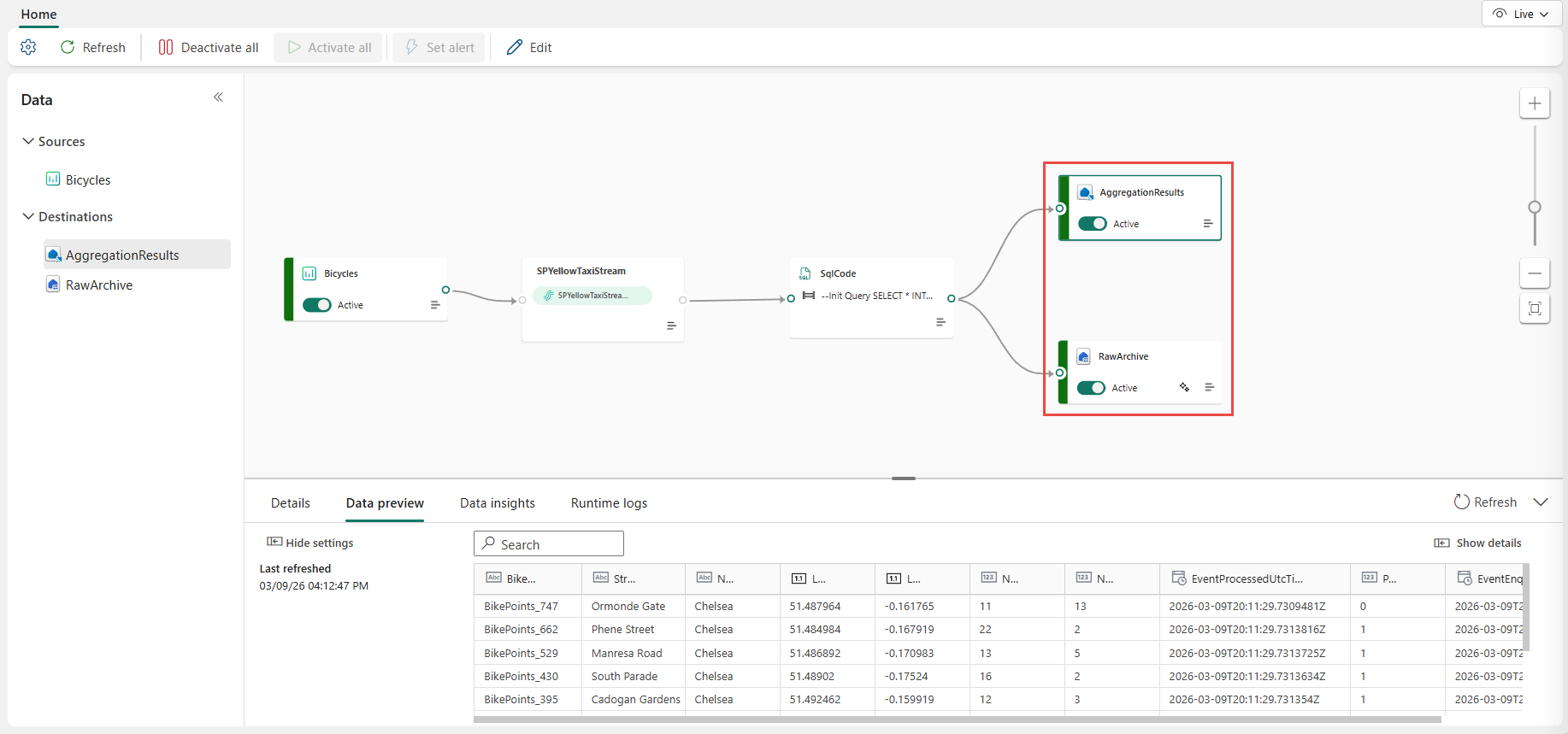
Kun konfigurointi on valmis, tapahtumavirtasi pitäisi näyttää seuraavalta esimerkiltä, jossa SQL-operaattorisolmulla on kaksi lähtökohdetta.
Konfiguroi tapahtumajärjestyskäytännöt SQL-operaattorissa
SQL Operatorilla voit käsitellä dataa tapahtuma- tai sovellusajan avulla. Oletuksena Eventstream käyttää saapumisaikaa. Jos haluat käsitellä tapahtumaajan mukaan, sinun täytyy konfiguroida se eksplisiittisesti kyselyssäsi TIMESTAMP BY .
Näytesyöte
{
    "deviceId": "device123",
    "temperature": 72,
    "eventTime": "2024-01-01T12:00:00Z"
}
Esimerkkikysely tapahtumaajan avulla
SELECT
    deviceId,
    temperature,
    System.Timestamp() AS EventTimestamp
INTO
    Output
FROM
    Input
TIMESTAMP BY eventTime;
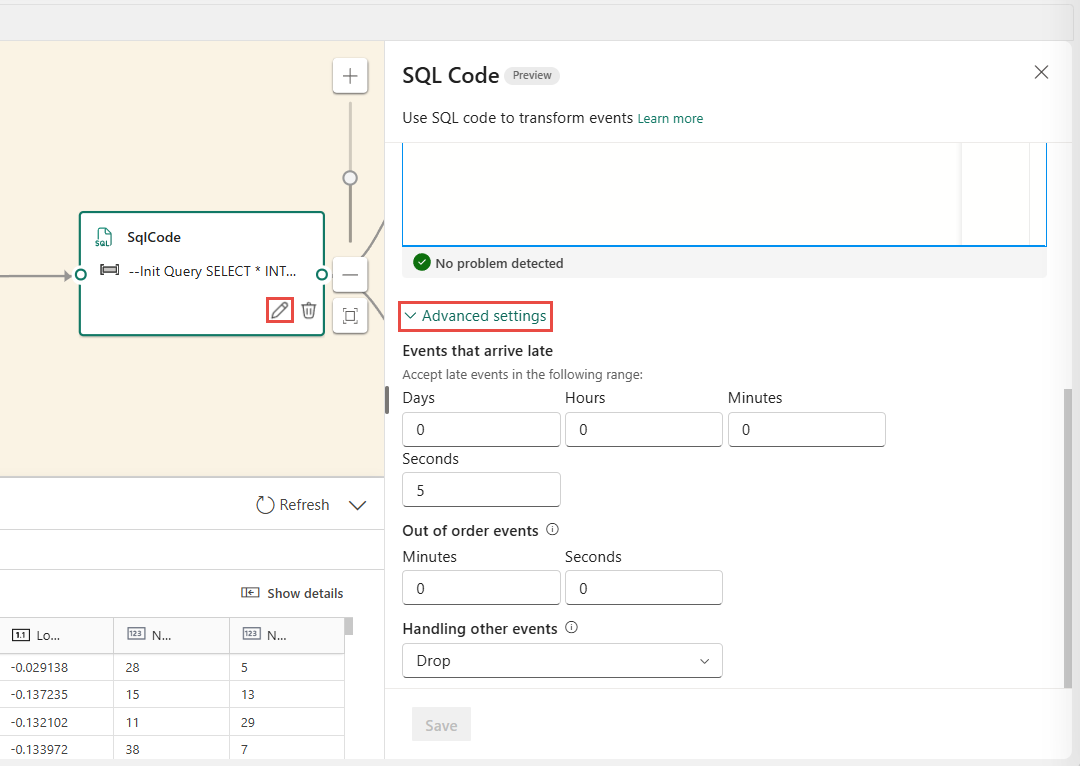
Voit myös lisätä kynnysarvoja myöhästymis- ja epäjärjestyksessä oleville tapahtumille SQL-operaattorin edistyneissä asetuksissa.
Limitations
SQL-operaattori on suunniteltu keskittämään kaikki muunnoslogiikkasi. Tämän seurauksena et voi käyttää sitä muiden saman käsittelypolun sisäisten operaattoreiden rinnalla. Useiden SQL-operaattoreiden ketjutusta yhteen polkuun ei myöskään tueta.
Jos lisäät SQL-operaattorin topologiaasi, sinun täytyy luoda uusia kohdesolmuja. Olemassa olevia kohdesolmuja ei voi käyttää uudelleen SQL-operaattorin kanssa.