Muistiinpano
Tämän sivun käyttö edellyttää valtuutusta. Voit yrittää kirjautua sisään tai vaihtaa hakemistoa.
Tämän sivun käyttö edellyttää valtuutusta. Voit yrittää vaihtaa hakemistoa.
Microsoft Fabric Maps tarjoaa kaksi räätälöintitasoa. Peruskartan asetukset säätelevät kartan yleistä ulkoasua ja käyttäytymistä, mukaan lukien pohjakartan tyyli, karttaelementit, interaktiiviset ohjaimet, alkunäkymä ja lokalisaatio. Nämä asetukset koskevat koko karttaa ja vaikuttavat kaikkiin kerroksiin. Kerrosasetukset ohjaavat, miten yksittäiset aineistot renderöidään, mukaan lukien värit, etiketit, symbolit, klusterointi ja dataohjattu tyyli. Kerrosasetusten muutokset vaikuttavat vain valittuun kerrokseen, jolloin jokaisen aineiston räätälöinti on mahdollista erikseen.
Edellytykset
- työtila Microsoft Fabricia käyttävän kapasiteetin
- Kartta, jossa on muokkausoikeudet ja siihen liitetyt tietolähteet, joko geoJson-tiedostoja lakehousessa tai KQL-tietokantoja.
Säädä peruskartan asetukset
Karttaasetukset säätelevät kartan yleistä ulkonäköä ja käyttäytymistä. Voit valita peruskarttatyylin, konfiguroida alkuperäisen karttanäkymän, näyttää tai piilottaa karttaelementtejä kuten etikettejä ja rajoja, ottaa käyttöön interaktiiviset ohjaimet ja valita karttatunnisteiden näyttökielen.
Karttaasetuksiin tehdyt muutokset koskevat koko karttaa ja vaikuttavat kaikkiin siinä näkyviin kerroksiin.

Peruskartan asetuksia on viisi eri kategoriaa:
- Tyyli
- Alkuperäinen karttanäkymä
- Kartan elementit
- Valvonta
- Lokalisointi
Tyyli
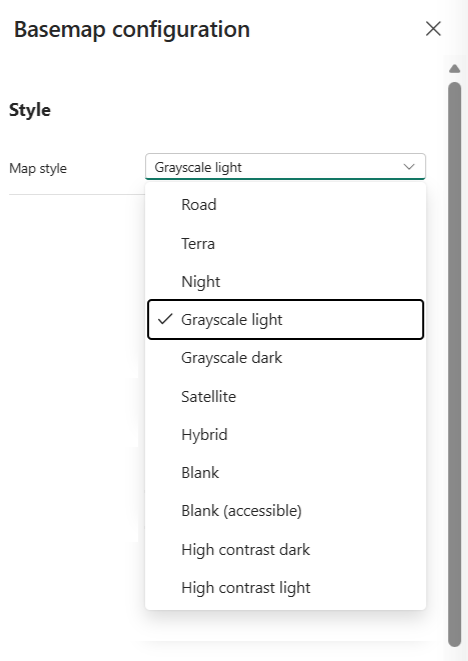
Karttatyyli määrittää pohjakartan ulkonäön ja tarjoaa maantieteellisen kontekstin kartalla näkyville tiedoille. Valitse useista sisäänrakennettuista tyyleistä, kuten tie-, satelliitti-, harmaasävy- ja korkeakontrastisista teemoista, jotta voit vastata visualisointitarpeitasi ja parantaa yleisösi luettavuutta.
| Ominaisuus | Kuvaus |
|---|---|
| Kartan tyyli | Määrittää pohjakartan visuaalisen tyylin. Kelvolliset arvot: Tie, Satelliitti, Hybridi, Harmaasävy (Valo), Harmaasävy (Tumma), Yö, Korkea kontrasti (Valo), Korkea kontrasti (Tumma), Tyhjä, Tyhjä (Saavutettavissa). oletus = harmaasävy (vaalea). |
| Taustan väri | Asettaa pohjakartan taustavärin. Saatavilla, kun karttatyyli on asetettu Tyhjäksi tai Tyhjäksi (Saavutettavaksi). |
Alkuperäinen karttanäkymä
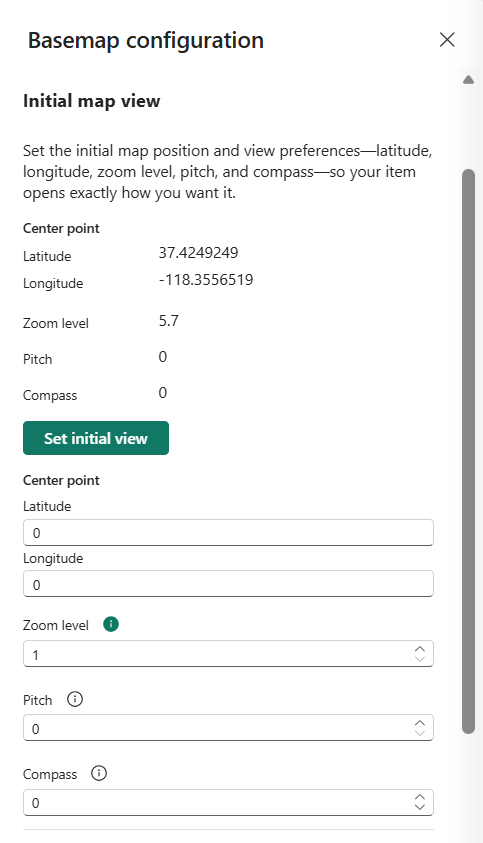
Alkuperäinen karttanäkymä määrittää oletussijainnin ja perspektiivin, joka näytetään kartan latautumisen yhteydessä. Määritä lähtöpiste, zoomaustaso, korkeus ja kierto niin, että katsojat keskittyvät olennaisimpaan maantieteelliseen alueeseen ja esittele kartta halutusta näkökulmasta.
| Ominaisuus | Kuvaus |
|---|---|
| Leveysaste | Asettaa alkuperäisen karttanäkymän keskileveysasteen. Voimassa olevat arvot: -90–90. |
| Pituusaste | Asettaa alkuperäisen karttanäkymän keskipituuspiirin. Voimassa olevat arvot: -180–180. |
| Zoomaustaso | Asettaa karttanäkymän alkuperäisen zoomaustason. Voimassa olevat arvot: 1–22. Oletusarvo = 1. |
| Piki | Asettaa kartan katselukulman suhteessa horisonttiin. Voimassa olevat arvot: 0–60 astetta. Oletus = 0. |
| Compass | Asettaa alkuperäisen kartan kierron. Voimassa olevat arvot: -180 180 astetta. Oletus = 0. |
Kartan elementit
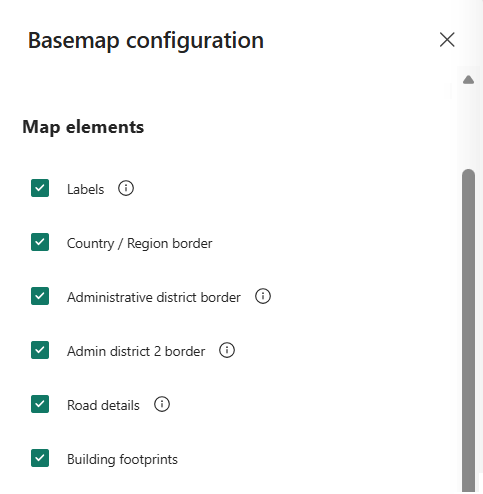
Karttaelementit tarjoavat lisämaantieteellistä kontekstia näyttämällä nimityksiä, rajoja, teitä ja rakennusten jalanjälkiä. Voit näyttää tai piilottaa yksittäisiä elementtejä visuaalisen sekamelskan vähentämiseksi, korostaa tiettyjä tietokerroksia tai luoda kartan, joka on räätälöity yleisöllesi ja tilanteeseesi.
| Ominaisuus | Kuvaus |
|---|---|
| Labels | Vaihda karttatunnisteiden, kuten teiden nimien, kaupunkien nimien ja maiden/alueiden nimien, näkyvyyttä. Oletus = päällä |
| Maan/alueen raja | Vaihda maa/alueiden rajojen näkyvyyttä kartalla. Oletus = päällä |
| Hallinnollisen piirin raja | Vaihda rajojen näkyvyyttä ensimmäisen tason hallintoalueilla, kuten osavaltioissa tai maakunnissa. Oletus = päällä |
| Hallintoalueen 2 raja | Vaihda rajojen näkyvyyttä toisen tason hallintoalueilla, kuten maakunnissa. Oletus = päällä |
| Tien tiedot | Vaihda yksityiskohtaisten katuasettelujen näkyvyyttä asutuilla alueilla. Oletus = päällä |
| Rakennuksen jalanjäljet | Vaihda rakennuksen jalanjälkien näkyvyyttä korkeammilla zoomaustasoilla. Oletus = päällä |
Valvonta
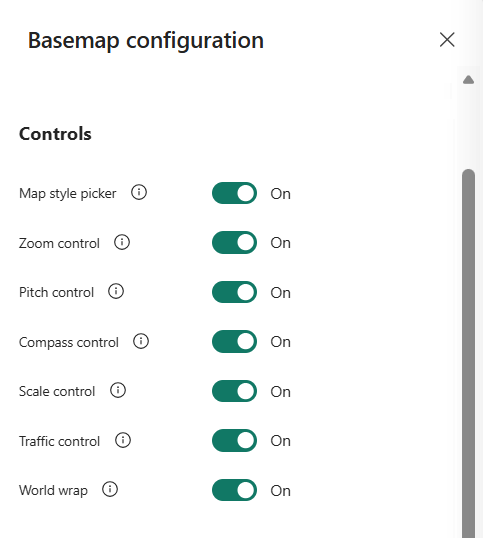
Karttaohjaus lisää interaktiivisia työkaluja, jotka auttavat käyttäjiä navigoimaan ja tutkimaan karttaa. Ota käyttöön ohjaimet kuten zoomaus, korkeus, kompassi ja mittakaava, jotta katsojat voivat säätää karttanäkymää ja ymmärtää paremmin näytettävää dataa.
| Ominaisuus | Kuvaus |
|---|---|
| Zoomauksen ohjaus | Näyttää tai piilottaa zoom-ohjauksen, jotta käyttäjät voivat säätää zoomausta interaktiivisesti. Oletus = päällä. |
| Sävelkorkeuden hallinta | Näyttää tai piilottaa sävelkorkeuden säädin, jotta käyttäjät voivat säätää katselukulmaa interaktiivisesti. Oletus = päällä. |
| Kompassin ohjaus | Näyttää tai piilottaa kompassin ohjauksen, jotta käyttäjät voivat säätää kartan kiertoa interaktiivisesti. Oletus = päällä. |
| Mittakaavan hallinta | Näyttää tai piilottaa asteikkopalkin. Voimassa olevat arvot: Vain metriset yksiköt. Oletus = päällä. |
| Liikenteenohjaus | Näyttää tai piilottaa liikenteen vaihtopainikkeen reaaliaikaista liikennevirtaa varten. Oletus = päällä. |
| Maailman kääre | Mahdollistaa tai estää saumattoman vaakasuuntaisen panoroinnoinnin ympäri maailmaa. Oletus = päällä. |
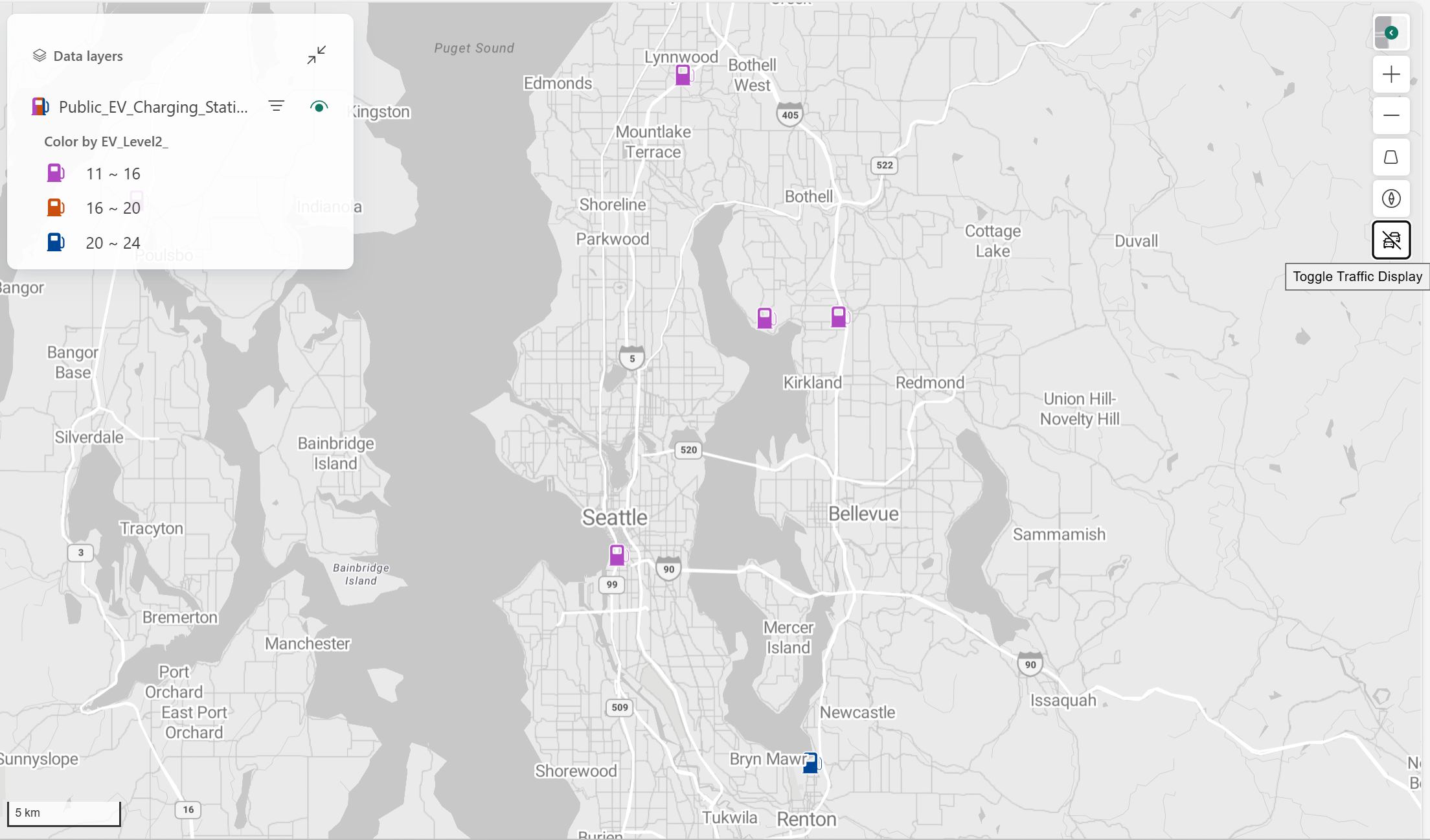
Seuraava kuva näyttää kartan, jossa liikenne-kytkin on asetettu pois päältä.
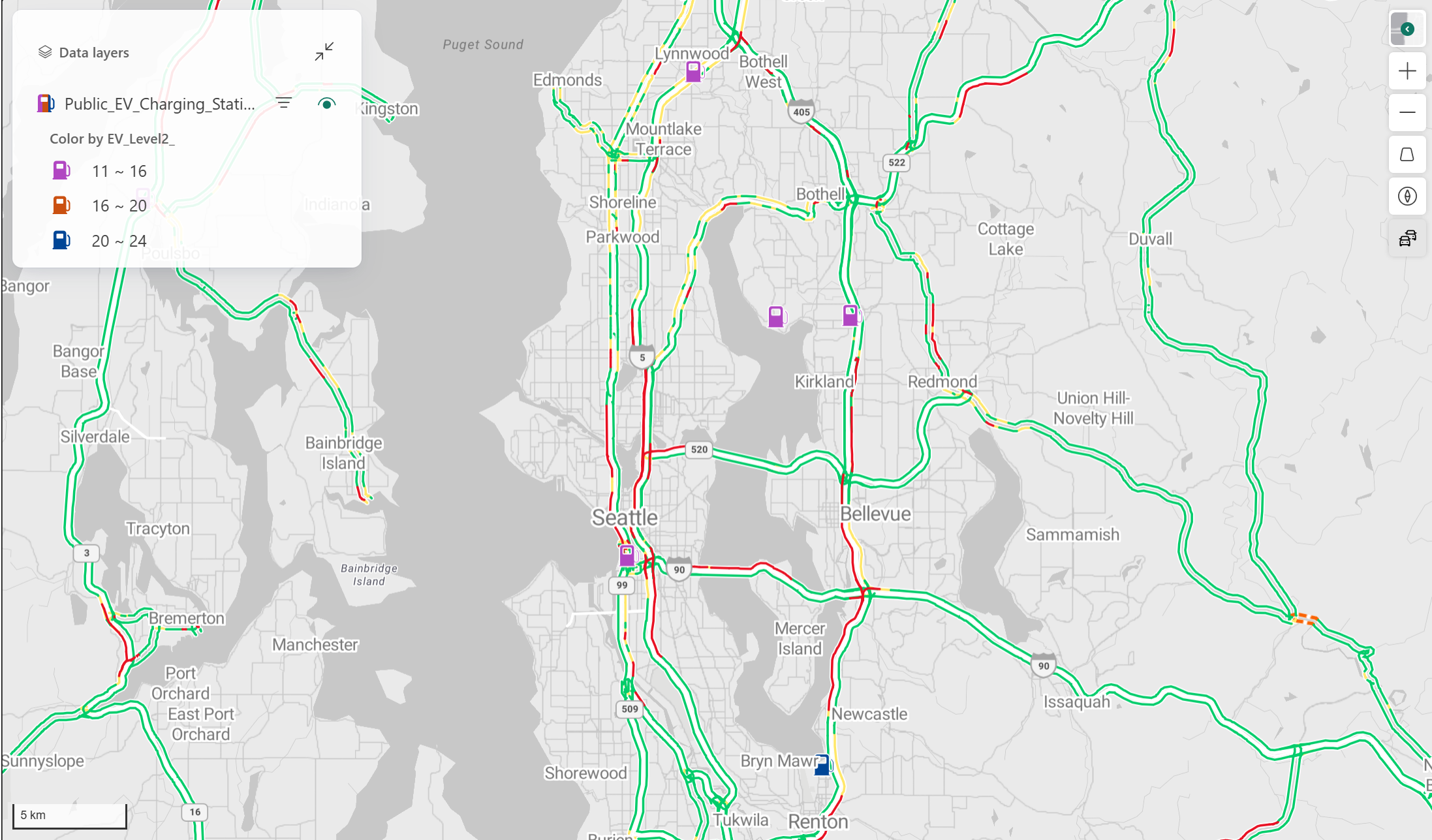
Seuraava kuva näyttää kartan, jossa liikenne-kytkin on päällä.
Lokalisointi
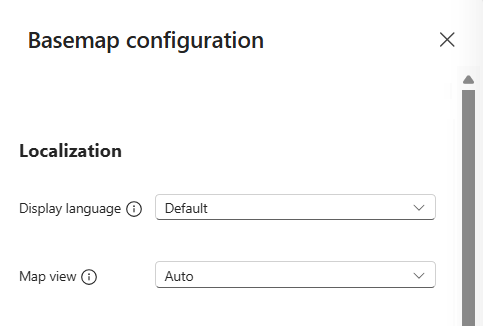
Paikannusasetukset ohjaavat, miten maantieteelliset tiedot esitetään käyttäjille. Määritä karttatunnisteiden näyttökieli ja valitse karttanäkymä, joka määrittää, miten maa/alue ja kiistanalaiset rajatiedot näkyvät kartalla. Nämä asetukset auttavat varmistamaan, että kartta vastaa yleisösi odottamia kieli- ja alueellisia käytäntöjä.
| Ominaisuus | Kuvaus |
|---|---|
| Näytön kieli | Määrittää karttaetikettien kielen. Lista sisältää Fabric Mapsin tukemat maat tai alueet. Default = Default, mikä tarkoittaa, että karttaetiketit käyttävät Fabric-käyttäjälle määritettyä kieltä. Lisätietoja löytyy kohdasta Lokalisaatiotuki Azure-kartat:ssa. |
| Karttanäkymä | Sarjat, joissa geopoliittisesti kiistanalainen karttasisältö (mukaan lukien rajat ja etiketit) näytetään. Oletus = Automaatti. Lisätietoja löytyy Azure-kartat -tuetuista näkymistä. |
Määritä kerrosasetukset
Kerrosasetukset ohjaavat, miten valittu datakerros renderöidään. Käytettävissä olevat asetukset riippuvat kerroksen geometriatyypistä ja pistegeometriassa valitusta pistekerrostyypistä. Kerrosasetusten muutokset vaikuttavat vain valittuun kerrokseen eivätkä muokkaa peruskartan asetuksia.
Fabric Maps määrittää automaattisesti geometriatyypin tietolähteestä. Tuetut geometriatyypit ovat piste-, suora- ja monikulmio. Pistekerrokset voivat käyttää kolmea kerrostyyppiä: kuplaa, merkkiä tai lämpökarttaa.
Kerrosasetuksia on kolme ryhmää:
- Geometriatyyppiasetukset: Ohjaa valitun pisteen, viivan tai monikulmiokerroksen ulkonäköä ja käyttäytymistä.
- Tietoetikettiasetukset: Ohjaa valittujen kerrosten ominaisuuksien tekstiä.
- Näkyvyysasetukset: Hallitaan, milloin ominaisuuksia ilmestyy ja mitkä ominaisuudet ovat saatavilla työkaluvihjeissä.
Muistio
GeoJSON-monigeometriat, kuten MultiPoint, MultiLineString, ja MultiPolygon, käyttävät vastaavien geometriaperheen asetuksia: piste, suora tai monikulmio.
Geometriatyyppiasetukset
Geometrian tyypin asetukset ovat spesifisiä automaattisesti syötetyistä datasta valituille geometriatyypeille. Kerrosasetukset-paneelin asetukset vaihtelevat geometriatyypin mukaan.
Monikulmioasetukset
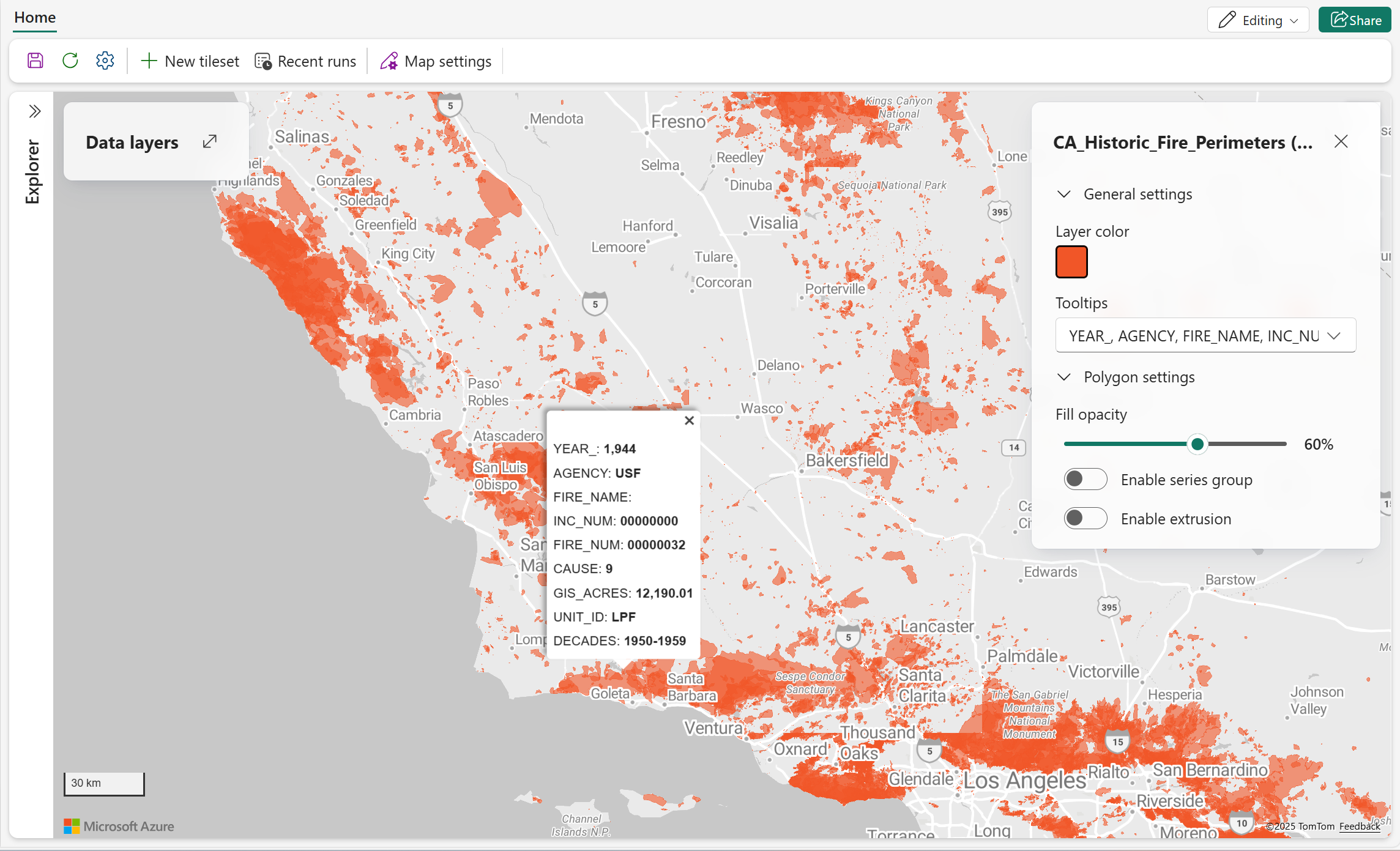
Monikulmiokerrokset näyttävät alueita, kuten rajoja, vyöhykkeitä tai palvelualueita. Voit muuttaa täytön ulkonäköä ja halutessasi käyttää dataohjattuja värejä tai 3D-ekstruusiota.
| Asetus | Kuvaus |
|---|---|
| Täyttöväri | Asettaa täyttövärin monikulmioiden piirteille. Kun Datadriven styling -asetus on pois päältä, valitse yksi väri kaikille polygon-ominaisuuksille. Kun dataohjattu tyylitys on käytössä ja Color by -kohdassa valitaan kelvollinen tietokenttä, valitse väripaletti tai muokkaa värejä valittujen arvojen mukaan. |
| Täytä peittävyys | Määrittää monikulmioiden piirteiden läpinäkyvyys. Pätevät arvot: 0% (täysin läpinäkyvä) – 100% (täysin läpinäkymätön). |
| Ota käyttöön datalähtöinen muotoilu | Mahdollistaa väripohjaisen monikulmioiden muotoilun dataarvojen avulla. Valitse Kategoria määrittääksesi värejä eri arvoille tai Arvoväli soveltaaksesi värejä numeerisella asteikolla yhden täyttövärin sijaan. Oletus = pois päältä. Lisätietoja löytyy kohdasta Data-driven styling for map layers. |
| Väritys | Asettaa dataominaisuuden, jonka arvot määrittävät monikulmion värin. Saatavilla, kun Enable data-driven styling on päällä. |
| Tyyli | Määrittelee, miten Väri kentän arvot yhdistetään väreihin. Valitse Kategoria määrittääksesi erillisen värin jokaiselle ainutlaatuiselle arvolle, tai Arvoalue numeeristen arvojen kartoittamiseen jatkuvan värigradientin avulla. Saatavilla, kun kelvollinen kenttä on valittu Color by -tilassa. |
| Valitse menetelmä | Määrittelee, miten numeeriset arvot yhdistetään väreihin, kun Style by on asetettu arvoväliin. Kelvolliset arvot: Gradientti, joka kuvaa arvoja jatkuvan värialueen yli; ja Steps, joka ryhmittelee arvot erillisiksi alueiksi, joilla on eri värejä. Saatavilla, kun Style by on asetettu arvoalueelle. |
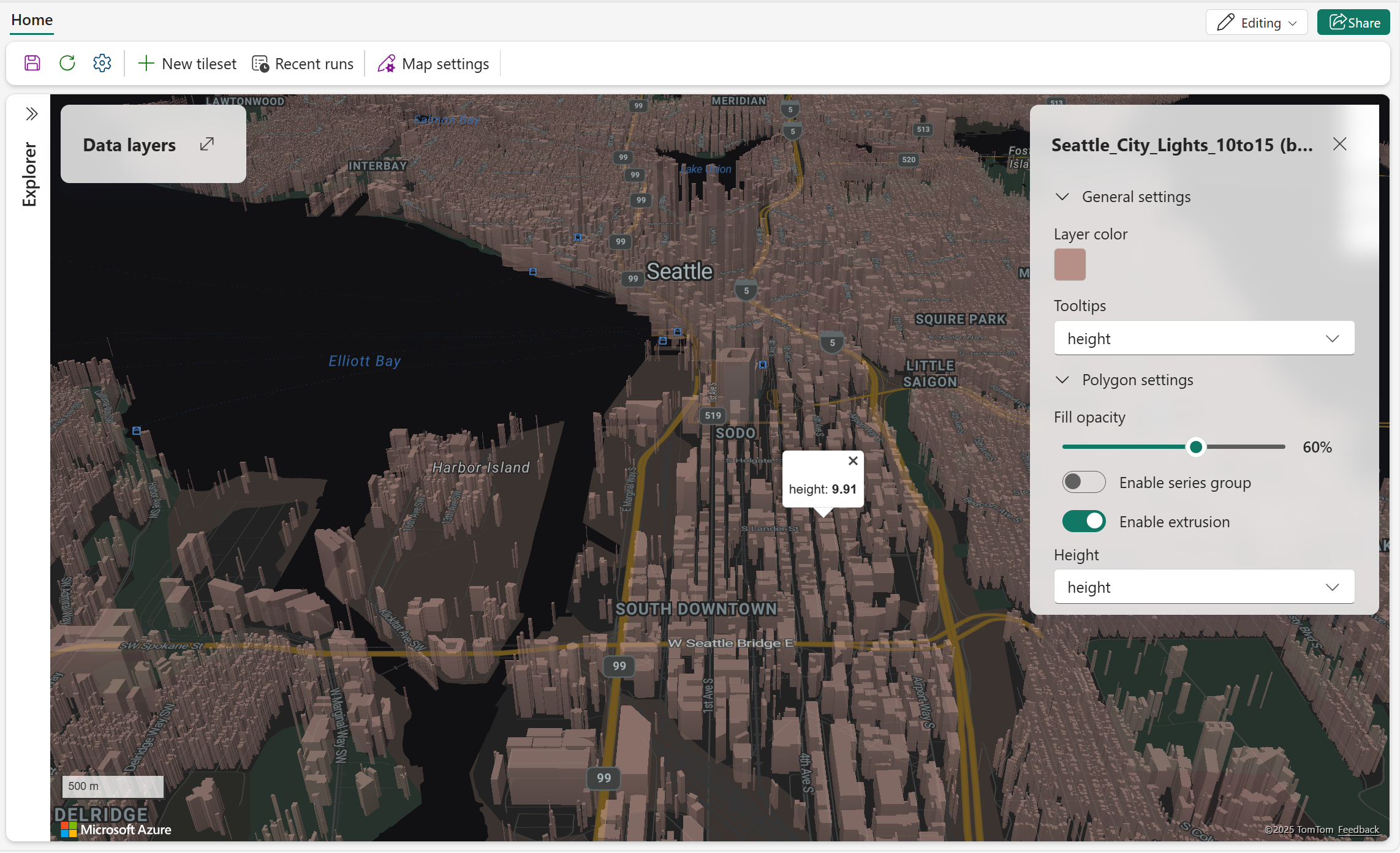
| Ota ekstruusio käyttöön | Mahdollistaa 3D-monikulmioiden ekstruusion korkeuslähteen avulla. Oletus = pois päältä. Kun se on käytössä, Korkeus ja Käytä alkuperäistä korkeutta näkyvät. Lisätietoja löytyy kohdasta Otan ekstruusio käyttöön. |
| Korkeus | Määrittää numeerisen datan ominaisuuden, jota käytetään ekstruusion korkeuteen. Saatavilla, kun Enable Extrusion on päällä. |
| Käytä alkuperäistä korkeutta | Käyttää alkuperäistä korkeusarvoa tietolähteestä ekstruusioon valitun ominaisuuden sijaan. Saatavilla, kun Enable Extrusion on päällä. |
Muistio
Täyttöväriasetus näkyy ensimmäisenä, kun dataohjattu tyylitys on pois päältä. Kun dataohjattu tyylitys on käytössä, se ilmestyy datapohjaisten tyyliasetusten jälkeen ja tarjoaa väripaletti- tai värinäytevaihtoehtoja.
Ota ekstruusio käyttöön
Seuraava kuvakaappaus näyttää polygonipiirteet, jotka on renderöity 3D-ekstruusiolla. Ekstruusiokorkeus perustuu määritettyyn korkeuden lähteeseen.
Linjan asetukset
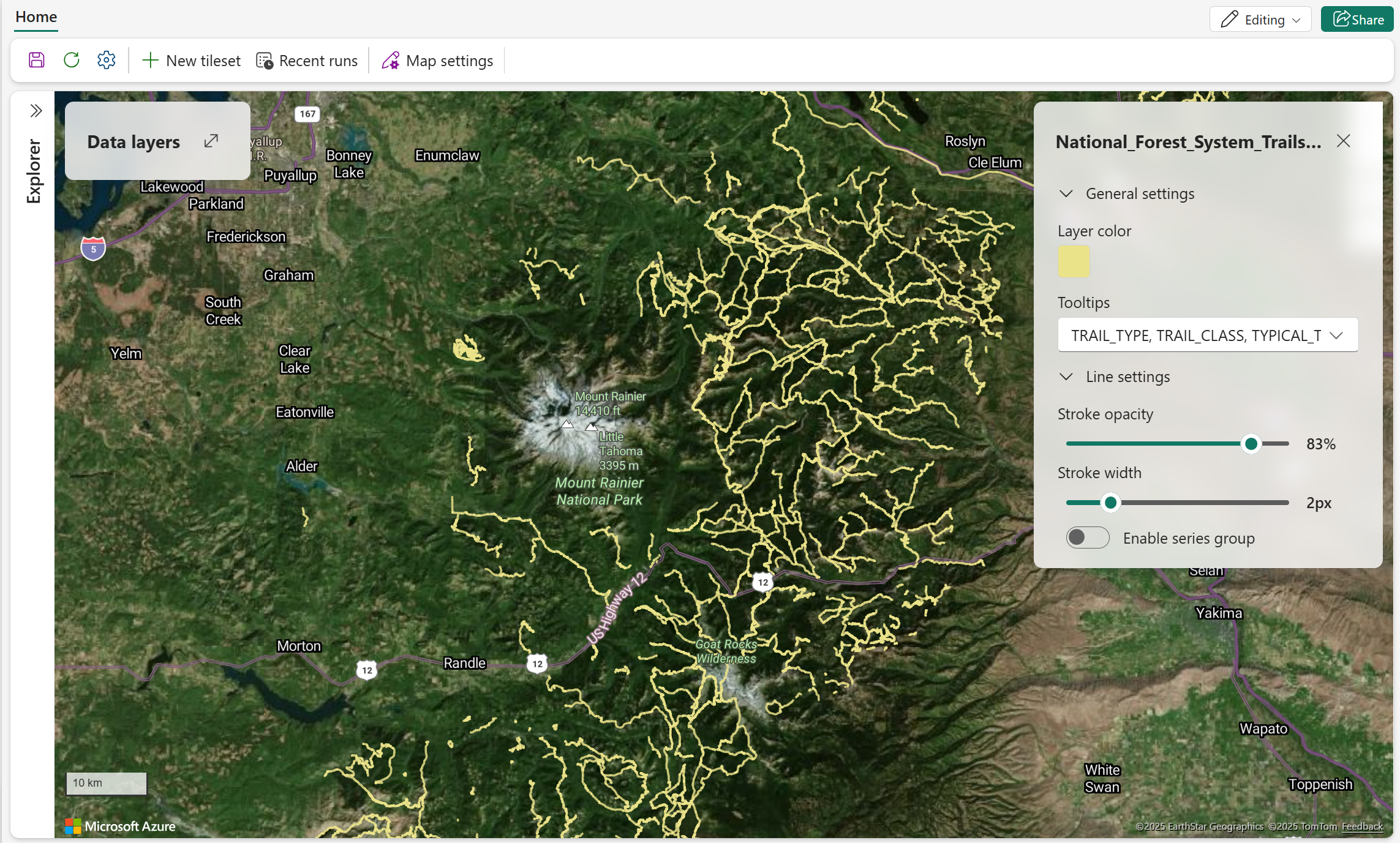
Viivakerrokset näyttävät lineaarisia piirteitä, kuten teitä, polkuja, reittejä ja rajoja.
| Asetus | Kuvaus |
|---|---|
| Viivan peittävyys | Määrittää viivapiirteiden läpinäkyvyys. Voimassa olevat arvot: 1% – 100%. |
| Viivan leveys | Asettaa viivan piirteiden leveyden pikseleissä. |
| Ota käyttöön datalähtöinen muotoilu | Mahdollistaa väripohjaisen viivan muotoilun dataarvojen avulla. Valitse Kategoria määrittääksesi arvoille erilliset värit tai Arvoväli soveltaaksesi värejä numeerisella asteikolla yksittäisen viivan sijaan. Oletus = pois päältä. Lisätietoja löytyy kohdasta Data-driven styling for map layers. |
| Väritys | Määrittää dataominaisuuden, jonka arvot määrittävät rivin värin. Saatavilla, kun Enable data-driven styling on päällä. |
| Tyyli | Määrittelee, miten Color by -kategoriassa valittu numeerinen kenttä vastataan väreihin. Valitse Kategoria määrittääksesi arvoille erilliset värit tai Arvoväli kartoittaaksesi arvot jatkuvalle värialueelle. Saatavilla, kun numeerinen kenttä valitaan Värillä . |
| Valitse menetelmä | Määrittelee, miten numeeriset arvot yhdistetään väreihin, kun Style by on asetettu arvoväliin. Kelvolliset arvot: Gradientti, joka kuvaa arvoja jatkuvan värialueen yli; ja Steps, joka ryhmittelee arvot erillisiksi alueiksi, joilla on eri värejä. Saatavilla, kun Style by on asetettu arvoalueelle. |
| Täyttöväri | Asettaa viivan värin. Kun Datadriven styling -asetus on pois päältä, valitse yksi väri kaikille viivan ominaisuuksille. Kun dataohjattu tyylitys on käytössä ja Color by -kohdassa valitaan kelvollinen tietokenttä, valitse väripaletti tai muokkaa värejä valittujen arvojen mukaan. |
Muistio
Kun kategorinen tyylittely on käytössä, jopa 100 erillistä arvoa saa ainutlaatuiset värit. Lisäarvot ryhmitellään Muut-arvoksi ja näytetään harmaalla.
Pisteasetukset
Pistekerrokset näyttävät yksittäisiä paikkoja tai tapahtumia. Valitse pistekerrostyyppi , jotta voit valita, miten pistedata renderöidään:
- Kupla näyttää pisteet ympyröinä.
- Marker näyttää pisteet sisäänrakennettuina kuvakkeina tai mukautettuina kuvina.
- Lämpökartta näyttää pistetiheyden värigradientin avulla.
Kuplakerros
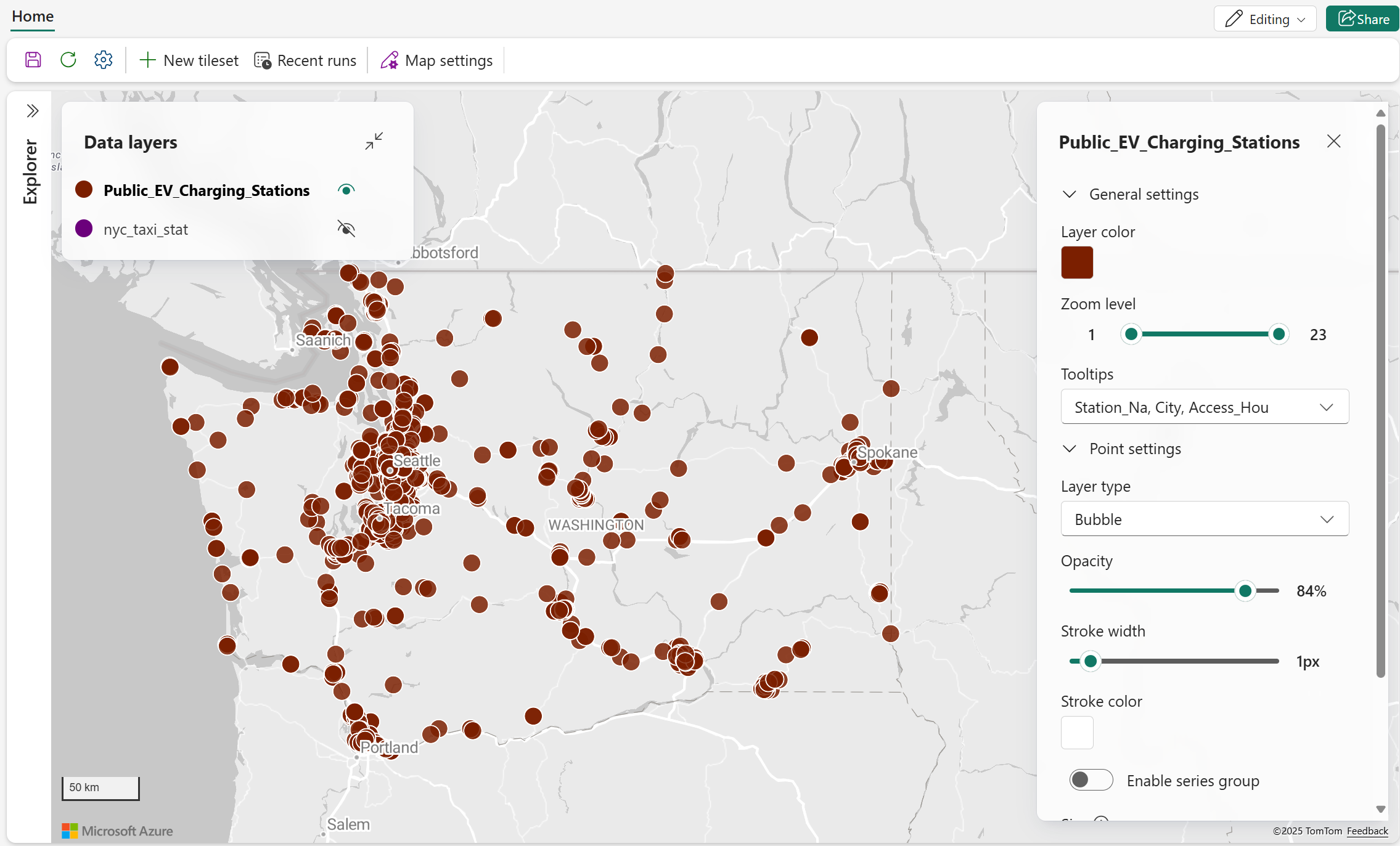
Kuplakerrokset näyttävät pisteitä ympyröinä. Käytä kokoa, väriä, läpinäkyvyyttä ja ryhmittelyä osoittaaksesi eroja paikkojen välillä tai vähentääksesi visuaalista sekavuutta.
| Asetus | Kuvaus |
|---|---|
| Täyttöväri | Määrittää kuplapiirteiden täyttövärin. Kun Enable datadriven styling on pois päältä, valitse yksi väri kaikille kuplaominaisuuksille. Kun dataohjattu tyylitys on käytössä ja Color by -kohdassa valitaan kelvollinen tietokenttä, valitse väripaletti tai muokkaa värejä valittujen arvojen mukaan. |
| Viivan väri | Asettaa kuplapiirteiden reunavärin. |
| Viivan leveys | Asettaa reunuksen leveyden pikseleissä. |
| Läpikuultamattomuus | Asettaa kuplapiirteiden läpinäkyvyyden (opacity). Pätevät arvot: 0% (täysin läpinäkyvä) – 100% (täysin läpinäkymätön). |
| Koko | Määrittää, miten kuplan koko määritetään: Kiinteä koko tai Datan mukaan. |
| Kiinteä koko | Asettaa yhden kiinteän kuplan koon kaikille pisteille. Saatavilla, kun Koko on kiinteä koko. |
| Datan mukaan | Skaalaa kuplan kokoa numeerisen dataominaisuuden avulla. Saatavilla, kun Koko on asetettu By dataksi. |
| Ota käyttöön datalähtöinen muotoilu | Mahdollistaa kuplavärien muotoilun valituilla dataarvoilla käyttäen joko kategoria - tai arvoalueen tyylitystiloja yhden kiinteän kuplavärin sijaan. Oletus = pois päältä. Lisätietoja löytyy kohdasta Data-driven styling for map layers. |
| Väritys | Määrittää dataominaisuuden, jonka arvot määrittävät kuplan värin. Saatavilla, kun Enable data-driven styling on päällä. |
| Tyyli | Määrittelee, miten Väri kentän arvot yhdistetään väreihin. Valitse Kategoria määrittääksesi erillisen värin jokaiselle ainutlaatuiselle arvolle, tai Arvoalue numeeristen arvojen kartoittamiseen jatkuvan värigradientin avulla. Saatavilla, kun kelvollinen kenttä on valittu Color by -tilassa. |
| Valitse menetelmä | Määrittelee, miten numeeriset arvot yhdistetään väreihin, kun Style by on asetettu arvoväliin. Kelvolliset arvot: Gradientti, joka kuvaa arvoja jatkuvan värialueen yli; ja Steps, joka ryhmittelee arvot erillisiksi alueiksi, joilla on eri värejä. Saatavilla, kun Style by on asetettu arvoalueelle. |
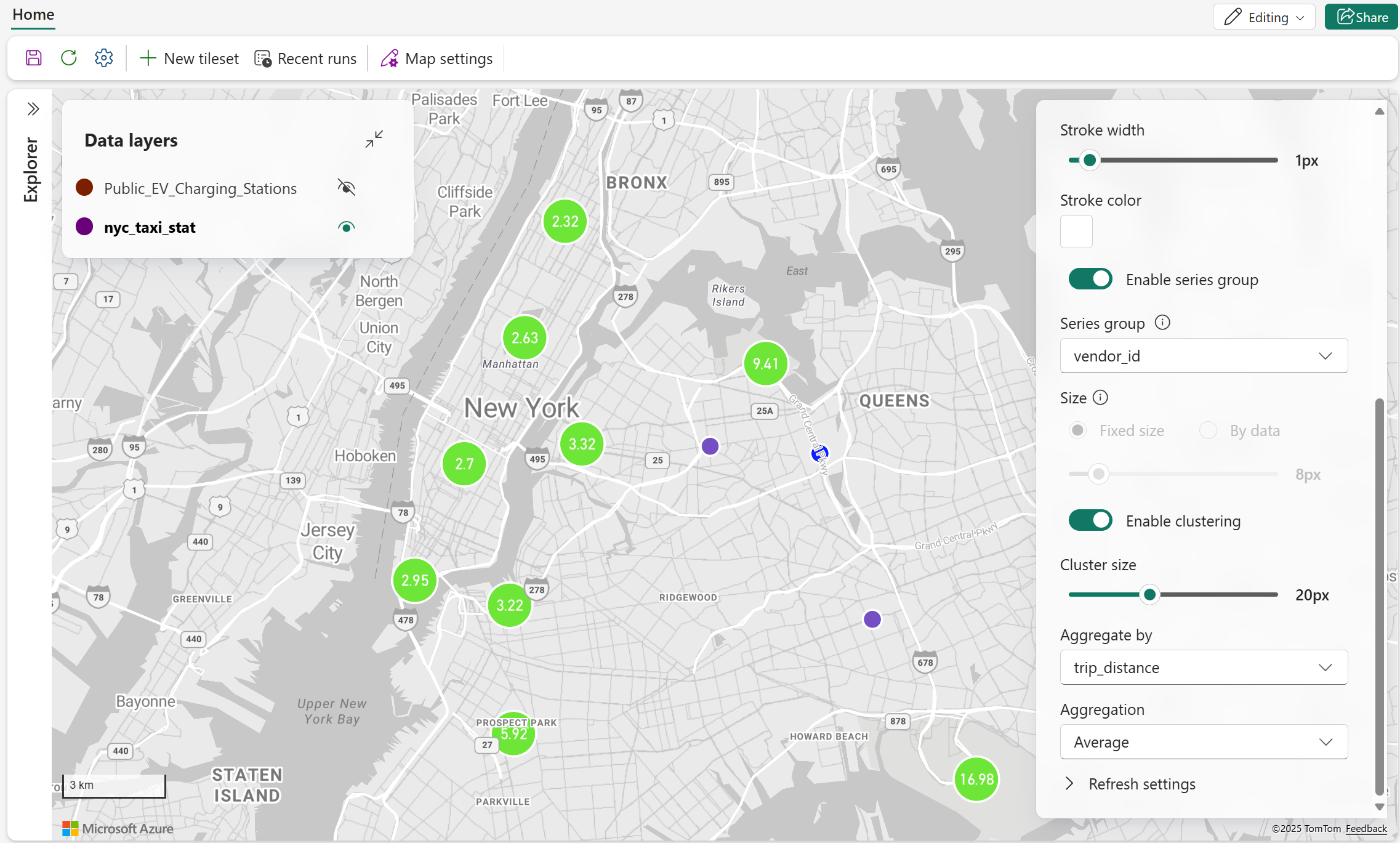
| Ota klusterointi käyttöön | Ryhmittelee lähellä olevat pisteet ryppäiksi visuaalisen sekamelskan vähentämiseksi. Oletus = pois päältä. Kun se on käytössä, näkyviin klusterin koko ja aggregointi. |
| Klusterin koko | Määrittää ryhmittyneiden pisteiden koon. Saatavilla, kun Klusteroinnin salliminen on päällä. |
| Koosta | Määrittää numeerisen datan ominaisuuden, jota käytetään pisteiden yhteenvetoon kussakin klusterissa. Saatavilla, kun Klusteroinnin salliminen on päällä. |
Kuplaklusterointi
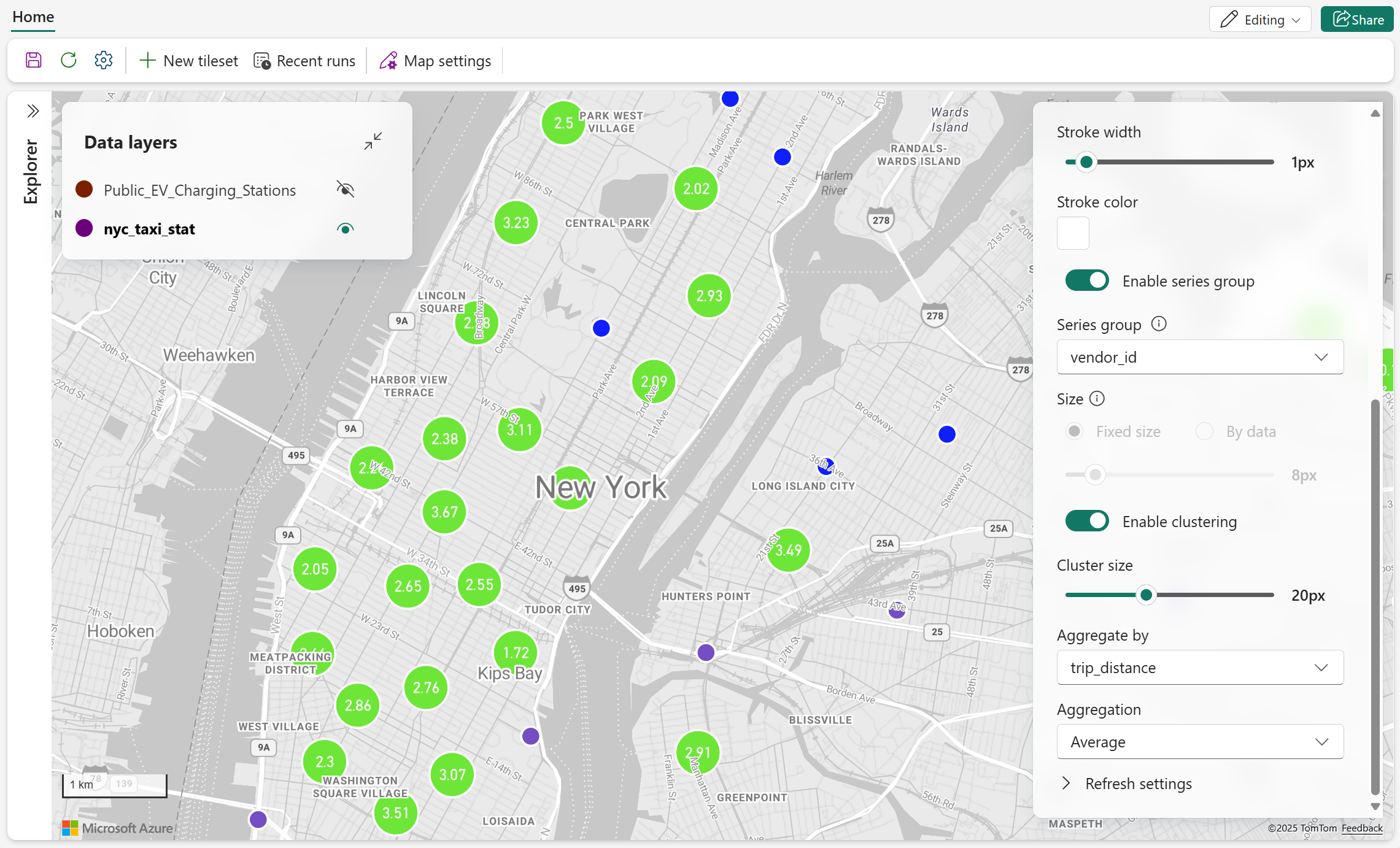
Seuraavat kuvakaappaukset näyttävät kuplapisteet ryhmiteltyinä. Zoomaaminen paljastaa tarkemmat ryppäät ja yksittäiset pisteet.
Merkkikerros
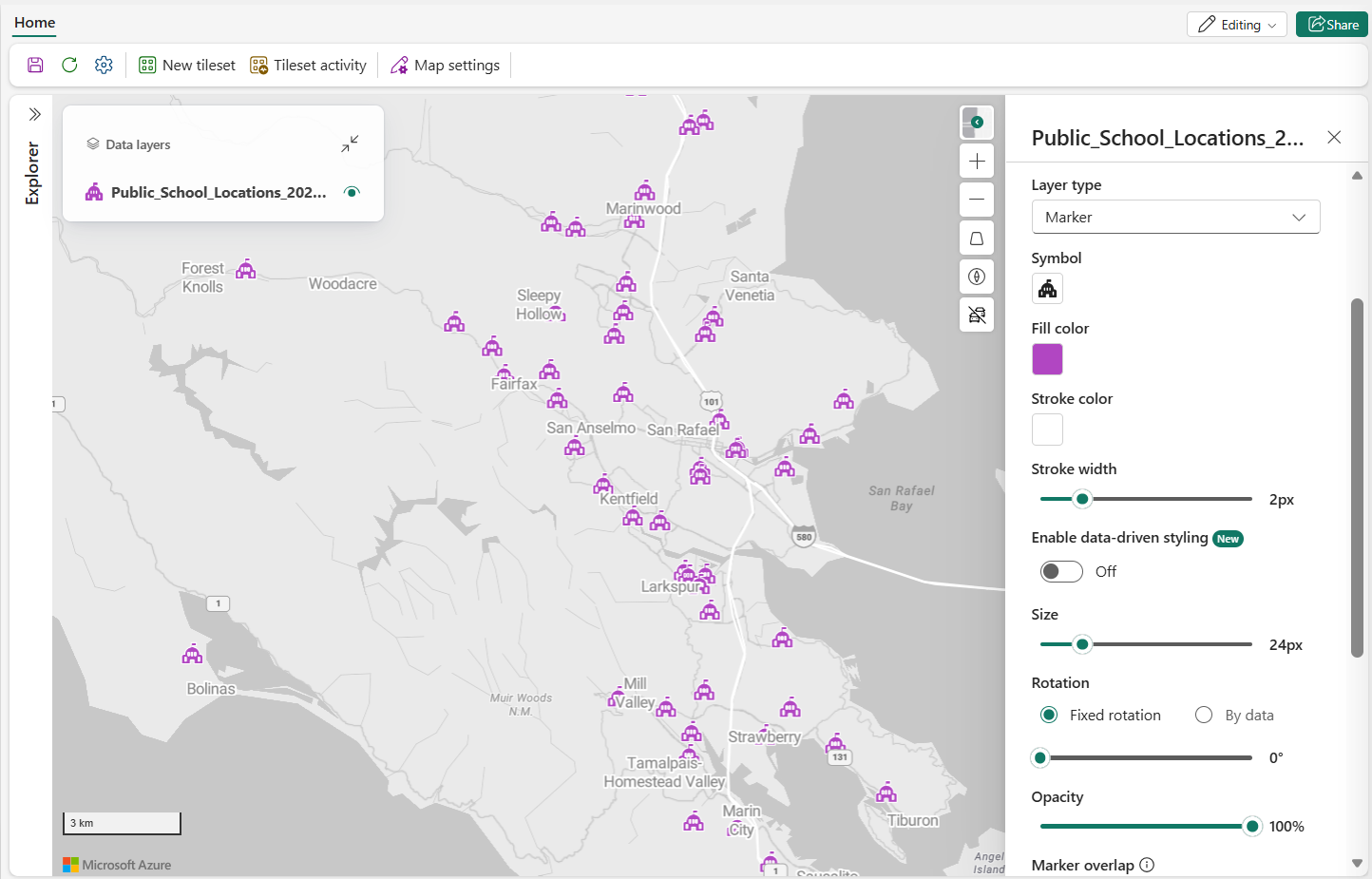
Tussikerrokset näyttävät pisteitä ikoneina. Voit käyttää sisäänrakennettua Fluent-kuvaketta tai omaa kuvaa, joka on tallennettu Lakehouseen.
| Asetus | Kuvaus |
|---|---|
| Symboli | Määrittää kuvakkeen, jota käytetään edustamaan kutakin pistettä. |
| Täyttöväri | Asettaa tuettujen sisäänrakennettujen symbolien täyttövärin. Kun Enable datadriven styling on pois päältä, valitse yksi väri kaikille tuetuille symboleille. Kun dataohjattu tyylitys on käytössä ja Color by -kohdassa valitaan kelvollinen tietokenttä, valitse väripaletti tai muokkaa värejä valittujen arvojen mukaan. Tämä asetus ei välttämättä koske mukautettuja kuvia. |
| Viivan väri | Asettaa merkin reunavärin. |
| Viivan leveys | Asettaa reunuksen leveyden pikseleissä. |
| Ota käyttöön datalähtöinen muotoilu | Mahdollistaa merkkivärien muotoilun valituilla dataarvoilla käyttäen joko kategoria- tai arvoalue-tyylitystiloja yhden kiinteän markkerin värin sijaan. Oletus = pois päältä. Mukautetut kuvat eivät välttämättä tue dataohjattua värityyliä. Lisätietoja löytyy kohdasta Data-driven styling for map layers. |
| Väritys | Määrittää dataominaisuuden, jonka arvot määrittävät merkin värin. Saatavilla, kun Enable data-driven styling on päällä. |
| Tyyli | Määrittelee, miten Väri kentän arvot yhdistetään väreihin. Valitse Kategoria määrittääksesi erillisen värin jokaiselle ainutlaatuiselle arvolle, tai Arvoalue numeeristen arvojen kartoittamiseen jatkuvan värigradientin avulla. Saatavilla, kun kelvollinen kenttä on valittu Color by -tilassa. |
| Valitse menetelmä | Määrittelee, miten numeeriset arvot yhdistetään väreihin, kun Style by on asetettu arvoväliin. Kelvolliset arvot: Gradientti, joka kuvaa arvoja jatkuvan värialueen yli; ja Steps, joka ryhmittelee arvot erillisiksi alueiksi, joilla on eri värejä. Saatavilla, kun Style by on asetettu arvoalueelle. |
| Koko | Asettaa tussin koon. |
| Rotation | Määrittää, miten markkerin kierto määräytyy: Kiinteä kierto tai Datan mukaan. |
| Kiinteä kierto | Asettaa yhden kiinteän merkin kiertoarvon. Käytettävissä, kun Kierto on asetettu Kiinteään kiertoon. |
| Datan mukaan | Määrittää markkerin kierron valitusta dataominaisuudesta. Saatavilla, kun Kierto on asetettu By dataksi. |
| Läpikuultamattomuus | Määrittää merkkipiirteiden läpinäkymättömyys. Pätevät arvot: 0% (täysin läpinäkyvä) – 100% (täysin läpinäkymätön). |
| Merkkien päällekkäisyys | Mahdollistaa tai poistaa käytöstä merkintöjen ja muiden karttaelementtien päällekkäisyyden. |
| Merkkiankkuri | Setit, mikä piste kuvakkeella on kiinnitetty ominaisuuden maantieteelliseen sijaintiin. |
| Kiertokohdistus karttaan | Määrittää, pyöriikö merkki kartan orientaatiolla. |
| Sävelkorkeuskohdistus karttaan | Määrittää, seuraako merkki kartan sävelkorkeutta. |
| Ota klusterointi käyttöön | Ryhmittelee lähellä olevat pisteet ryppäiksi visuaalisen sekamelskan vähentämiseksi. Oletus = pois päältä. Kun se on käytössä, näkyviin klusterin koko ja aggregointi. |
| Klusterin koko | Määrittää ryhmittyneiden merkkien koon. Saatavilla, kun Klusteroinnin salliminen on päällä. |
| Koosta | Määrittää numeerisen datan ominaisuuden, jota käytetään pisteiden yhteenvetoon kussakin klusterissa. Saatavilla, kun Klusteroinnin salliminen on päällä. |
Important
Sisäänrakennetut lentokone - ja nuolimerkkikuvakkeet päivitetään (elokuusta 2026 alkaen) siten, että niiden oletussuuntaus 0° kääntymiskulmassaosoittaa pohjoiseen. Tämä muutos sovittaa merkkitaideteoksen Fabric Mapsin tavanomaiseen karttakiertokäytäntöön.
Jos kartassasi käytetään lentokone - tai nuolimerkkikuvakkeita yhdessä kiertokentän tai mukautettujen kiertoarvojen kanssa, merkin suunta voi näyttää erilaiselta päivityksen jälkeen. Tarkista ja tarvittaessa säädä kiinteitä kiertoarvoja tai kiertologiikkaa halutun visuaalisen ilmeen säilyttämiseksi.
Tämä muutos vaikuttaa vain sisäänrakennettuihin lentokone - ja nuolimerkkikuvakkeihin . Kaikki muut sisäänrakennetut tussikuvakkeet eivät ole muuttuneet.
Räätälöidyt merkit
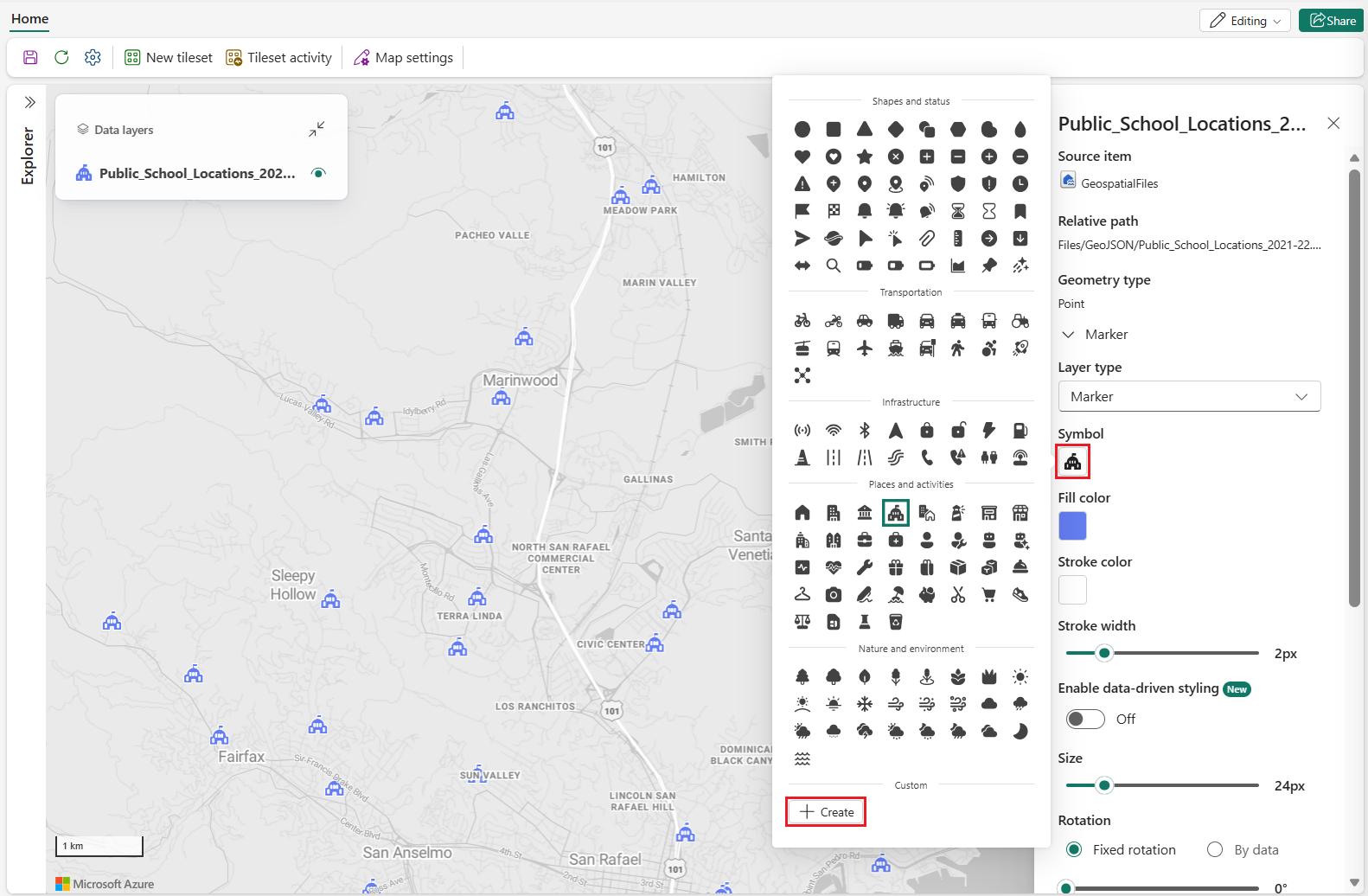
Jos haluat käyttää mukautettua kuvaa merkkinä, selaa tiedostoja Lakehousessa ja valitse tuettu kuvamuoto, kuten SVG, PNG tai JPG. Kun olet valinnut kuvan, Fabric Maps käyttää sitä pistedatan symbolina.
Vinkki
SVG toimii parhaiten räätälöidyille tussikuville, jotka täytyy skaalautua zoomauksen tasoille. SVG-kuvakkeet ovat vektoripohjaisia ja niiden kokoa muutetaan menettämättä terävyyttä, jolloin merkit pysyvät terävinä ja luettavina eri kokoisina. PNG ja JPG ovat rasteriformaatteja, jotka voivat näyttää sumeilta tai pikselöityneiltä skaalauksessa. Räätälöidyt tussikuvien tulee olla vähintään 1 MB kokoisia.
Lämpökarttakerros
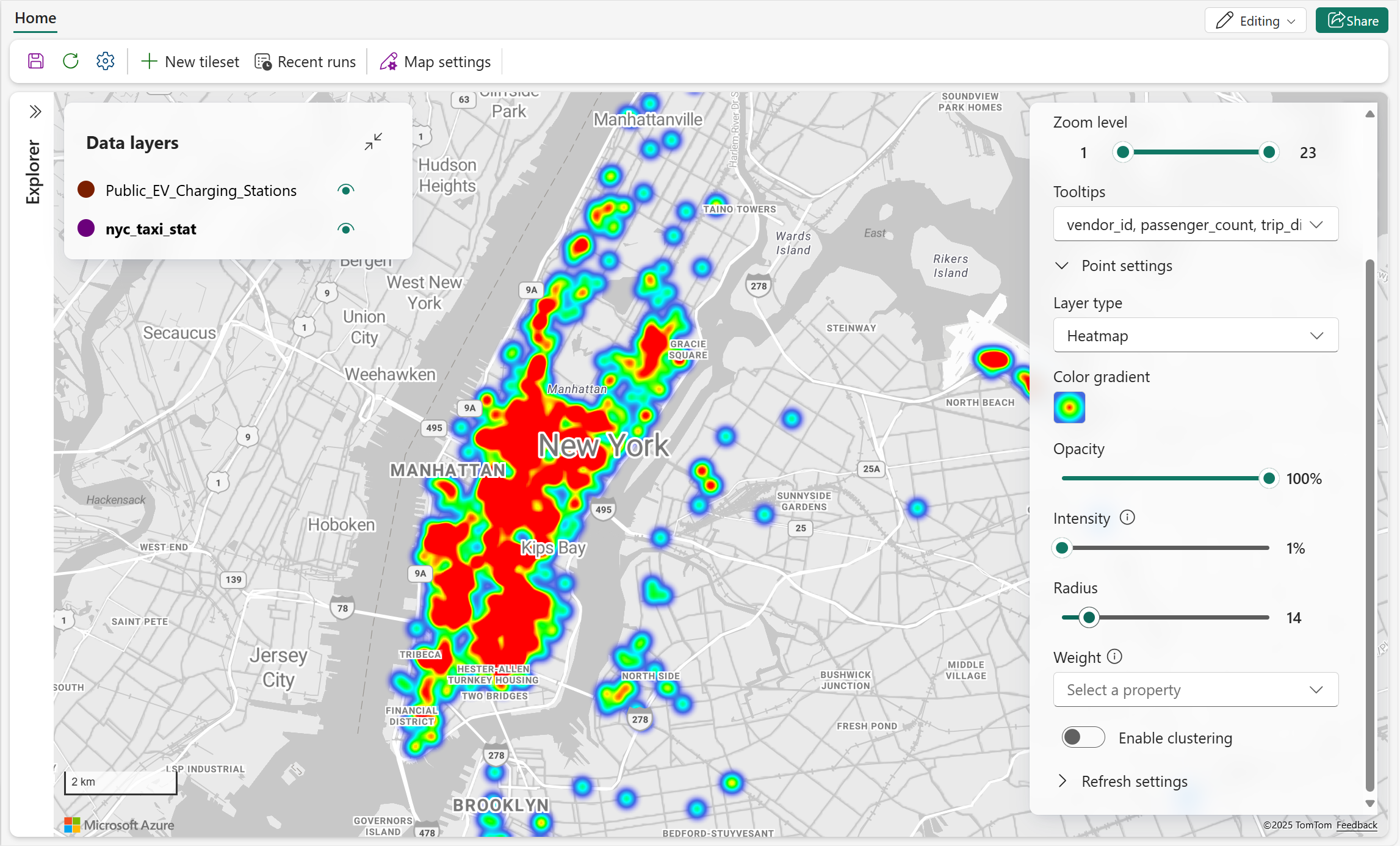
Lämpökarttakerrokset käyttävät värigradientteja pisteen tiheyden näyttämiseen. Käytä intensiteettiä, sädettä ja painoa säätämään, miten kukin piste vaikuttaa lämpökarttaan.
| Asetus | Kuvaus |
|---|---|
| Värigradientti | Määrittää värigradientin, jota käytetään pistetiheyden kuvaamiseen. Valitse yksi gradientti kerrokselle kartoittamaan matalan ja korkean tiheyden arvot. |
| Läpikuultamattomuus | Asettaa lämpökartan läpinäkyvyyden. |
| Intensiteetti | Määrittää kunkin pisteen painoon sovellettavan kerroin. |
| Radius | Määrittää pikselisäteen, jota käytetään kunkin pisteen vaikutuksen renderöintiin. |
| Paino | Määrittää kunkin pisteen panoksen numeerisen dataominaisuuden avulla. Oletus = 1 , kun ominaisuutta ei ole määritelty. |
| Ota klusterointi käyttöön | Ryhmittelee lähellä olevat pisteet ryppäiksi visuaalisen sekamelskan vähentämiseksi. Oletus = pois päältä. Kun se on käytössä, näkyviin klusterin koko ja aggregointi. |
| Klusterin koko | Määrittää klusteroitujen lämpökarttapisteiden koon. Saatavilla, kun Klusteroinnin salliminen on päällä. |
| Koosta | Määrittää numeerisen datan ominaisuuden, jota käytetään pisteiden yhteenvetoon kussakin klusterissa. Saatavilla, kun Klusteroinnin salliminen on päällä. |
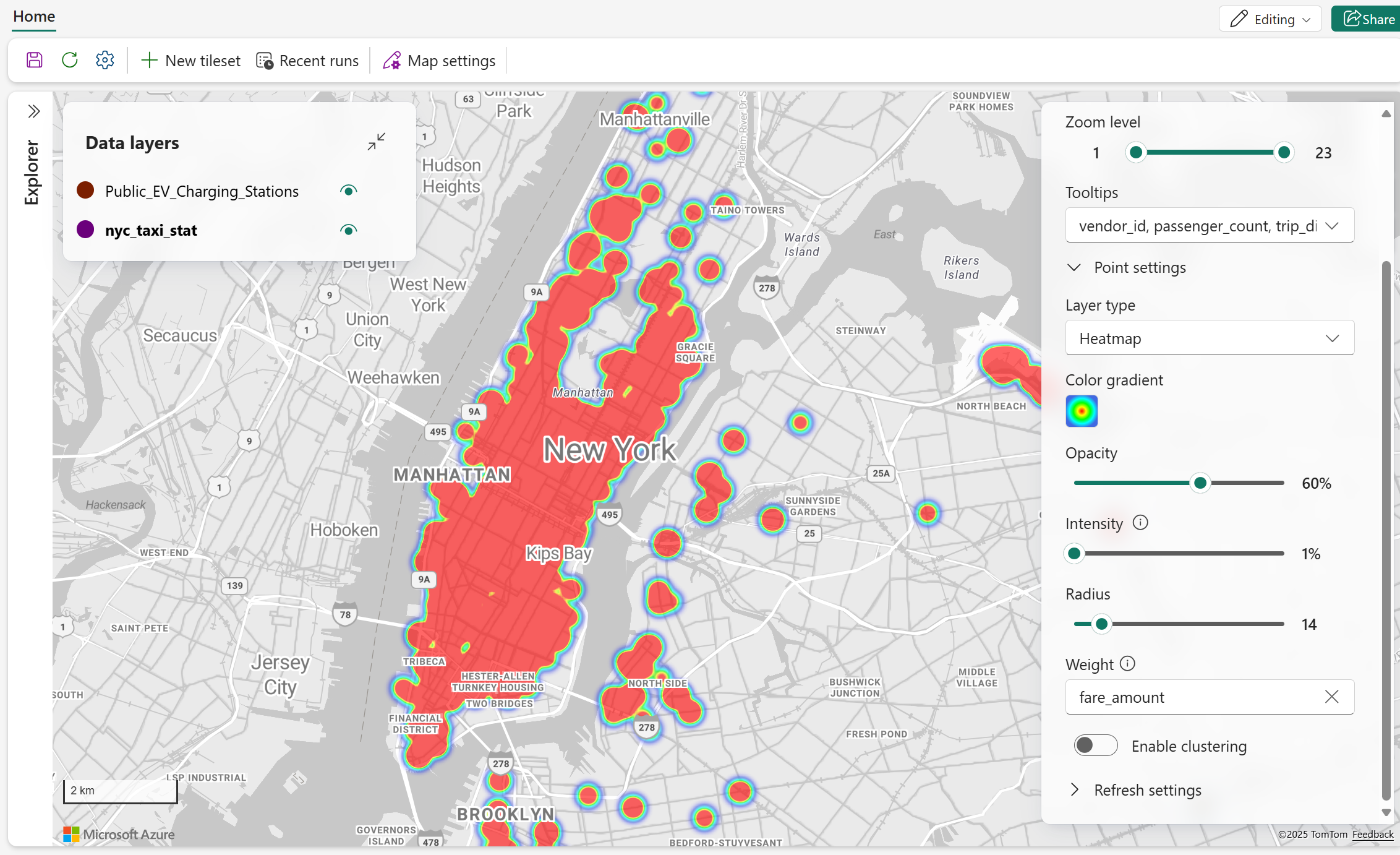
Käytä painoa
Seuraava kuvakaappaus näyttää lämpökartan, jossa numeerinen ominaisuus tuo eri määrän intensiteettiä kuhunkin pisteeseen.
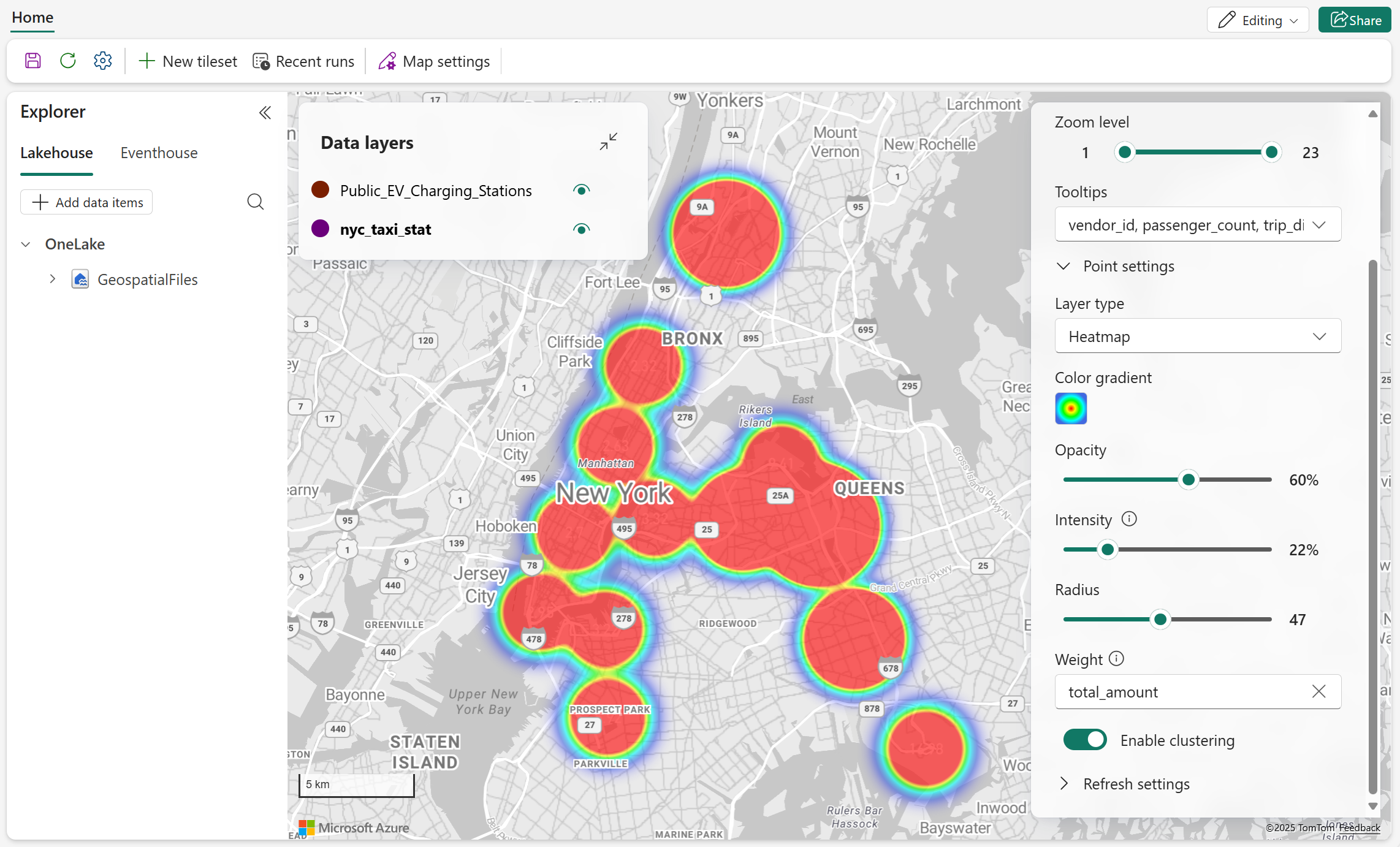
Klusteroitu lämpökartta
Seuraava kuvakaappaus näyttää klusteroidun lämpökartan, jossa on säädetty säde ja intensiteettiasetukset.
Tietotunnisteiden asetukset
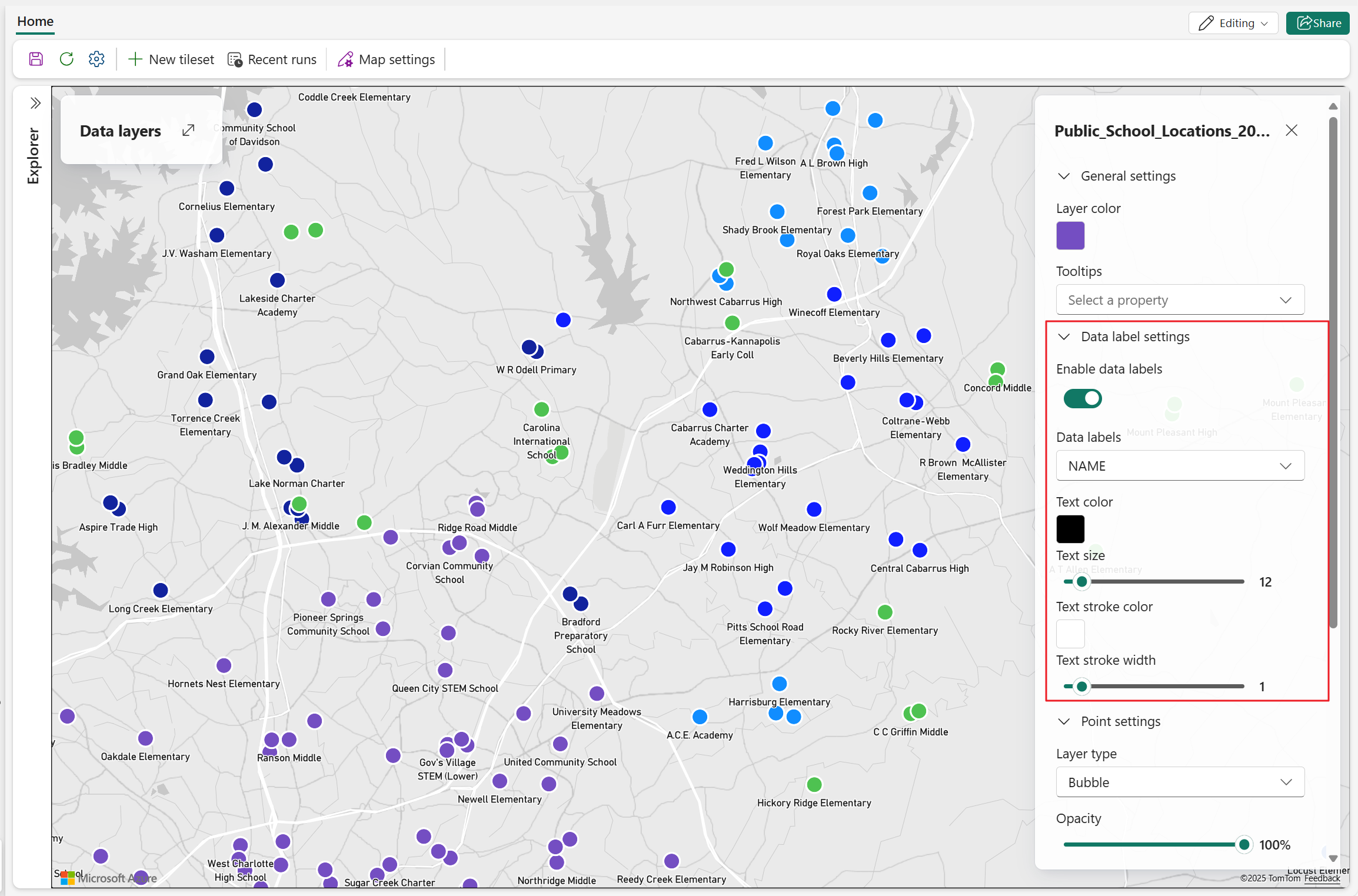
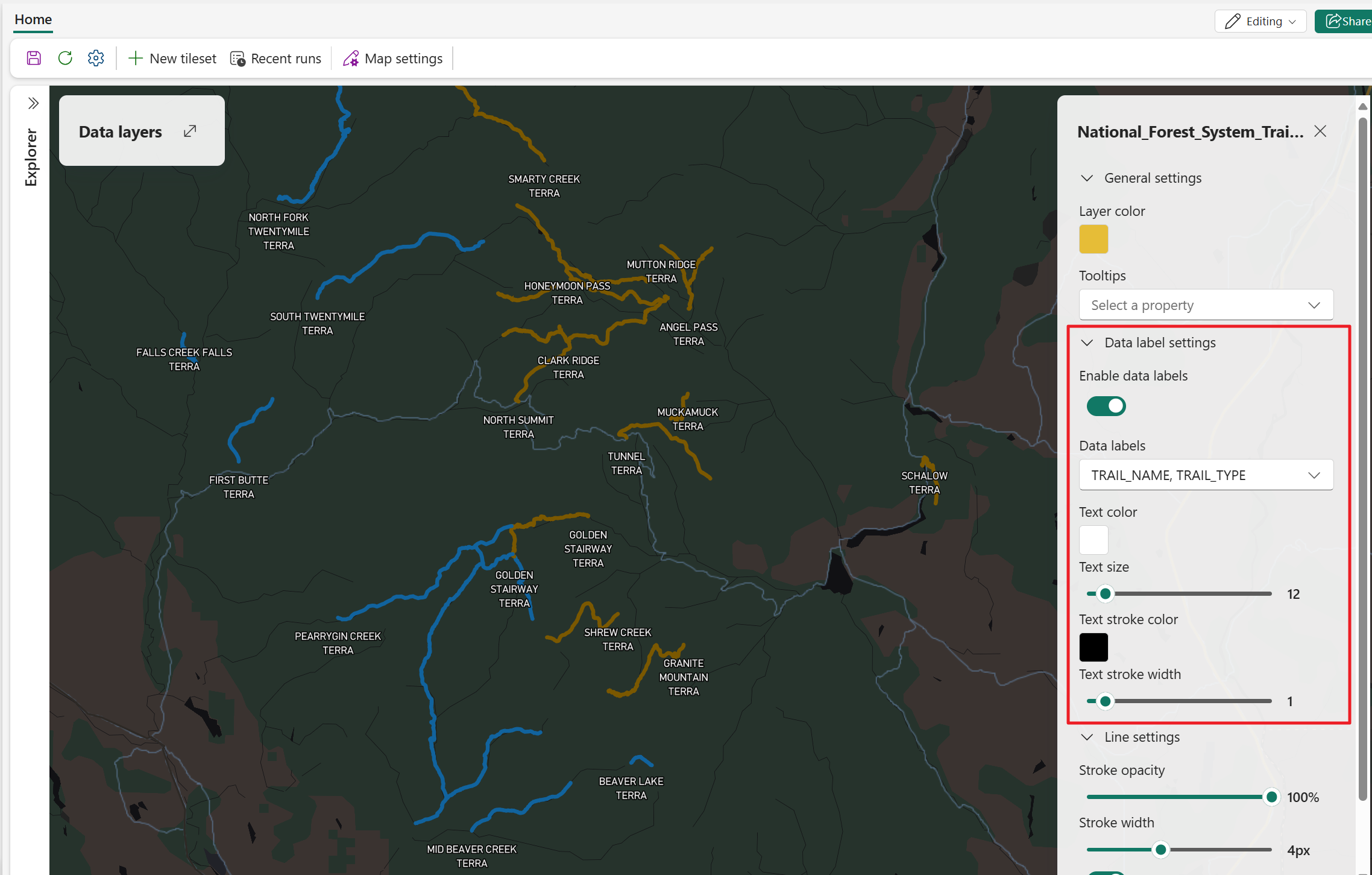
Tietotarrat näyttävät tekstin valitusta dataominaisuudesta suoraan kartalla. Näyttääksesi tunnisteet, ota käyttöön Ota tietotunnisteet käyttöön ja määritä sitten etikettiominaisuudet.
Seuraavissa esimerkeissä on datatunnisteet piste-, viiva- ja monikulmiokerroksilla.
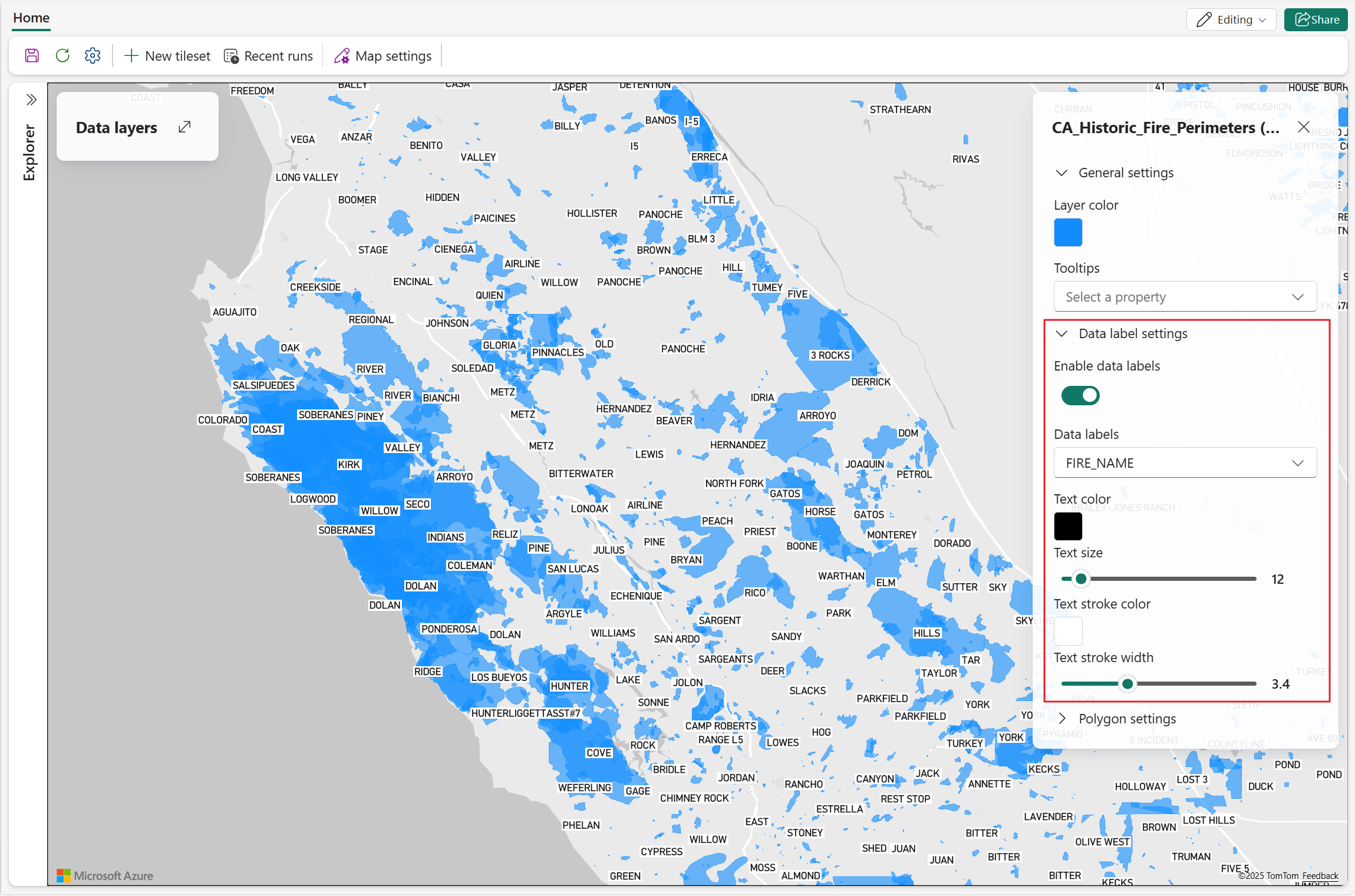
| Asetus | Kuvaus |
|---|---|
| Ota tietotunnisteet käyttöön | Näyttää tai piilottaa valitun kerroksen tietotunnisteet. Kun se on käytössä, loput data-etikettiasetukset näkyvät. |
| Tietotunnisteet | Asettaa dataominaisuuden, jonka arvot näkyvät tunnisteina. Saatavilla, kun Enable data labels on päällä. |
| Fontin paksuus | Asettaa etiketin painon. Voimassa olevat arvot: Regular, Medium, Bold. Saatavilla, kun Enable data labels on päällä. |
| Tekstin väri | Asettaa etiketin tekstin värin. Saatavilla, kun Enable data labels on päällä. |
| Tekstin koko | Asettaa etiketin tekstin koon. Voimassa olevat arvot: 8–48. Oletusarvo = 12. Saatavilla, kun Enable data labels on päällä. |
| Tekstiviivan väri | Asettaa tekstin ääriviivan värin. Saatavilla, kun Enable data labels on päällä. |
| Tekstin viivan leveys | Määrittää tekstin ääriviivojen leveyden. Voimassa olevat arvot: 0–10. Oletusarvo = 1. Saatavilla, kun Enable data labels on päällä. |
| Levy-yhtiön asema | Asettaa etiketin sijainnin suhteessa siihen liittyvään ominaisuuteen. Viivakerroksia varten valitse yläosa, alhaalla tai keskellä. Monikulmiokerroksilla etiketit ovat oletuksena keskitetyt. Pistekerroksista valitse yläkeskimmäinen, alhaalla keskellä, ylävasen, yläoikea, vasen alakulma tai oikea alakulma. Saatavilla, kun Enable data labels on päällä. |
| Tietotunnisteiden päällekkäisyys | Määrittää, voivatko tunnisteet päällekkäin karttasymbolien kanssa. Saatavilla, kun Enable data labels on päällä. |
Näkyvyysasetukset
Näkyvyysasetukset ohjaavat, milloin kerros näytetään ja mitkä dataominaisuudet ovat käytettävissä, kun käyttäjät vievät hiiren sen ominaisuuksien päälle.
| Asetus | Kuvaus |
|---|---|
| Zoomaustaso | Määrittää zoom-alueen, jolla kerros näytetään. Data ilmestyy, kun zoom on suurempi tai yhtä suuri minZoom ja pienempi maxZoom kuin (esimerkiksi maxZoom 23 näyttöä zoomaustasolla 22; minZoom 0 näyttöä zoomaustasolla 0). Ei tuettu, kun käytetään PMTilesiä tietolähteenä. |
| Työkaluvihjeet | Määrittää, mitkä dataominaisuudet näkyvät, kun käyttäjä leijuu karttaominaisuuden yllä. |
Dataohjattu muotoilu karttakerroksille
Dataohjattu muotoilu antaa sinun hallita, miten vektorikerrokset värjäävät aineistosi ominaisuusarvojen perusteella, sen sijaan että käyttäisit yhtä kiinteää väriä kaikkiin ominaisuuksiin. Tämä lähestymistapa auttaa korostamaan kuvioita, trendejä ja poikkeamia suoraan kartalla.
Dataohjattu muotoilu on tuettu seuraaville kerrostyypeille:
Kerrosasetukset-paneelissa määritä dataohjattu värityyli seuraavasti:
- Color by: Valitsee värikartoitukseen käytetyn dataominaisuuden.
- Tyyli: Valitsee tyylitilan (Kategoria tai Arvoalue).
- Valitse menetelmä: Käytettävissä, kun Tyyli on asetettu arvoalueelle ja voit valita Askeleet tai Gradientin.
| Muotoilutila | Kuvaus | Tuetut tietotyypit | Käytettävissä olevat menetelmät | Tyypilliset käyttötapaukset |
|---|---|---|---|---|
| Luokka | Antaa jokaiselle valitun ominaisuuden yksilölliselle arvolle erillisen värin ja näyttää erillisen merkin. | Teksti- tai kategoriset kentät | Ei sovellu | Tilaarvot (esim. Aktiivinen ja Passiivinen), omaisuuserien tyypit, alueet, omistus tai muut erilliset luokitukset. |
| Arvoalue | Määrittää värejä numeeristen arvoväleiden perusteella ja näyttää etäisyyspohjaisen merkin. | Numeeriset kentät | Askelmat tai kaltevuus | Korkeus, nopeus, lämpötila, käyttöaste, riskipisteet ja muut jatkuvat mittarit. |
Käytä dataohjattua muotoilua karttakerroksessa
Avaa kartta muokkaustilassa .
Valitse vektoridatakerros (viiva, monikulmio, kupla tai merkki).
Kerrosasetukset-paneelissa valitse Ota käyttöön dataohjattu tyyli.
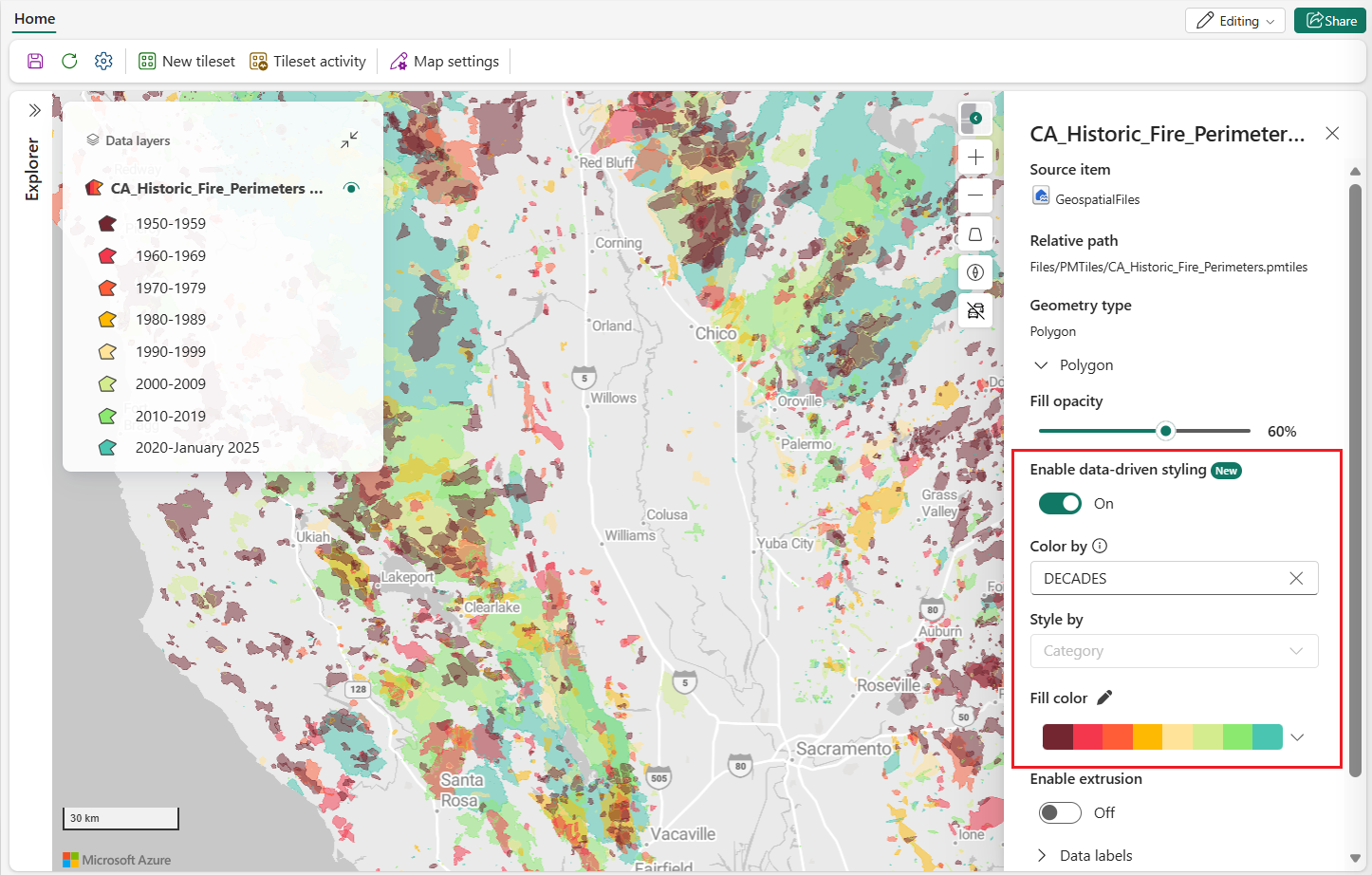
Color by -osiossa valitse ominaisuus, joka ohjaa väriä.
Valitse Style by -toiminnossa yksi seuraavista vaihtoehdoista:
- Luokka
- Arvoalue
Jos valitset Arvoalueen, Valitse metodista joko Askeleet tai Gradientti.
Konfiguroi arvoalueen metodit
Kun asetat Tyylinarvoväliin, käytä jotakin näistä menetelmistä:
- Vaiheet: Jaetaan numeerinen alue diskreetteihin ämpäreihin, joissa jokainen ämpäri saa oman värinsä. Käytä tätä menetelmää, kun haluat eksplisiittisiä luokkakatkoja.
- Gradientti: Soveltaa jatkuvaa väriramppia numeerisen alueen yli. Käytä tätä menetelmää, kun haluat sulavia visuaalisia siirtymiä matalan ja korkean arvon välillä.
Kierrätä merkkejä datakentän mukaan
Merkkikerrokset tukevat dataohjattua pyörimistä, mikä on hyödyllistä suuntatietoihin, kuten suuntaan, suuntaan tai tuulen suuntaan.
- Valitse merkkikerros .
- Valitse Rotation-osiossaBy data.
- Rotation-ominaisuudessa valitse numeerinen kenttä.
Käytä data-arvoja välillä 0–360 , jotta merkit pyörivät oikein.
Lisäkäyttäytyminen ja seikat
- Datakerroksen paneeli näyttää värimerkinnän sekä Category- että Value range -tyyleille.
- Kategoria-tyylissä legenda romahtaa automaattisesti, kun näytetään yli 10 esinettä; valitse Näytä lisää laajentaaksesi.
- Kategoriatyylissä legenda tukee jopa 100 kategoriaa. Lisäarvot näkyvät muodossa Muut.
- Tussikerroksissa dataohjattu värityyli on tuettu sisäänrakennetuille tussisymboleille, paitsi gradienttipohjaisessa värityylissä. Mukautetut tussikuvat eivät tue dataohjattua värityyliä.
- Dataohjattu muotoilu toimii muiden kerrosominaisuuksien, kuten suodattimien ja etikettien, kanssa. Nykyisen rajoituksen vuoksi PMTiles-pohjaisten kerrosten legendat eivät päivity, kun suodattimia käytetään, vaan ne näyttävät edelleen arvoja suodattamattomalle aineistolle.