Muistiinpano
Tämän sivun käyttö edellyttää valtuutusta. Voit yrittää kirjautua sisään tai vaihtaa hakemistoa.
Tämän sivun käyttö edellyttää valtuutusta. Voit yrittää vaihtaa hakemistoa.
Real-Time Intelligence in Microsoft Fabric sisältää näyteaineistoja useissa eri muodoissa ja kooissa, jotta voit harjoitella datan lataamista ja kyselyiden kirjoittamista. Kun lataat aineiston Real-Time Intelligence Sample Gallerysta, Fabric luo uuden KQL-tietokannan työtilaasi, lataa aineiston tauluna ja luo liitetyn KQL-kyselyjoukon, jossa on esimerkkikyselyt kyseiselle aineistolle.
Tässä artikkelissa opit, miten ladataan ja haetaan esimerkkigalleriatietoja Real-Time Intelligencessa.
Juomaraha
Jos haluat käyttää mallivalikoimaa luodaksesi päästä päähän -reaaliaikaisen ratkaisun, joka näyttää, miten reaaliaikaisia tietoja voidaan suoratoistaa, analysoida ja visualisoida reaaliaikaisessa kontekstissa, katso malli alusta loppuun.
Edellytykset
Nouda tiedot
Juomaraha
Jos haluat käyttää mallivalikoimaa luodaksesi päästä päähän -reaaliaikaisen ratkaisun, joka näyttää, miten reaaliaikaisia tietoja voidaan suoratoistaa, analysoida ja visualisoida reaaliaikaisessa kontekstissa, katso malli alusta loppuun.
Valitse vasemmasta navigointipalkista Työkuormat ja sittenReal-Time Älykkyys.
Real-Time Intelligencen kotisivulla, Explore Eventhouse -näyteruudusta, valitse Valitse avataksesi gallerian.
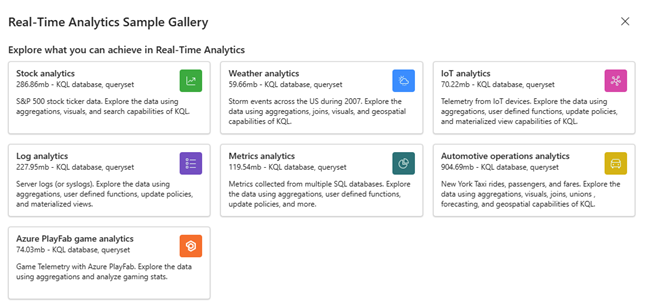
Real-Time Intelligence Sample Gallery -ikkunassa valitse esimerkkiskenaario-laatta, jonka voit ladata työtilaasi. Fabric lataa datan tauluna KQL-tietokantaan ja luo KQL-kyselyjoukon, jossa on esimerkkikyselyt aineistolle.
Muistiinpano
Voit myös ladata dataaReal-Time Intelligence Sample Gallerysta olemassa olevaan KQL-tietokantaan taulukkona. Tällöin Fabric lataa näytedatan luomatta KQL-kyselyjoukkoa näytekyselyillä.
Jos haluat ladata näytedatan ilman näytekyselyitä, avaa olemassa oleva KQL-tietokanta ja valitse sitten Hae datanäyte>.
Kyselyjen suorittaminen
Kysely on vain luku -pyyntö tietojen käsittelyyn ja tulosten palauttamiseen. Ilmaiset pyynnön selvänä tekstinä käyttäen datavirtamallia, joka on helppo lukea, kirjoittaa ja automatisoida. Kyselyt suoritetaan aina tietyn taulukon tai tietokannan kontekstissa. Kysely koostuu vähintään lähdetietoviittausta ja yhdestä tai useammasta järjestyksessä käytetystä kyselyoperaattorista, jotka on merkitty visuaalisesti käyttämällä putkimerkkiä (|) operaattoreiden erottelemiseen.
Lisätietoja Kusto-kyselykielestä (KQL) löytyy Kusto Query Language (KQL) -yleiskatsauksesta.
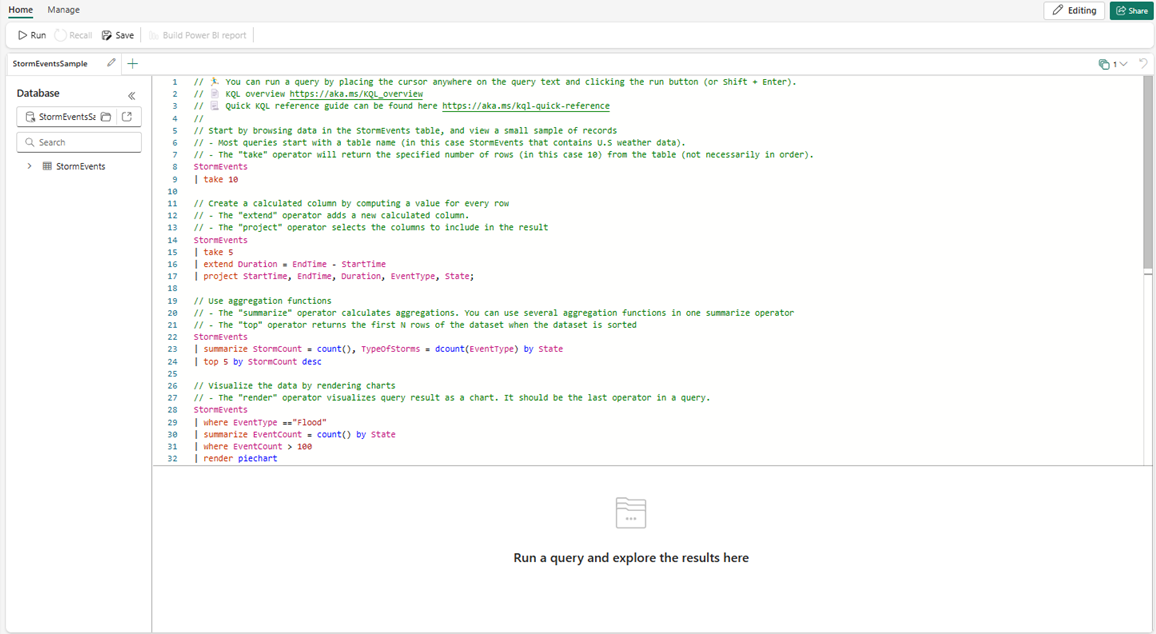
Kyselyeditorin ikkunassa sijoita kursori minne tahansa kyselyn tekstissä.
Valitse Run tai paina Shift+Enter suorittaaksesi kyselyn.
Katso tulokset kyselytulospaneelista kyselyeditorin alapuolella. Huomaa vihreä rasti, joka osoittaa, että kysely on onnistuneesti suoritettu, sekä aika, joka on käytetty kyselytulosten laskemiseen.
Ennen kuin suoritat kyselyn tai komennon, lue sen yläpuolella olevat kommentit—niissä on tärkeää tietoa.
Juomaraha
Valitse Kutsu kyselyikkunan yläosasta näyttääksesi ensimmäisen kyselyn tulokset ilman kyselyn uudelleenajamista. Analyysin aikana saatat suorittaa useita kyselyjä, ja Recall antaa sinun hakea aiemmat tulokset.
Puhdista resurssit
Siivoa esineet menemällä työtilaan, jossa ne loit.
Työtilassasi vie hiiri poistettavan KQL-tietokannan tai KQL-kyselyjoukon päälle, ja valitse sitten Lisää valikko [...] >Poista.
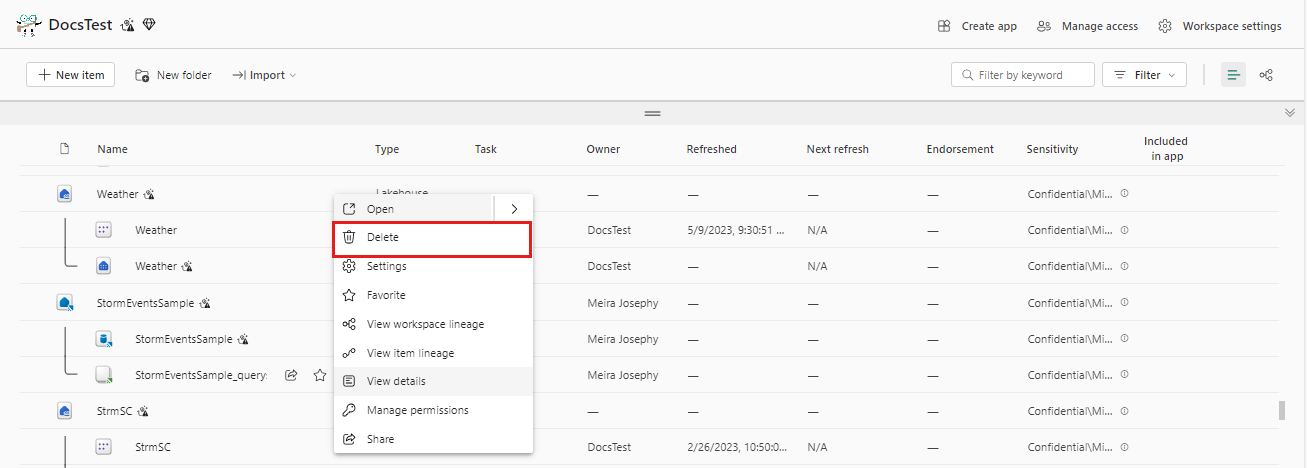
Valitse Poista. Poistettuja kohteita ei voi palauttaa.