Muistiinpano
Tämän sivun käyttö edellyttää valtuutusta. Voit yrittää kirjautua sisään tai vaihtaa hakemistoa.
Tämän sivun käyttö edellyttää valtuutusta. Voit yrittää vaihtaa hakemistoa.
Note
Tämä opetusohjelma on osa sarjaa. Edellinen osio on kohdassa: Real-Time Intelligence-opetusohjelma osa 2: Tietojen noutaminen Real-Time-keskuksesta.
Tässä tutoriaalin osassa asetat Activator-hälytyksen tapahtumavirtaan, joka saa ilmoituksen Teamsissa, kun pyöräasemalla olevien pyörien määrä laskee nollaan.
Ilmoituksen asettaminen tapahtumavirtaan
Tässä säädät hälytyksen säännöt. Lähtökohtasi on eventstreamin yksityiskohdat edellisessä tutoriaalissa luomallesi tapahtumavirralle.
Valitse vasemmasta siirtymispalkista Reaaliaikainen.
Viimeisimpien datavirtojen listasta valitse TutorialEventstream-eventstream-eventstream , jonka loit edellisessä tutoriaalissa. Tapahtumavirran tietosivu avautuu.
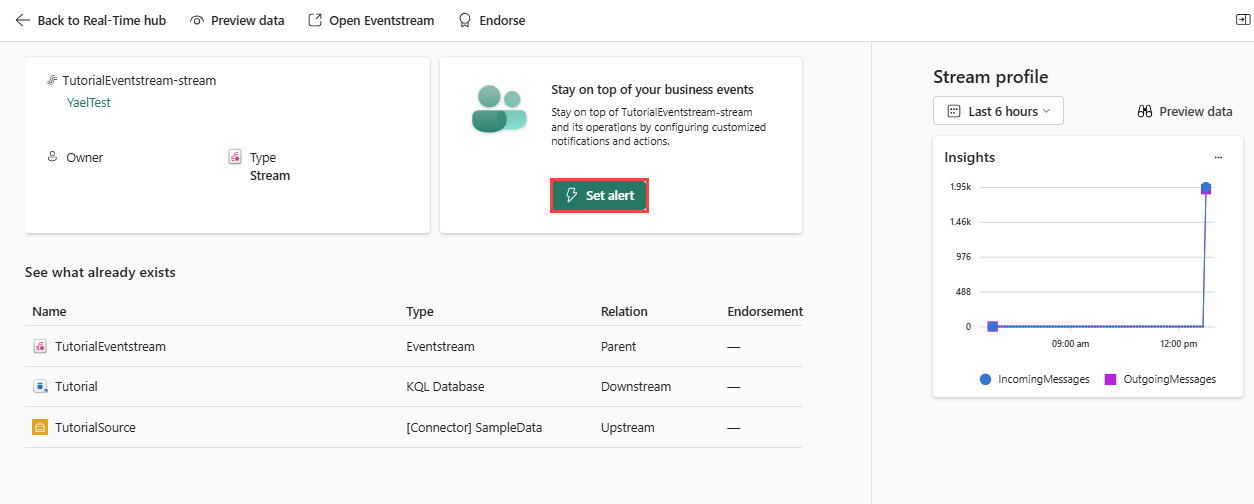
Valitse Aseta hälytys.
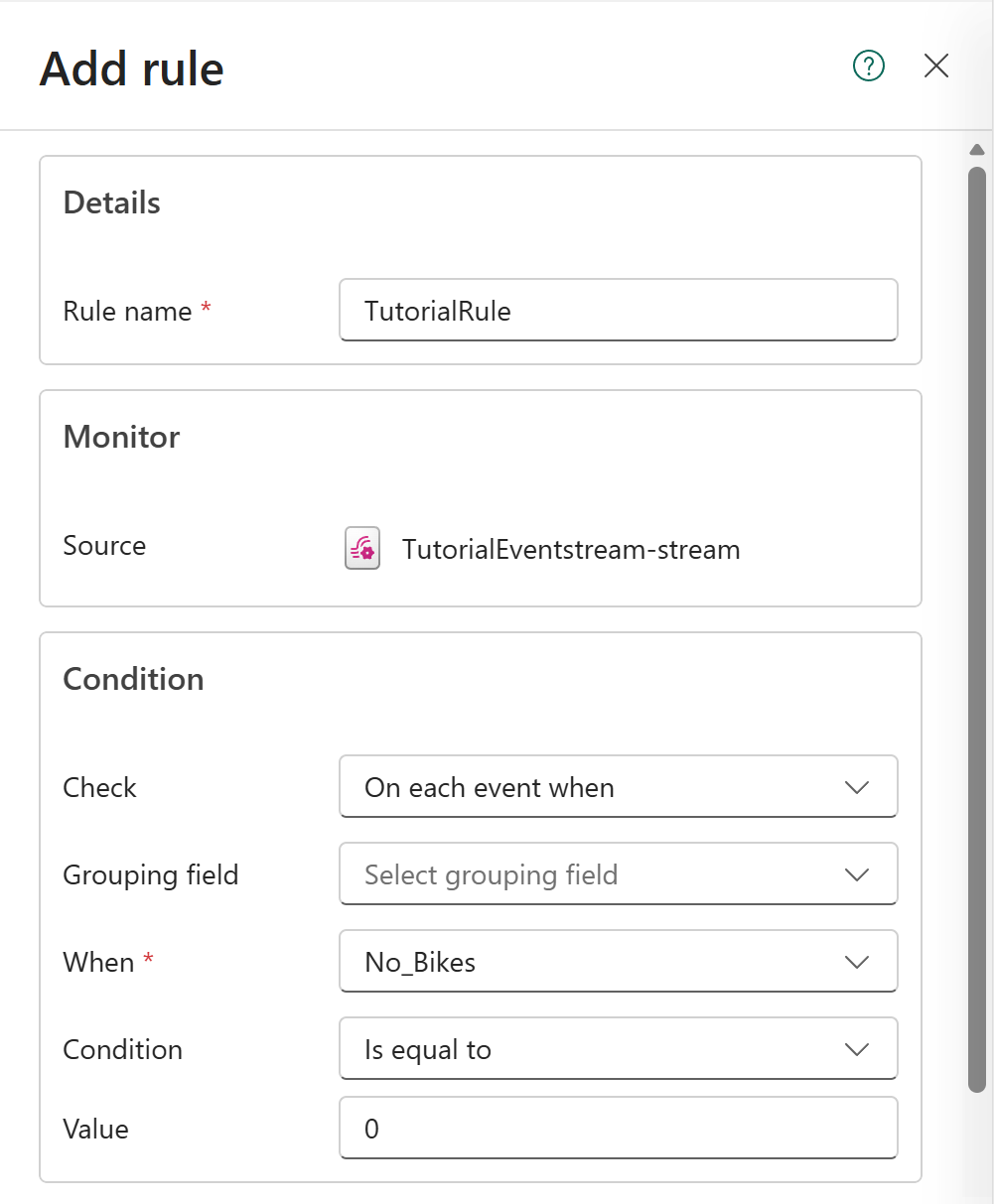
Lisää säännöt -sivuruudussa seuraa näitä vaiheita:
Yksityiskohdassa, sääntöjen nimeä varten, kirjoita Ei pyöriä saatavilla pyöräasemalla.
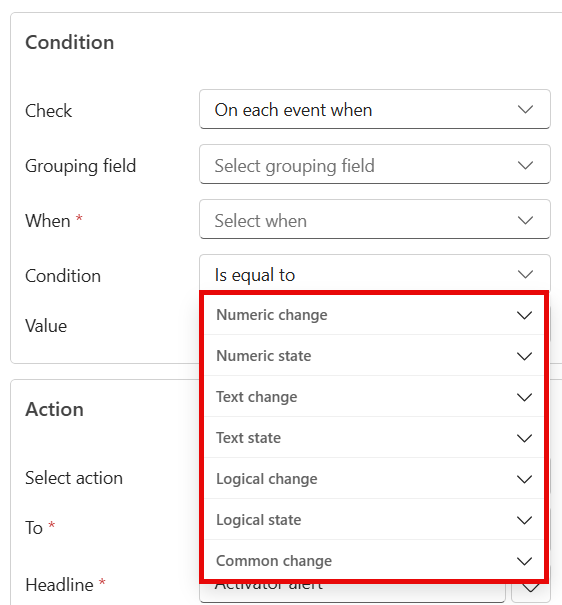
Tila-osiossa seuraa näitä vaiheita asettaaksesi hälytyksen ehdon:
Check-valikossa valitse On every event mill.
Ryhmittelykenttää varten valitse BikepointID.
Valitse Milloin, valitse No_Bikes.
Tilalle valitse Vähennykset tai alleNumeerisen muutoksen kohdasta.
Arvoksi syötä 0.
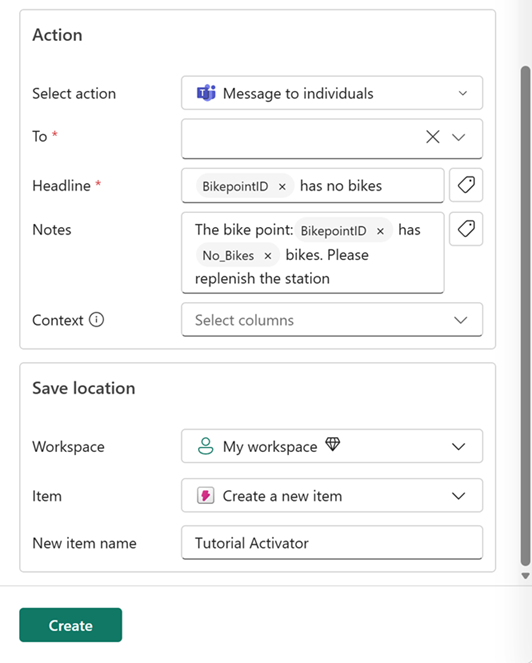
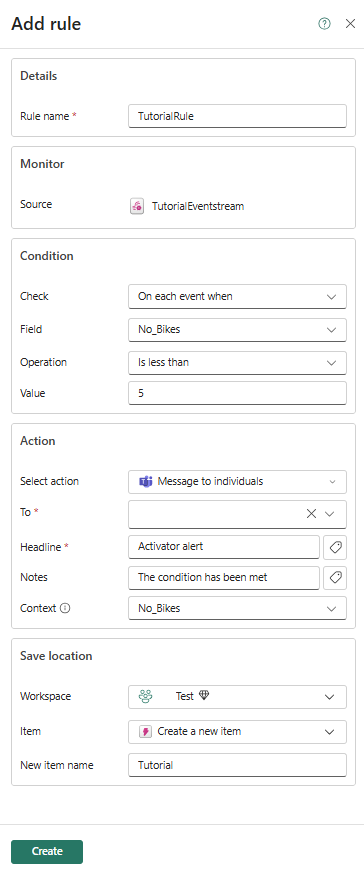
Toiminto-osiossa seuraa näitä vaiheita asettaaksesi hälytyksen toiminnon:
Valitse toimintoViesti yksityishenkilöille.
To-osioon valitse Teams-tilisi.
Otsikkoon syötä @ tai avaa tagikuvake. Valitse listasta BikepointID, ja sitten type ei ole pyöriä. Lopputuloksena pitäisi olla @BikepointID ei ole pyöriä.
Muistiinpanoihinsyötä pyöräpiste: @BikepointID on @No_Bikes pyörät. Täydennä asema, kiitos.
Kontekstia varten valitse No_Bikes.
Tallenna sijainti -osiossa seuraa näitä ohjeita määrittääksesi, mihin hälytys tallennetaan:
Workspacessa valitse työtila, johon loit resursseja tätä opetusta varten.
Valitse Kohde-kohdassaLuo uusi kohde.
Kirjoita Uuden kohteen nimi -kohtaan TutorialActivator.
Valitse Luo.
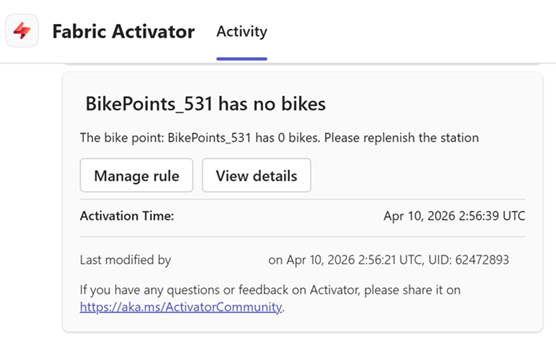
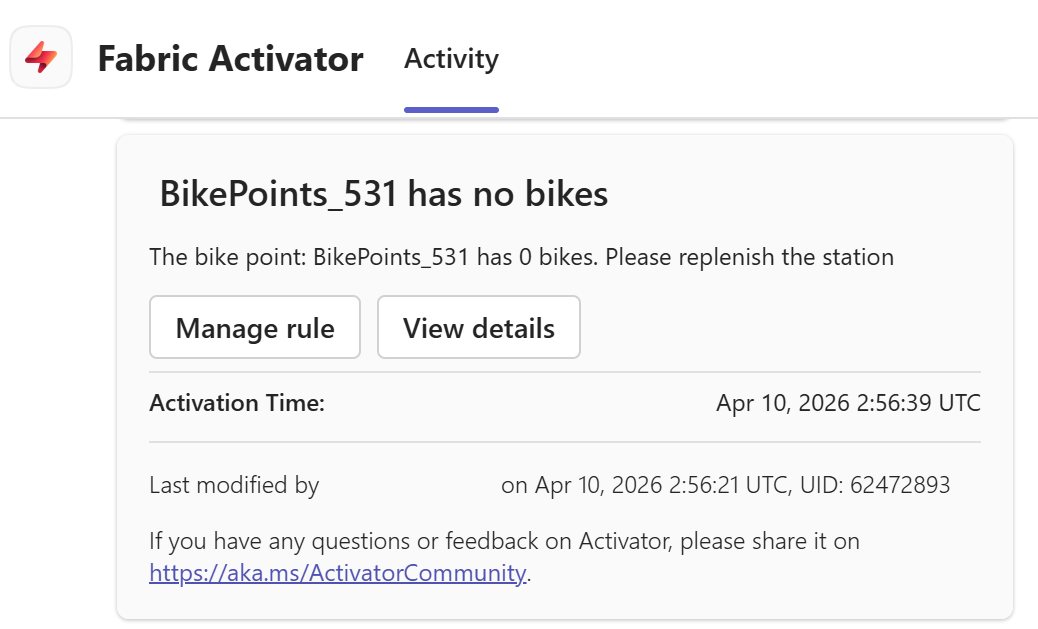
Hälytys asetetaan ja saat ilmoituksen Teamsissa , kun ehto täyttyy.
Avaa, näytä ja pysäytä aktivaattoriesine
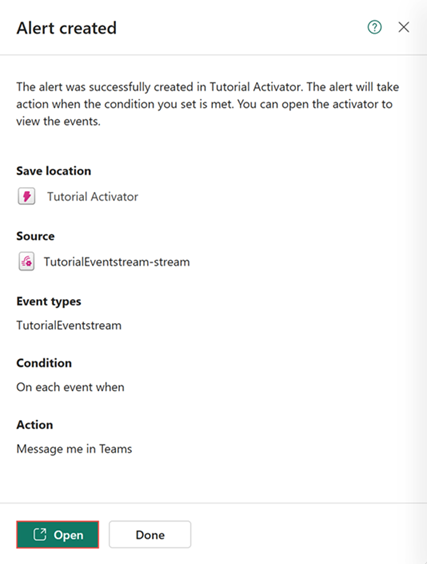
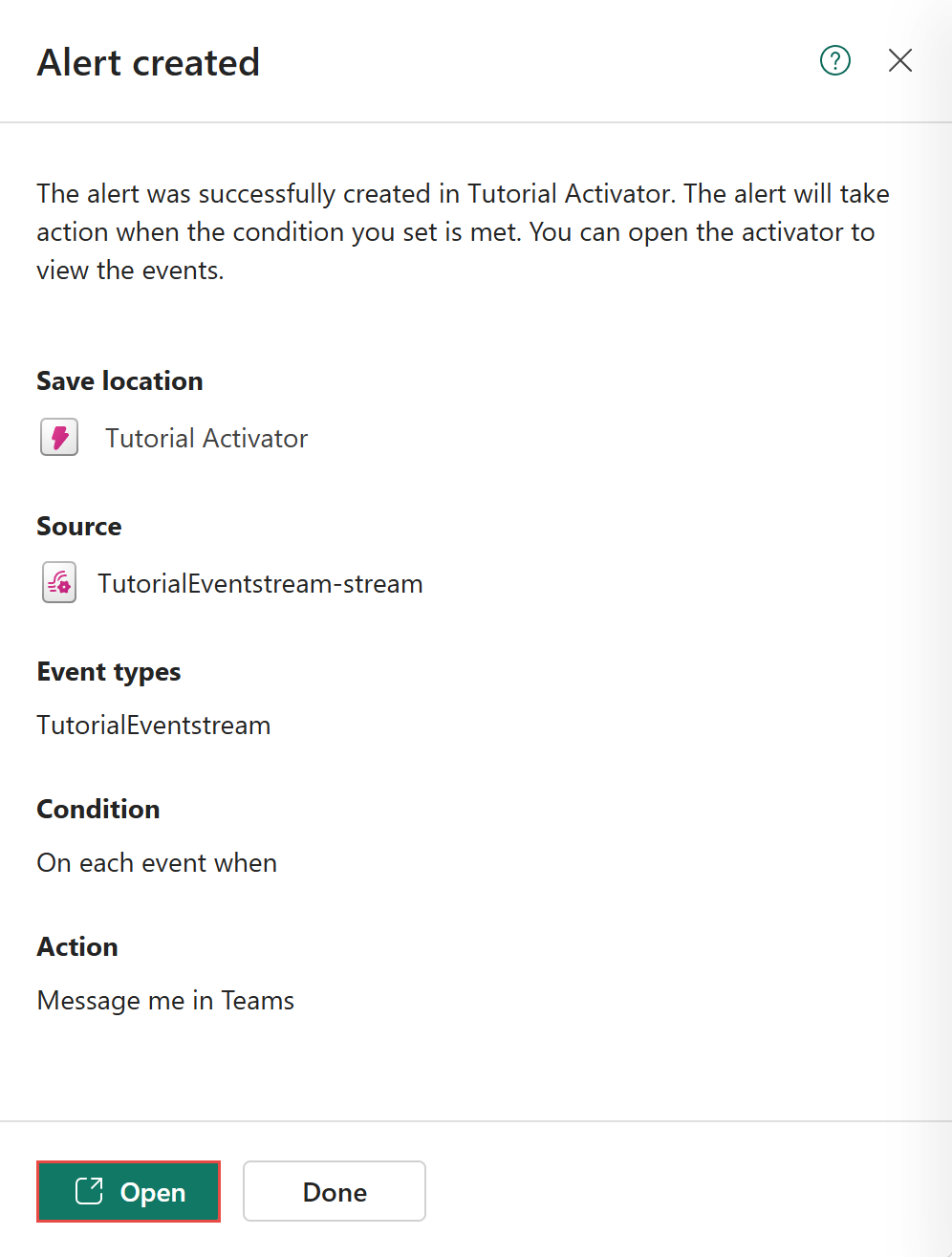
Hälytykset luotu -paneelissa valitse Avata ruudun alareunasta. Juuri luomasi Activator-esine avautuu uuteen välilehteen.
Jos suljit paneelin, voit myös päästä Aktivaattorin kohteeseen vasemmalta navigointipalkilta tai menemällä tallennustilaan ja valitsemalla sen esinelistasta.
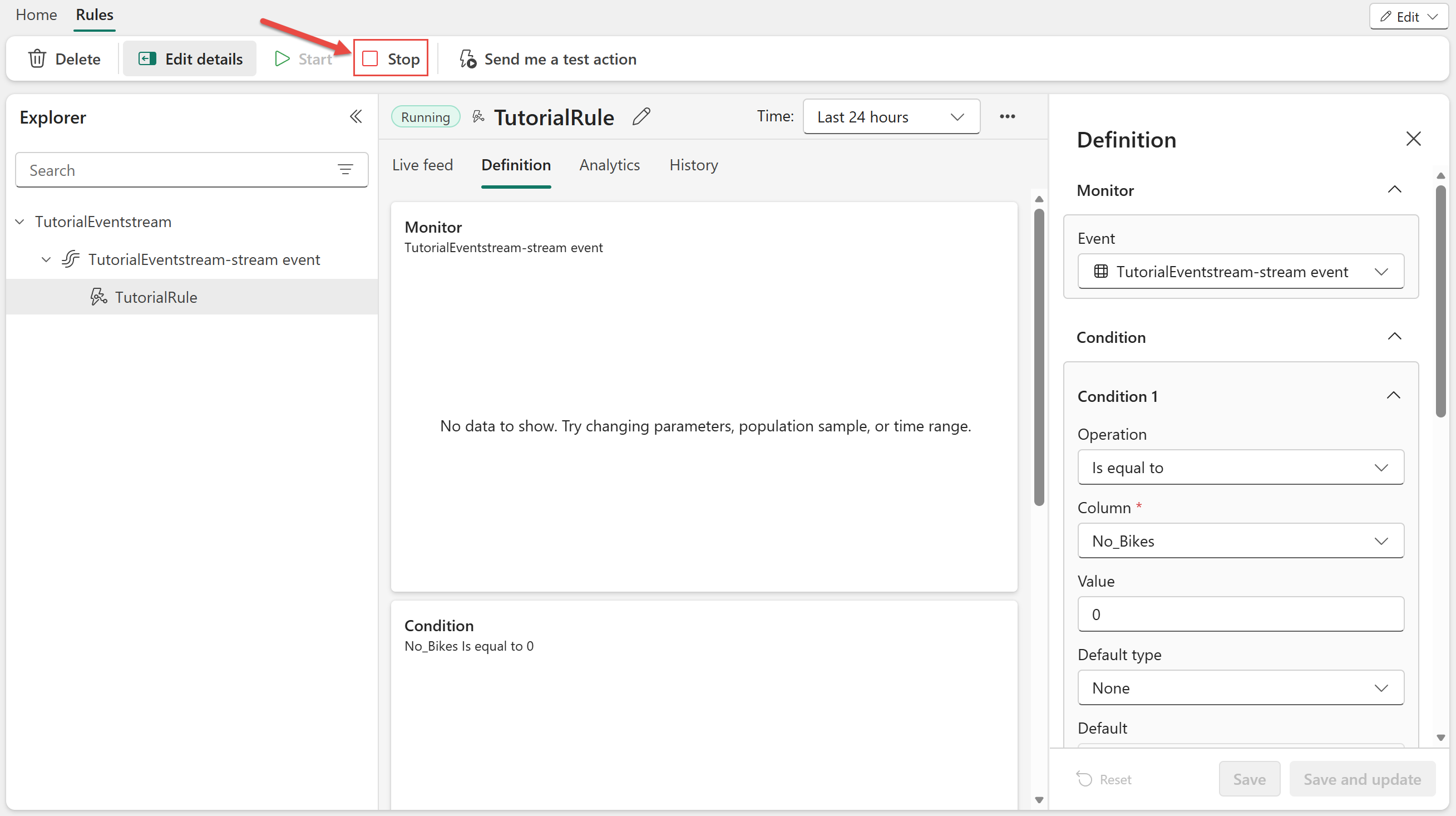
Kun saat muutaman ilmoituksen Teamsissa, valitse Activator-kohdasta Stop pysäyttääksesi hälytyksen.
Aiheeseen liittyvä sisältö
Lisätietoja tässä opetusohjelmassa suoritetuista tehtävistä on seuraavissa kohdissa: