Muistiinpano
Tämän sivun käyttö edellyttää valtuutusta. Voit yrittää kirjautua sisään tai vaihtaa hakemistoa.
Tämän sivun käyttö edellyttää valtuutusta. Voit yrittää vaihtaa hakemistoa.
Note
Tämä opetusohjelma on osa sarjaa. Edellinen osio on kohdassa: Real-Time Intelligence-opetusohjelma osa 4: Tietojen muuntaminen KQL-tietokannassa.
Opetusohjelman tässä osassa teet kyselyn suoratoistettavista tiedoista muutamalla eri menetelmällä. Kirjoitat KQL-kyselyn aikakaavion tietojen visualisoimiseksi ja luot koostekyselyn materialisoidun näkymän avulla. Voit myös tehdä kyselyjä tietoja T-SQL:n avulla ja muuntamalla explain SQL:n KQL:ksi. Lopuksi luot KQL-kyselyn Copilotin avulla.
KQL-kyselyn kirjoittaminen
Edellisessä vaiheessa päivityskäytännöstä luomasi taulukon nimi on TransformedData. Käytä tätä taulukon nimeä (kirjainkoolla on merkitystä) kyselyn tietolähteenä.
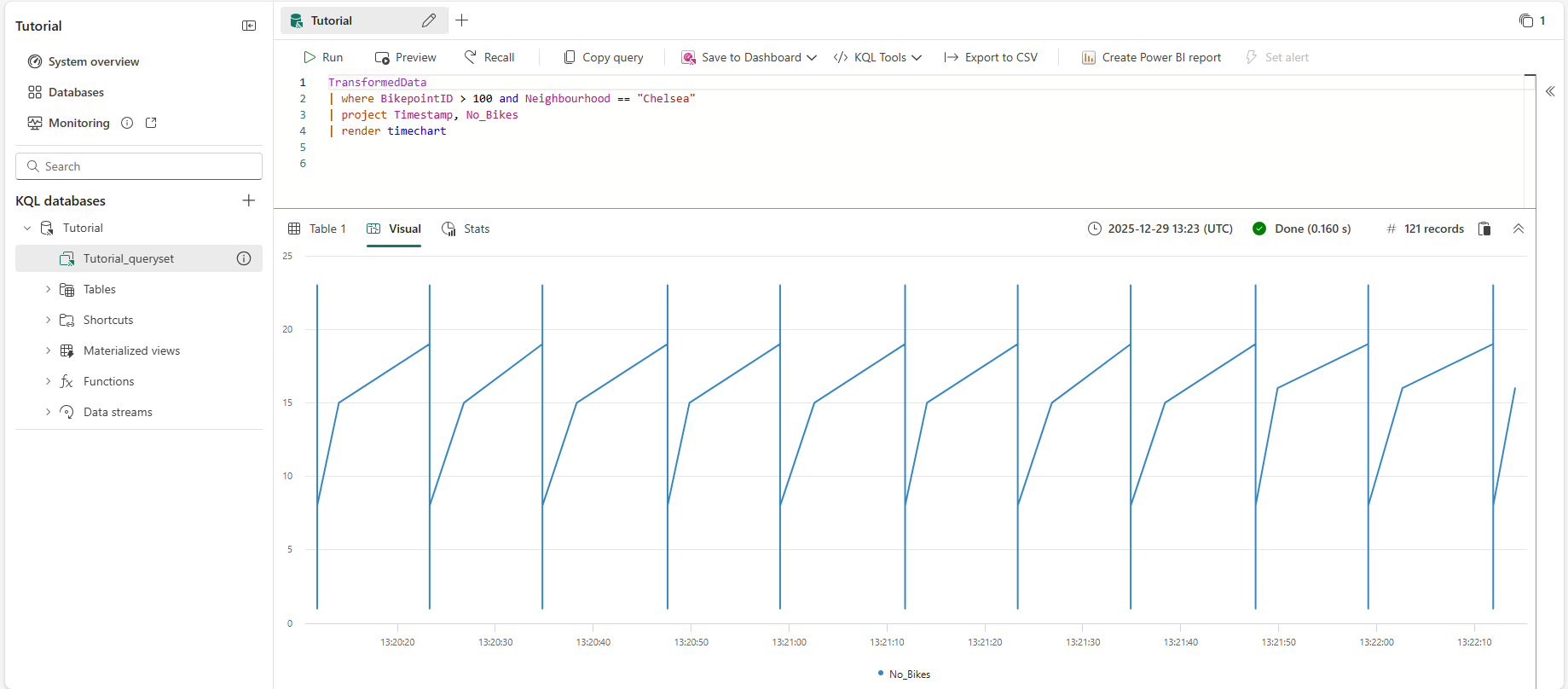
Kirjoita Tutorial_queryset seuraava kysely ja suorita kysely painamalla Vaihto + Enter .
TransformedData
| where BikepointID > 100 and Neighbourhood == "Chelsea"
| project Timestamp, No_Bikes
| render timechart
Tämä kysely luo aikakaavion, joka näyttää Chelsean naapurustossa olevien pyörien määrän aikakaaviona.
Luo muodostettu näkymä
Tässä vaiheessa luot materialisoidun näkymän, joka palauttaa koostekyselyn up-to-päivämäärän tuloksen. Materialisoidun näkymän kysely on nopeampaa kuin koosteen suorittaminen suoraan lähdetaulukon kautta.
Kopioi ja liitä ja suorita sitten seuraava komento luodaksesi materialisoidun näkymän, joka näyttää viimeisimmän polkupyörien määrän kullakin pyöräasemalla.
.create-or-alter materialized-view with (folder="Gold") AggregatedData on table TransformedData
{
   TransformedData
   | summarize arg_max(Timestamp,No_Bikes) by BikepointID
}
Kopioi ja liitä ja suorita sitten seuraava kysely, jotta näet tiedot materialisoidussa näkymässä pylväskaaviona.
AggregatedData
| sort by BikepointID
| render columnchart with (ycolumns=No_Bikes,xcolumn=BikepointID)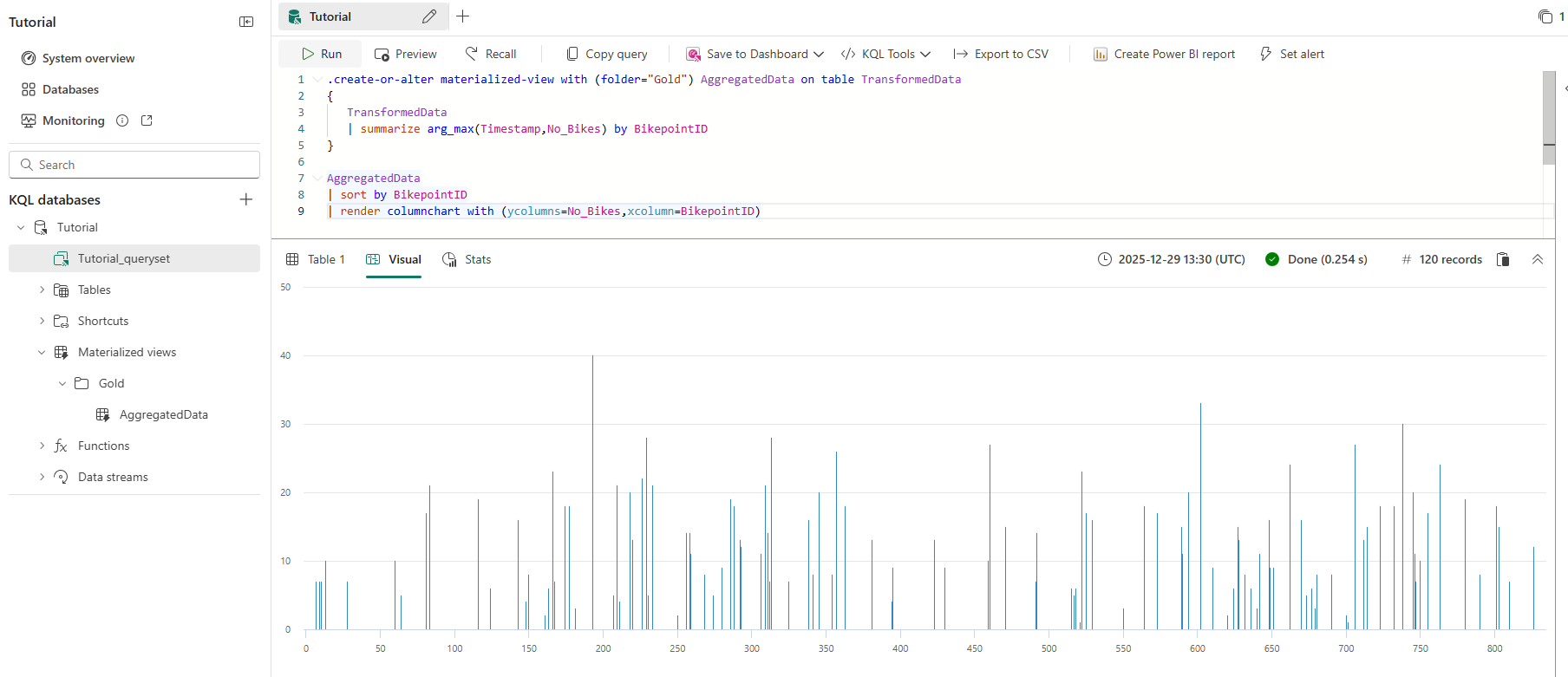
Voit käyttää tätä kyselyä myöhemmässä vaiheessa luodaksesi reaaliaikaisen koontinäytön.
Tärkeää
Jos unohdit jonkin taulukoiden, päivityskäytännön, funktion tai materialisoitujen näkymien luomisen vaiheista, luo kaikki tarvittavat resurssit tämän komentosarjan avulla: Opetusohjelman komentosarja.
Kysely T-SQL:n avulla
Kyselyeditori tukee T-SQL:n käyttöä.
Kirjoita seuraava kysely ja suorita kysely painamalla Vaihto + Enter .
SELECT top(10) *
FROM AggregatedData
ORDER BY No_Bikes DESC
Tämä kysely palauttaa 10 parasta pyöräasemaa, joilla on eniten pyöriä, laskevaan järjestykseen lajiteltuna.
BikepointID Aikaleima No_Bikes 193 2025-12-29 13:40:58.760 39 602 2025-12-29 13:40:53.009 34 229 2025-12-29 13:40:56.510 32 738 2025-12-29 13:40:56.510 32 313 2025-12-29 13:40:53.009 30 706 2025-12-29 13:40:58.760 27 460 2025-12-29 13:40:53.009 27 522 2025-12-29 13:40:53.009 26 357 2025-12-29 13:40:53.009 25 166 2025-12-29 13:40:58.760 24
SQL-kyselyn muuntaminen KQL:ksi
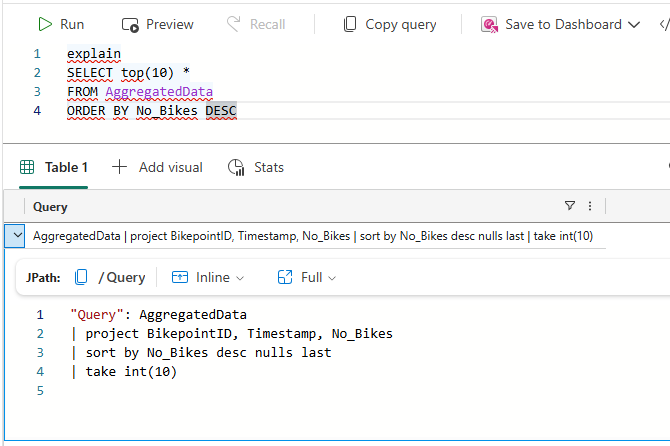
Jos haluat saada vastaavan KQL:n T-SQL SELECT -lausekkeelle, lisää avainsana explain ennen kyselyä. Tulosteessa näkyy kyselyn KQL-versio, jonka voit kopioida ja suorittaa KQL-kyselyeditorissa.
Kirjoita seuraava kysely. Suorita sitten kysely painamalla Vaihto + Enter.
explain
SELECT top(10) *
FROM AggregatedData
ORDER BY No_Bikes DESC
Tämä kysely palauttaa KQL-vastineen syöttämällesi T-SQL-kyselylle. KQL-kysely näkyy tulosteruudussa. Kokeile kopioida ja liittää tulos ja suorita sitten kysely. Tätä kyselyä ei ehkä ole kirjoitettu optimoidulla KQL:llä.
KQL-kyselyn luominen Copilotin avulla
Jos olet uusi KQL:n kirjoittamisessa, voit esittää kysymyksen luonnollisella kielellä, ja Copilot luo KQL-kyselyn puolestasi.
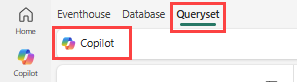
Valitse Queryset ylemmästä navigointipalkista.
Valitse KQL-kyselyjoukossa Copilot-kuvake valikkoriviltä.
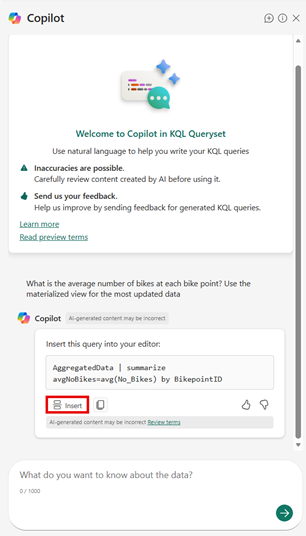
Kirjoita kysymys luonnollisella kielellä. Esimerkiksi: "Mikä on keskimääräinen pyörän määrä kussakin pyöräpisteessä? Käytä materialisoitua näkymää saadaksesi ajantasaisimmat tiedot." Voi olla hyödyllistä sisällyttää kysymykseesi materialisoidun näkymän nimi.
Copilot ehdottaa kyselyä kysymyksesi perusteella.
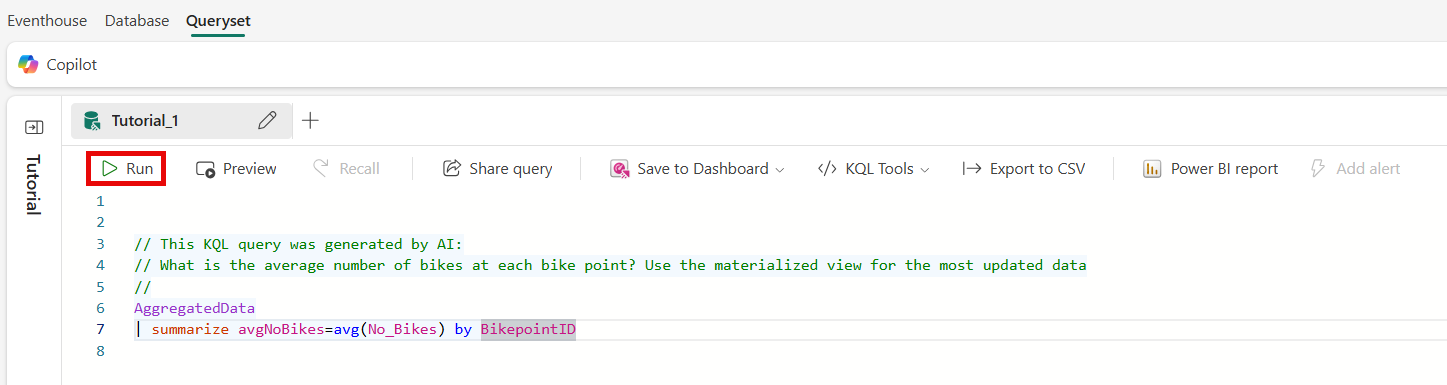
Valitse Lisää-painike lisätäksesi kyselyn KQL-editoriin.
Suorita kysely valitsemalla Suorita .
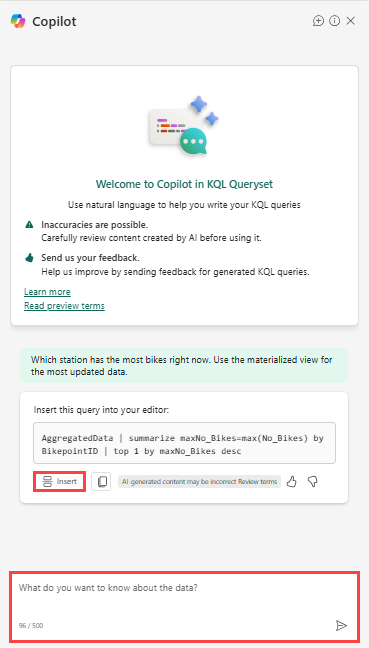
Esitä jatkokysymyksiä tai muuta kyselysi laajuutta. Tämän ominaisuuden avulla voit oppia KQL:n ja luoda kyselyitä nopeasti.
Aiheeseen liittyvä sisältö
Lisätietoja tämän opetusohjelman tehtävistä on seuraavissa kohdissa:
- Kyselyn kirjoittaminen
- renderöinti-operaattori
- Toteutuneiden näkymien yleiskatsaus
- Luo materialisoituja näkymiä
- Tietojen kysely T-SQL:n avulla
- Copilot KQL-kyselyjen kirjoittamiseen