Muistiinpano
Tämän sivun käyttö edellyttää valtuutusta. Voit yrittää kirjautua sisään tai vaihtaa hakemistoa.
Tämän sivun käyttö edellyttää valtuutusta. Voit yrittää vaihtaa hakemistoa.
Microsoft Copilot -käyttöraportti tarjoaa yhteenvedon siitä, miten käyttäjät ottavat käyttöön, säilyttävät ja käyttävät Microsoft Copilot ja siihen liittyviä käytössä olevia sovelluksia. Tietyn päivän Copilot-toiminnasta raportti on yleensä saatavilla 48 tunnin kuluessa kyseisen päivän päättymisestä (UTC-aika).
Yleisiä tietoja käyttöraporteista Microsoft 365 -hallintakeskuksessa ja luettelo kaikista käytettävissä olevista raporteista on Microsoft 365 -hallintakeskuksen käyttöraporttien yleiskatsauksessa.
Tarkastele Microsoft Copilot -käyttöraporttia Microsoft 365 -hallintakeskuksessa
Lisätietoja käyttöraporttien tarkastelemiseen tarvittavista rooleista on Microsoft 365 -hallintakeskuksen käyttöraporttien yleiskatsauksen kohdassa Ennen aloittamista
- Siirry Microsoft 365 -hallintakeskukseen.
- Valitse siirtymisvalikosta Raportit. Jos et näe Raportit-vaihtoehtoa, valitse Näytä kaikki ja valitse sitten Raportit.
- Valitse Käyttö.
- Valitse Käyttö-sivunRaportit-kohdassaMicrosoft Copilot ja valitse sitten Copilot.
- Voit tarkastella käyttöönotto- ja käyttötietoja valitsemalla raporttisivulla Käyttö-välilehden .
Microsoft Copilot -käyttöraportin tulkitseminen
Yläosassa voit suodattaa eri aikajaksojen mukaan. Voit tarkastella Microsoft Copilot -raporttia viimeisten 7, 28, 90 tai 180 päivän ajalta.
Voit tarkastella useita Microsoft Copilot käytön lukuja, jotka korostavat käyttöönottonumeroa ja käyttöönoton käyttöönottoa:
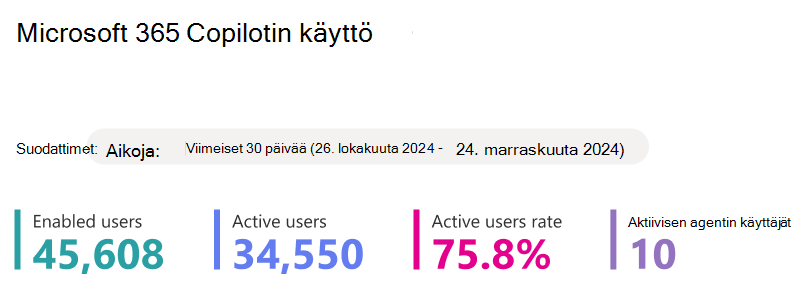
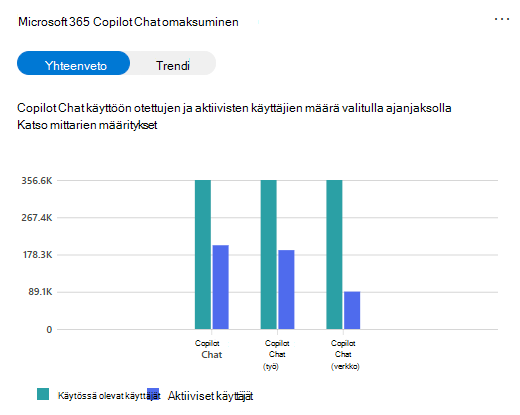
Käytössä olevat käyttäjät näyttää niiden yksilöllisten käyttäjien kokonaismäärän organisaatiossasi, joilla on Microsoft Copilot -käyttöoikeudet valitulla aikavälillä.
Aktiiviset käyttäjät näyttää niiden organisaatiosi käyttöön otettujen käyttäjien kokonaismäärän, jotka kokeilivat käyttäjän käynnistämää Microsoft Copilot -ominaisuutta yhdessä tai useammassa Microsoft 365 -sovelluksessa valitulla aikavälillä.
Aktiivisten käyttäjien prosentti näyttää organisaation aktiivisten käyttäjien määrän jaettuna valtuutettujen käyttäjien määrällä.
Suositus-kohdan suositellussa toimintakortissa korostetaan Microsoft Copilot -koontinäyttöä, jossa voit tarjota merkityksellisiä tietoja IT-johtajillesi Copilotin valmiuden tutkimiseksi, käyttöönotosta ja vaikutuksesta Viva Insightsissa.
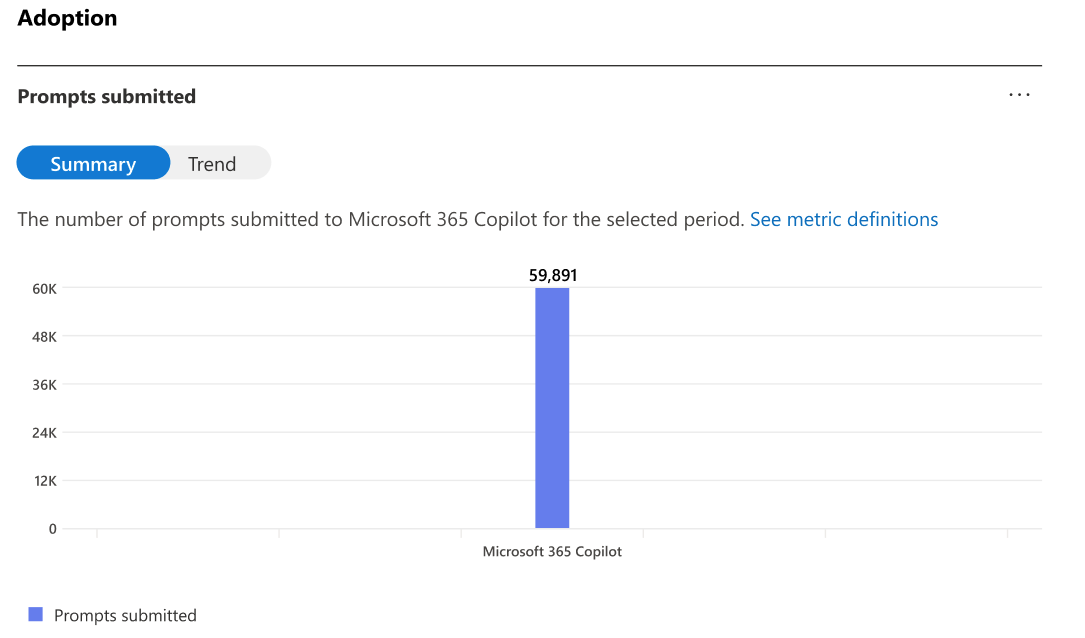
Lähetettyjen kehotteiden kokonaismäärä näyttää käyttäjien Microsoft Copilot Chat lähettämien kehotteiden kokonaismäärän valitulla aikavälillä.
Käyttäjää kohden lähetettyjen kehotteiden keskiarvo edustaa kunkin aktiivisen käyttäjän Microsoft Copilot Chat lähettämien kehotteiden keskiarvoa valitulla aikavälillä.
Käyttöönotto-osiossa Käyttöönotto sovelluksen mukaan -osiossa näkyvät Copilotin aktiiviset käyttäjät ja aktiiviset käyttäjät Microsoft 365 -sovelluksissa.
Raportin oletusnäkymässä näkyvät seuraavat yhteenvetokaaviot:
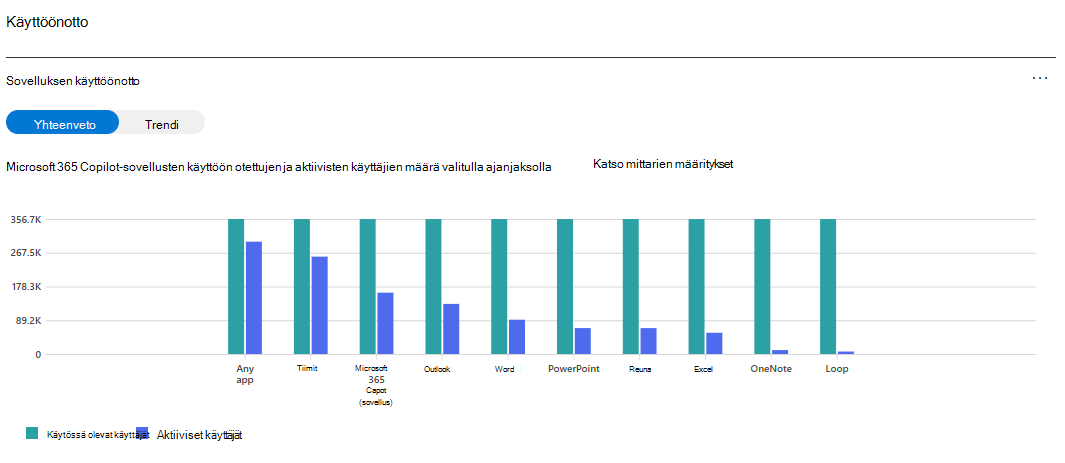
Käytössä olevat käyttäjät- ja Aktiiviset käyttäjät -mittareiden määritykset ovat samat kuin aiemmin.
Yhteenvetonäkymä näyttää Microsoft Copilot -sovellusten kokonaiskäytön aikajaksolla.
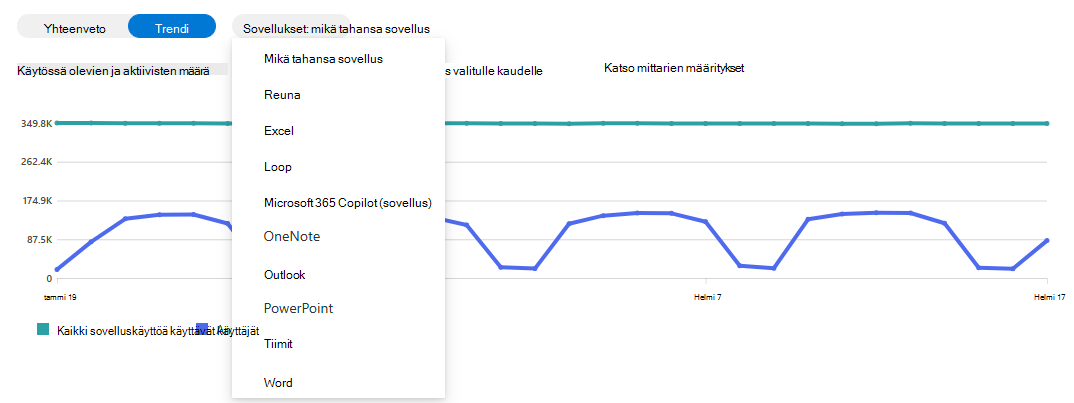
Trendinäkymä näyttää Microsoft Copilot -sovellusten päivittäisen aikatrendin aikajaksolla.
Kun vaihdat Trendi-näkymään , voit valita yhden tuotteen avattavasta luettelosta, niin näet päivittäisen käytön.
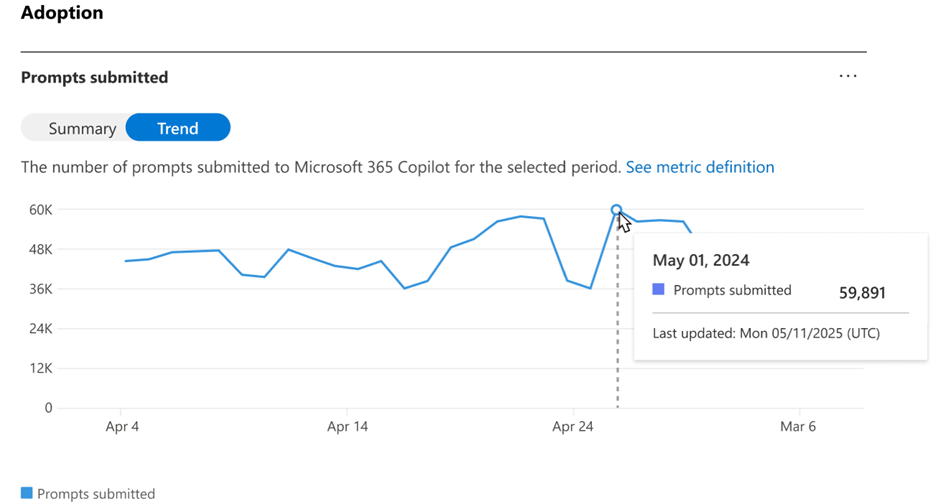
Lähetettyjen Kehotteet -osion yhteenvetonäkymässä näkyy niiden kehotteiden kokonaismäärä, jotka käyttäjät lähettivät Microsoft Copilot Chat valitulla aikavälillä.
Trendinäkymä näyttää Microsoft Copilot -lähetettyjen kehotteiden päivittäisen trendin valitulla aikavälillä.
Copilot Chat -käyttöönotto näyttää Copilot Chat käyttöön otetut käyttäjät ja kokonaiskäytön sekä jaetun käytön Copilot Chat (työ) ja Copilot Chat (verkko) välillä.
Seuraavassa taulukossa on lueteltu Copilot-sovellusten aktiivisten käyttäjien ominaisuudet:
| Copilot-sovellus | Ominaisuudet | Käyttö | Lisätietoja ominaisuudesta |
|---|---|---|---|
| Microsoft Edge | Copilot Chat (verkko) | Kirjoita viesti keskusteluikkunaan tai valitse ehdotettu kehote ja lähetä. Voit myös valita Kysy Copilotilta tilannekohtaisten verkkotietojen hiiren kakkospainikkeella. | Copilot – Microsoft Edge |
| Copilot Chat (työ) | Kirjoita viesti keskusteluikkunaan tai valitse ehdotettu kehote ja lähetä. | Copilot – Microsoft Edge | |
| Microsoft Copilot (sovellus) | Copilot Chat (verkko) | Kirjoita viesti keskusteluikkunaan tai valitse ehdotettu kehote ja lähetä. | Microsoft Copilot Chat käytön aloittaminen |
| Copilot Chat (työ) | Kirjoita viesti keskusteluikkunaan tai valitse ehdotettu kehote ja lähetä. | Microsoft Copilot Chat käytön aloittaminen | |
| Outlook | Yhteenveto Outlook-sähköpostiketjusta | Valitse sähköpostiketjussa Yhteenveto Copilotin avulla tai Tee yhteenveto sähköpostiketjun yläreunassa. (Käyttökokemus on hieman erilainen verkossa, Windowsissa, Macissa tai mobiililaitteessa.) | Yhteenveto sähköpostiketjusta Copilotin avulla Outlookissa – Microsoft-tuki |
| Outlook-sähköpostiluonnoksen luominen | Valitse Copilot-kuvake työkaluriviltä, valitse Luonnostele Copilotilla, kirjoita kehote Copilot-ruutuun ja lähetä. (Käyttökokemus on hieman erilainen verkossa, Windowsissa, Macissa tai mobiililaitteessa.) | Sähköpostiviestin luonnostelu Copilotin avulla Outlookissa – Microsoft-tuki | |
| Valmentaja | Valitse Copilot-kuvake sähköpostiviestissä ja valitse sitten Copilotin valmennus. Copilot tarkistaa sähköpostin ja tarjoaa ehdotuksia sävyn, selkeyden ja lukijan asenteen parantamiseksi. (Käyttökokemus on hieman erilainen verkossa, Windowsissa, Macissa tai mobiililaitteessa.) | Sähköpostivalmennus Copilotin avulla Outlookissa – Microsoft-tuki | |
| Copilot Chat (työ) | Siirry Outlook Web Appin vasempaan reunaan, valitse Copilot sovellusluettelosta, kirjoita kehote ja lähetä. Tämä ominaisuus sisältyy Outlook-sovellustasoon ja kaikkiin Microsoft 365:n aktiivisten käyttömääriin 28. elokuuta 2024 alkaen. | Microsoft Copilot Chat käytön aloittaminen | |
| Copilot Chat (verkko) | Siirry Outlook-sovelluksen vasempaan siirtymispalkkiin, valitse Copilot sovellusluettelosta ja valitse verkkovaihtoehto keskusteluruudun yläreunassa, kirjoita kehote keskusteluikkunaan tai valitse ehdotettu kehote ja lähetä. Tämä ominaisuus sisältyy Outlook-sovellustasoon ja kaikkiin Microsoft 365:n aktiivisten käyttömääriin 1. heinäkuuta 2025 alkaen. | Microsoft Copilot Chat käytön aloittaminen | |
| Sovelluskeskustelu | Siirry Outlook Web Appin oikeaan yläkulmaan, valitse Copilot asetusvaihtoehdon vieressä, kirjoita kehote ja lähetä. Tämä ominaisuus sisältyy Outlook-sovellustasoon ja kaikkiin Microsoft 365:n aktiivisten käyttömääriin 17. elokuuta 2024 alkaen. | Usein kysyttyjä kysymyksiä Copilotista Outlookissa | |
| Tiimit | Yhteenveto avainkohdista kokousten aikana | Yhteenveto tärkeistä keskustelukohdista kokouksen aikana Copilotin avulla Microsoft Teamsissa. | Copilotin käytön aloittaminen Microsoft Teams -kokouksissa – Microsoft-tuki |
| Tee yhteenveto keskusteluista ja kanavan keskusteluista | Kirjoita kehote tai valitse kehote keskustelun tai kanavan Copilot-kirjoitusruudun Lisää kehotteita -kohdasta ja lähetä se. | Copilotin käyttäminen Microsoft Teams -keskusteluissa ja -kanavissa – Microsoft-tuki | |
| Viestien uudelleenkirjoittaminen ja säätäminen | Kirjoita viesti viestiruutuun ja valitse Kirjoita uudelleen/säädä Copilotissa viestiruudun alla, jos haluat kirjoittaa uudelleen tai muokata koko viestiä tai sen tiettyä valintaa. | Uudelleenkirjoitus ja säätäminen Copilotilla Microsoft Teamsissa – Microsoft-tuki | |
| Älykäs kertaus | Valitse Yhteenveto-välilehti Teamsin kokouskeskustelun kalenteritapahtumassa ja tarkastele tekoälyn muistiinpanot-osiota kokouksen päätyttyä (kokous tallennetaan ja litteroidaan). | Microsoft Copilotin käytön aloittaminen Teamsissa – Microsoft-tuki | |
| Tulkki | Ota tulkki käyttöön Lisää-kuvakkeen alapuolella ja kuuntele kokousta jollakin valituista kielistä. | Tulkki Microsoft Teams -kokouksissa ja -puheluissa | |
| Ohjaaja | Ota Lisää-kuvakkeen alta Fasilitaattori käyttöön ja aktivoi tekoälyn luomat muistiinpanot. tai olla vuorovaikutuksessa ohjaajan tai ohjaajan luoman sisällön kanssa kokouksen aikana tai sen jälkeen. | Ohjaaja Microsoft Teams -kokouksissa | |
| Copilot Chat (työ) | Siirry Teamsin vasemmassa reunassa olevaan Chat-kohtaan, valitse Copilot Teams-keskusteluluettelon yläreunasta, kirjoita kehote ja lähetä. | Microsoft Copilotin käytön aloittaminen Teamsissa – Microsoft-tuki | |
| Copilot Chat (verkko) | Siirry Teams-sovelluksen vasempaan siirtymispalkkiin, valitse Copilot sovellusluettelosta ja valitse verkkovaihtoehto keskusteluruudun yläreunassa, kirjoita kehote keskusteluikkunaan tai valitse ehdotettu kehote ja lähetä. Tämä ominaisuus sisältyy Teams-sovellustasoon ja kaikkiin Microsoft 365:n aktiivisten käyttömääriin 1. heinäkuuta 2025 alkaen. | Microsoft Copilotin käytön aloittaminen Teamsissa – Microsoft-tuki | |
| Word | Kaikki Copilot Wordissa -ominaisuudet sisältyvät automaattisesti Microsoft Copilot -käyttöraporttiin. Minkä tahansa Wordin Copilotin ominaisuuksien käyttö lasketaan aktiivisten käyttäjien mittariin, ja se ilmoitetaan käyttäjäkohtaisessa viimeisen toiminnan päivämäärässä (UTC). HUOMAUTUS:Muokkaa Wordilla lasketaan mukaan "Copilot Chat (työ)" -toimintoon lähetetyt Kehotteet, mutta Muokkaa Excelissä- ja Muokkaa PowerPointissa -toiminnot eivät. |
Lisätietoja Wordin Copilotin ominaisuuksissa on artikkelissa Tervetuloa Wordin Copilotiin – Microsoft-tuki. | |
| Excel | Kaikki Copilot Excelissä -ominaisuudet sisältyvät automaattisesti Microsoft Copilot -käyttöraporttiin. Minkä tahansa Excelin Copilotin ominaisuuksien käyttö lasketaan aktiivisten käyttäjien arvoon, ja se ilmaistaan käyttäjäkohtaisessa viimeisimmän toiminnan päivämäärässä (UTC). | Lisätietoja Excelin Copilotin ominaisuuksista on artikkelissa Excelin Copilotin käytön aloittaminen – Microsoft-tuki. | |
| PowerPoint | Kaikki PowerPointin Copilot-ominaisuudet sisältyvät automaattisesti Microsoft Copilot -käyttöraporttiin. Minkä tahansa PowerPointin Copilotin ominaisuuksien käyttö lasketaan aktiivisten käyttäjien arvoon, ja se ilmaistaan käyttäjäkohtaisessa viimeisimmän toiminnan päivämäärässä (UTC). | Lisätietoja PowerPointin Copilotin ominaisuuksissa on artikkelissa Tervetuloa käyttämään PowerPointin Copilotia – Microsoft-tuki. | |
| OneNote | Kaikki OneNoten Copilot-ominaisuudet sisältyvät automaattisesti Microsoft Copilot -käyttöraporttiin. Minkä tahansa OneNoten Copilotin ominaisuuksien käyttö lasketaan aktiivisten käyttäjien mittariin, ja se ilmoitetaan käyttäjäkohtaisessa viimeisimmän toiminnan päivämäärässä (UTC). | Lisätietoja OneNoten Copilotin ominaisuuksissa on artikkelissa Tervetuloa käyttämään OneNoten Copilotia – Microsoft-tuki. | |
| Loop | Kaikki Copilot Loopissa -ominaisuudet sisältyvät automaattisesti Microsoft Copilot -käyttöraporttiin. Minkä tahansa Loopin Copilotin ominaisuuksien käyttö lasketaan aktiivisten käyttäjien mittariin, ja se ilmoitetaan käyttäjäkohtaisessa viimeisen toiminnan päivämäärässä (UTC). 11.12.2025 alkaen Teams-kokouksissa fasilitaattoriominaisuuden luomat Loop-asiakirjojen käyttäjänäkymät sisältyvät Loop-sovelluksen aktiiviseen käyttöön ja kaikkeen Microsoft Copilot käyttöön. | Lisätietoja Copilot Loopissa -ominaisuuksista on artikkelissa Microsoft Copilot käytön aloittaminen Loop – Microsoft-tuki. |
Huomautus
Word-, Excel- ja PowerPoint-tietojen aktiiviset käyttäjät ovat puutteellisia ennen 25. tammikuuta 2024.
Tärkeää
Microsoft Copilot -käyttöraportissa näytettävät mittarit tulevat tiedoista, jotka luokiteltiin pakollisiksi palvelutiedoiksi. Valinnaisia diagnostiikkatietoja ei tarvita kattavissa tiedoissa, mutta tämä vaatimus saattaa muuttua tulevaisuudessa. Lisätietoja pakollisista palvelutiedoista.
Käyttöönotto-osiossa saatat nähdä suosituskortin:
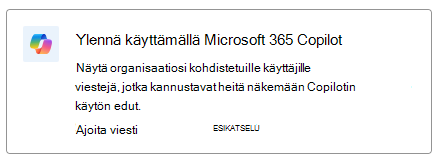
Lisätietoja organisaatioviestien käyttämisestä Microsoft Copilot on artikkelissa Käyttöönoton edistäminen Microsoft Copilot -käyttöraportin Organisaatioviestit-ominaisuuden avulla.
Voit viedä raporttitiedot Excel .csv -tiedostoon valitsemalla kaavion yläkulmassa kolme pistettä ja valitsemalla sitten Vie.
Voit tarkastella taulukkoluetteloa, joka näyttää kunkin Microsoft Copilot -käyttöistä käyttäjän viimeisimmän toiminnan päivämäärän Microsoft Copilot -sovelluksissa.
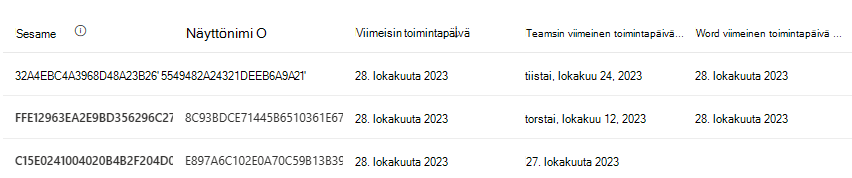
Voit lisätä raporttiin sarakkeita tai poistaa niitä raportista valitsemalla Valitse sarakkeet.
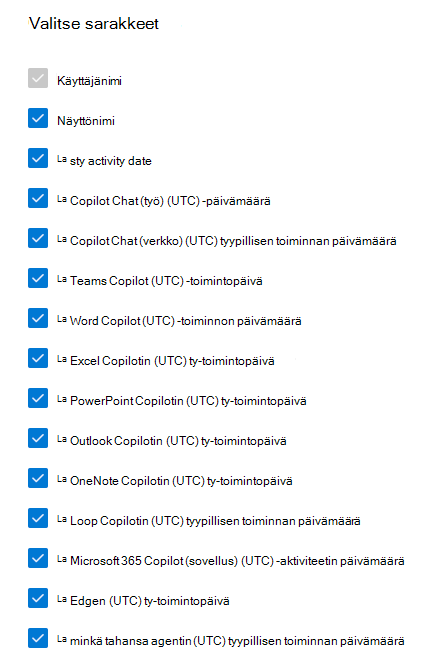
Jos haluat viedä raporttitiedot Excel .csv -tiedostoon, valitse Vie. Tämä toiminto vie kaikkien käyttäjien käyttötiedot, minkä ansiosta voit tehdä yksinkertaisia lajitteluja, suodatusta ja hakuja lisäanalyyseja varten.
Tietojen laadun varmistamiseksi järjestelmä suorittaa päivittäiset tietojen validointitarkistukset viimeisten kolmen päivän aikana ja täyttää havaitsemansa aukot. Saatat huomata eroja historiatiedoissa prosessin aikana.
Käyttäjän viimeisin toimintataulukko
| Metrinen | Määritelmä |
|---|---|
| Käyttäjänimi | Käyttäjän päänimi. |
| Näyttönimi | Käyttäjän koko nimi. |
| Kehotteet lähetetty (mikä tahansa sovellus) | Käyttäjän Copilotissa lähettämien kehotteiden kokonaismäärä kaikissa vaikutusalueen isäntäsovelluksissa valitulla aikavälillä. |
| Copilot Chat (työ) -kehotteet lähetetty | Tämän käyttäjän Copilot Chat (työ) -palveluun lähettämien kehotteiden kokonaismäärä valitulla aikavälillä. |
| Copilot Chat (verkko) -kehotteet lähetetty | Tämän käyttäjän Copilot Chat (verkko) -palveluun lähettämien kehotteiden kokonaismäärä valitulla aikavälillä. |
| Aktiiviset päivät | Niiden päivien kokonaismäärä, jotka käyttäjä lähetti kehotteet Microsoft Copilot Chat valitun ajanjakson sisällä. |
| Viimeisimmän toiminnon päivämäärä (UTC (Universal Time Code)) | Viimeisin päivämäärä, jolloin käyttäjä lähetti viestin Microsoft Copilot Chat Teamsissa, Outlookissa, m365.cloud.microsoft/chatissa, Microsoft Edgessä, Microsoft Copilot (sovelluksessa), Word, Excelissä, PowerPointissa tai OneNotessa. Tämä päivämäärä pysyy muuttumattomana, vaikka raportin aikaväliä muutettaisiin. |
| Teams Copilot -avustajan viimeisin toimintapäivämäärä (UTC) | Viimeisin päivämäärä, jolloin käyttäjällä oli toimintaa Microsoft Teams Copilotissa, mukaan lukien tarkoitukselliset toiminnot, riippumatta valitusta ajanjaksosta viimeiset 7, 28, 90 tai 180 päivää. |
| Word Copilot -avustajan viimeisin toimintapäivämäärä (UTC) | Viimeisin päivämäärä, jolloin käyttäjällä on ollut toimintaa Word Copilotissa, mukaan lukien tarkoitukselliset toiminnot, riippumatta valitusta ajanjaksosta viimeiset 7, 28, 90 tai 180 päivää. |
| Excel Copilot -avustajan viimeisin toimintapäivämäärä (UTC) | Viimeisin päivämäärä, jolloin käyttäjällä on ollut toimintaa Excel Copilotissa, mukaan lukien tarkoitukselliset toiminnot, riippumatta valitusta ajanjaksosta viimeiset 7, 28, 90 tai 180 päivää. |
| PowerPoint Copilot -avustajan viimeisin toimintapäivämäärä (UTC) | Viimeisin päivämäärä, jolloin käyttäjällä oli toimintaa PowerPoint Copilotissa, mukaan lukien tarkoitukselliset toiminnot, riippumatta valitusta ajanjaksosta viimeiset 7, 28, 90 tai 180 päivää. |
| Outlook Copilot -avustajan viimeisin toimintapäivämäärä (UTC) | Viimeisin päivämäärä, jolloin käyttäjällä on ollut toimintaa Outlook Copilotissa, mukaan lukien tarkoitukselliset toiminnot, riippumatta valitusta ajanjaksosta viimeiset 7, 28, 90 tai 180 päivää. |
| OneNote Copilot -avustajan viimeisin toimintapäivämäärä (UTC) | Viimeisin päivämäärä, jolloin käyttäjällä on ollut toimintaa OneNote Copilotissa, mukaan lukien tarkoitukselliset toiminnot, riippumatta valitusta ajanjaksosta viimeiset 7, 28, 90 tai 180 päivää. |
| Loop Copilot -avustajan viimeisin toimintapäivämäärä (UTC) | Viimeisin päivämäärä, jolloin käyttäjällä oli toimintaa Loop Copilotissa, mukaan lukien tarkoitukselliset toiminnot, riippumatta valitusta ajanjaksosta viimeiset 7, 28, 90 tai 180 päivää. |
| Copilot Chat (työ) viimeisimmän toiminnan päivämäärä (UTC) | Viimeisin päivä, jolloin käyttäjällä oli toimintaa Copilot Chat (työ), mukaan lukien kaikki tarkoitukselliset toiminnot, riippumatta valitusta ajanjaksosta viimeiset 7, 28, 90 tai 180 päivää. |
| Copilot Chat (verkko) -toiminnon viimeisin toimintapäivä (UTC) | Viimeisin päivämäärä, jolloin käyttäjällä oli toimintaa Copilot Chat (verkko), mukaan lukien tarkoitukselliset toiminnot, riippumatta valitusta ajanjaksosta viimeiset 7, 28, 90 tai 180 päivää. |
| Microsoft 365 -sovelluksen (UTC) viimeisimmän toiminnan päivämäärä | Viimeisin päivämäärä, jolloin käyttäjällä oli toimintaa Copilot Chat Microsoft 365 -sovelluksen aloituskohdassa, mukaan lukien tarkoitukselliset toiminnot, riippumatta valitusta ajanjaksosta viimeiset 7, 28, 90 tai 180 päivää. |
| Microsoft Edgen viimeisin toimintapäivä (UTC) | Viimeisin päivämäärä, jolloin käyttäjällä oli toimintaa Copilot Chat Microsoft Edgen aloituskohdassa, mukaan lukien tarkoitukselliset toiminnot, riippumatta valitusta ajanjaksosta viimeiset 7, 28, 90 tai 180 päivää. |
Huomautus
Käyttäjäkohtaiset tiedot, kuten käyttäjänimet, näyttönimet, ryhmät ja sivustot, on oletusarvoisesti piilotettu käyttöraporteissa. Lisätietoja näiden tietojen näyttämisestä käyttöraporteissa on artikkelissa Käyttäjä-, ryhmä- tai sivustotietojen näyttäminen käyttöraporteissa.
Usein kysytyt kysymykset
Miten käyttäjää pidetään aktiivisena Microsoft Copilot käytössä?
Käyttäjä on aktiivinen tietyssä sovelluksessa, jos hän suorittaa tarkoituksellisen toiminnon tekoälyä hyödyntävälle ominaisuudelle. Jos käyttäjä esimerkiksi valitsee Copilot-kuvakkeen Word-valintanauhassa Copilot-keskusteluruudun avaamiseksi, tätä toimintoa ei lasketa mukaan aktiiviseen käyttöön. Jos käyttäjä kuitenkin käsittelee keskusteluruutua lähettämällä kehotteen, tämä toiminto lasketaan mukaan aktiiviseen käyttöön.
Mitä eroa on käyttäjän toimintataulukolla ja valvontalokilla?
Microsoft Purview -ratkaisuja, kuten Tekoälysovelluksien tietojen suojaustason hallinta (aiemmin nimeltään AI Hub), käyttävät valvontalokitietoja, on luotu tietoturva- ja yhteensopivuustarkoituksiin. Se tarjoaa kattavan näkyvyyden Copilot-vuorovaikutukseen näissä käyttötapauksissa. Se auttaa esimerkiksi havaitsemaan tietojen ylijakamisen riskit tai keräämään vuorovaikutuksia säädösten noudattamista tai juridisia tarkoituksia varten. Sitä ei kuitenkaan ole tarkoitettu käytettäväksi Copilotin käytön raportoinnin perustana. Kaikki näiden tietojen pohjalta rakentamasi koostetut mittarit, kuten kehotteiden määrä tai aktiivisten käyttäjien määrä, eivät välttämättä ole yhdenmukaisia Microsoftin tarjoamien virallisten Copilot-käyttöraporttien vastaavien arvopisteiden kanssa. Microsoft ei voi antaa ohjeita siitä, miten valvontalokin tietoja käytetään käyttöraportoinnin perustana, emmekä voi taata, että valvontalokitietojen pohjalta muodostetut koostetut käyttötiedot vastaavat vastaavia muissa työkaluissa raportoituja käyttömittareita.
Jos haluat käyttää tarkkoja tietoja Microsoft Copilot käytöstä, käytä jotakin seuraavista raporteista: Microsoft Copilot -käyttöraportti Microsoft 365 -hallintakeskuksessa tai Copilot-koontinäyttö Viva Insightsissa.
Mikä on käyttäjätason taulukon laajuus?
Raportin käyttäjätason taulukossa näkyvät kaikki käyttäjät, joilla oli Microsoft Copilot -käyttöoikeus milloin tahansa viimeisten 180 päivän aikana, vaikka käyttäjä olisi myöhemmin poistanut käyttöoikeuden tai hänellä ei olisi koskaan ollut aktiivista Copilot-käyttöä.
Määritin käyttäjille Microsoft Copilot -käyttöoikeuden, mutta miksi käyttäjien viimeinen toimintapäivä on harvoissa tapauksissa tyhjä?
Järjestelmärajoituksista johtuen joillakin käyttäjillä ei ehkä ole "Viimeisin toimintapäivä" -kohtaa raportin käyttäjätason taulukossa seuraavissa tilanteissa:
- Käyttäjä käytti Microsoft Copilot lyhyen ajanjakson (alle 24 tuntia) kuluessa Microsoft Copilot -käyttöoikeuden määrittämisestä.
- Käyttäjällä ei myöhemmin ollut muuta Microsoft Copilot -käyttöä raportin tarkastelupäivämäärään mennessä.
Miksi Word, Excelin, PowerPointin, OneNoten tai Outlook Copilotin (UTC) viimeisin toimintapäivä on joskus todellista päivämäärää tyhjä tai uudempi, vaikka käyttäjät olisivat äskettäin käyttäneet Copilot-ominaisuuksia?
Tunnettu rajoitus voi aiheuttaa tämän ongelman. Eri syistä asiakkaan tapahtumatietojen lataaminen Copilot-ominaisuuksille Word:ssä, Excelissä, PowerPointissa, OneNotessa ja Outlookissa voi viivästyä. Jos loppukäyttäjät esimerkiksi katkaisevat Internet-yhteyden heti Copilot-toiminnon suorittamisen jälkeen, tietojen lataus viivästyy.
Miten tämän raportin luvut vertautuvat siihen, mitä näkyy Microsoft Copilot -koontinäytössä Viva Insightsissa?
Näiden raporttien tiedot perustuvat samoihin aktiivisen käytön määritelmiin, mutta analyysiin sisältyvä käyttäjäpopulaatio ja näytettävä ajanjakso voivat olla erilaiset. Lisätietoja on artikkelissa Microsoft Copilot -koontinäytön lisäominaisuuksien käyttäminen Viva Insights -tilauksella.