Muistiinpano
Tämän sivun käyttö edellyttää valtuutusta. Voit yrittää kirjautua sisään tai vaihtaa hakemistoa.
Tämän sivun käyttö edellyttää valtuutusta. Voit yrittää vaihtaa hakemistoa.
Tässä pikaoppaassa kerrotaan, miten voit luoda mukautetun moduulin agentin , joka vastaa sinulle mistä tahansa viestistä.
Vaatimukset
Python 3.9 tai uudempi.
- Asenna Python siirtymällä kohtaan https://www.python.org/downloads/ja noudattamalla käyttöjärjestelmäsi ohjeita.
- Voit tarkistaa version pääteikkunan tyypillä
python --version.
Valitsemasi koodieditori. Näissä ohjeissa käytetään Visual Studio Codea.
Jos käytät Visual Studio Codea, asenna Python-laajennus
Projektin alustaminen ja SDK:n asentaminen
Luo Python-projekti ja asenna tarvittavat riippuvuudet.
Avaa pääte ja luo uusi kansio
mkdir echo
cd echo
Avaa kansio Visual Studio Coden avulla käyttämällä tätä komentoa:
code .Luo virtuaaliympäristö valitsemallasi menetelmällä ja aktivoi se joko Visual Studio Coden tai päätteen kautta.
Kun käytät Visual Studio Codea, voit käyttää näitä vaiheita asennetun Python-laajennuksen kanssa.
Paina F1-näppäintä, kirjoita
Python: Create environmentja paina Enter-näppäintä.Luo virtuaaliympäristö nykyiseen työtilaan valitsemalla
.venv.Luo virtuaaliympäristö valitsemalla Python-asennus.
Arvo saattaa näyttää tältä:
Python 1.13.6 ~\AppData\Local\Programs\Python\Python313\python.exe
Agenttien SDK:n asentaminen
Asenna pipin avulla microsoft-agents-hosting-aiohttp-paketti , jossa on tämä komento:
pip install microsoft-agents-hosting-aiohttp
Luo palvelinsovellus ja tuo vaaditut kirjastot
Luo tiedosto nimeltä
start_server.py, kopioi seuraava koodi ja liitä se:# start_server.py from os import environ from microsoft_agents.hosting.core import AgentApplication, AgentAuthConfiguration from microsoft_agents.hosting.aiohttp import ( start_agent_process, jwt_authorization_middleware, CloudAdapter, ) from aiohttp.web import Request, Response, Application, run_app def start_server( agent_application: AgentApplication, auth_configuration: AgentAuthConfiguration ): async def entry_point(req: Request) -> Response: agent: AgentApplication = req.app["agent_app"] adapter: CloudAdapter = req.app["adapter"] return await start_agent_process( req, agent, adapter, ) APP = Application(middlewares=[jwt_authorization_middleware]) APP.router.add_post("/api/messages", entry_point) APP.router.add_get("/api/messages", lambda _: Response(status=200)) APP["agent_configuration"] = auth_configuration APP["agent_app"] = agent_application APP["adapter"] = agent_application.adapter try: run_app(APP, host="localhost", port=environ.get("PORT", 3978)) except Exception as error: raise errorTämä koodi määrittää funktion, jota
start_serverkäytämme seuraavassa tiedostossa.Luo samassa hakemistossa tiedosto, jonka nimi
app.pyon käyttäen seuraavaa koodia.# app.py from microsoft_agents.hosting.core import ( AgentApplication, TurnState, TurnContext, MemoryStorage, ) from microsoft_agents.hosting.aiohttp import CloudAdapter from start_server import start_server
Luo agentin ilmentymä AgentApplicationina
Lisää kohteeseen app.pyseuraava koodi , joka luo kohteen AGENT_APP -esiintymänä AgentApplication, ja toteuta kolme reittiä , jotta voit vastata kolmeen tapahtumaan:
- Keskustelun päivitys
- viesti
/help - muuta toimintaa
AGENT_APP = AgentApplication[TurnState](
    storage=MemoryStorage(), adapter=CloudAdapter()
)

async def _help(context: TurnContext, _: TurnState):
    await context.send_activity(
        "Welcome to the Echo Agent sample 🚀. "
        "Type /help for help or send a message to see the echo feature in action."
    )

AGENT_APP.conversation_update("membersAdded")(_help)

AGENT_APP.message("/help")(_help)


@AGENT_APP.activity("message")
async def on_message(context: TurnContext, _):
    await context.send_activity(f"you said: {context.activity.text}")
Käynnistä verkkopalvelin kuuntelemaan sivua localhost:3978
Käynnistä verkkopalvelin -toiminnon app.pylopussa :n avulla start_server.
if __name__ == "__main__":
    try:
        start_server(AGENT_APP, None)
    except Exception as error:
        raise error
Agentin suorittaminen paikallisesti anonyymitilassa
Suorita päätteestä tämä komento:
python app.py
Päätteen tulisi palauttaa seuraavat:
======== Running on http://localhost:3978 ========
(Press CTRL+C to quit)
Testaa agentti paikallisesti
Asenna toisesta päätteestä (jotta agentti käynnissä) Microsoft 365 Agents Playgroundin tällä komennolla:
npm install -g @microsoft/teams-app-test-toolHuomautus
Tämä komento käyttää npm:ää, koska Microsoft 365 Agent Playground ei ole käytettävissä pip-funktion kautta.
Päätteen tulisi palauttaa jotain seuraavankaltaista:
added 1 package, and audited 130 packages in 1s

19 packages are looking for funding
run `npm fund` for details

found 0 vulnerabilities
Suorita testityökalu, jotta voit käsitellä agenttiasi tällä komennolla:
teamsapptesterPäätteen tulisi palauttaa jotain seuraavankaltaista:
Telemetry: agents-playground-cli/serverStart {"cleanProperties":{"options":"{\"configFileOptions\":{\"path\":\"<REDACTED: user-file-path>\"},\"appConfig\":{},\"port\":56150,\"disableTelemetry\":false}"}}

Telemetry: agents-playground-cli/cliStart {"cleanProperties":{"isExec":"false","argv":"<REDACTED: user-file-path>,<REDACTED: user-file-path>"}}

Listening on 56150
Microsoft 365 Agents Playground is being launched for you to debug the app: http://localhost:56150
started web socket client
started web socket client
Waiting for connection of endpoint: http://127.0.0.1:3978/api/messages
waiting for 1 resources: http://127.0.0.1:3978/api/messages
wait-on(37568) complete
Telemetry: agents-playground-server/getConfig {"cleanProperties":{"internalConfig":"{\"locale\":\"en-US\",\"localTimezone\":\"America/Los_Angeles\",\"channelId\":\"msteams\"}"}}

Telemetry: agents-playground-server/sendActivity {"cleanProperties":{"activityType":"installationUpdate","conversationId":"5305bb42-59c9-4a4c-a2b6-e7a8f4162ede","headers":"{\"x-ms-agents-playground\":\"true\"}"}}

Telemetry: agents-playground-server/sendActivity {"cleanProperties":{"activityType":"conversationUpdate","conversationId":"5305bb42-59c9-4a4c-a2b6-e7a8f4162ede","headers":"{\"x-ms-agents-playground\":\"true\"}"}}
Komento teamsapptester avaa oletusselaimen ja muodostaa yhteyden agenttiisi.
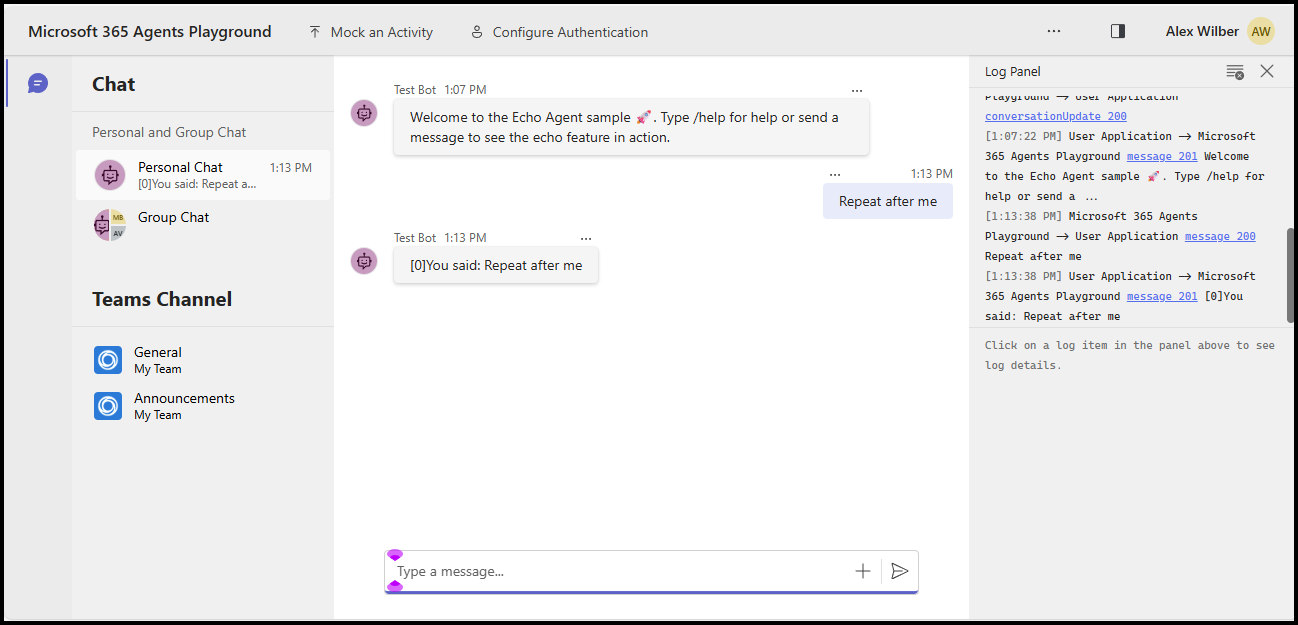
Nyt voit lähettää minkä tahansa viestin, jotta näet vastauksen, tai lähettää viestin /help nähdäksesi, miten tämä viesti on reititetään käsittelijälle _help .
Tässä pikaoppaassa kerrotaan, miten voit luoda mukautetun moduulin agentin , joka vastaa sinulle mistä tahansa viestistä.
Vaatimukset
Node.js v22 tai uudempi versio
- Asenna Node.js siirtymällä nodejs.org ja noudattamalla käyttöjärjestelmäsi ohjeita.
- Voit tarkistaa version pääteikkunan tyypillä
node --version.
Valitsemasi koodieditori. Näissä ohjeissa käytetään Visual Studio Codea.
Projektin alustaminen ja SDK:n asentaminen
Käytä npm tätä node.js projektien alustamiseen luomalla package.json ja asentamalla vaaditut riippuvuudet
Avaa pääte ja luo uusi kansio
mkdir echo
cd echo
node.js projektin alustaminen
npm init -yAgenttien SDK:n asentaminen
npm install @microsoft/agents-hosting-expressAvaa kansio Visual Studio Coden avulla käyttämällä tätä komentoa:
code .
Tarvittavien kirjastojen tuominen
Luo tiedosto index.mjs ja tuo seuraavat NPM-paketit sovelluskoodiisi:
// index.mjs
import { startServer } from '@microsoft/agents-hosting-express'
import { AgentApplication, MemoryStorage } from '@microsoft/agents-hosting'
Toteuta EchoAgent agenttisovelluksena
Lisää kohteeseen index.mjsseuraava koodi, joka luo EchoAgentAgentApplication-laajennusta laajentavan koodin, ja toteuta kolme reittiä, joilla voidaan vastata kolmeen tapahtumaan:
- Keskustelun päivitys
- viesti
/help - muuta toimintaa
class EchoAgent extends AgentApplication {
  constructor (storage) {
    super({ storage })

    this.onConversationUpdate('membersAdded', this._help)
    this.onMessage('/help', this._help)
    this.onActivity('message', this._echo)
  }

  _help = async context =>
    await context.sendActivity(`Welcome to the Echo Agent sample 🚀.
      Type /help for help or send a message to see the echo feature in action.`)

  _echo = async (context, state) => {
    let counter= state.getValue('conversation.counter') || 0
    await context.sendActivity(`[${counter++}]You said: ${context.activity.text}`)
    state.setValue('conversation.counter', counter)
  }
}
Käynnistä verkkopalvelin kuuntelemaan sivua localhost:3978
Käynnistä verkkopalvelin index.mjs lopussa, käyttäen startServer, joka toimii expressin pohjana, ja käyttää MemoryStorage:a tilan tallennustilana.
startServer(new EchoAgent(new MemoryStorage()))
Agentin suorittaminen paikallisesti anonyymitilassa
Suorita päätteestä tämä komento:
node index.mjs
Päätteen tulisi palauttaa seuraava:
Server listening to port 3978 on sdk 0.6.18 for appId undefined debug undefined
Testaa agentti paikallisesti
Asenna toisesta päätteestä (jotta agentti käynnissä) Microsoft 365 Agents Playgroundin tällä komennolla:
npm install -D @microsoft/teams-app-test-toolPäätteen tulisi palauttaa jotain seuraavankaltaista:
added 1 package, and audited 130 packages in 1s

19 packages are looking for funding
run `npm fund` for details

found 0 vulnerabilities
Suorita testityökalu, jotta voit käsitellä agenttiasi tällä komennolla:
node_modules/.bin/teamsapptesterPäätteen tulisi palauttaa jotain seuraavankaltaista:
Telemetry: agents-playground-cli/serverStart {"cleanProperties":{"options":"{\"configFileOptions\":{\"path\":\"<REDACTED: user-file-path>\"},\"appConfig\":{},\"port\":56150,\"disableTelemetry\":false}"}}

Telemetry: agents-playground-cli/cliStart {"cleanProperties":{"isExec":"false","argv":"<REDACTED: user-file-path>,<REDACTED: user-file-path>"}}

Listening on 56150
Microsoft 365 Agents Playground is being launched for you to debug the app: http://localhost:56150
started web socket client
started web socket client
Waiting for connection of endpoint: http://127.0.0.1:3978/api/messages
waiting for 1 resources: http://127.0.0.1:3978/api/messages
wait-on(37568) complete
Telemetry: agents-playground-server/getConfig {"cleanProperties":{"internalConfig":"{\"locale\":\"en-US\",\"localTimezone\":\"America/Los_Angeles\",\"channelId\":\"msteams\"}"}}

Telemetry: agents-playground-server/sendActivity {"cleanProperties":{"activityType":"installationUpdate","conversationId":"5305bb42-59c9-4a4c-a2b6-e7a8f4162ede","headers":"{\"x-ms-agents-playground\":\"true\"}"}}

Telemetry: agents-playground-server/sendActivity {"cleanProperties":{"activityType":"conversationUpdate","conversationId":"5305bb42-59c9-4a4c-a2b6-e7a8f4162ede","headers":"{\"x-ms-agents-playground\":\"true\"}"}}
Komento teamsapptester avaa oletusselaimen ja muodostaa yhteyden agenttiisi.
Nyt voit lähettää minkä tahansa viestin, jotta näet vastauksen, tai lähettää viestin /help nähdäksesi, miten tämä viesti on reititetään käsittelijälle _help .
Tässä pikaoppaassa kerrotaan, miten voit luoda mukautetun moduulin agentin , joka vastaa sinulle mistä tahansa viestistä.
Vaatimukset
.NET 8.0 SDK tai uudempi
- Jos haluat asentaa .NET SDK:n, siirry kohtaan dotnet.microsoft.com ja noudata käyttöjärjestelmäsi ohjeita.
- Voit tarkistaa version pääteikkunan tyypillä
dotnet --version.
Valitsemasi koodieditori. Näissä ohjeissa käytetään Visual Studio Codea.
Projektin alustaminen ja SDK:n asentaminen
Tämän avulla dotnet voit luoda uuden verkkoprojektin ja asentaa vaaditut riippuvuudet.
Avaa pääte ja luo uusi kansio
mkdir echo
cd echo
Alusta .NET-projekti
dotnet new webAgenttien SDK:n asentaminen
dotnet add package Microsoft.Agents.Hosting.AspNetCoreAvaa kansio Visual Studio Coden avulla käyttämällä tätä komentoa:
code .
Tarvittavien kirjastojen tuominen
Korvaa kohteessa Program.csolemassa oleva sisältö ja lisää seuraavat using lausekkeet SDK-pakettien tuomiseksi sovelluskoodiisi:
// Program.cs
using Microsoft.Agents.Builder;
using Microsoft.Agents.Builder.App;
using Microsoft.Agents.Builder.State;
using Microsoft.Agents.Core.Models;
using Microsoft.Agents.Hosting.AspNetCore;
using Microsoft.Agents.Storage;
using Microsoft.AspNetCore.Builder;
Toteuta EchoAgent agenttisovelluksena
Program.csLisää kohteeseen -lausekkeiden jälkeen using seuraava koodi, joka luo EchoAgent-luokan, joka laajentaa AgentApplication-sovellusta, ja toteuta reittejä tapahtumiin vastaamiseksi:
- Keskustelun päivitys
- Mikä tahansa muu toiminta
public class EchoAgent : AgentApplication
{
   public EchoAgent(AgentApplicationOptions options) : base(options)
   {
      OnConversationUpdate(ConversationUpdateEvents.MembersAdded, WelcomeMessageAsync);
      OnActivity(ActivityTypes.Message, OnMessageAsync, rank: RouteRank.Last);
   }

   private async Task WelcomeMessageAsync(ITurnContext turnContext, ITurnState turnState, CancellationToken cancellationToken)
   {
        foreach (ChannelAccount member in turnContext.Activity.MembersAdded)
        {
            if (member.Id != turnContext.Activity.Recipient.Id)
            {
                await turnContext.SendActivityAsync(MessageFactory.Text("Hello and Welcome!"), cancellationToken);
            }
        }
    }

   private async Task OnMessageAsync(ITurnContext turnContext, ITurnState turnState, CancellationToken cancellationToken)
   {
      await turnContext.SendActivityAsync($"You said: {turnContext.Activity.Text}", cancellationToken: cancellationToken);
   }
}
Määritä verkkopalvelin ja rekisteröi agenttisovellus
Program.cs Lisää seuraava koodi using -lausekkeiden jälkeen verkkoisännän konfiguroimiseksi, agentin rekisteröimiseksi ja päätepisteen /api/messages liittämiseksi:
var builder = WebApplication.CreateBuilder(args);

builder.Services.AddHttpClient();
builder.AddAgentApplicationOptions();
builder.AddAgent<EchoAgent>();
builder.Services.AddSingleton<IStorage, MemoryStorage>();

var app = builder.Build();

app.MapPost("/api/messages", async (HttpRequest request, HttpResponse response, IAgentHttpAdapter adapter, IAgent agent, CancellationToken cancellationToken) =>
{
    await adapter.ProcessAsync(request, response, agent, cancellationToken);
});

app.Run();
Määritä verkkopalvelin kuuntelemaan kohteessa localhost:3978
Päivitä launchSettings.jsonkohteessa kohteeseen applicationURLhttp://localhost:3978 niin, että sovellus kuuntelee oikeaa porttia.
Agentin suorittaminen paikallisesti anonyymitilassa
Suorita päätteestä tämä komento:
dotnet run
Päätteen tulisi palauttaa jotain seuraavankaltaista:
info: Microsoft.Hosting.Lifetime[14]
      Now listening on: http://localhost:3978
Testaa agentti paikallisesti
Asenna Microsoft 365 Agents Playground toisesta päätteestä (jotta agentti pysyy toiminnassa) seuraavalla komennolla:
npm install -g @microsoft/teams-app-test-toolHuomautus
Tämä komento käyttää npm:ää, koska Microsoft 365 Agents Playground jaetaan npm-pakettina.
Päätteen tulisi palauttaa jotain seuraavankaltaista:
added 1 package, and audited 130 packages in 1s

19 packages are looking for funding
run `npm fund` for details

found 0 vulnerabilities
Suorita testityökalu, jotta voit käsitellä agenttiasi tällä komennolla:
teamsapptesterPäätteen tulisi palauttaa jotain seuraavankaltaista:
Telemetry: agents-playground-cli/serverStart {"cleanProperties":{"options":"{\"configFileOptions\":{\"path\":\"<REDACTED: user-file-path>\"},\"appConfig\":{},\"port\":56150,\"disableTelemetry\":false}"}}

Telemetry: agents-playground-cli/cliStart {"cleanProperties":{"isExec":"false","argv":"<REDACTED: user-file-path>,<REDACTED: user-file-path>"}}

Listening on 56150
Microsoft 365 Agents Playground is being launched for you to debug the app: http://localhost:56150
started web socket client
started web socket client
Waiting for connection of endpoint: http://127.0.0.1:3978/api/messages
waiting for 1 resources: http://127.0.0.1:3978/api/messages
wait-on(37568) complete
Telemetry: agents-playground-server/getConfig {"cleanProperties":{"internalConfig":"{\"locale\":\"en-US\",\"localTimezone\":\"America/Los_Angeles\",\"channelId\":\"msteams\"}"}}

Telemetry: agents-playground-server/sendActivity {"cleanProperties":{"activityType":"installationUpdate","conversationId":"5305bb42-59c9-4a4c-a2b6-e7a8f4162ede","headers":"{\"x-ms-agents-playground\":\"true\"}"}}

Telemetry: agents-playground-server/sendActivity {"cleanProperties":{"activityType":"conversationUpdate","conversationId":"5305bb42-59c9-4a4c-a2b6-e7a8f4162ede","headers":"{\"x-ms-agents-playground\":\"true\"}"}}
Komento teamsapptester avaa oletusselaimen ja muodostaa yhteyden agenttiisi.
Kirjoita tekstisyötettä ja lähetä mikä tahansa viesti, jotta näet kaikuvastauksen.
Seuraavat vaiheet
- Tutustu Agenttien SDK-näytteisiin GitHubissa
- Lue lisätietoja aktiviteeteista ja toimintojen käsittelemisestä
- Tarkista AgentApplication-tapahtumat, joihin voit vastata asiakasohjelmasta
- Tarkista turncontext-tapahtumat, jotka voit lähettää takaisin asiakkaalle
- Azure Bot -resurssien valmisteleminen käytettäväksi Agents SDK:n kanssa
- .NET-agentin määrittäminen käyttämään OAuth-todennusta
Agents Playground on oletusarvoisesti käytettävissä, jos käytät jo Microsoft 365 -agenttien työkalupakettia. Voit käyttää jotakin seuraavista oppaista, jos haluat aloittaa työkalupaketin käytön: