Muistiinpano
Tämän sivun käyttö edellyttää valtuutusta. Voit yrittää kirjautua sisään tai vaihtaa hakemistoa.
Tämän sivun käyttö edellyttää valtuutusta. Voit yrittää vaihtaa hakemistoa.
Järjestelmänvalvojana voit kiinnittää Microsoft Copilot -sovelluksen Intune-hallittujen laitteiden Windows 11 tehtäväpalkkiin. Näin käyttäjät voivat nopeasti käyttää Copilot-ominaisuuksia, kuten Chat, Search ja Agents. Voit kiinnittää valitut kumppanisovellukset samalla tavalla. Nämä kevyet kumppanisovellukset tarjoavat nopean pääsyn tiedostoihin, henkilöihin ja kalenteriin suoraan Windows 11:n tehtäväpalkista. Voit määrittää tämän toiminnan Microsoft 365 -hallintakeskus kiinnittämään sovellukset automaattisesti kaikkiin kelvollisiin Windows 11 Intune hallittuihin laitteisiin, joihin ne on asennettu. Asetus on oletusarvoisesti pois käytöstä.
Lisätietoja Microsoft 365 -kumppanisovelluksista.
Alkuvalmistelut
Jos haluat määrittää Copilot-tehtäväpalkin kiinnittämisen Microsoft 365 -hallintakeskuksessa, sinulla on oltava Intune-järjestelmänvalvojan rooli.
Tärkeää
Käytä rooleja, joilla on vähiten käyttöoikeuksia. Alemmilla käyttöoikeuksilla varustetut tilit auttavat parantamaan organisaation suojausta. Yleinen järjestelmänvalvoja on erittäin korkean tason rooli. Rajoita sen käyttö hätätilanteisiin, joissa et voi käyttää olemassa olevaa roolia. Lisätietoja on artikkelissa Tietoja järjestelmänvalvojan rooleista Microsoft 365 -hallintakeskuksessa.
Vaihe 1: Lataa ja asenna kumppanisovellukset
Kumppanisovelluksia ei asenneta oletusarvoisesti. Voit ladata ne täältä: Lataa Microsoft 365 -kumppanisovellukset.
Kumppanisovelluspakettiin sisältyy:
- People-sovellus: Etsi organisaation henkilöitä (ja muita, joiden kanssa hän on ollut yhteydessä), kiinnitä läheiset yhteistyökumppanit työnkulkujen nopeuttamiseksi ja saa nopeasti tietoa ihmisistä nykyisissä kokouksissa häiritsemättä työnkulkua.
- Tiedostohakusovellus: Etsi Microsoft 365 -tiedostoja, esikatsele tiedostojen sisältöä, jaa tiedostoja työtovereiden kanssa ja tarkastele viimeksi käytettyjä tiedostoja. Muut kuin Microsoftin tiedostot eivät sisälly hakutuloksiin.
- Calendar-sovellus: Käytä Microsoft 365 -kalenteria, tarkastele tulevia tapahtumia, liity kokouksiin ja hae tapaamisia suoraan tehtäväpalkista.
Lisätietoja on artikkelissa Microsoft 365 -kumppaneiden käytön aloittaminen.
Huomautus
Tämän artikkelin tiedot koskevat Microsoft Copilot -sovellusta ja Windowsin tehtäväpalkkia. Voit myös kiinnittää Copilot Chat -käyttökokemuksen Microsoft 365 -sovelluksiin.
Vaihe 2: Asenna Microsoft Copilot -sovellus
Microsoft Copilot -sovellus on erillinen sovellus, joka tarjoaa pääsyn Chat-, Search-, Agent- (jos käytössä), muistikirjoihin ja Create-toimintoon. Copilot Chat on integroitu keskustelukokemus, joka on käytettävissä Microsoft 365 -sovelluksissa. Lisätietoja Copilot-sovelluksen ja Copilot Chat välisistä eroista on artikkelissa Päätä, mikä Copilot sopii sinulle.
- Asenna Microsoft Copilot -sovellus ennen tämän käytännön määrittämistä. Lisätietoja on Microsoft Copilot -käyttöönoton oppaassa ja yleiskatsauksessa IT-järjestelmänvalvojille ja Microsoft Store -sovellusten lisäämisessä Microsoft Intune. Jos sovellusta ei ole asennettu, tällä asetuksella ei ole vaikutusta.
- Kumppanisovellukset on asennettava Microsoft 365:n kumppanisovellusten asennusohjelman kautta.
- Kumppaneiden palveluriippuvuudet: Exchange Online + SharePoint (OneDrive) Online vaaditaan Teamsin valinnainen tietyille ominaisuuksille.
- Windows-versiot, jotka noudattavat käyttäjän kiinnityksen poistoasetusta (valinnainen):
- Windows 11, versio 24H2 ja KB5058499
- Windows 11, versio 23H2 ja KB5058502
Vaihe 3: Kumppanisovellusten määrittäminen Microsoft 365 -hallintakeskuksessa
Jotta voit määrittää tämän asetuksen Microsoft 365 -hallintakeskuksessa, vuokraajallasi on oltava vähintään yksi aktiivinen Intune-käyttöoikeus. Jos sinulla ei ole Intune-käyttöoikeutta, voit kiinnittää sovelluksen XML-määritystiedoston avulla. Lisätietoja on kohdassa Windowsin tehtäväpalkkiin kiinnitettyjen sovellusten määrittäminen käytäntöasetusten avulla.
Jos haluat määrittää tämän asetuksen Microsoft 365 -hallintakeskuksessa, sinulla on oltava Intune-järjestelmänvalvojan rooli.
Tärkeää
Käytä rooleja, joilla on vähiten käyttöoikeuksia. Alemmilla käyttöoikeuksilla varustetut tilit auttavat parantamaan organisaation suojausta. Yleinen järjestelmänvalvoja on erittäin korkean tason rooli. Rajoita sen käyttö hätätilanteisiin, kun et voi käyttää olemassa olevaa roolia. Lisätietoja on artikkelissa Tietoja järjestelmänvalvojan rooleista Microsoft 365 -hallintakeskuksessa.
Kirjaudu sisään Microsoft 365 -hallintakeskukseen.
Siirry Copilot-asetuksiin>>Käyttöoikeudet.
Valitse Kiinnitä Microsoft Copilot ja sen oheissovellukset Windowsin tehtäväpalkkiin.
Valitse jokin seuraavista vaihtoehdoista ja valitse sitten Tallenna:
Microsoft Copilot ja sen kumppanisovellusten kiinnittäminen Windowsin tehtäväpalkkiin (suositus)
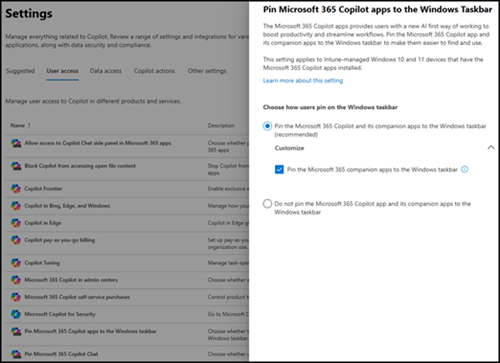
Valitse tämä vaihtoehto, jos haluat kiinnittää Microsoft Copilot -sovelluksen ja kumppanisovellukset automaattisesti Windowsin tehtäväpalkkiin. Kun otat tämän asetuksen käyttöön, tämä Copilot ja kumppanisovellukset näkyvät muiden sellaisten sovellusten oikealla puolella, jotka on jo kiinnitetty tehtäväpalkkiin. Käyttäjä ei saa ilmoitusta, kun tämä toiminto otetaan käyttöön laitteessa. Voit halutessasi poistaa kumppanisovellukset Windowsin tehtäväpalkkiin kiinnittämisestä laajentamalla Mukauta-nuolen ja poistamalla Kiinnitä Microsoft 365 -kumppanisovellukset Windowsin tehtäväpalkkiin -valintaruudun valinnan. Vaihtoehdot kiinnittää vain kumppanisovellukset Microsoft Copilot -sovelluksen sijaan eivät ole käytettävissä.

Jos käyttäjä on aiemmin kiinnittänyt sovelluksen tehtäväpalkkiinsa, tämä käytäntö ei muuta hänen määrityksiään. Käyttäjä voi poistaa sovelluksen kiinnityksen tehtäväpalkista manuaalisesti. Näitä asetuksia noudatetaan seuraavien Windows 11 -versioiden tai uudempien versioiden tulevien käytäntöpäivitysten aikana:
- Windows 11, versio 24H2 ja KB5058499
- Windows 11, versio 23H2 ja KB5058502
Älä kiinnitä Copilotia ja sen oheissovelluksia Windowsin tehtäväpalkkiin (oletus)
Tämä on oletusasetus: hallittu käytäntö ei kiinnitä Microsoft Copilot- tai kumppanisovelluksia Windowsin tehtäväpalkkiin. Käyttäjät voivat edelleen kiinnittää nämä sovellukset manuaalisesti. Voit muuttaa näitä asetuksia milloin tahansa. Laitteissa, joissa on Windows 11 tai uudempi, muutosten voimaantulo kestää jopa kahdeksan tuntia, eikä niitä tarvitse käynnistää uudelleen. Vanhempia Windows-versioita käyttävien laitteiden muutosten voimaantulo kestää jopa 48 tuntia, ja ne saattavat edellyttää uudelleenkäynnistystä.
Ilmoita kumppanisovelluksista
Ennen kumppanisovellusten käyttöönottoa on suositeltavaa lähettää organisaatiollesi ilmoitus kumppanisovellusten käyttöönotosta.
Liity Kysy kysymys - Microsoft Q&-ohjelmaan , jotta voit olla yhteydessä muihin käyttäjiin, esittää kysymyksiä ja jakaa näkemyksiä.
Kun tehtäväpalkissa on oheissovelluksia, käyttäjät voivat nauttia seuraavista:
- Välitön käyttö: käyttäjät voivat nopeasti löytää henkilöitä, tiedostoja ja kalenteritapahtumia suoraan Windowsin tehtäväpalkista vaihtamatta sovelluksia tai menettämättä kontekstia.
- Virtaviivaistetut työnkulut: Näiden sovellusten kiinnittäminen helpottaa yhteistyötä, kokouksiin liittymistä ja tärkeiden tiedostojen etsimistä, mikä säästää aikaa päivän aikana.
- Mukauttaminen: Käyttäjät voivat valita, mitkä sovellukset haluavat säilyttää tehtäväpalkissaan, kiinnittää suosikkeja ja mukauttaa käyttökokemustaan.
Kumppanisovellusten ongelmien vianmääritys
Seuraavien tietojen avulla voit tehdä tämän asetuksen vianmäärityksen.
Asetus ei ole käytettävissä
Tämä toiminto määrittää aloitusasettelukäytännön Intune-hallituille laitteille. Intune on edellytys tämän asetuksen hallinnalle. Jos asetus ei ole käytettävissä, sinulle ei todennäköisesti ole määritetty Intune-käyttöoikeuksia. Lisätietoja on artikkelissa Microsoft Intune -käyttöoikeudet.
Asetukset asetuksen määrittämiseksi näkyvät harmaina
On useita tapauksia, joissa et voi muuttaa asetuksen määrityksiä Microsoft 365 -hallintakeskuksessa:
- Hallitse tätä käytäntöä Intune. Määritit aloitusasettelun käytännön Intune-hallintakeskuksen avulla, joten et voi nyt hallita sitä Microsoft 365 -hallintakeskuksessa. Voit määrittää tämän käytännön siirtymällä Intune-hallintakeskukseen. Lisätietoja siitä, miten voit lisätä Microsoft Copilot -sovelluksen olemassa olevaan käytäntöön tai muokata sitä, on kohdassa Tehtäväpalkin määrityksen käyttöönotto.
- Käytännön suodatin poistettiin, eikä siihen voi tehdä muutoksia.
- Organisaatiollasi on käytössä suuri määrä laitekäytäntöjä. Microsoft 365 -hallintakeskus ei pysty määrittämään nykyistä aloitusasettelun määritystä.