Muistiinpano
Tämän sivun käyttö edellyttää valtuutusta. Voit yrittää kirjautua sisään tai vaihtaa hakemistoa.
Tämän sivun käyttö edellyttää valtuutusta. Voit yrittää vaihtaa hakemistoa.
Tässä pikaoppaassa käydään läpi toimivan Python-agentin puiteagentin määrittäminen Agent 365:n avulla työkaluihin, ilmoituksiin, havaittavuuteen ja agentin testaamiseen Agent Playgroundin ja Teamsin avulla.
Edellytykset
Jos aiot käyttää Visual Studio Codea, sinulla on oltava .NET asennettuna. (.NET 8.0 on suositus.)
Python 3.11+ asennettu
UV Package Manager asennettu. Asenna tämä päätteeseen :n avulla
pip install uv.Microsoft-agenttien Toolkit- tai Agent Framework -riippuvuudet
Vaiheittaisissa ohjeissa käytetty näyte käyttää Agent Framework -kirjastoja, jotka toimitetaan Microsoft 365 Agents Toolkitin tai ATK:n kautta. Asennat nämä automaattisesti, kun käytät Agents Toolkit -laajennusta VS Codessa mallin luomiseen tai voit asentaa paketin manuaalisesti tällä komennolla:
uv pip install -e . --find-links ../dist --preAiemmin luotu tekoälyagenttiprojekti. Tässä pikaoppaassa käytetään Agentti 365 -malliagenttia Microsoft 365 -agenttityökalupaketista, joka tunnetaan myös nimellä ATK VS Codessa.
Agenttikehyksen ja Python-näytteen määrittäminen Microsoft 365 -agenttityökalupaketista
Saat kaiken valmiiksi asentamalla Microsoft 365 Agent Toolkitin VS Codeen, avaamalla mallivalikoiman ja luomalla Agent framework + Python -mallin paikallisesti, jotta voit määrittää ja suorittaa sen myöhemmin. Seuraavissa näyttökuvissa näkyy, mitä sinun pitäisi odottaa näiltäessäsi.
Avaa Visual Studio Code ja avaa sitten Laajennukset-paneeliCtrl+Vaihto+X.
Kirjoita hakupalkkiin "Agents Toolkit".
Sinun pitäisi nähdä tässä näyttökuvassa näkyvä tulos:
Valitse Microsoft 365 Agentit Toolkit.
Valitse Asenna.
VS Code näyttää laajennuksen tietonäkymän seuraavasti:

Asennuksen jälkeen M365 Agents Toolkit -kuvake näkyy vasemmassa siirtymispalkissa.
Valitsemalla sen voit avata tervetulokokemuksen.
Sinun pitäisi nyt nähdä vaihtoehdot, kuten Deklaratiivisen agentin luominen, Uuden agentin/sovelluksen luominen ja Näytä mallit, kuten tässä:
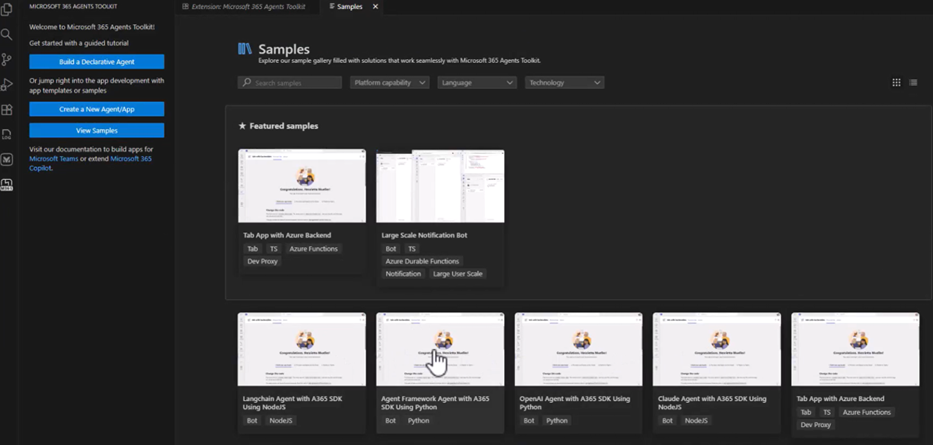
Valitse Näytä mallit.
Etsi näyteluettelosta Agenttikehys ja Python-agenttimalli.
Valitse se.
Näet kaksi vaihtoehtoa: Luo (rakenne paikallisesti) tai Näytä GitHubissa.
Valitse Luo.
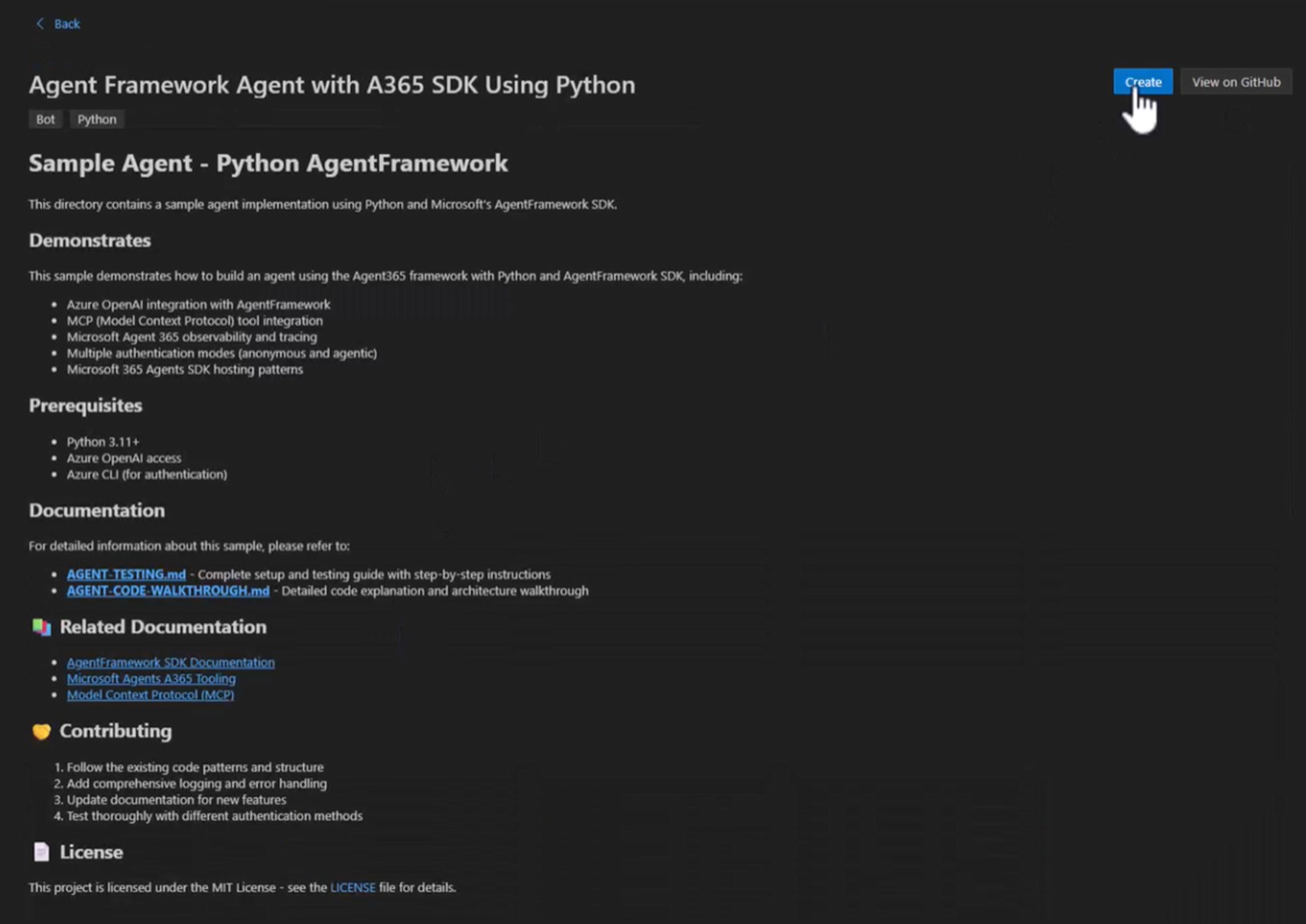
Valitse pyydettäessä tietokoneessasi kansio, johon näyte luodaan. Esimerkki:
C:\A365-python-sampleTyökalupakettirakenne muodostaa Agent Frameworkin ja Python-näytteen alikansioon (kuten sample_agent) ja avaa sen sitten automaattisesti VS Codessa.
Kun rakenne on valmis, koneellasi on nyt täysin toimiva Agenttikehys ja Python-agenttiprojekti
Asenna tarvittavat Agent 365 -paketit
Ennen mallin suorittamista avaa projektissasi -
package.jsonja varmista, että kaikki tarvittavat Agent 365- ja Agent Framework -riippuvuudet luetellaan. Microsoft 365 -agenttityökalupaketin luoma näyte sisältää jo nämä merkinnät.Kun olet tarkistanut package.json, asenna kaikki suorittamalla tämä komento:
uv pip install -eTämä hakee kaikki Agent 365 SDK -kirjastot, agenttikehyksen riippuvuudet, isännöintikomponentit ja muut mallissa määritetyt riippuvuudet.
Asennuksen jälkeen varmista, että projekti luodaan ja suoritetaan käynnistämällä kehityspalvelin käyttämällä tätä komentoa:
uv run python start_with_generic_host.py
Lisää Microsoft 365 -työkaluja (MCP-palvelimet)
Voit tutkia ja hallita MCP-palvelimia komentorivikäyttöliittymän a365-kehityskomennoilla .
Kun käytät MCP-palvelimia, voit tehdä seuraavaa:
- Selvitä, mitkä MCP-palvelimet ovat käytettävissä
- Lisää yksi tai useampi MCP-palvelin agenttisi kokoonpanoon
- Tarkista mcp-palvelimet, jotka on tällä hetkellä määritetty
- Poista MCP-palvelimet, joita et enää tarvitse
Kun MCP-palvelimet on lisätty, agenttisi työkaluluettelo laajenee sisältämään seuraavanlaisia merkintöjä:
{
   "mcpServers": [
      {
         "mcpServerName": "mcp_MailTools",
         "mcpServerUniqueName": "mcp_MailTools",
         "scope": "McpServers.Mail.All",
         "audience": "api://00001111-aaaa-2222-bbbb-3333cccc4444"
      }
   ]
}
Opi lisäämään ja hallitsemaan työkaluja
Ilmoitusten tilaus ja käsittely
Malliagentti tilaa kaikki Agent 365 SDK -ilmoitukset käyttämällä onAgentNotification("*") ja reitittää ne yhteen käsittelijään. Tämän käsittelijän avulla agentti voi reagoida tausta- tai järjestelmätapahtumiin, ei pelkästään suoriin käyttäjäviesteihin.
Lue, miten voit ilmoittaa agenteille
Seuraava koodi näyttää, miten ilmoitus määritetään tiedostossa agent.py .
if notification_type == NotificationTypes.EMAIL_NOTIFICATION:
if not hasattr(notification_activity, "email") or not notification_activity.email: return "I could not find the email notification details."
email = notification_activity.email
email_body = getattr(email, "html_body", "") or getattr(email, "body", "")

message = (
    "You have received the following email. "
    "Please follow any instructions in it. "
    f"{email_body}"
)

result = await self.agent.run(message)
return self._extract_result(result) or "Email notification processed."
Näkyvyys
Tämä katkelma näyttää vain ne vähimmäismuutokset, jotka tarvitaan näytteessä havaittavuuden mahdollistamiseen. Se alustaa Agent 365 Observability SDK:n ja rivittää kunkin agentin kutsun, InferenceScope jotta syötteet, tulosteet ja metatiedot voidaan siepata automaattisesti.
Seuraava koodi näyttää virtaviivaistetun havaittavuusesimerkin tiedostossa agent.py .
def _enable_agentframework_instrumentation(self):
"""Enable Agent Framework instrumentation."""
try:
AgentFrameworkInstrumentor().instrument()
logger.info("✅ Instrumentation enabled")
 except Exception as e:
logger.warning(f"⚠️ Instrumentation failed: {e}")
Tämä koodi on Python + Agent -sovelluskehyksen mallin vaatima täydellinen havaittavuuden määritys. Lue lisätietoja havainnoitavuudesta
Agentin testaaminen
Määritä tarvittavat ympäristömuuttujat, valitse todennustila ja käynnistä agentti paikallisesti. Voit testata kaiken loppuun Agent Playgroundin avulla tarvitsematta Microsoft 365 -vuokraajaa, ellet halua julkaista agenttia ja käyttää sitä Teamsin tai Outlookin kaltaisissa sovelluksissa.
Testausvaiheiden yleiskatsaus
- Lisää ohjelmointirajapinta-avaimet ja malliasetukset tiedostoon,
.envjotta malli voi puhua LLM:lle. - Valitse todentamistilasi. Paikallisessa kehitystyössä malli tukee Agentic Authia agentti Blueprintistä luotujen arvojen avulla.
- Käynnistä agentti paikallisesti, jolloin se paljastuu Agentit Playgroundin kaltaisille työkaluille.
- Agenttien leikkikentän avulla voit testata viestejä, työkaluja ja ilmoituksia määrittämättä vuokraajaa tai ottamalla käyttöön mitään.
- Kun olet valmis todelliseen toimintaan, julkaise Microsoft 365 -vuokraaja ja testaa agenttia Teamsin, Outlookin tai muiden Microsoft 365 -pintojen sisällä.
Agentin julkaiseminen
Kun agenttisi on valmis todellisiin Microsoft 365 -käyttökokemuksiin, kuten Teams-keskusteluihin, Outlook-viesteihin, Wordiin @mentions, julkaiset sen Microsoft 365 -vuokraajaan.
Agent 365 CLI publish -komento käsittelee pakkaukset: se päivittää kokoonpanotiedot, niputtaa kaiken ja lataa agentin Microsoftin hallintakeskukseen.
Tarkista julkaisun aikana agentin nimi, kuvaus, kuvakkeet ja versio sekä mukauta sitä ennen latauksen valmistumista. Julkaisun jälkeen agenttisi on löydettävissä ja asennettavissa vuokraajan sisällä.
Voit tarkastella julkaistuja agentteja täällä: https://admin.cloud.microsoft/#/agents/all
Lue lisätietoja täydellisestä työnkulusta ja vaiheittaiset ohjeet