Muistiinpano
Tämän sivun käyttö edellyttää valtuutusta. Voit yrittää kirjautua sisään tai vaihtaa hakemistoa.
Tämän sivun käyttö edellyttää valtuutusta. Voit yrittää vaihtaa hakemistoa.
Muistio
Tässä artikkelissa kuvataan ominaisuuksia, joita käytetään agenteissa tai agenttivirroissa, joita käytetään standardivaljastuksen voimalla.
Järjestelmänvalvojat voivat hallita tietokonekäytön ominaisuuksien saatavuutta ja käyttöä. Näiden ohjausobjektien avulla organisaatiosi voi hallita sitä, miten tietokoneen käyttöä otetaan käyttöön, ja varmistaa, että se on yhdenmukainen suojaus- ja yhteensopivuusvaatimusten kanssa.
Poista tietokoneen käyttö käytöstä
Voit poistaa tietokoneen käytön käytöstä hallintokeskuksessa tai käyttämällä Power Platform CLI:tä.
Hallintakeskuksen käyttäminen
Tietokoneen käytön estäminen ympäristössä hallintakeskuksen avulla:
Valitse Hallinnoi navigointipaneelista ja valitse sitten Ympäristöt. Ympäristöluettelo tulee näkyviin.
Valitse päivitettävä ympäristö. Ympäristön tietosivu avautuu.
Valitse yläosan valikkorivillä Asetukset.
Laajenna Tuote ja valitse sitten Toiminnot.
Vieritä Tietokonekäyttö-kohtaan ja poista se käytöstä vaihtopainikkeella.
Ota muutokset käyttöön valitsemalla Tallenna .
Muistio
Jos et löydä Tietokoneen käyttö -valitsinta Power Platform -hallintakeskuksen ympäristöasetuksista, tämä ominaisuus ei ehkä vielä ole näkyvissä vuokraajassasi. Tämän asetuksen hallintaan manuaalisesti käytä Power Platform CLI:tä.
Power Platform CLI:n käyttäminen
Tietokonekäytön poistaminen käytöstä ympäristössä Power Platform CLI:n avulla:
Jos et ole jo asentanut, asenna Power Platform CLI.
Avaa komentorivi ja suorita seuraava komento:
pac auth createMuodosta yhteys vuokraajaan noudattamalla seuraavia kehotteita.
Poista asetus käytöstä suorittamalla seuraava komento:
pac env update-settings --environment <envid> --name iscomputeruseinmcsenabled --value falseKorvaa
<envid>ympäristötunnuksella, joka löytyy ympäristön asetusten sivun URL-osoitteesta.
Vahvista, että tietokoneen käyttö on estetty
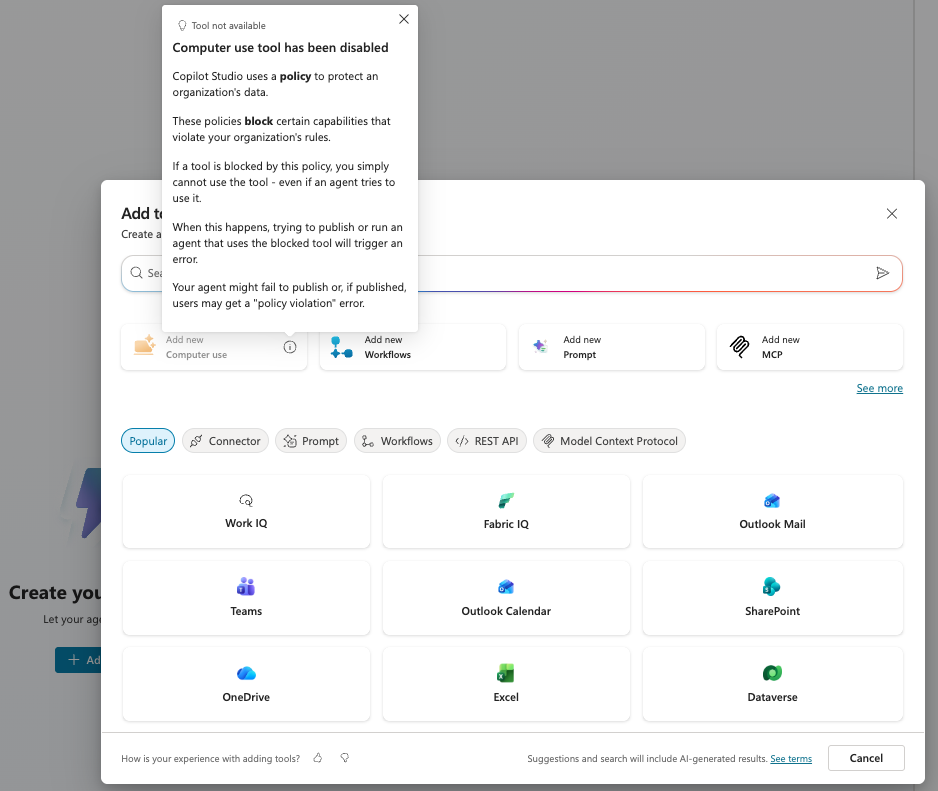
Kun tietokoneen käyttö on poistettu käytöstä, varmista, että asetus on käytössä, tarkistamalla Copilot Studio:n Työkalut-sivu:
Copilot Studio:ssa avaa agentti ympäristössä, jossa tietokoneen käyttö on pois käytöstä.
Siirry Työkalut-sivulle ja valitse Lisää työkalu. Lisää työkalun valinta avautuu.
Varmista, että Tietokoneen käyttö -vaihtoehto näyttää harmaana eikä käytettävissä.
Poista isännöity selain käytöstä
Isännöidyn selaimen poistaminen käytöstä vuokraajassa:
Valitse Hallinnoi navigaatiopaneelista ja valitse sitten Vuokralaisasetukset. Asetusluettelo tulee näkyviin.
Valitse Isännöity selain tietokoneen käytössä. Ruutu avautuu.
Poista vaihtokytkin käytöstä.
Valitse Tallenna.