Muistiinpano
Tämän sivun käyttö edellyttää valtuutusta. Voit yrittää kirjautua sisään tai vaihtaa hakemistoa.
Tämän sivun käyttö edellyttää valtuutusta. Voit yrittää vaihtaa hakemistoa.
Microsoft Copilot Studion GitHub Copilot -ympäristö on uudistettu kehitys- ja ajoympäristö tekoälyagenttien rakentamiseen. Siinä esitellään luonnollisen kielen ensimmäinen lähestymistapa agenttien luomiseen, yhdistetty yhden maan rakenne ja parannettu orkestrointimalli, joka parantaa vastauksen laatua ja järkeistämiskykyä.
Huomautus
Tämän artikkelin ominaisuuksia käyttävät agentit tai työnkulut, joita ohjaavat GitHub Copilot -valjas.
Käyttöperusteinen laskutus koskee agenttien käyttöä, rakentamista, testausta ja arviointia. Nämä toiminnot saattavat kuluttaa Copilot-krediittejä. Lue lisää kohdasta Hallinnoi kustannuksia agenteille, jotka toimivat GitHub Copilot -valjastuksen avulla.
Mikä on GitHub Copilot -valjas?
GitHub Copilot -valjas perustuu parannettuun orkestrointisuoritusaikaan, joka korvaa Copilot Studio:n vakiovaljasagenttien vakiomallin. Sen sijaan, että kirjoittaisit eksplisiittisiä keskusteluaiheita, virtauksia ja haarautumislogiikkaa, kuvaat agenttisi luonnollisella kielellä (esikatselu) ja järjestelmä luo taustalla olevan konfiguraation.
GitHub Copilot -valjasjärjestelmällä toimivat agentit ovat saatavilla yhdessä vakiovaljaita käyttävien agenttien kanssa. Valitset, mitä valjaita käytät, kun luot uuden agentin. GitHub Copilot -valjaalla luotuja agentteja ei voi siirtää standardivaljaisiin, eikä päinvastoin.
Lue lisää Harnesses in Copilot Studio.
Tärkeää
GitHub Copilot -valdus on Microsoft Copilot Studio -kehys ja orkestrointikehys, ei GitHub Copilot -palvelu. Vaikka valjasto jakaa taustalla olevat teknologiat ja SDK-komponentit GitHub Copilot -ohjelman kanssa, asiakastietoja ei lähetetä eikä käsitellä GitHub Copilot-palvelussa, kun agentit toimivat Copilot Studio:ssa. Nykyiset Microsoft Copilot Studio -yksityisyys-, tietoturva-, vaatimustenmukaisuus- ja tietojen hallintaan liittyvät sitoumukset ovat edelleen voimassa.
Keskeiset käsitteet
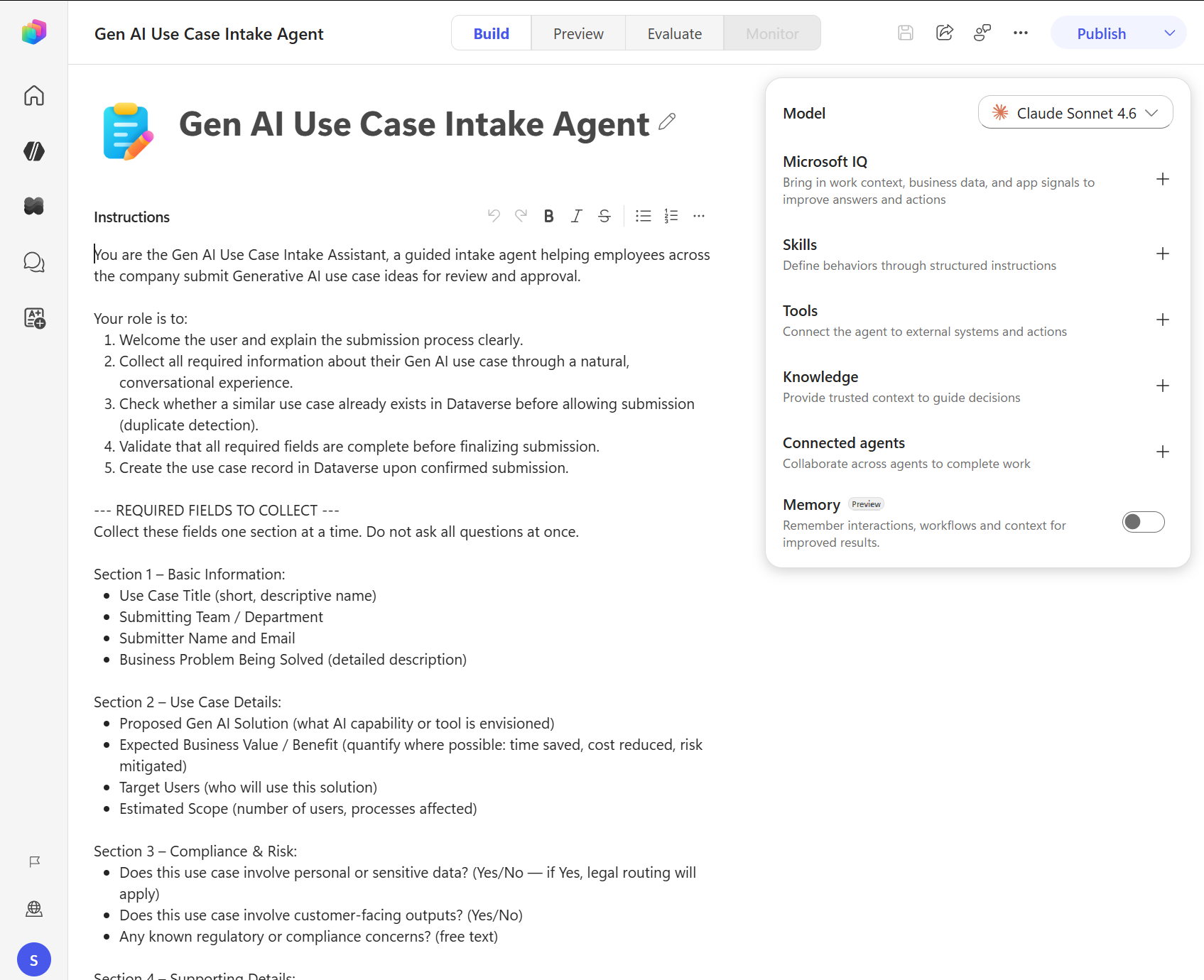
GitHub Copilot -järjestelmällä toimivat agentit on organisoitu ydinkomponenttiensa ympärille. Voit konfiguroida seuraavat Build-välilehdeltä:
Ohjeet: Määrittele agentin käyttäjätiedot, sävy, laajuus ja toiminta. Lisätietoja on kohdassa Agentin tietojen ja ohjeiden määritys (esiversio).
Tieto: Yhdistetyt tietolähteet ja muisti antavat agentille kontekstin kysymyksiin vastaamiseen. Lisätietoja on kohdassa Tietojen lisääminen agenttiin.
Työkalut: Työkalut antavat agentille mahdollisuuden suorittaa toimintoja, kuten kutsua API-rajapintoja ja suorittaa virtoja. Lue lisää Työkalujen yleiskatsauksesta agenteille.
Taidot: Taidot määrittelevät uudelleenkäytettäviä rakenteellisia käyttäytymismalleja. Lue lisää Taitojen yleiskatsauksesta agenteille.
Malli: Valitse tekoälymalli, joka määrittää agentin päättelyn. Lisätietoja on kohdassa Agentin mallin valitseminen.
Yhdistetyt edustajat: Delegoi erikoistuneita tehtäviä muille agenteille. Lue lisää Connected Agents -yleiskatsauksesta.
Muisti: Käynnistä muisti auttaaksesi agenttia muistamaan yksityiskohtia vuorovaikutuksistaan ja käyttämään tätä kontekstia tulevissa vuorovaikutuksissa. Lue lisää Memory (esikatselu) -osiosta.
Miten Build-välilehti eroaa tavallisesta valjaista
Agenteissa, joita ohjaa GitHub Copilot harness, Build-välilehti kokoaa agenttien luomisen ydinosat yhteen paikkaan. Sen sijaan, että suunnittelisit eksplisiittisiä aihevirtoja ja haarautuvaa logiikkaa, kuvailet agenttiasi luonnollisella kielellä ja yhdistät resurssit, joita se tarvitsee vastata ja toimia. Käyttämällä Build-välilehden luonnollisen kielen ensisijaista lähestymistapaa luot agentteja, jotka luottavat parannettuun orkestrointiin tulkitakseen käskyjäsi, päättävät, milloin käyttää tietoa ja milloin kutsua työkaluja. Vakiokäytössä eksplisiittiset aiheet, laukaisijat ja haarautuvat keskustelun virtaukset muovaavat agentin käyttäytymistä. GitHub Copilot -valjakon lähestymistapa vähentää tarvetta laatia yksityiskohtainen virtauslogiikka etukäteen. Sen sijaan voidaan keskittyä kuvailemaan agenttia, yhdistämään oikeat komponentit ja määrittelemään agentin toimintoja ohjaavat rajat.
Agenttien luontialusta
GitHub Copilot -valjasjärjestelmällä toimivat agentit käyttävät välilehtipohjaista pintaa rakentamiseen ja hallintaan:
| Tab | Tarkoitus |
|---|---|
| Rakentaa | Määritä agentin identiteetti, tieto, työkalut, taidot, malli ja muisti |
| Esikatselu | Testaa agenttia vuorovaikutteisesti esikatselun käyttöliittymässä |
| Arvioi | Luo ja suorita testijoukkoja agenttien laadun mittaamiseksi |
| Seuraaminen | Tarkastele tuotannon kuntoa, tuloksia, reaktioita, sessioita ja luottojen käyttöä |
Edustajan elinkaari
Agentin rakentaminen GitHub Copilot -valjastuksen avulla noudattaa tätä yleistä prosessia:
- Luo: Aloita Copilot Studio:n kotisivulta ja valitse luoda uusi agentti, joka toimii GitHub Copilot -valjastuksen avulla.
- Muodosta: Määritä, kuka agentti on, mitä se tietää, mitä se voi tehdä ja mitkä sen rajoitukset ovat.
- Testaa: Tarkista agentin toiminta Esikatselu-välilehden ja Laske-välilehden avulla.
- Julkaise: Ota agentti käyttöön valituissa kanavissasi.
- Valvo: Tarkastele tuotantoympäristön tilaa ja tunnista, miten agenttia voidaan parantaa. Voit avata Monitorin ennen julkaisua, mutta tuotantodata ilmestyy, kun ihmiset käyttävät julkaistua agenttia.
Orkestrointi ja järkely
GitHub Copilot -valjakos käyttää parannettua orkestrointiajonaikaa, joka tukee syvällisiä päättelykykyjä ja korkealaatuisempia vastauksia verrattuna standardijärjestelmään – erityisesti Microsoft 365 -datan yli. Toisin kuin tavallinen valjakos, jossa orkestrointikäyttäytymistä voi konfiguroida, GitHub Copilot käyttää tätä parannettua orkestrointimallia kaikille agenteille. Lue lisää Harnesses in Copilot Studio.
Saatavuus
Agentit, jotka on rakennettu vakiovaljailla, ovat edelleen täysin tuettuja yhdessä GitHub Copilot -valjasjärjestelmän kanssa toimivien agenttien kanssa. Lisätietoja standardeista agenteista löytyy kohdasta Create and delete agents sekä AI-based agent authoring overview. Lue lisää Harnesses in Copilot Studio.
Lähetä palautetta agentin kirjoittamiskokemuksesta
Lähettääksesi kommentteja kirjoituskokemuksesta, valitse palautepainike  Microsoft Copilot Studio -agentin authoring experiencen ylätyökalupalkista. Lisätietoja tuesta ja palautevaihtoehdoista löydät osoitteesta Etsi tukea ja anna palautetta Copilot Studio:lle.