Muistiinpano
Tämän sivun käyttö edellyttää valtuutusta. Voit yrittää kirjautua sisään tai vaihtaa hakemistoa.
Tämän sivun käyttö edellyttää valtuutusta. Voit yrittää vaihtaa hakemistoa.
[Tämä osa on esijulkaisuasiakirja, ja se voi muuttua.]
Huomautus
Tässä artikkelissa kuvataan ominaisuuksia, joita käytetään agenteissa tai agenttivirroissa, joita käytetään standardivaljastuksen voimalla.
Yleiskatsaus-sivullaAgentin tilan yhteenveto näyttää yhdessä näkymässä ongelmat, jotka vaikuttavat agenttisi valmiuteen, julkaisemiseen ja suorituksenaikaseen toimintaan. Se ryhmittelee ongelmat vakavuusasteen mukaan ja näyttää niiden työkalujen ja liittimien tilan, jotka on estetty tietokäytäntöjen tai kehittyneiden liitinkäytäntöjen avulla, joten voit nopeasti tarkistaa hallinto-, suojaus- ja valmiussignaaleiden tilan.
Important
Tämä artikkeli sisältää Microsoft Copilot Studion esiversiota koskevia ohjeita. Tiedot voivat muuttua.
Esiversiotoimintoja ei ole tarkoitettu tuotantokäyttöön, ja niiden toiminnot voivat olla rajoitettuja. Nämä toiminnot ovat käytettävissä ennen virallista julkaisua, jotta voit käyttää niitä aikaisessa vaiheessa ja antaa palautetta.
Jos olet luomassa tuotantovalmista agenttia, katso lisätietoja kohdasta Microsoft Copilot Studion yleiskuvaus.
Agentin tilan yhteenveto auttaa sinua nopeasti ymmärtämään:
- Onko agentilla estoa, varoitusta tai ei ongelmia
- Ongelmat, jotka koskevat agentin Luonnos- tai Julkaistu-tilaa tai molempia tiloja
- Mitkä työkalut, liittimet tai kanavat ovat organisaation käytännöissä rajoitettuja
- Mikä toiminto vaaditaan ennen agentin julkaisemista tai käyttämistä?
Huomautus
Agentin tilan yhteenveto ei korvaa järjestelmänvalvojatason hallintaa tai vaatimustenmukaisuuden raportointia.
Jotkin yksityiskohtaiset diagnostiikkatyökalut, kuten viedyt raportit ja järjestelmänvalvojaan keskittyvät työkalut, saattavat silti olla käytettävissä muissa käyttökokemuksissa.
Miten agentin status toimii
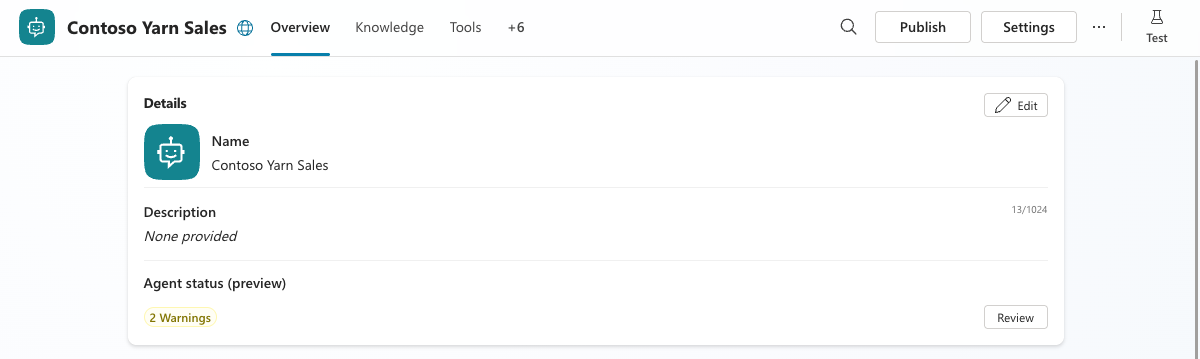
Agent-tila yhteenveto näkyy agentin yleiskatsaussivulla Copilot details -kortin alla.
Yhteenveto näyttää:
- Ongelmien määrä vakavuuden mukaan
- Tilamerkki, joka kuvastaa yleistä agenttivalmiutta
Kun estämis- tai varoitusongelmia ei ole, agentti merkitään valmiina (vihreä).
Vakavuustasot
Kun valitset TarkistaAgentin tilan yhteenvedosta, näet agenttiongelmat ryhmiteltynä vakavuuden mukaan:
| Vakavuus | Description |
|---|---|
| Estää | Ongelmat, jotka estävät agentin julkaisemisen tai normaalin toiminnan |
| Varoitus | Ongelmat, jotka eivät estä agenttia, mutta jotka saattavat vaikuttaa toimintaan tai vaatimustenmukaisuuteen |
| Tietoja | Neuvonantoviestit, jotka eivät vaikuta valmiuteen |
Agentit, joilla ei ole ongelmia tai jotka vain informatiiviset ongelmat on merkitty valmiina (vihreä).
Agenttiongelmat
Agentin tilataulukko yhdistää ja luokittelee viestit, jotka aiemmin esiintyivät useilla sivuilla. Se auttaa keskittymään ensisijaisesti tärkeimpiin ongelmiin lajittelemalla ongelmat vakavuusasteen mukaan ja antamalla tiiviin viestin kullekin ongelmalle.
Eston vakavuusongelmissa Agentin tila näyttää juuri sen ylläpitäjän käytännön, joka aiheuttaa eston, mikä auttaa ymmärtämään juurisyyn. Jos resurssi (kuten tietolähde) oli aiemmin sallittu, mutta myöhemmin estetty uudella politiikalla, Agentin tila kertoo, mikä tila (luonnos, julkaistu vai molemmat) siihen vaikuttaa. Tämä tieto auttaa tunnistamaan vaaditut toimenpiteet ennen julkaisua.
Jokainen Agent status -taulukon ongelma luokitellaan seuraaviin määritteisiin:
| Määrite | Description |
|---|---|
| Vakavuus | Agentille vaikuttavan ongelman taso: esto, varoitus tai tiedot |
| Viesti | Selkeä kuvaus ongelmasta |
| Osavaltio | Osavaltio, jota asia koskee, näyttää, vaikuttaako se luonnoksen edustajaan, julkaistuun edustajaan vai molempiin |
| Lähde | ongelman alkuperäalue; esimerkiksi ulkoinen, todentaminen, mallit tai käyttöoikeudet |
| Kategoria | Ongelman tyyppi ja sen vaikutus |
| Toiminto | Tarvittava toiminto ongelman ratkaisemiseksi, jos sellainen on käytettävissä |
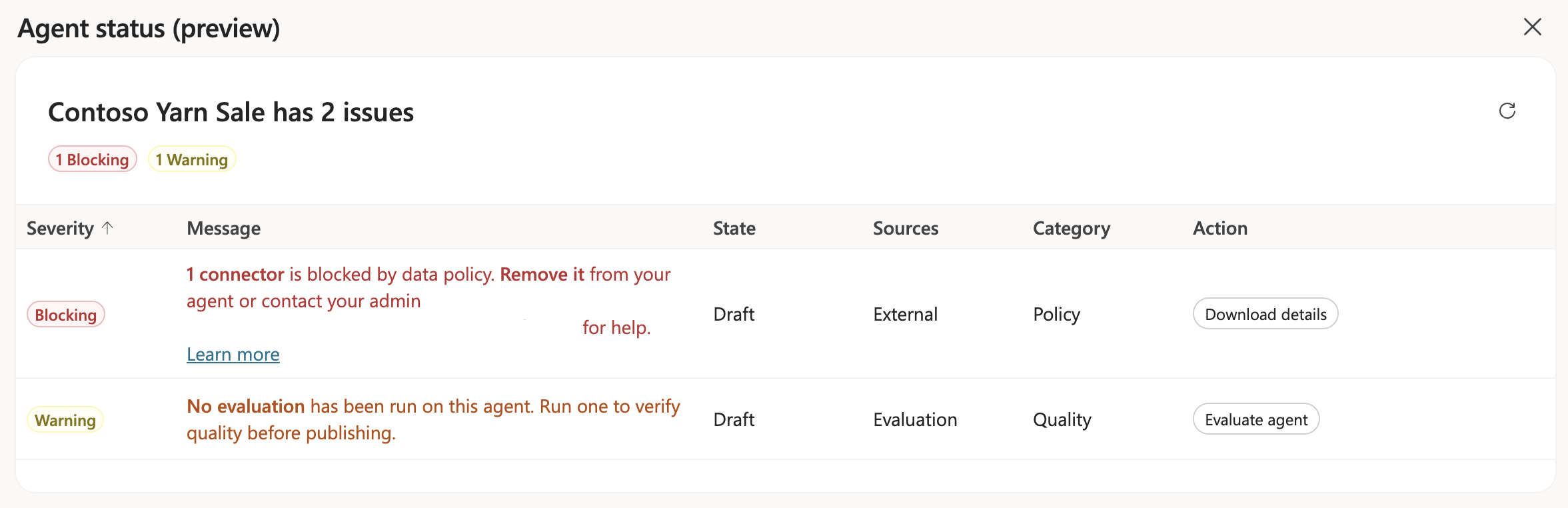
Esimerkiksi kanavaan liittyvä hallinto-ongelma saattaa näkyä yksittäisenä, selkeänä viestinä, joka ilmaisee, että Teams-kanava on estetty organisaation käytännön vuoksi.
Estetty tila
Politiikkarajoitukset näkyvät sekä Työkalut-sivulla että Kanavat-välilehdellä .
Työkalut-sivulla käytännön estämät työkalut näkyvät käytöstä poistetuissa korteissa. Käyttäjät voivat valita vain työkalut, jotka käytäntö sallii. Poistettu käytöstä -kortissa näkyy tietokuvake. Valitse kuvake nähdäksesi, miksi työkalu on poistettu käytöstä.
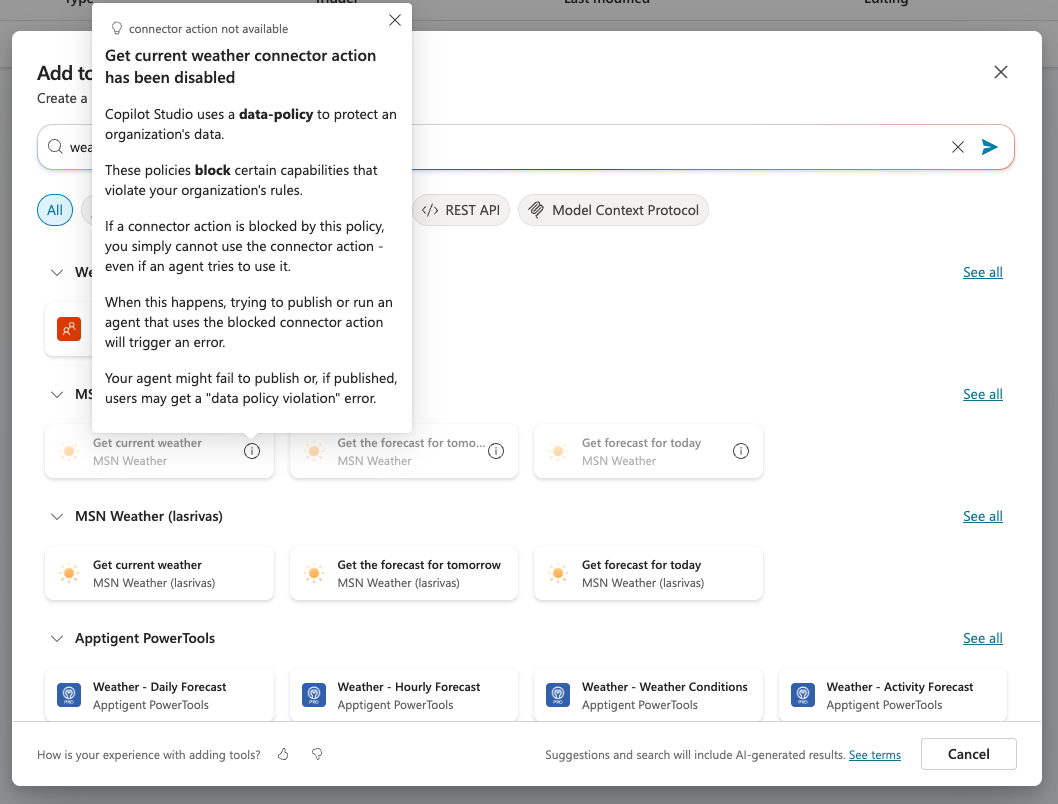
Käytännöt voivat myös estää tietyt liitintoiminnot. Kun käytäntö estää joitakin liittimen toimintoja, portaali näyttää estetyt toiminnot käytöstä poistetuina toimintokortteina. Käytettävissä olevat toiminnot pysyvät käytössä, mikä tekee selväksi, mitä toimintoja voit käyttää.
Olemassa olevat työkalut ja liittimet, joissa on käytäntömuutoksia, näyttävät estetyn tilan ilmaisimen työkalutaulukon Estetty-sarakkeessa. Estetty tilan ilmaisin näkyy suoraan työkalujen tai kanavien paneeleissa yleiskatsaussivulla.
Jos haluat tietää, miten voit estää tiettyjen työkalujen ja liittimien julkaisemisen, katso Tietokäytännön määrittäminen Power Platform -hallintakeskuksessa.
Kanavat-välilehdellä politiikan estämät kanavakortit näkyvät harmaana. Poistettuun korttiin ilmestyy tietokuvake. Valitse kuvake nähdäksesi ponnahdusviestin, jossa selitetään, miksi kanava on pois päältä.
Mukautettu ohjausviesti (esikatselu)
Ylläpitäjänä voit asettaa ympäristötason ohjeen käyttäjille, kun he kohtaavat estetyn tai poistetun toiminnon. Tämä pelkkä tekstiviesti korvaa oletusviestin Ota yhteyttä ylläpitäjääsi .
Käytä tätä räätälöityä ohjeistusta antaaksesi organisaatiokohtaisia ohjeita, kuten rajoitusten perustelut, linkit ohjeisiin ja help desk -lomakkeisiin sekä yhteydenottosähköpostit. Voit konfiguroida erilaisia viestejä eri ympäristöille ja ympäristöryhmille räätälöidäksesi ohjausta hallintoalueen mukaan. Esimerkiksi voit käyttää yhtä viestiä hiekkalaatikkoympäristöihin ja toista tuotantoympäristöihin.
Huomautus
Mukautetut ohjeviestit tukevat vain pelkkää tekstiä ja voivat olla enintään 400 merkkiä.
Voit asettaa mukautetun linkkitekstin ohjaamaan käyttäjiäsi. URL-linkkikentälle tuetaan vain HTTPS-linkit. Mailto-linkkejä ja monipuolista sisältöä, kuten kuvia, videoita ja Markdown-muotoilua, ei tueta. Linkkitoiminto pysyy käytettävissä, vaikka kohde-URL ei olisi saavutettavissa. Pidä päteviä linkkejä parhaan kokemuksen saamiseksi.
Important
Mukautetut ohjeviestit eivät ole lokalisoituja. Viesti näkyy täsmälleen konfiguroidulla tavalla, riippumatta käyttäjän kieliasetuksista.
Ympäristöryhmäviesti ohittaa ympäristötason viestin.
Mukautetun ohjeviestin konfigurointiin:
Kirjaudu Power Platform -hallintakeskukseen.
Sivupalkista valitse Copilot ja sitten Asetukset.
Asetukset-valikosta, Copilot Studio -osiosta, valitse Maker-ohjaus. Maker-ohjauspaneeli avautuu.
Paneelista valitse ympäristöt tai ympäristöryhmät, joille haluat konfiguroida mukautetun ohjeistuksen. Valitse Muokkaa-asetus paneelin alareunasta vahvistaaksesi valintasi. Paneeli mukautetun viestin konfigurointia varten avautuu.
Agentin tilasta valitse jompikumpi tai molemmat Näytä ohjausviestit, kun valmistajat valitsevat Näytä Agentin tilasta ja Näytä ohjausviestinnät ponnahdusruuduissa estettyjen kohteiden kohdalla. Nämä asetukset määrittävät, missä mukautettu ohjausviesti ilmestyy.
Tekstikentissä aseta haluamasi viesti:
Viestisi-kentässä aseta mukautettu ohjausviesti.
URL-nimen ja linkkikentän kohdalla aseta näyttönimi mukautetulle URL:lle ja linkin URL-osoitteelle.
Yhteystiedot-sähköpostikenttään syötä yhteyssähköpostiosoite käyttäjätiedusteluita varten.
Valitse Tallenna julkaistaaksesi konfiguraation.
Mukautettu ohjausviesti ilmestyy kyseisiin ympäristöihin muutamassa minuutissa. Jos poistat ohjausviestin, kokemus palautuu oletuskäyttäytymiseen.