Muistiinpano
Tämän sivun käyttö edellyttää valtuutusta. Voit yrittää kirjautua sisään tai vaihtaa hakemistoa.
Tämän sivun käyttö edellyttää valtuutusta. Voit yrittää vaihtaa hakemistoa.
Note
Tässä artikkelissa kuvataan ominaisuuksia, joita käytetään agenteissa tai agenttivirroissa, joita käytetään standardivaljastuksen voimalla.
Kehotteiden avulla voit ohjeistaa generatiivista tekoälymallia käyttäytymään tietyllä tavalla tai suorittamaan tietyn tehtävän. Laatimalla kehote huolellisesti, luotavat vastaukset ovat liiketoimintatarpeiden mukaisia. Tämä lähestymistapa muuntaa mallin joustavaksi työkaluksi eri tehtävien suorittamiseksi.
Important
- Kehotteen muodostimen kehotteet suoritetaan Azure OpenAI Servicen tukemissa kielimalleissa.
- Tämä ominaisuus on rajoitettu joillekin alueille.
- Tähän ominaisuuteen saatetaan soveltaa käyttörajoituksia tai kapasiteetin rajoituksia.
Tuetut kielet
Seuraavassa kehotteen muodostimen kehotteiden tuetuista kielistä luetteloa voi päivittää:
Arabia, kiina (yksinkertaistettu), tšekki (Tšekin tasavalta), tanska (Tanska), hollanti (Alankomaat), englanti (Yhdysvallat), suomi (Suomi), ranska (Ranska), saksa (Saksa), kreikka (Kreikka), heprea, italia (Italia), japani (Japani), korea (Korea), puola (Puola), portugali (Brasilia), venäjä (Venäjä), espanja (Espanja), ruotsi (Ruotsi), thai (Thaimaa), turkki (Turkki)
Lisää olennaisia vastauksia käyttämällä tiettyä tekstiä
Kehotesuunnittelun tavoitteena on luoda mahdollisimman tarkka ohje, jotta saadaan osuvampia vastauksia. Kehotteittesi tulee olla aihekohtaisia ja ilmaista aikeesi.
Kehotteeseen voi sisältyä seuraavat tiedot:
- Aihe
- Avainsanat tai lauseet, jotka liittyvät aiheeseen
- Vastauksen sävy
- Kohdeyleisö
Jos luotu teksti on liian pitkä tai se sisältää epäolennaisia tietoja, muuta kehotetta. Hyvällä kehotteella on seuraavat ominaisuudet:
- Selkeä ja ytimekäs: Se on selkeä ja ytimekäs ja helppotajuinen kieli.
- Tarkka: Se on riittävän tarkka ohjaamaan kielimallia oikeaan suuntaan.
- Tilannekohtainen: Se tarjoaa kielimallille riittävän kontekstin merkityksellisten tulosten luomiseksi.
- Oleellista: Se on tehtävän kannalta olennainen ja tarjoaa kielimallille riittävästi tietoja merkityksellisten tulosten luomiseksi.
Kehotteen osat
Kehotteessa on yleensä kaksi osaa: ohje ja konteksti.
- Ohje on kehotteen ensimmäinen osa. Sen pitäisi antaa selkeät ohjeet siitä, mitä GPT-mallin tulisi tehdä, esimerkiksi Tee yhteenveto tästä sähköpostista kolmeen luettelokohtaan.
- Konteksti on kehotteen toinen osa. Sen pitäisi antaa tiedot, joita malli tarvitsee asianmukaisen vastauksen tuottamiseen, esimerkiksi Sähköposti sisältää asiakaspalautetta kuluneelta viikolta.
Mukautettu kehote voi opastaa mallia vastaamaan kysymykseen, täydentämään tekstin, kääntämään kieliä, laatimaan asiakirjan yhteenvedon sekä tunnistamaan tekstissä olevia tehtäviä ja toimintokohteita. Mukautettu kehote on voi olla tehtävän mukaan yksi yksinkertainen lause tai sitten monimutkaisempi kehote.
Lataa: kehotteen muodostimen kehotteiden suunnitteluopas
Lataa opas täältä: Copilot Studio | kehotekehittäjä: kehotesuunnitteluopas
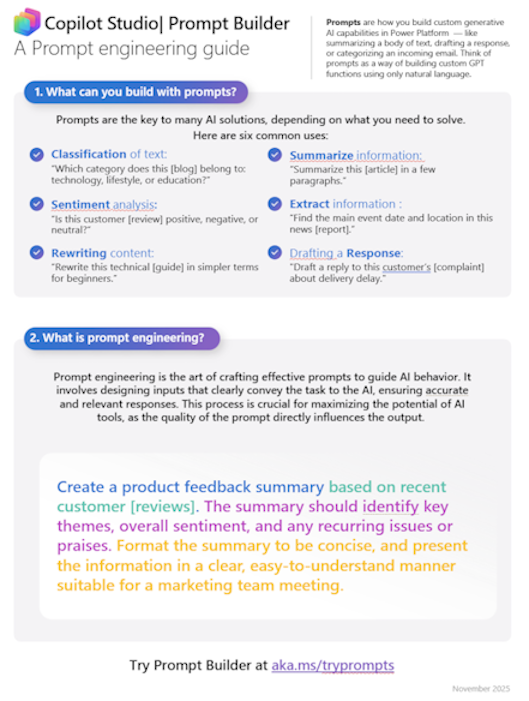
Lataa ja tulosta kehotteen muodostimen kehotesuunnitteluopas (9 sivua, 10X13 tuuman koko), jotta se on kätevä ja saat apua kehotteiden luomisessa.
Luo uusi kehote
Kehote muodostimen avulla voit joustavasti luoda oman mukautetun kehotteen määrittämällä syötemuuttujia. Syötemuuttujien avulla voit sisällyttää kehotteeseen dynaamista suorituksenaikaista sisältöä. Sen avulla voit vahvistaa kehotteen, mikä varmistaa kehotteen optimaalisen suorituskyvyn ja vastauksen oikeellisuuden ennen integrointia liiketoimintaratkaisuihin.
Kirjaudu Power Apps, Power Automateen tai Copilot Studioon.
Valitse Power Appsissa ja Power Automatessa Tekoälykeskus>Kehotteet>Luo oma kehote.
Copilot Studiossa kehotteen voi luoda seuraavilla tavoilla:
Valitse Agentit> ja luo >>Lisää työkalu>Lisää uusi kehote.
Valitse Agentit> valitse tai luo agentti >Aiheet. Valitse tai luo aihe, valitse Lisää solmu ja valitse sitten Lisää työkalu>Uusi kehote.
Valitse Työkalut>Lisää työkalu>Uusi työkalu>Kehote. Työkaluissa luotuja kehotteita voidaan käyttää missä tahansa agentissa tai aiheessa.
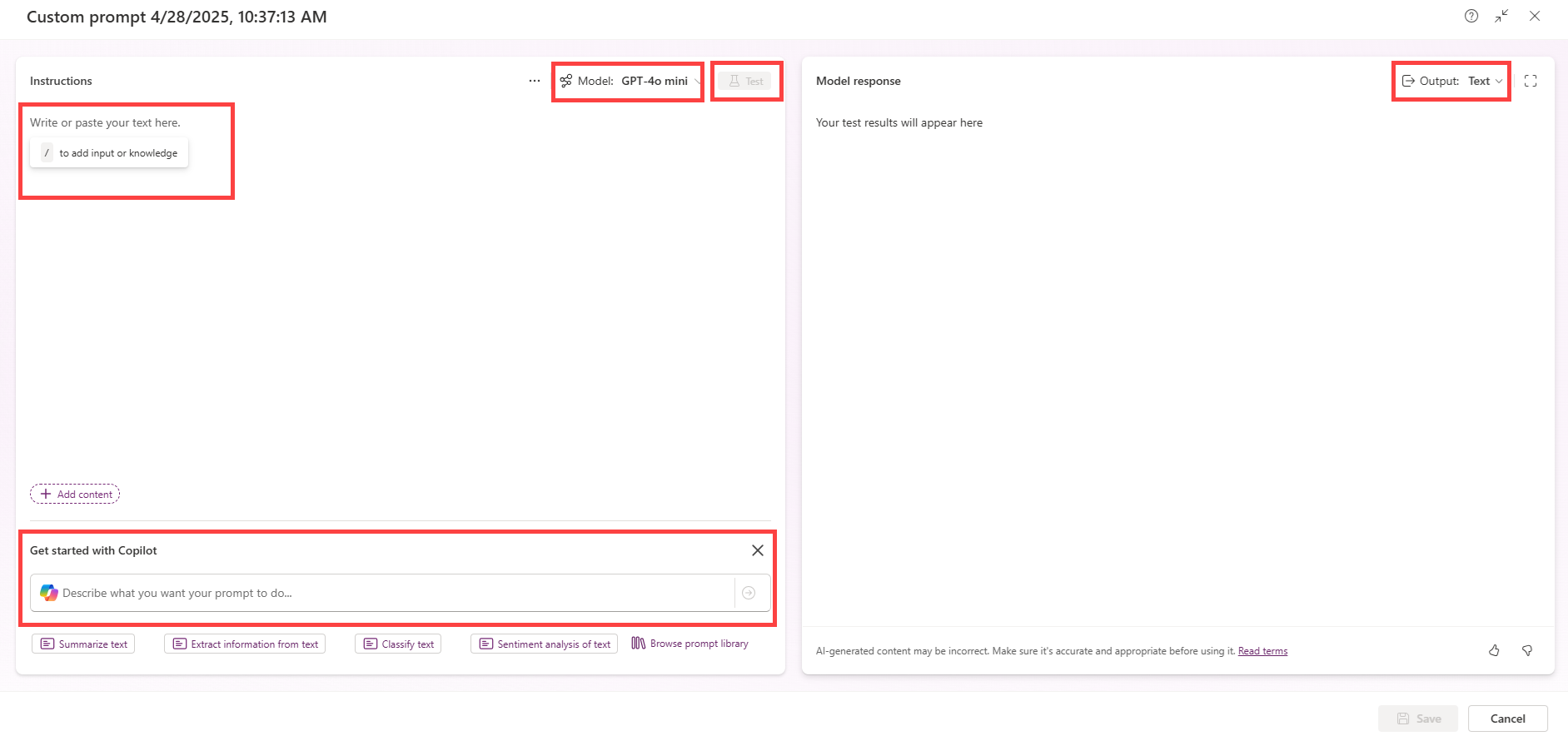
Määritä ja testaa kehotteesi
Anna kehotteelle mukautettu nimi valitsemalla luotu nimi kehotteen vasemmasta yläkulmasta.
Kirjoita kehote tai valitse kehotemalli.
Sisällytä syöteobjekti kirjoittamalla / tai valitsemalla Lisää sisältöä ja valitsemalla sitten Teksti tai Kuva tai asiakirjaSyöttö-osassa. Syöttöjen avulla voit välittää dynaamisia arvoja kehotteelle ajon aikana.
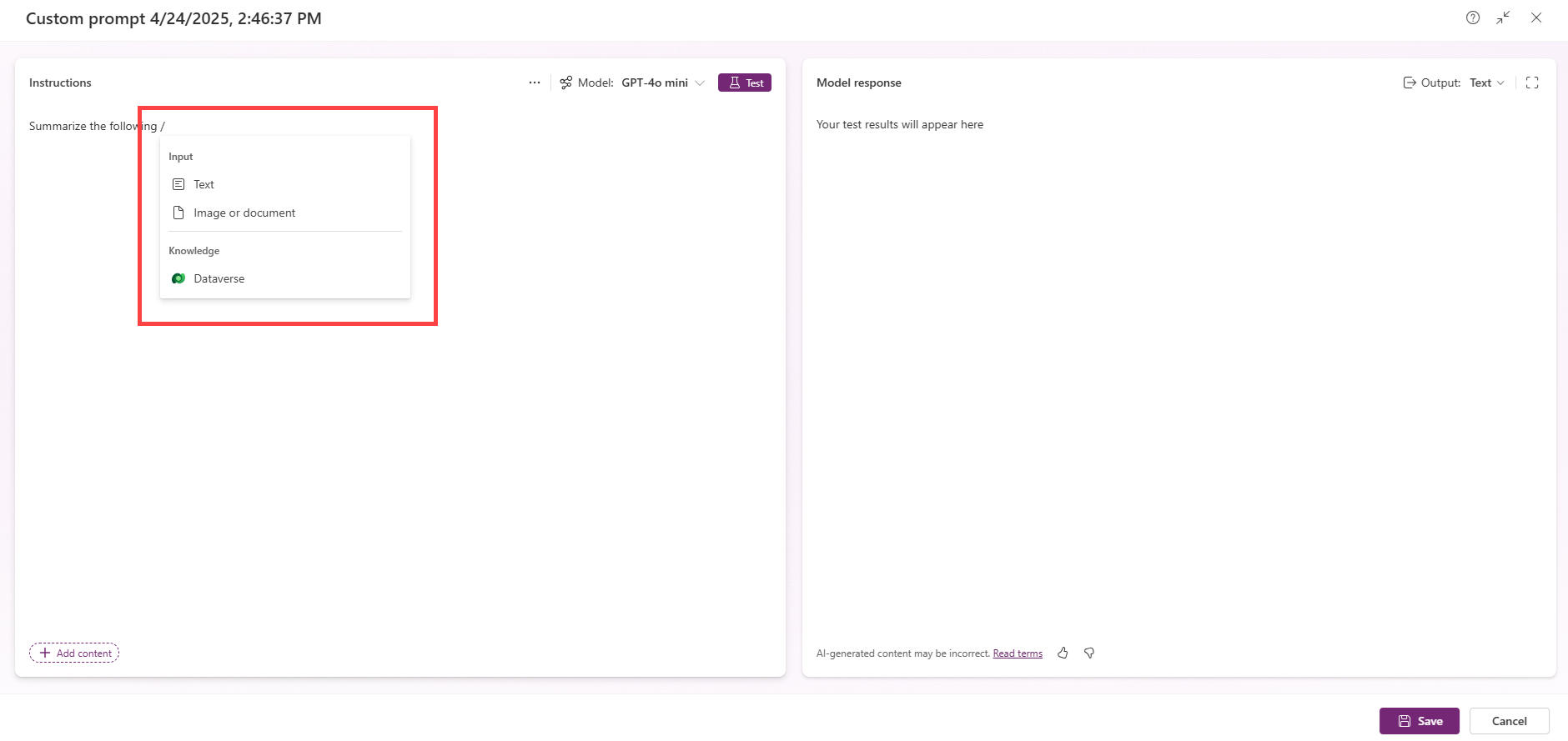
Tässä näkymässä voit valita myös tieto-objektin Tieto-osassa. Tieto-objekti edustaa tietolähdeyhteyden kautta noudettuja tietojoukkoa, kuten Dataversea. Organisaatiokohtaisten tietojen avulla kehotteesi voi luoda vastauksia, jotka liittyvät yritystietoihin.
Kirjoita näytearvo kullekin syötteelle.
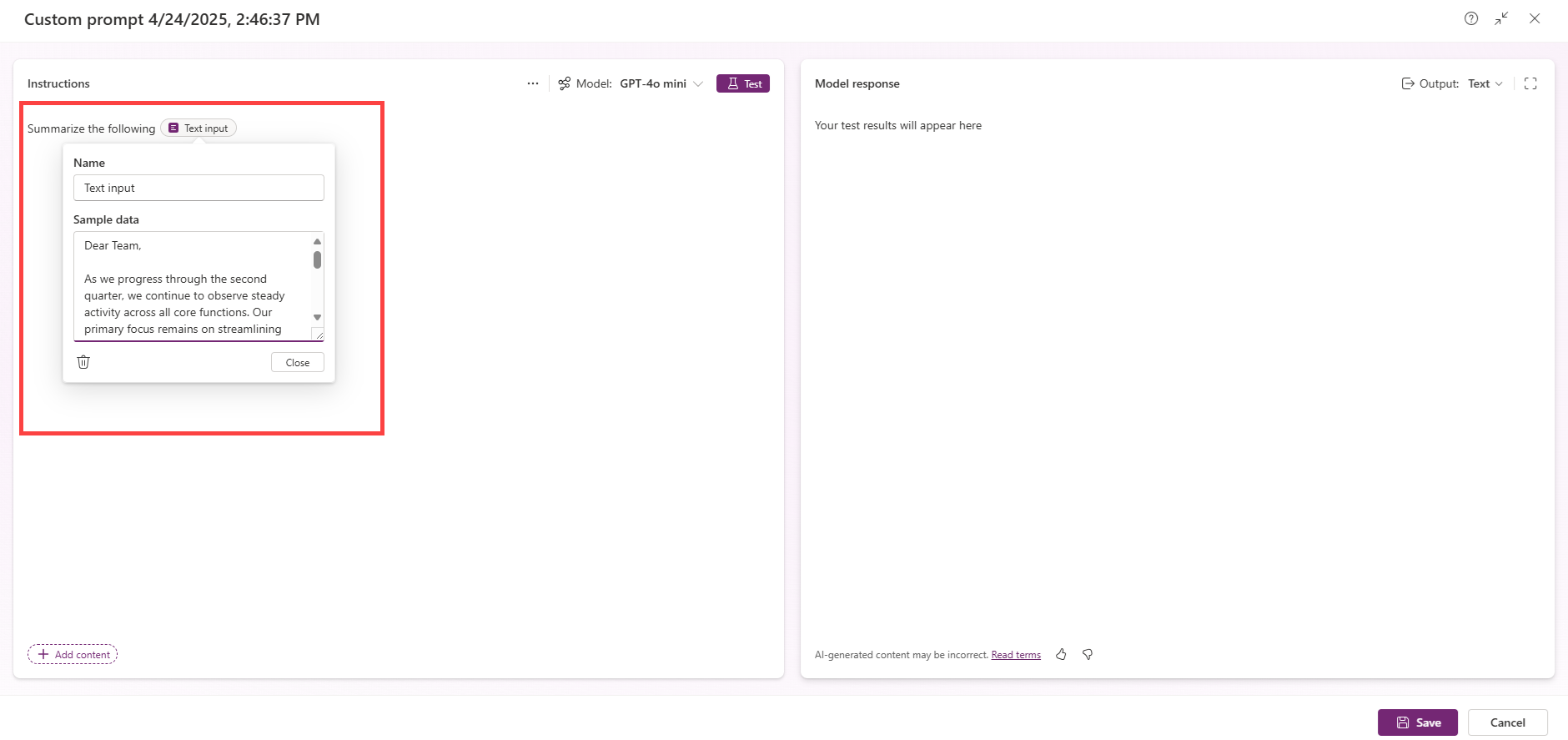
Valitse Testi, jos haluat suorittaa kehotteen ja tarkistaa sen vastauksen.
Kun olet tyytyväinen, valitse Tallenna.
Käytä kehotettasi osana kokonaisuutta
Jos haluat lukea ohjeet kehotteen sisällyttämiseen työnkulkuun, katso tämä lyhyt video.