Muistiinpano
Tämän sivun käyttö edellyttää valtuutusta. Voit yrittää kirjautua sisään tai vaihtaa hakemistoa.
Tämän sivun käyttö edellyttää valtuutusta. Voit yrittää vaihtaa hakemistoa.
[Tämä aihe sisältää julkaisua edeltävää materiaalia ja voi muuttua.]
Asiakirjan tulos (esiversio) -ominaisuus mahdollistaa Microsoft Word -asiakirjan vastauksena kehotteeseen tekstin sijaan. Luodussa asiakirjassa käytetään asettelua, joka on annettava asiakirjan tulosasetuksissa.
Seuraavassa luettelossa on joitakin mahdollisia asiakirjan tuloksen käyttötapauksia:
- Liiketoiminta-asiakirjojen, kuten laskujen, tarjouspyyntöjen ja sopimusten, luominen automaatioissa.
- Raporttien laatiminen tai ohjeiden kirjoittaminen keräämällä tietoja erilaisista lähteistä.
- Käyttäjille vastaaminen käyttämällä tiettyä asiakirjaa keskusteluistuntoja aikana, kun agentti on käytössä.
Tärkeää
- Tämä on tuotantovalmis esiversio-ominaisuus.
- Tuotantovalmiita esiversioita koskevat erilliset lisäkäyttöehdot.
- Kehotteen muodostimen kehotteet suoritetaan Azure OpenAI -palvelun GPT-malleissa.
- Tämä ominaisuus ei ehkä ole vielä käytettävissä alueellasi. Tietoja on kohdan Ominaisuuden aluekohtainen saatavuus tai saatavuus US Government -ympäristössäKehotteet-osassa.
- Tähän ominaisuuteen saatetaan soveltaa käyttörajoituksia tai kapasiteetin rajoituksia.
Luo kehotteita asiakirjatulostuksella
Tässä osassa käsitellään asiakirjan valitsemista tuloksena, ja se sisältää Word-asiakirjan asettelun. Oletetaan, että halutaan luoda lasku käyttämällä kehotteeseen välitettyjä jäsentämättömiä tietoja.
Valitse oikeassa yläkulmassa tulokseksi Asiakirja (esiversio).
Valitse Asiakirja (esiversio) -tulosvaihtoehdon vasemmalla puolella Asiakirjan asetukset.
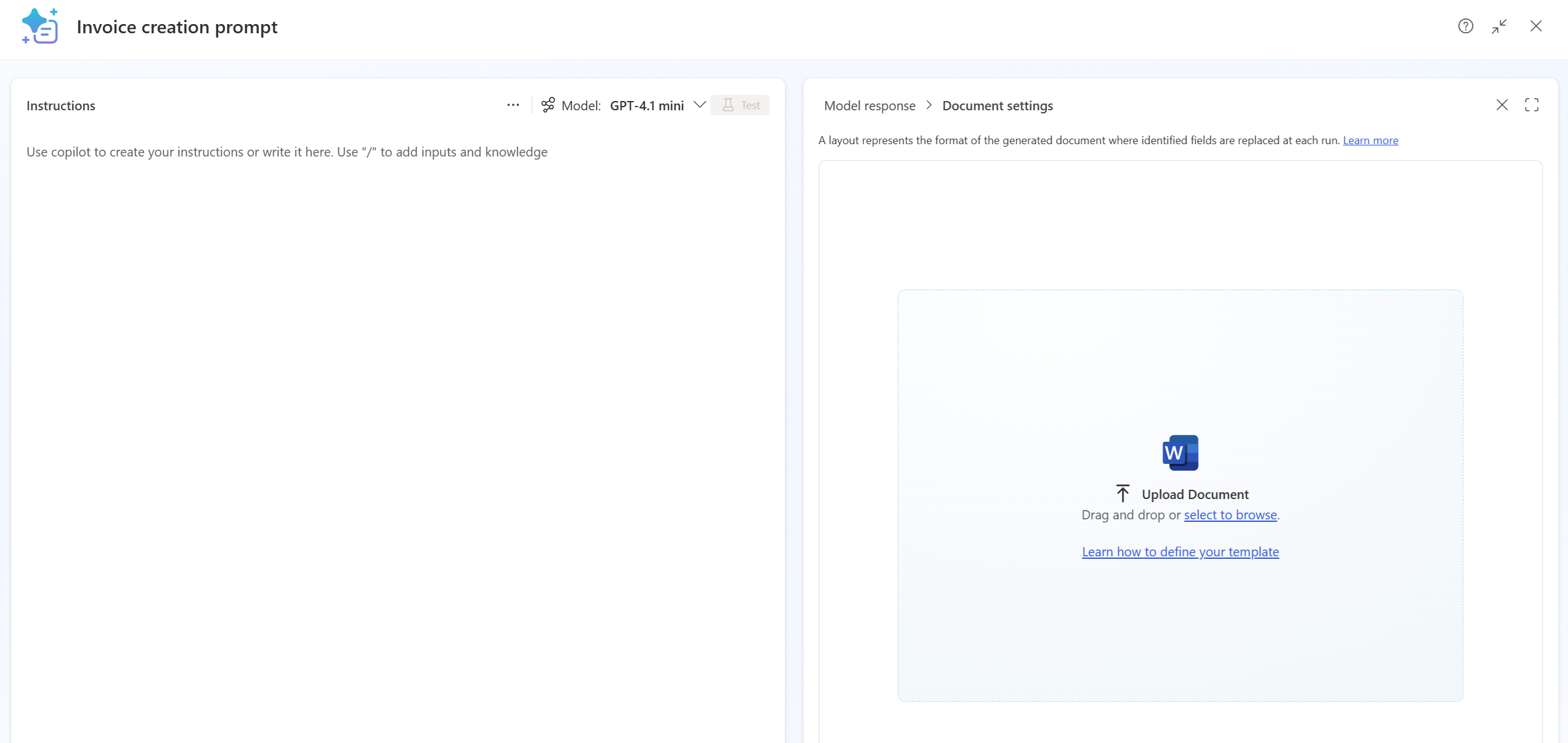
Valitse selaus ja lataa Word-asiakirjan asettelu, jonka kentät korvataan kehotteella.
Noudata seuraavia sääntöjä:
- Korvattavat kentät on ilmaistava kaksinkertaisilla aaltosulkeilla. Esimerkki:
{{FirstName}} - Taulukossa korvattavien kenttien on ilmaistava taulukon nimi ja sarakkeen nimi pilkulla erotettuna. Esimerkki:
{{items.quantity}} - Korvattavien kenttien nimessä ei saa olla välilyöntiä.
Tärkeää
Asiakirjan asettelu voi olla enintään 20 Mt, se ei voi olla luottamuksellinen tai sisältää salasanoja.
Tässä skenaariossa käytetään seuraavaa laskun asiakirja-asettelua:
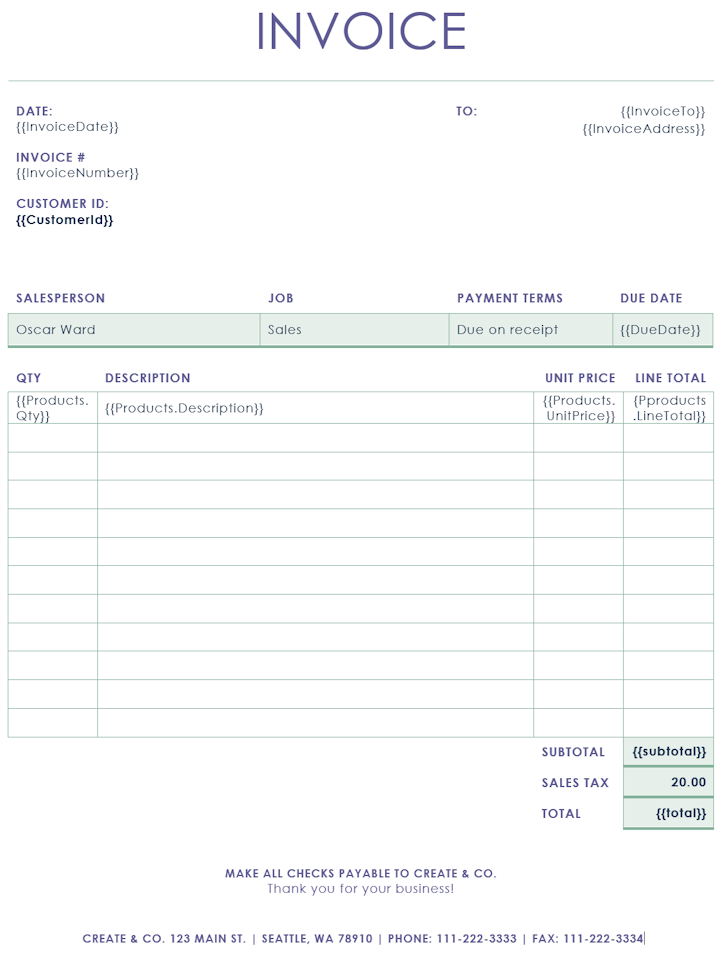
- Korvattavat kentät on ilmaistava kaksinkertaisilla aaltosulkeilla. Esimerkki:
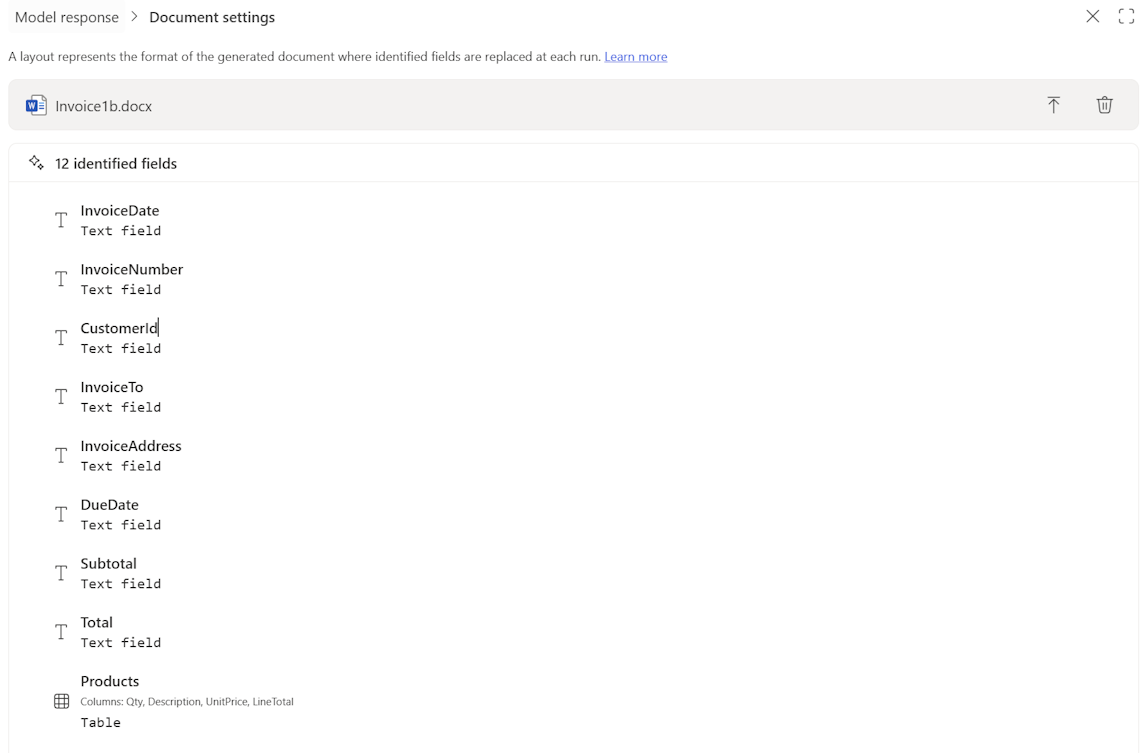
Kun asettelu on ladattu, tunnistetut korvattavat kentät näkyvät tarkistusta varten.
Kirjoita ohje, joka luo asianmukaisen tekstin kullekin kentän korvaamista varten.
Valitse Testaa.
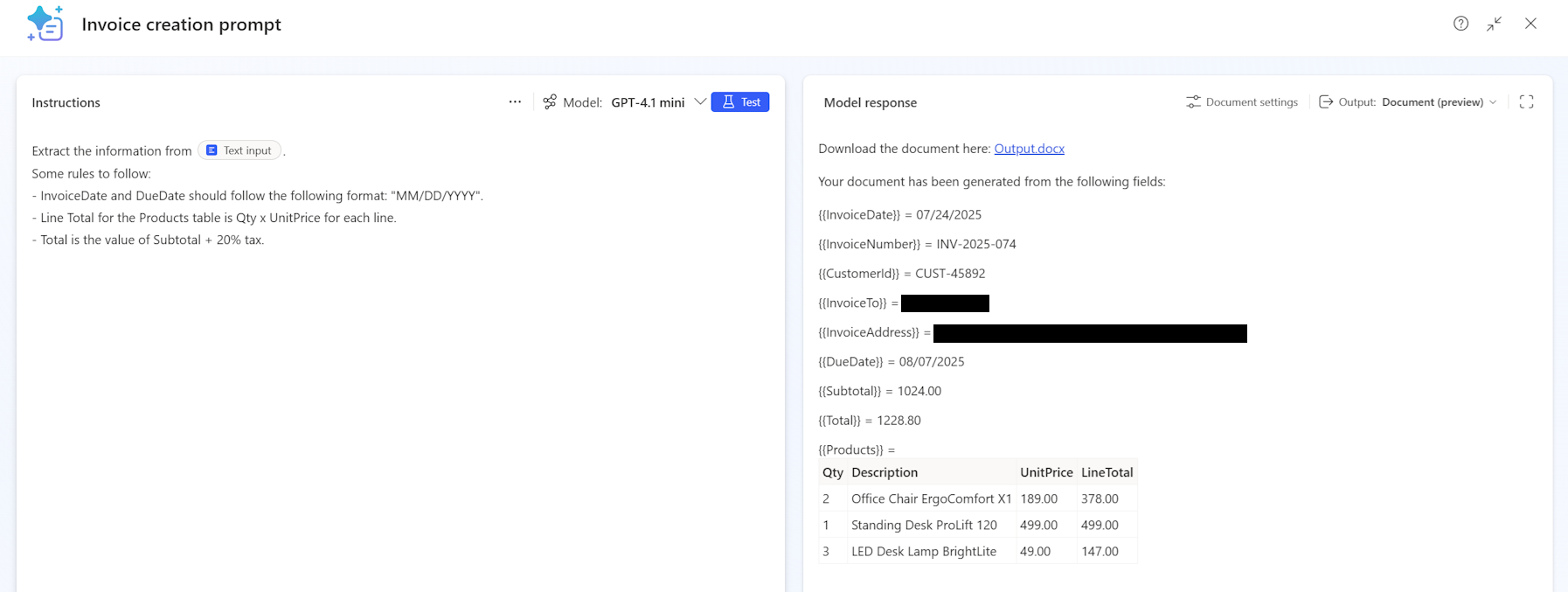
Tekstisyötteen sisältö voi sisältää kaikki laskun tiedot.
Esimerkki:
Lasku INV-2025-074 – Eräpäivä 8.7.2025
Laskun tiedot:
Laskun pvm: 24.7.2025
Laskun numero: INV-2025-074
Asiakastunnus: CUST-45892
Laskutettava: Adatum
Laskutusosoite: 145 Greenfield Avenue, Suite 12, Springfield, IL 62704
Eräpäivä: 7.8.2025
Toimitetut tuotteet tai palvelut:
- Toimistotuoli ErgoComfort X1 – Kpl: 2 – Yksikköhinta: 189,00 $
- Työpöytä ProLift 120 – Kpl: 1 – Yksikköhinta: 499,00 $
- LED-pöytälamppu BrightLite – Kpl: 3 – Yksikköhinta: 49,00 $
Välisumma: 1 024,00 $Lataa oikealla näkyvä asiakirja. Kaikki kentät on täytettävä.
Muistiinpano
Jos korvattajilla kentillä on kuvaavat nimet, tekoälymalli voi tehokkaasti luoda oikean tekstin kullekin kentälle ja korvata sen mahdollisimman pienellä ohjeella. Lisää tietyt ohjeet, jotka täyttävät kukin kentän oikein korvattavaksi, erityisesti seuraavissa tilanteissa:
- Korvattavan kentän nimi saattaa olla moniselitteinen, kuten usean henkilön nimi.
- Tietynlainen muotoilu, kuten päivämäärämuoto, on välttämätön.
- On käytettävä muita sääntöjä, kuten tekstiyhdistelmiä tai laskelmia.
Käytä kehotetta asiakirjatuloksen kanssa pilvityönkulussa tai agenttivirrassa
Luo uusi työnkulku ja valitse käynnistintoiminto Kun uusi sähköpostiviesti saapuu (V3).
Lisää ensin toiminto Suorita kehote ja sitten kohdassa Kehotteen luonti asiakirjan tuloksen avulla luotu kehote.
Valitse sähköpostiviestin sisältö kehotteen syötteeksi.
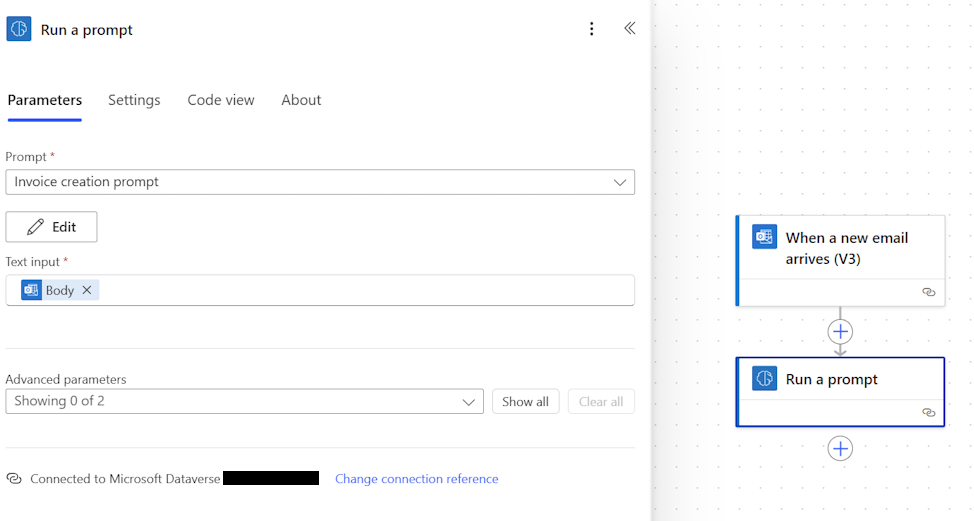
Lisää toiminto Luo tiedosto OneDrivesta.
Määritä polku ja tiedostonimi.
Valitse Tiedoston sisältö -kentän kehotetoiminnossa Asiakirjan tuloksen sisällön tavut.
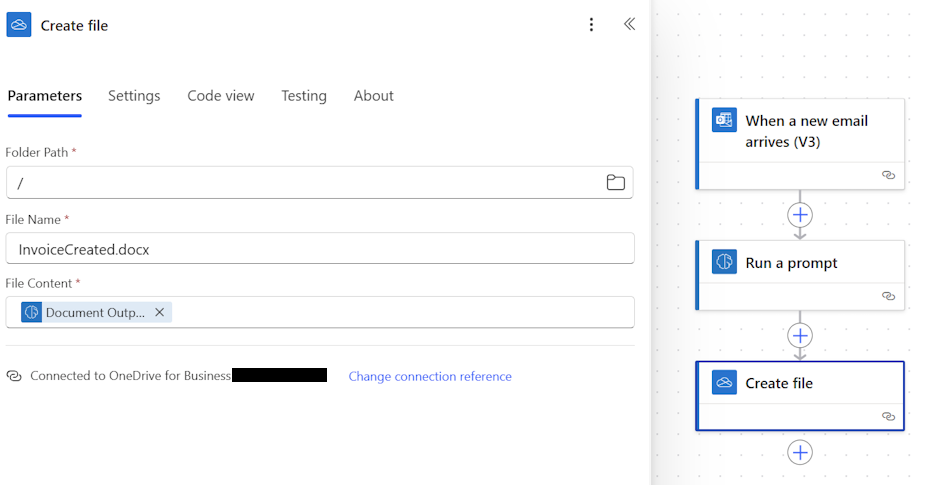
Voit nyt lähettää itsellesi sähköpostiviestin, jossa on laskun tiedot. Tiedosto luodaan tällä tavoin OneDrive-kansiossa.
Käytä kehotetta ja asiakirjan tulostetta aiheessa
Toisin kuin pilvipalvelutyönkulut ja agenttityönkulut, Document Output Content Tavujen tuloste ei ole suoraan saatavilla solmutulosteena ohjeaiheessa. Jotta käyttäjä voi ladata tietyn aiheen luodun asiakirjan, tallenna asiakirja ja palauta latauslinkki käyttämällä pilvipalveluvuota välittäjänä.
Vaihe 1: Luo pilvipalvelu, jotta voit luoda ja tallentaa asiakirjan
- Luo uusi välitön pilvityönkulku Copilot Studio -käynnistimellä.
- Lisää Suorita kehote -toiminto ja valitse kehote, joka luotiin kohdassa Luo kehote ja asiakirjan tuloste.
- Lisää toiminto Luo tiedosto OneDrivesta tai SharePointista.
- Määritä polku ja tiedostonimi.
- Valitse Tiedoston sisältö -kentän kehotetoiminnossa Asiakirjan tuloksen sisällön tavut.
- Luo jaettavan latauksen URL-osoite lisäämällä Luo jakamislinkki -toiminto tiedostolle.
- Lisää paluuarvot Power Virtual Agent -toimintoon ja palauta jakamislinkin URL-osoite tulostemuuttujana (esimerkiksi
DocumentURL).
Vaihe 2: Työnkulun kutsuminen aiheesta
Avaa tai luo aihe Copilot Studiossa.
Lisää Kutsu toimintosolmu ja valitse vaiheessa 1 luomasi pilvipalvelun työnkulku.
Liitä tarvittavat aihemuuttujat työnkulun syötteisiin (esimerkiksi muuttuja, joka sisältää käsiteltävän lähdetekstin).
Tallenna palautettu
DocumentURLtulos aihemuuttujaan (esimerkiksivarDocumentURL).Lisää Lähetä viesti - solmu ja sisällytä käyttäjän latauslinkki.
Esimerkkisanoma:
Your document is ready. [Download it here]({varDocumentURL})
Käyttäjä voi valita linkin keskustelusta ja ladata luodun Word-asiakirjan.
usein kysytyt kysymykset
Miksi asiakirjan asettelun analyysi epäonnistuu?
Seuraava virhe saattaa esiintyä asettelun latauksen jälkeen: Virhetiedoston analyysi epäonnistui. Tarkista, onko paikkamerkin muoto oikein {{paikkamerkki}}, ja yritä uudelleen.
Tämä virhe tarkoittaa, että yhden korvattavan kentän muoto ei ole oikea. Kaikkien korvattavien kenttien ympärillä on oltava {{ ja }}.
Miksi tiedoston luominen epäonnistuu tallentamisen jälkeen, ja virhe "Virhe korvattaessa tulostiedoston paikkamerkkejä"?
Saatat kohdata tämän virheen, kun olet tallentanut kehotteen, joka toimi oikein testauksen aikana. Tämä virhe voi ilmetä, kun tallennettu kehote menettää viittauksen ladattuun asiakirjan asetteluun.
Voit korjata tämän ongelman lataamalla Word-asiakirjan asettelun uudelleen Asiakirjan asetukset -kohtaan kehotteen tallentamisen jälkeen:
- Avaa tallennettu kehote.
- Valitse Tiedostoasetukset.
- Valitse selataksesi ja ladataksesi uudelleen saman Word-asiakirjan asettelun.
- Tallenna kehote uudelleen.
Jos virhe jatkuu myös vähäisessä mallissa, joka sisältää yksittäisen paikkamerkin, varmista, että:
- Paikkamerkki on muotoiltu oikein kaksinkertaisilla aaltosulkeilla, esimerkiksi
{{FieldName}}. - Paikkamerkin nimi ei sisällä välilyöntejä.
- Word-asiakirja tallennettiin
.docxmuodossa.
Voiko asiakirjan luoda asettelua lataamatta?
Asiakirjaa ei voi luoda asettelua lataamatta.
Rajoitukset
- Kun siirrät kehotteen ympäristöstä toiseen käyttämällä Ratkaisut-toimintoa, Word-malli ei siirry kehotteen mukana. Word-malli on ladattava uudelleen kohdeympäristön kehotteen tulosasetuksissa.
- Kun asiakirjan asettelun sisältävä kehote on tallennettu, saatat joutua lataamaan Word-asiakirjan asettelun uudelleen, ennen kuin kehote suoritetaan onnistuneesti. Lisätietoja on artikkelissa Miksi tiedostojen luominen epäonnistuu tallentamisen jälkeen.
- Tekstimuotoilun määrittämistä ohjeissa ei tueta. Kenttää ei voi esimerkiksi määrittää lihavoiduksi, otsikkoa lisätä tai väriä muuttaa.
- Vain Word-asiakirjan luontia tuetaan.
- Asiakirjan asettelu voi olla enintään 20 Mt.
- Kun lataat palveluun yli 5 Mt:n kokoisen asiakirjan asettelun, sinun on tallennettava ja avattava kehote uudelleen ennen testausta.
Liittyvät tiedot
Kehotteiden ja tekstin generoinnin ominaisuuksien usein kysytyt kysymykset