Muistiinpano
Tämän sivun käyttö edellyttää valtuutusta. Voit yrittää kirjautua sisään tai vaihtaa hakemistoa.
Tämän sivun käyttö edellyttää valtuutusta. Voit yrittää vaihtaa hakemistoa.
Synkronointi pitää paikalliset agenttitiedostot synkassa pilvipohjaisen Microsoft Copilot Studio -palvelun kanssa ja auttaa tiimejä tekemään yhteistyötä sekä hallitsemaan ristiriitaisia muutoksia.
Ymmärrä synkronointitoiminnot
Copilot Studio -laajennus Microsoft Visual Studio Codelle tarjoaa kolme ydinsynkronointitoimintoa:
| Operation | Kuvaus | Suunta | Turvallisuus |
|---|---|---|---|
| Ennakkoesitys | Esikatso etämuutoksia ilman niiden soveltamista | Pilvestä paikalliseen | Ei paikallisia muutoksia |
| Mene | Lataa ja sovella etämuutoksia paikallisiin tiedostoihin | Pilvestä paikalliseen | Kaikki muutokset samaan komponenttiin näyttävät molemmat versiot ja odotetaan, että paikallinen käyttäjä tarkistaa ja vahvistaa, minkä version pitää säilyttää |
| Käyttää | Lataa paikalliset muutokset Copilot Studion kaukosäätimeen | Paikallisesta pilveen | Muokkaa live-agenttia välittömästi. Jos agentin kloonauksen jälkeen tapahtuu etämuutoksia, saat ponnahdusikkunan, joka ilmoittaa sinulle. Ponnahdusikkuna suosittelee tarkistamaan muutokset ennen etäkäyttöä. Käyttäjät eivät voi tehdä muutoksia, jos etämuutoksia ei ole vielä haettu get-komennolla. Apply-kuvake ja komento ovat estettyjä. Sovellustoiminto ei ole sama kuin Copilot Studion julkaisutoiminto, eikä se julkaise agenttia. |
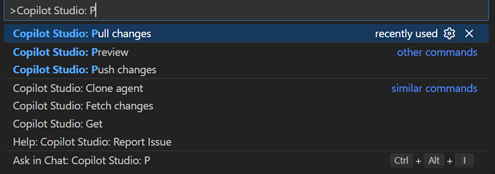
Agentti-muutokset -paneeli
Pääsyagentin muutokset
Valitse Copilot Studio -kuvake aktiviteettipalkista.
Agentin muutokset -paneeli ilmestyy:
AGENT CHANGES
├─ Agent 1
│  ├─ Local Changes (1)
│  │  └─ topics/greeting.topic.yaml
│  └─ Remote Changes (1)
|     └─ agent.yaml
Esikatselumuutokset
Tässä yleisiä tilanteita, milloin kannattaa esikatsoa:
- Kun aloitat työsessiosion
- Ennen kuin teet suuria muutoksia
- Kun työskentelet tiimityössä
- Ajoittain (30–60 minuutin välein)
Esikatselu Agentin muutokset -paneelilla
Avaa Agentin muutokset -ruutu.
Valitse Esikatselupainike .
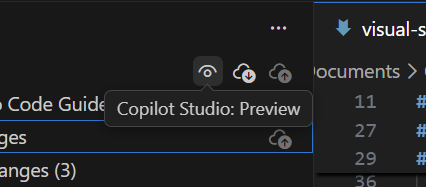
Odota, että esikatselu valmistuu.
Tarkista muutokset Agentin muutokset -paneelin Etämuutokset-kansiossa.
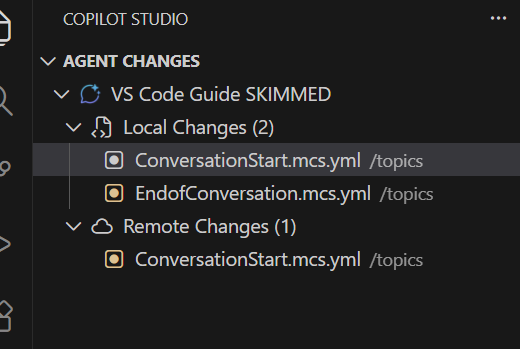
Esikatselu komentopaletilla
Paina
Ctrl+Shift+P.Seuraavaksi: "Copilot Studio: Esikatselu."
Paina
Enter.
Hanki muutoksia
Lataa tiedostoja ja tee etämuutoksia paikallisiin tiedostoihisi.
Milloin kannattaa hankkia muutoksia
Seuraavat ovat yleisiä tilanteita siitä, milloin muutoksia kannattaa tehdä:
- Kun esikatselukomento paljastaa etämuutokset
- Työsession alussa
- Ennen kuin painostat muutoksiasi
- Yhteistyössä muiden kanssa
Kuinka saada muutoksia
Saat muutokset Agentin muutokset -paneelista
Avaa Source Control -paneeli.
Valitse Get.
Vahvista, jos kysytään: "Tämä toiminto korvaa sitoutumattomat paikalliset muutokset."
Odota, että veto valmistuu.
Muutokset sovelletaan välittömästi tiedostohakemistoosi.
Saat muutoksia komentopaletilla
Paina
Ctrl+Shift+P.Tyyppi: "Copilot Studio: Hanki muutokset."
Paina
Enter.
Ratkaise ristiriitoja
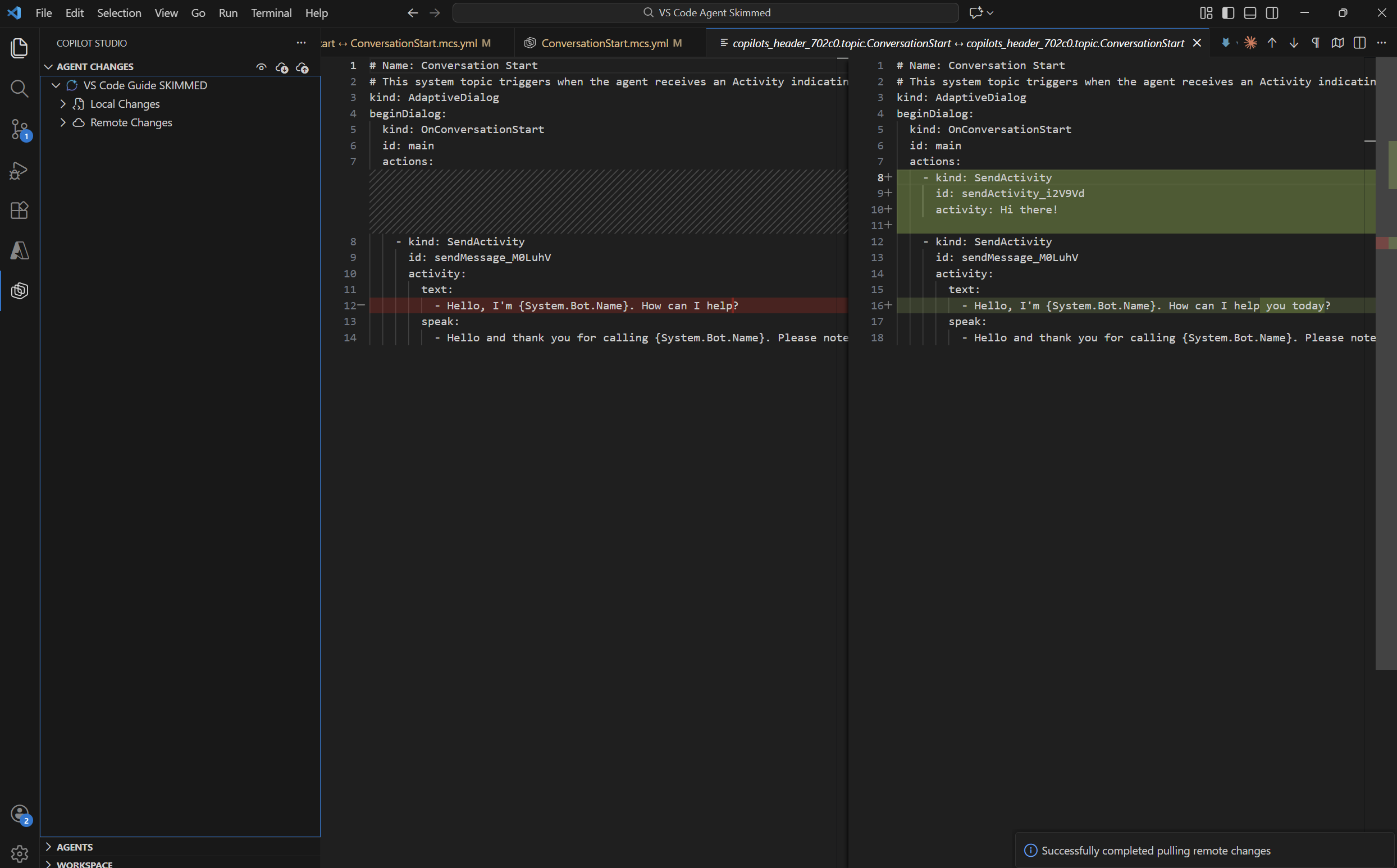
Kun sekä paikallinen että etäversio tiedostosta muuttuu, saatat nähdä ristiriitoja (joista kannattaa olla tietoinen, koska olet aiemmin tehnyt esikatseluoperaation, joka ilmoittaa etämuutoksista) kun suoritat get-operaation.
Voit sitten halutessanne, palautatko muutokset alkuperäiseen paikalliseen versioon tai pidätkö etämuutoksen, joka katsotaan "viimeisimmäksi muutokseksi".
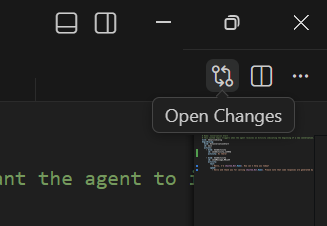
Jos suljet toimintoikkunan ennen kuin käsittelet muutoksia operaatioista, valitse Avoimet muutokset -kuvake aiheesta, joka on muutettu (joka korostuu, jos siellä on toimenpiteitä odottamassa).
Ota muutokset käyttöön
Valitse Apply ladataksesi paikalliset muutokset Copilot Studioon, päivittäen agentin ympäristössäsi. Tämä toiminto ei julkaise muutoksiasi. Kun olet tehnyt muutokset, testaa ne käyttämällä selaimen Copilot Studio -käyttöliittymän testipaneelia. Voit aloittaa keskustelun tai käyttää työnkulkujen laukaisijaa testauksen aloittamiseen.
Ennen kuin haet muutoksia
Tässä on asioita, jotka kannattaa tarkistaa ennen muutosten tekemistä:
- Ei ratkaisemattomia yhdistymiskonflikteja
- Esikatselu ja käynnistä uusimmat etämuutokset
- Tiedostot läpäisevät validoinnin (ei virheitä Ongelma-paneelissa)
- Muutokset, jotka on tehty Gitille (jos käytetään versionhallintaa)
- Lupa muuttaa agenttia
Käyttäjät eivät voi tehdä muutoksia, jos etämuutoksia ei ole vielä haettu get-komennolla. Apply-kuvake ja komento ovat estettyjä.
Milloin muutoksia kannattaa soveltaa
Tässä yleisiä tilanteita, milloin muutokset kannattaa tehdä:
- Kun suoritat ominaisuuden tai korjauksen
- Kun lopetat työsessiosi
- Kun haluat testata pilviympäristössä
- Kun olet valmis jakamaan muutokset tiimin kanssa
Miten muutokset tehdään
Sovella muutokset Agentin Muutokset -paneelissa
Avaa Agentin muutokset -ruutu.
Tarkista muutoksesi Muutokset-osiossa.
Valitse Käytä .
Odota, että työntö valmistuu.
Sovella muutoksia komentopaletilla
Paina
Ctrl+Shift+P.Tyyppi:
Copilot Studio: Apply Changes.Paina
Enter.
Sovella tuloksia
Kun teet muutokset, näet viimeisimmän tilan Visual Studio Codessa.